

編輯:關於 Android 程式設計
在日常 Android 開發中,自定義控件的出鏡率其實相當高。設計與產品為了讓畫面更精緻、互動更有意思,往往會畫出各種炫目的效果圖,而最終把它落地成可運行代碼的,永遠是我們工程師。所以自定義 View 這門手藝,你還是非會不可。
今天要實現的這個效果帶有動態交互,因此直接繼承 View。自定義 View 的套路說深也深,說淺其實也就三步:
先看一眼最終效果:
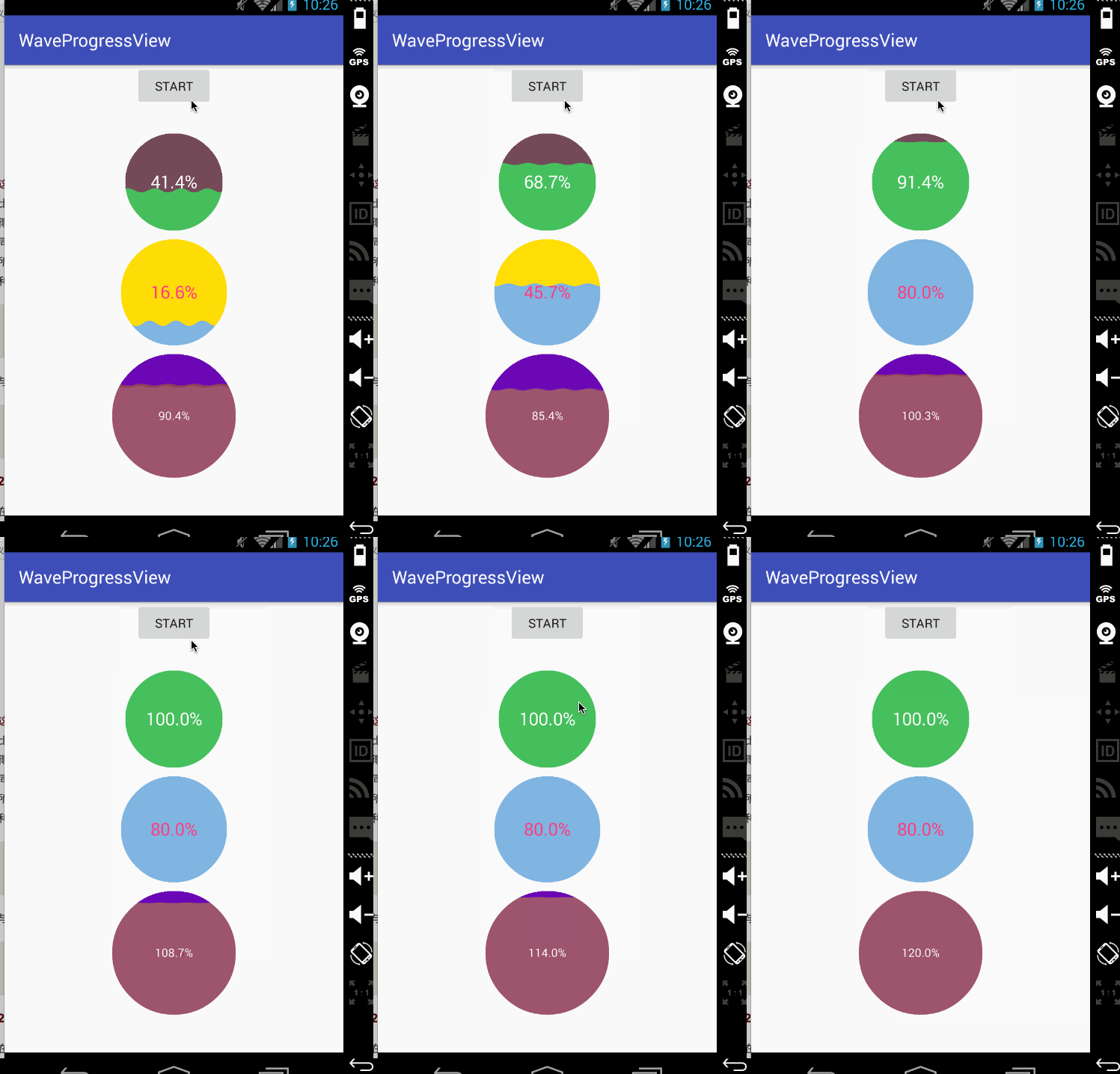
在 attrs.xml 中聲明了我們需要的樣式屬性:
<declare-styleable name="WaveProgressView">
</declare-styleable>
對照效果圖,需要哪些屬性一目了然。接著在構造方法中通過 TypedArray 把它們取出來。這裡有個慣例:多參數構造互相轉調,最終都彙集到參數最全的那一個。
TypedArray a = getContext().obtainStyledAttributes(attrs, R.styleable.WaveProgressView, defStyleAttr, R.style.WaveProgressViewDefault);
radius = (int) a.getDimension(R.styleable.WaveProgressView_radius, radius);
textColor = a.getColor(R.styleable.WaveProgressView_progress_text_color, 0);
textSize = a.getDimensionPixelSize(R.styleable.WaveProgressView_progress_text_size, 0);
progressColor = a.getColor(R.styleable.WaveProgressView_progress_color, 0);
radiusColor = a.getColor(R.styleable.WaveProgressView_radius_color, 0);
progress = a.getFloat(R.styleable.WaveProgressView_progress, 0);
maxProgress = a.getFloat(R.styleable.WaveProgressView_maxProgress, 100);
a.recycle();
其中 R.style.WaveProgressViewDefault 是這個控件的預設樣式。
重寫這個方法,主要是依據父容器給出的測量規格,決定自己的寬高。
@Override
protected void onMeasure(int widthMeasureSpec, int heightMeasureSpec) {
    // 計算期望的寬和高
    int exceptW = getPaddingLeft() + getPaddingRight() + 2 * radius;
    int exceptH = getPaddingTop() + getPaddingBottom() + 2 * radius;
    int width = resolveSize(exceptW, widthMeasureSpec);
    int height = resolveSize(exceptH, heightMeasureSpec);
    int min = Math.min(width, height);
    this.width = this.height = min;
    // 計算可用半徑,需扣除 padding
    int minLR = Math.min(getPaddingLeft(), getPaddingRight());
    int minTB = Math.min(getPaddingTop(), getPaddingBottom());
    minPadding = Math.min(minLR, minTB);
    radius = (min - minPadding * 2) / 2;
    setMeasuredDimension(min, min);
}
思路很直白:這是個圓,寬高必然相等,因此取兩者的最小值;而內邊距則取上下左右裡最小的那一個,這樣保證圓不會被擠變形。
resolveSize 這個方法幫我們把「期望值」與「父容器約束」調和到了一起,值得看一眼源碼:
public static int resolveSizeAndState(int size, int measureSpec, int childMeasuredState) {
    final int specMode = MeasureSpec.getMode(measureSpec);
    final int specSize = MeasureSpec.getSize(measureSpec);
    final int result;
    switch (specMode) {
        case MeasureSpec.AT_MOST:
            if (specSize < size) {
                result = specSize | MEASURED_STATE_TOO_SMALL;
            } else {
                result = size;
            }
            break;
        case MeasureSpec.EXACTLY:
            result = specSize;
            break;
        case MeasureSpec.UNSPECIFIED:
        default:
            result = size;
    }
    return result | (childMeasuredState & MEASURED_STATE_MASK);
}
自己實現也不過是這套邏輯,最後別忘了調用 setMeasuredDimension 把結果回報給系統。
Android 提供的繪製 API 相當豐富,這裡不逐一展開,只講關鍵點。首先是畫筆的初始化——注意繪製 path 的畫筆要設為 PorterDuff.Mode.SRC_IN,這個模式只保留重疊部分,正好用來做裁剪。
pathPaint = new Paint(Paint.ANTI_ALIAS_FLAG);
pathPaint.setColor(progressColor);
pathPaint.setDither(true);
pathPaint.setXfermode(new PorterDuffXfermode(PorterDuff.Mode.SRC_IN));
我們把所有內容先畫到一張透明 bitmap 上,再整體貼到 canvas:
if (bitmap == null) {
    bitmap = Bitmap.createBitmap(this.width, this.height, Bitmap.Config.ARGB_8888);
    bitmapCanvas = new Canvas(bitmap);
}
為了簡化座標計算,把原點平移 padding 的距離:
bitmapCanvas.save();
// 移動坐標系
bitmapCanvas.translate(minPadding, minPadding);
// ... 繪製邏輯
bitmapCanvas.restore();
bitmapCanvas.drawCircle(radius, radius, radius, circlePaint);
目標有兩個:波紋要左右飄移,同時振幅隨水位上升而減小。要畫出這種曲線,得先理解二階貝塞爾曲線——已知起點、終點和一個控制點,就能用公式求出沿途的一系列點,把它們連起來便是平滑曲線。
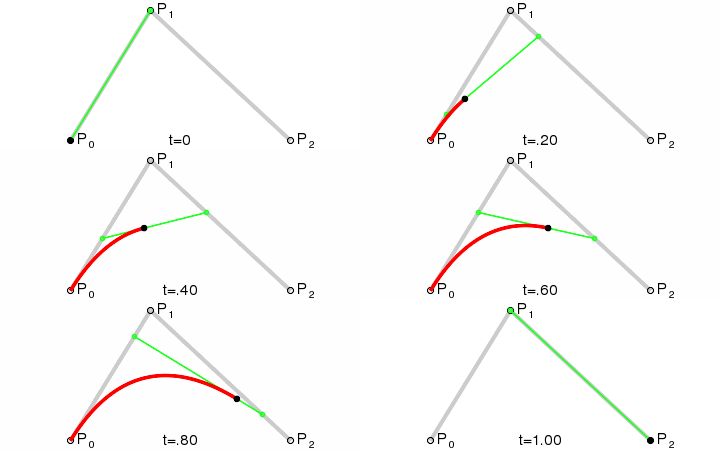
SDK 中對應的繪製方法是 rQuadTo:
public void rQuadTo(float dx1, float dy1, float dx2, float dy2)
四個參數傳的都是相對值,即相對於上一個終點的位移:dx1/dy1 是控制點的位移,dx2/dy2 是終點的位移。正值相加、負值相減。
振幅要隨進度收斂,只要按比例縮放控制點的 y 座標即可。先算出一個 [0, 1] 閉區間的比例值——這個區間非常好用,能玩出很多花樣:
float percent = progress * 1.0f / maxProgress;
接著根據 percent 調整控制點:
// 根據直徑計算繪製貝塞爾曲線的次數
int count = radius * 4 / 60;
// 控制點 y 座標
float point = (1 - percent) * 15;
for (int i = 0; i < count; i++) {
    path.rQuadTo(15, -point, 30, 0);
    path.rQuadTo(15, point, 30, 0);
}
而左右飄移,本質上就是把封閉路徑左上角的 x 座標按 percent 平移,這一點結合下圖會更好理解:
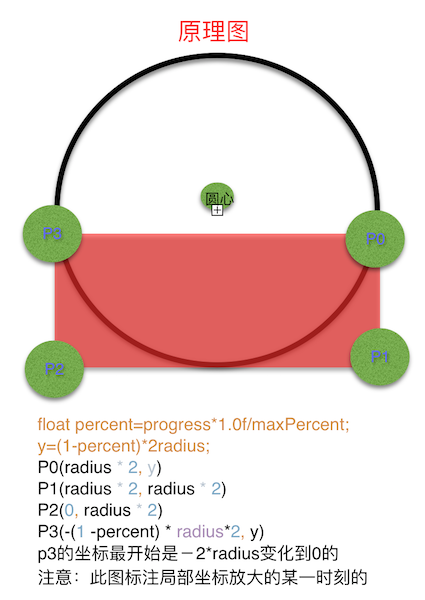
path 的完整繪製片段:
// 繪製 PATH,先重置路線
path.reset();
float percent = progress * 1.0f / maxProgress;
float y = (1 - percent) * radius * 2;
// 移動到右上邊
path.moveTo(radius * 2, y);
// 移動到最右下方
path.lineTo(radius * 2, radius * 2);
// 移動到最左下邊
path.lineTo(0, radius * 2);
// 移動到左上邊,根據 progress 平移以實現左右波動
path.lineTo(-(1 - percent) * radius * 2, y);
if (progress != 0.0f) {
    int count = radius * 4 / 60;
    float point = (1 - percent) * 15;
    for (int i = 0; i < count; i++) {
        path.rQuadTo(15, -point, 30, 0);
        path.rQuadTo(15, point, 30, 0);
    }
}
// 閉合
path.close();
bitmapCanvas.drawPath(path, pathPaint);
文字放在正中央,關鍵是基線的計算:
String text = progress + "%";
float textW = textPaint.measureText(text);
Paint.FontMetrics fontMetrics = textPaint.getFontMetrics();
float baseLine = radius - (fontMetrics.ascent + fontMetrics.descent) / 2;
bitmapCanvas.drawText(text, radius - textW / 2, baseLine, textPaint);
最後把 bitmap 貼回 canvas:
canvas.drawBitmap(bitmap, 0, 0, null);
至於驅動動畫,這裡不用 Thread + Handler 那套老辦法,直接用屬性動畫,優雅得多:
ObjectAnimator objectAnimator0 = ObjectAnimator.ofFloat(waveProgressView_0, "progress", 0f, 100f);
objectAnimator0.setDuration(3300);
objectAnimator0.setInterpolator(new LinearInterpolator());
objectAnimator0.start();
至此效果就完整了。源碼地址:
 Android 矩陣詳解:Matrix 的旋轉、平移、縮放與 pre/post 機制
做圖形變換時,Android 的 android.graphics.Matrix 是繞不開的基礎。要真正用好它,得先理解背後那個 3×3 的變換矩陣是怎麼回事。 一、
 Google 官方 MVP 架構解析與實戰:從零搭建 Android 框架(三)
前言 網路上談 MVP 的文章不算少,品質卻參差不齊。與其拼湊二手說法,不如直接讀官方範例——權威性畢竟不一樣。本文先拆解 Google 官方 android-archi
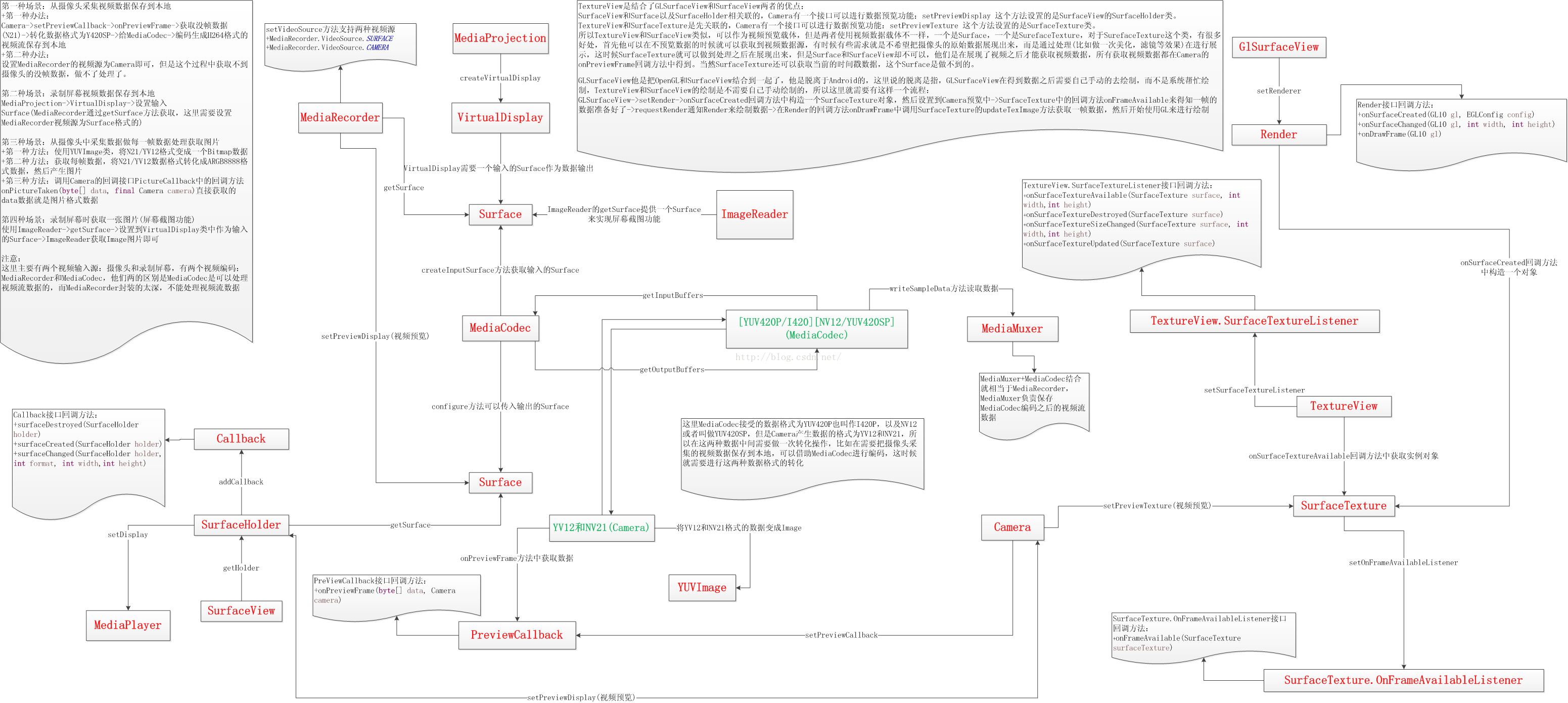 Android 直播視頻技術探究(一):基礎知識大綱全解
一、前言 近來各種視頻直播 App 遍地開花、各處霸屏。對非技術人員而言,直播是一種潮流與娛樂方式;但作為技術人,我們除了體驗,更重要的是鑽研背後的技術。其實 Andro
 Android ContentProvider 完全總結
ContentProvider 是 Android 四大組件中最容易被忽略、卻又無處不在的一個。你的聯絡人、相簿、簡訊、通話紀錄,幾乎都是透過它對外開放的。 一、適用場