

編輯:關於 Android 程式設計
近來各種視頻直播 App 遍地開花、各處霸屏。對非技術人員而言,直播是一種潮流與娛樂方式;但作為技術人,我們除了體驗,更重要的是鑽研背後的技術。其實 Android 中的視頻技術網上資料並不少,只是過去的資料多集中於視頻播放——也就是主流播放器,其中最關鍵的技術是視頻的編解碼,這會在後續文章中詳細介紹。而如今的直播技術在原有視頻技術之上又提出了新要求:視頻錄制。當下錄制多借助專業硬件攝像頭,但除此之外,我們用移動設備本身也能解決這個問題,後續也會談到如何用設備錄制視頻。
從這篇開始,我們來系統梳理 Android 中的視頻處理,主要涵蓋:攝像頭技術、視頻錄制、視頻播放器等。本篇先勾勒整體知識版圖,為後續各章做鋪墊。
說實話,以前學 Android 時最怕的就是圖片與視頻處理,因為它們有一個基本要求——字節操作,需要考慮大量字節流處理。Android 中有一個類 ByteBuffer 將貫穿後續所有章節,它也正是下一篇的主角。在視頻流處理中,這個類不可或缺。
先來看一張 Android 視頻處理的知識大綱圖(圖較大,可下載放大查看):
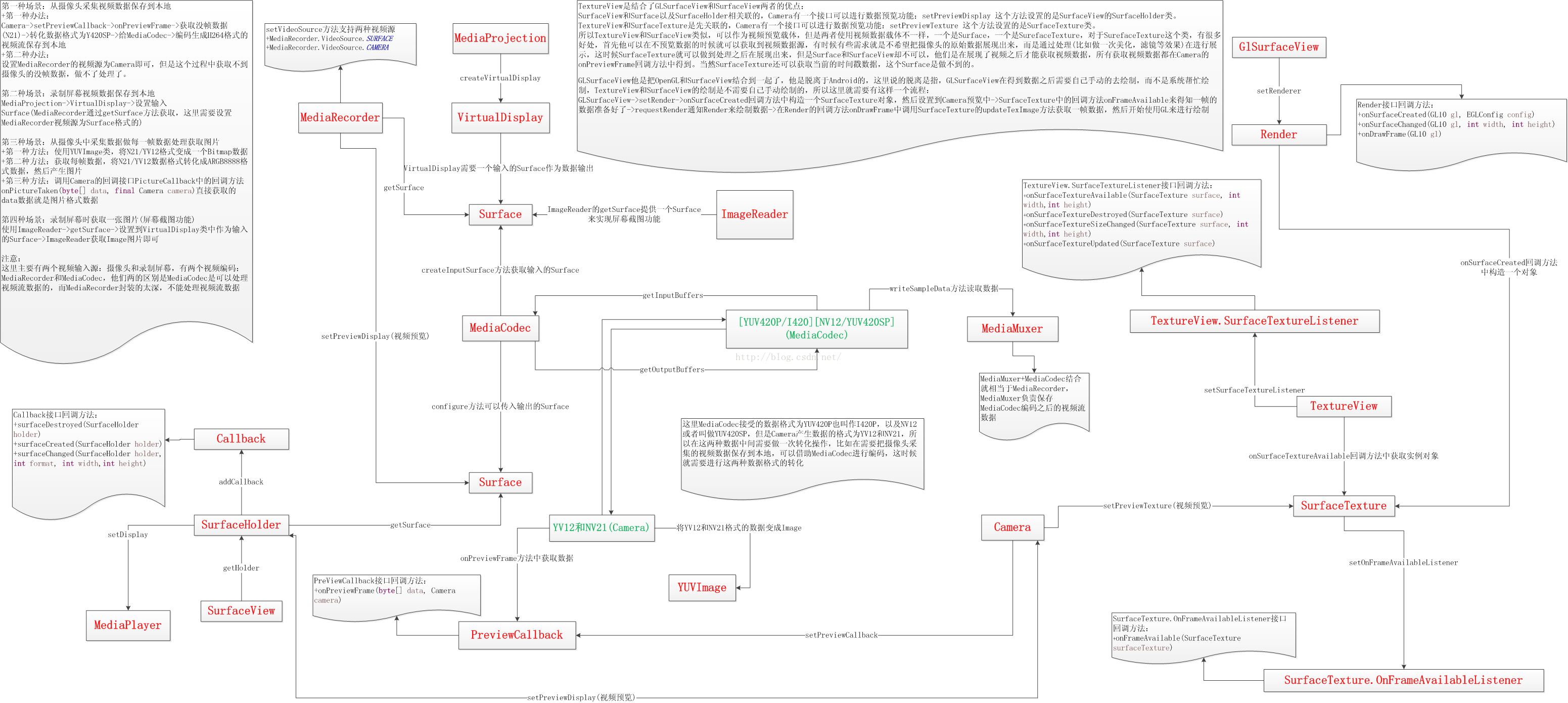
Android 中視頻編碼有兩種方式,對應兩個核心類:MediaCodec 與 MediaRecorder。二者的區別很好理解——都能對視頻進行編碼,但 MediaCodec 更貼近底層原生,MediaRecorder 則偏向高層封裝。
1. MediaCodec 類可處理具體的視頻流,主要方法有:
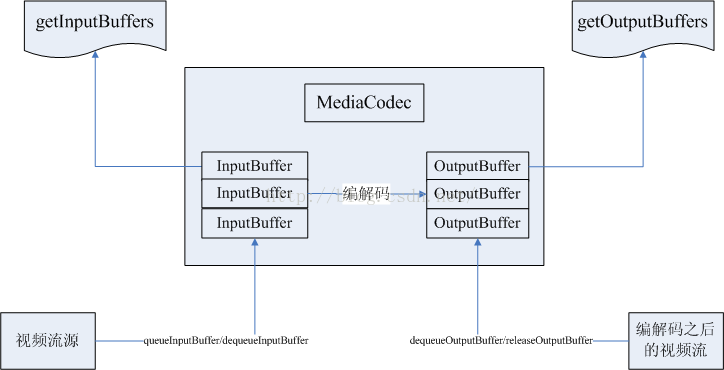
如上圖,視頻流有一個輸入隊列與一個輸出隊列,分別對應 getInputBuffers 與 getOutputBuffers。輸入端有 queueInputBuffer(入隊)與 dequeueInputBuffer(取數據編解碼);輸出端有 dequeueOutputBuffer(取數據)與 releaseOutputBuffer(把處理完的 ByteBuffer 放回隊列循環使用)。也就是說,輸入端與輸出端各有一個可重復使用的 ByteBuffer 隊列。
由此可見,MediaCodec 在處理視頻時能直接接觸到視頻流數據——如果我們有特殊需求(如視頻疊加、添加字幕),就能在這裡動手。此外,它還有 createInputSurface 方法可設置視頻源的 Surface 輸入類型,也能透過 configure 方法設置輸出的 Surface 類型。
2. MediaRecorder 類相對簡單,因為封裝得很好,只需幾個接口(編碼格式、保存路徑、視頻來源等)即可完成錄制。缺點是接觸不到視頻流數據,無法處理原生數據——這也正是它與 MediaCodec 的最大差別,它完成不了視頻疊加之類的需求。
補充兩點:其一,MediaRecorder 與 Android 的 adb screenrecord 命令相互對應;其二,它的 setVideoSource 方法可設置視頻來源,主要有兩個——設備攝像頭 Camera 與 Surface。
還需了解,當前視頻編碼格式普遍採用 H.264。H.264、MPEG-4、MPEG-2 等都是壓縮算法:由於帶寬有限,為了獲得更好的傳輸與顯示效果,它們設法去掉、轉換部分信息。H.264 的最大優勢在於極高的數據壓縮比——同等畫質下,其壓縮比是 MPEG-2 的兩倍以上、MPEG-4 的 1.5~2 倍。舉例來說,原始文件若為 88GB,用 MPEG-2 壓縮後約 3.5GB(壓縮比 25∶1),而用 H.264 壓縮後僅約 879MB,壓縮比高達驚人的 102∶1!這歸功於其低碼率(Low Bit Rate)設計,能大幅節省下載時間與流量費用,同時還能兼顧高質量流暢的畫面。以移動電視為例,設備接收到的 H.264 信號需先解碼成 YUV 碼流,再轉換為 RGB 碼流,把一幀幀 RGB 數據送入顯存才能顯示——傳輸快了,但增加了設備的解碼負擔,不過整體而言值得。如今不少顯卡都集成了 H.264 硬件解碼,YUV 到 RGB 的轉換在許多 ARM 芯片上也有支持。
視頻數據源就是編碼器需要編碼的視頻來源。在移動設備中,我們主要能從兩處獲取視頻:攝像頭 Camera 與設備屏幕。
1. Camera 類在直播、美顏相機等場景中舉足輕重,是移動設備采集視頻與圖片的重要渠道。用法簡單,分前置與後置攝像頭,可設置方向、大小等參數。它還需要一個預覽界面,通常有兩種設置方式:setPreviewDisplay(SurfaceHolder 類型)與 setPreviewTexture(SurfaceTexture 類型)。那麼,攝像頭數據在預覽的同時,我們想處理它該怎麼辦?這就要借助 Camera 的回調接口 PreviewCallback——其 onPreviewFrame(byte[] data...) 方法正是攝像頭采集的每一幀數據。美顏相機正是在這裡拿到一幀數據,做濾鏡處理後生成圖片,錄制美白視頻也是同理。如此,我們便獲得了視頻數據源。MediaCodec 可在該回調中取到數據並傳入輸入隊列進行編碼(注意數據格式需轉換),MediaRecorder 則可直接用 setVideoSource 設置視頻源。
2. MediaProjection 類與 VirtualDisplay 類是 Android 5.0 新增的 API,專門用於錄制設備屏幕視頻。使用時需要權限授權——若不授權其實很危險,一旦有惡意軟件在後台偷偷錄屏,用戶的一舉一動都將暴露。我們透過 MediaProjection 取得 VirtualDisplay,並傳入一個關鍵參數:用於屏幕視頻預覽的 Surface。這裡就能與上面的編碼器串聯——MediaCodec 有 createInputSurface 可設置 Surface 類型的視頻源,MediaRecorder 也能透過 setVideoSource 設置 Surface 輸入源,从而实现屏幕錄制並保存。
上面兩種視頻源各有自己的格式,需要了解它們及相互轉化。我們平時接觸的多是 ARGB 顏色空間(A 為透明度,RGB 為三原色),但處理視頻、特別是錄制移動設備時,常用的是 YUV 顏色空間。YUV 出現有兩個原因:一是讓彩色信號兼容黑白電視機,二是減少傳輸帶寬。其中 Y 表示亮度,U、V 表示色度——它根據人眼對亮度更敏感的特性,增加亮度信號、減少顏色信號,以「欺騙」人眼的方式節省空間。YUV 格式繁多,常見的是 422 與 420。開發中常用的是 yCbCr(一種 420 格式,也稱 I420),注意 YV12 的排列順序恰好相反。Y、U、V 三者存在比例關係,如 4:1:1 表示每四個像素共用一對 UV。
1. NV21/YV12一般是設備攝像頭采集的數據格式,也就是 onPreviewFrame(byte[] data...) 中每一幀的格式(具體哪種可設置)。因此若想取一幀數據做處理(如保存圖片),一定要記得格式轉化,比如把 NV21 轉成 RGB,或直接使用系統的 YUVImage 類生成圖片。
2. YUV420P(I420)/YUV420SP(NV12):YUV420 有打包格式(Packed)與平面格式(Planar)之分。平面格式下 Y、U、V 分開存儲,Y 占 width×height,U、V 合占 Y 的一半,每個像素占 12 比特;按 U、V 順序分為 YUV420P(I420,U 前 V 後)與 YV12(V 前 U 後)。半平面格式(Semi-planar)下 Y 單獨占一塊,U、V 緊鄰排列,同樣分為 NV12(U 前 V 後,國內常被叫作 YUV420SP)與 NV21(V 前 U 後)。這種格式一般是錄制屏幕視頻源的格式,所以若要錄制屏幕並編碼保存,就需要把攝像頭的 NV21/YV12 轉化成編碼器能識別的 YUV420P/YUV420SP。
1. SurfaceView 類在應用開發中用得較少,游戲開發中則會用到。它其實是 View + Surface 的結合體:Surface 是圖像繪制的數據層,View 只是展示層,中間由 SurfaceHolder 作為鏈接。可透過 SurfaceHolder 的 getSurface 方法取得一個 Surface。
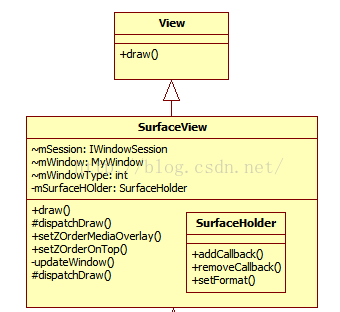
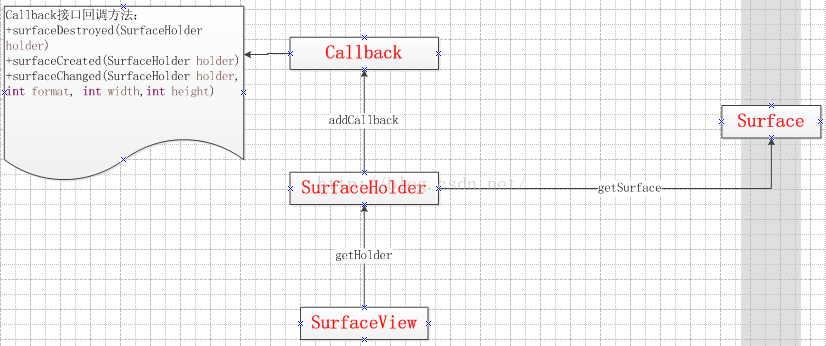
因此,用 SurfaceView 作為視頻預覽界面時,本質上是取得 Surface 或 SurfaceHolder。例如攝像頭預覽可透過 Camera 的 setPreviewDisplay 設置 SurfaceHolder,屏幕錄制則可透過 VirtualDisplay 傳入一個 Surface。
2. TextureView 類在 4.0(API 14)引入,可把內容流直接投影到 View 中,常用於實現 Live preview。與 SurfaceView 不同,它不會在 WMS 中單獨創建窗口,而是作為 View 層級中的普通 View,因此能像普通 View 一樣移動、旋轉、縮放、做動畫,但必須在硬件加速窗口中。它繼承自 View,重載了 draw() 方法,把 SurfaceTexture 收到的圖像數據作為紋理更新到 HardwareLayer。
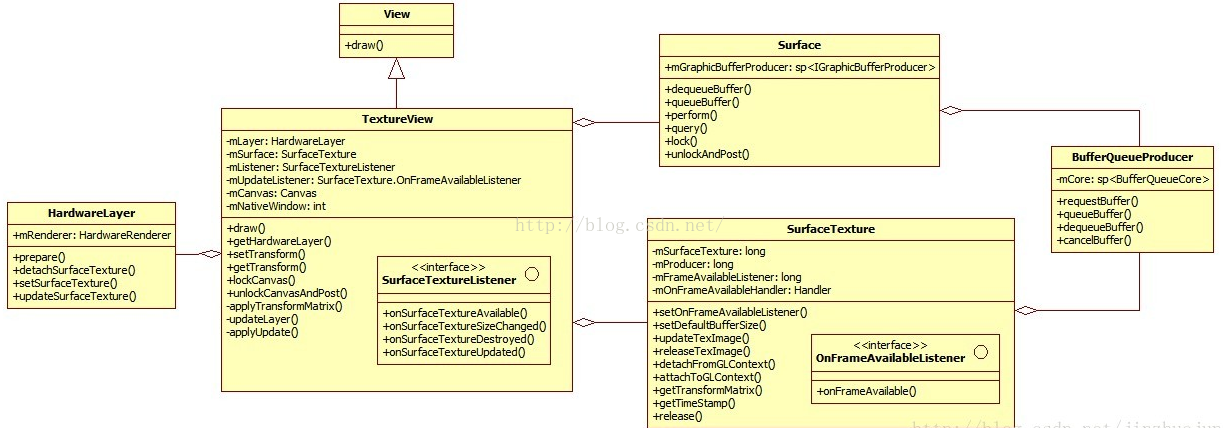
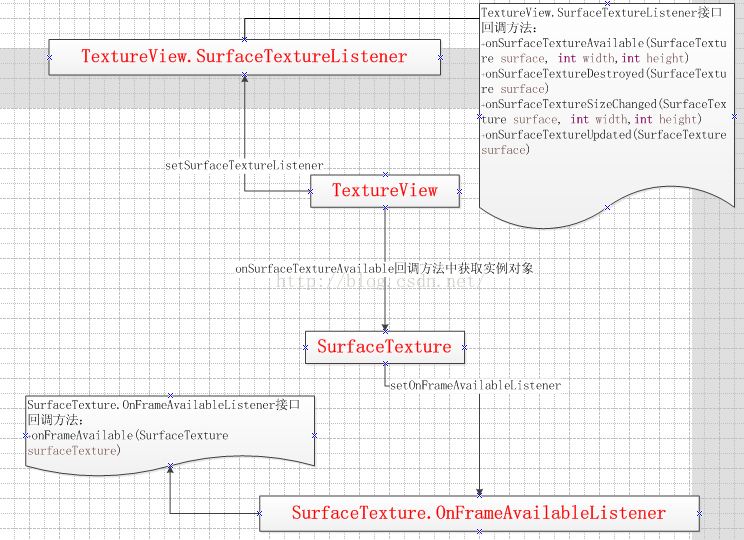
它與 SurfaceView 相似,只是內部不依賴 Surface 與 SurfaceHolder,而是依賴 SurfaceTexture。SurfaceTexture 從 Android 3.0(API 11)加入,可從 camera preview 或視頻解碼中獲取圖像流,但與 SurfaceView 不同的是,它接收圖像流後不必顯示出來。做過 Camera 開發的人都知道,早期必須把預覽流輸出到可見的 SurfaceView 上,才能透過 onPreviewFrame 拿到一幀拷貝——若想隱藏預覽或先處理再顯示就很頭疼,只能靠小技巧(如用控件遮住 SurfaceView),但被遮住的 SurfaceView 仍在接收並刷新,白白消耗 CPU,參數不當還會露出破綻。有了 SurfaceTexture 後,這些問題迎刃而解:它不需顯示到屏幕,可用來接收來自 camera 的圖像流,取出圖幀拷貝處理後再送給另一個 SurfaceView 顯示。此外,它還能輕鬆獲取視頻時間戳,並可與 Render 結合(Render 是 GLSurfaceView 的核心,即 OpenGL 技術),把圖像流轉為 GL 外部紋理,從而支援二次處理(如 Camera 濾鏡、桌面特效)。調用 updateTexImage() 時,它會根據內容流中最近的圖像更新對應的 GL 紋理對象。
3. GLSurfaceView 類從 Android 1.5(API 3)加入,是 SurfaceView 的補充,可視為其典型使用模式。它在 SurfaceView 基礎上加入了 EGL 管理,並自帶渲染線程,還定義了用戶需實現的 Render 接口,以策略模式提供靈活的渲染行爲。
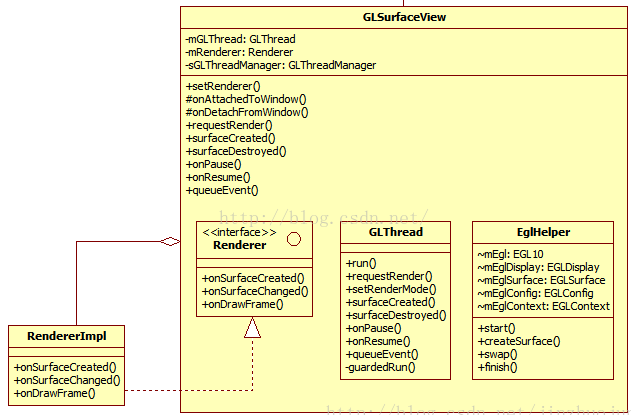
它的特點是:不再由系統代為繪制預覽,而是需要我們拿到數據後自己渲染,並有一個獨立的 GL 線程負責刷新。
兩種編碼器:MediaCodec 透過 createInputSurface 設置輸入 Surface、configure 設置輸出 Surface,能處理詳細視頻流;MediaRecorder 透過 setVideoSource 設置視頻源(攝像頭或屏幕),但封裝過好、無法處理視頻流。
兩種視頻源:攝像頭透過 onPreviewFrame 提供每一幀數據;屏幕錄制類 VirtualDisplay 提供一個輸入 Surface 的設置入口。
格式轉化:攝像頭采集的是 NV21/YV12,而 MediaCodec 處理的是 YUV420P/YUV420SP,需做一次轉化;若想取攝像頭每幀圖片處理,還需把 NV21 轉成 RGB。
三種預覽 View:
場景一:從攝像頭采集視頻保存到本地。方法一:Camera → setPreviewCallback → onPreviewFrame 取每幀數據(NV21)→ 轉為 YUV420SP → 交給 MediaCodec 編碼為 H.264 保存。方法二:直接把 MediaRecorder 的視頻源設為 Camera,但這樣拿不到每幀數據、無法處理。
場景二:錄制屏幕視頻保存到本地。MediaProjection → VirtualDisplay → 設置輸入 Surface(由 MediaRecorder 的 getSurface 取得,此時需把 MediaRecorder 視頻源設為 Surface)。
場景三:從攝像頭采集數據做逐幀處理取圖。方法一:用 YUVImage 類把 NV21/YV12 變成 Bitmap;方法二:把 NV21/YV12 轉成 ARGB8888 再生成圖片;方法三:透過 Camera 的 PictureCallback 中的 onPictureTaken 直接拿到圖片數據。
場景四:錄制屏幕時獲取一張圖片(截屏)。使用 ImageReader → getSurface → 設給 VirtualDisplay 作為輸入 Surface → 從 ImageReader 取得 Image。
場景五:對采集的視頻與圖片做濾鏡效果。透過 Camera 的 onPreviewFrame 取每一幀數據,再借助強大的 OpenGL 進行處理,實現類似美顏相器的功能。
場景六:掃描二維碼。借助 Camera 獲取每一幀數據,再進行二維碼識別。
至此,我們梳理完了視頻直播的大致知識結構:兩個數據源、兩種編碼器、數據格式、三種預覽 View。可以看到,預覽 View 中已牽涉到 OpenGL 技術——這也是後續要重點介紹的內容:如何用 OpenGL 做視頻濾鏡,讓每個直播畫面都煥發光彩。後續將結合案例逐一深入講解每個知識點。
 Graphviz 入門:程序員繪制流程圖與復雜圖形的利器
畫常規圖形時,我們通常會用 Word 自帶插件或 Visio。但當我需要繪制 Linux 內核文件系統結構圖、內存分配圖,以及學習數據結構中的樹、圖時,發現使用 Grap
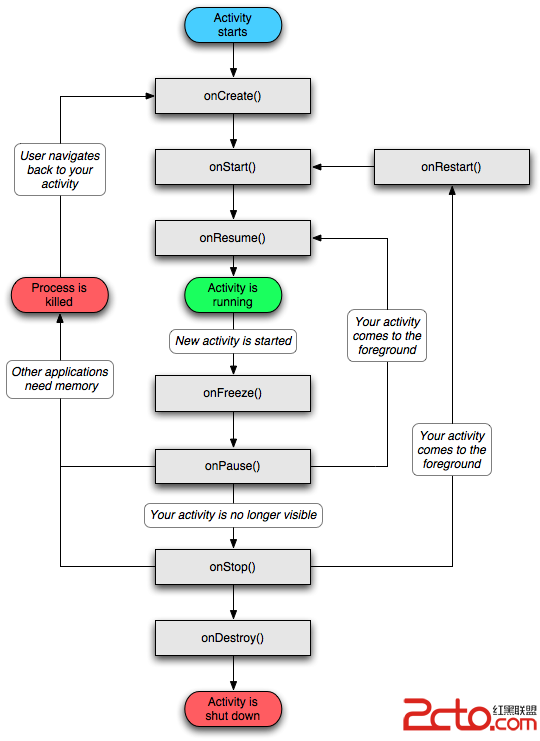 深入解析 android.app.Activity 與其生命週期
目前網路上關於 Android 的資料不算多,針對 Activity 的說明更少,因此我把官方文件中 android.app.Activity 的內容翻譯整理,並加入一些
 ActionBar 實戰:高仿微信主界面的完整實現
經過前兩篇的學習,相信大家都對 ActionBar 有了較為深刻的理解。唯一的遺憾是之前偏重理論,真正投入項目實戰時能否發揮出來還不好說。本文就把理論與實踐結合,帶大家動
 ViewPager 與 Fragment 多層嵌套的踩坑與解法
日常開發裡,用 ViewPager 搭配 Fragment 就能應付絕大多數的頁面切換需求。可一旦遇到需要「套娃」的多層嵌套場景,事情就變得棘手起來。本文記錄一次 Vie