

編輯:關於 Android 程式設計
Google 在官方設計文件裡這樣自我介紹:
我們希望為使用者打造一套視覺語言,把經典設計原則與科技帶來的可能性結合起來,這就是 Material Design。這份規範是一份持續演進的活文件,會隨著設計理念的細節不斷補充而更新。
翻成白話:Google 幫你把「界面該長什麼樣」寫成了規範,你只要照著做,就能得到統一、現代又體面的使用者體驗。
在這套體系裡,有幾個元件是入門必備:SnackBar(類似 Toast,但可以承載操作)、FloatingActionButton(懸浮操作按鈕)、CoordinatorLayout(本文主角)以及 TabLayout(本文不展開)。
它本質上是一個「加強版 FrameLayout」,自己不畫任何內容,真正的價值在於讓子 View 之間互相感知、互相協作。框架已經內建了幾種免寫動畫程式碼就能跑起來的效果:
使用前記得先引入 Design Support Library。
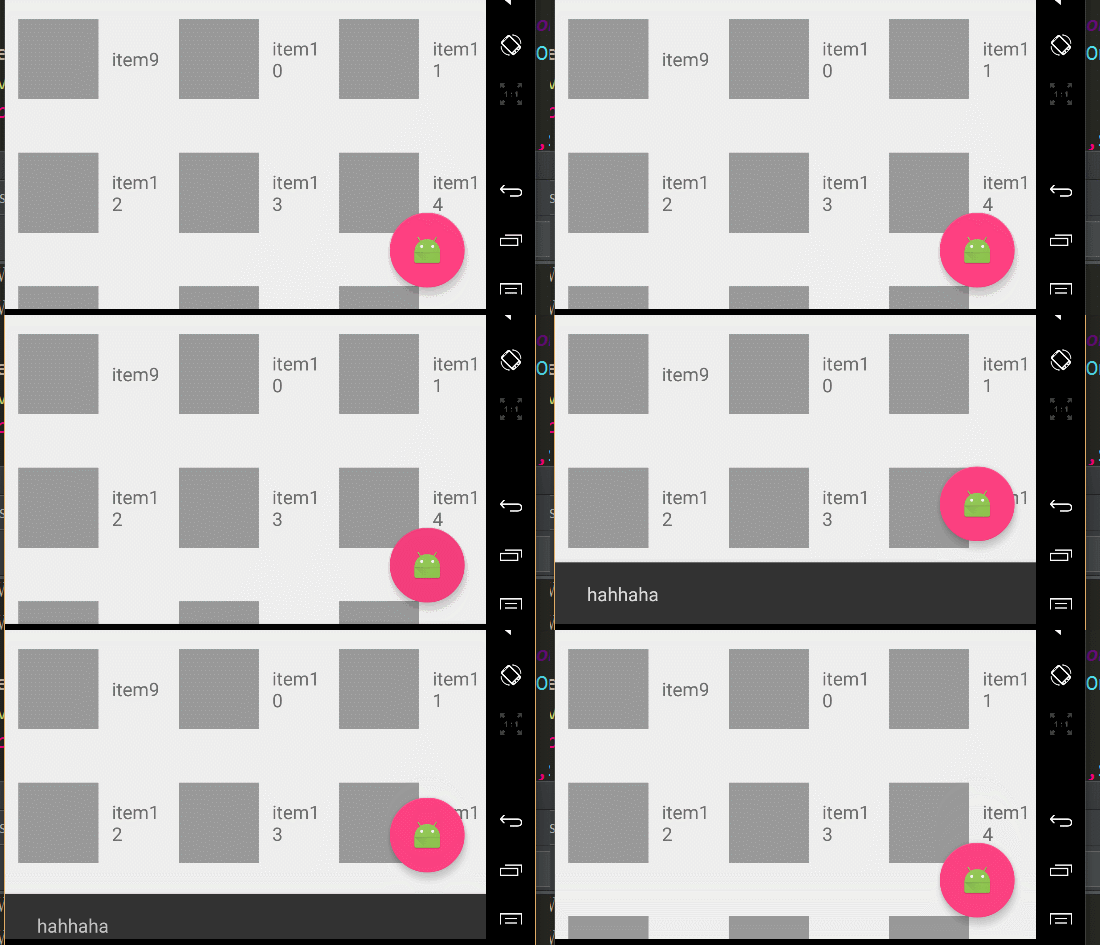
關鍵在於把 CoordinatorLayout 作為根佈局。FloatingActionButton 內建了一個 Behavior,會偵測 SnackBar 的加入,並自動播放一段「向上移動一個 SnackBar 高度」的動畫,開發者完全不需要自己寫位移。
專案裡需要一個圓形按鈕時,很多人會先想到自訂 Shape,但文字很難居中;接著又想自訂 View。其實 Google 早就準備好了 FloatingActionButton,不僅輕鬆做出圓形按鈕,還自帶 ripple 與陰影效果。它繼承自 ImageView,所以 ImageView 的屬性都能直接沿用,想放一張圓形圖片也沒問題。
常用屬性:
app:backgroundTint:預設背景色app:rippleColor:點擊時的水波顏色app:borderWidth:邊框寬度app:fabSize:尺寸,可選 normal 或 miniapp:elevation:海拔高度,決定陰影濃度app:pressedTranslationZ:按下時的 Z 軸位移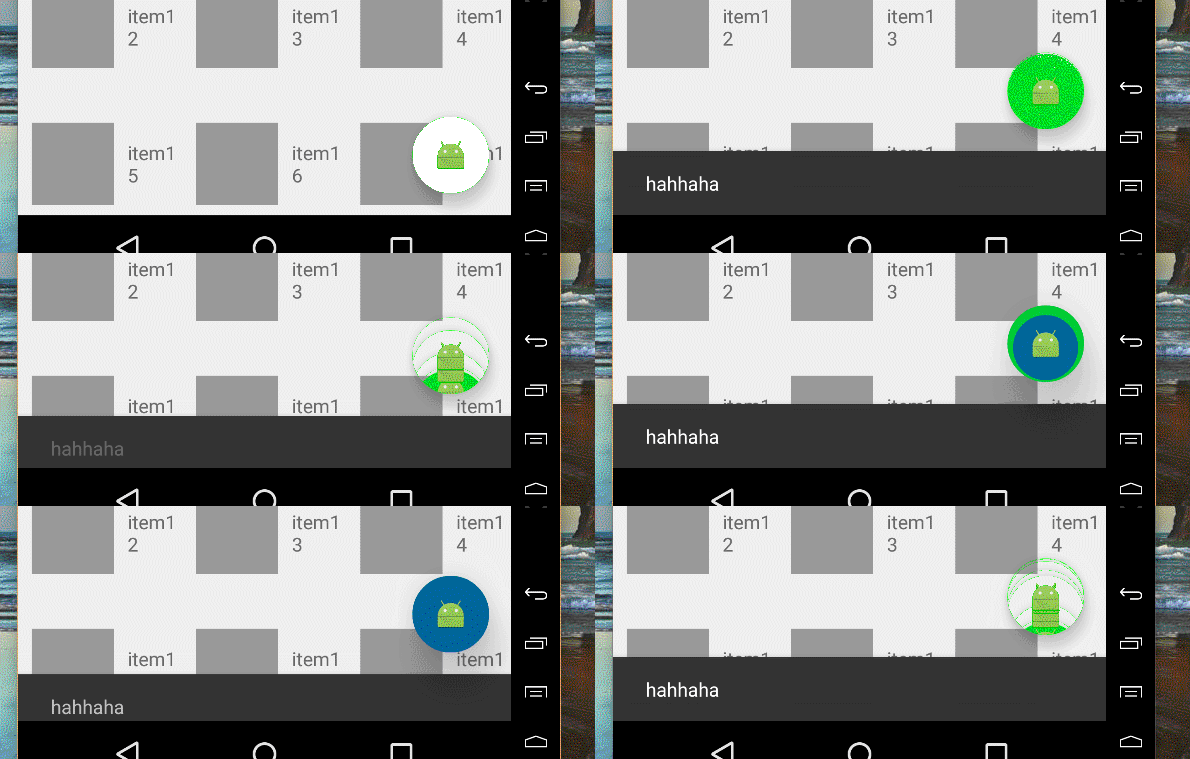
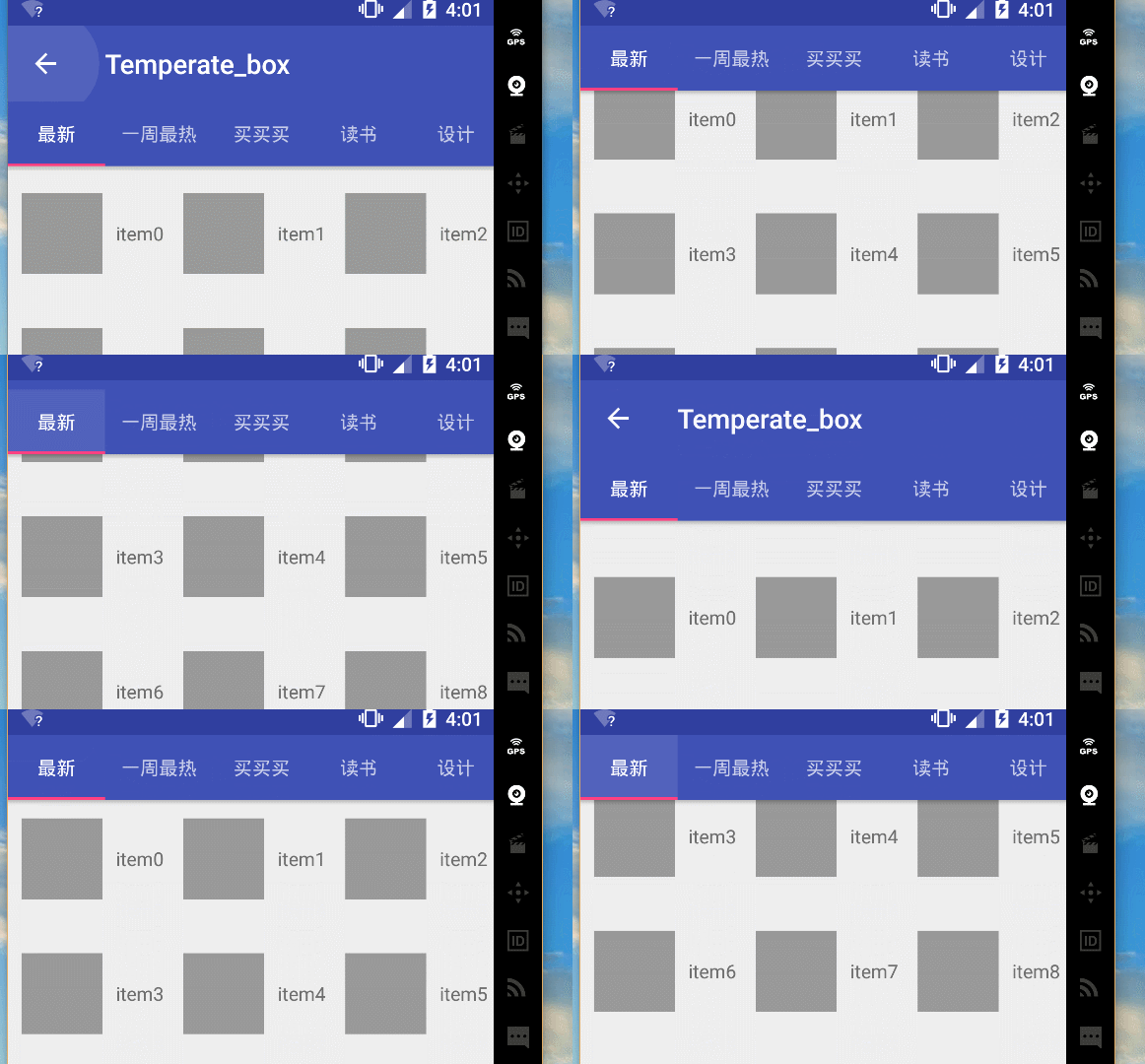
要讓 Toolbar 響應滾動,需要三步:
第一步,用 Toolbar 取代 ActionBar。
第二步,加入容器佈局 AppBarLayout,並把 Toolbar 放進去。注意:AppBarLayout 必須是 CoordinatorLayout 的直接子 View,否則整套機制不會生效。
第三步,建立 AppBarLayout 與滾動內容之間的聯繫。在 RecyclerView 或任何支援嵌套滾動的 View(例如 NestedScrollView)上加上:
app:layout_behavior="@string/appbar_scrolling_view_behavior"Support Library 內建了這個特殊的字串資源,它會與 AppBarLayout.ScrollingViewBehavior 相互匹配,用來通知 AppBarLayout「滾動事件發生了」。這個 Behavior 必須掛在觸發滾動的那個 View 上,而 ScrollView、ListView 這類不支援嵌套滾動的舊控件是無法勝任的。
當 CoordinatorLayout 在 RecyclerView 上發現這個屬性,它就會搜尋自己包含的其他 View,找出與該 Behavior 相關聯的目標。ScrollingViewBehavior 描述的正是 RecyclerView 與 AppBarLayout 之間的依賴關係:前者的任何滾動都會驅動後者及其子 View 改變。
細心的你可能注意到 Toolbar 上還多了一行:
app:layout_scrollFlags="scroll|enterAlways"這個屬性決定了 AppBarLayout 的子 View 以什麼方式離開與回到螢幕,可搭配的值有:
這一層的結構是:CoordinatorLayout 包住 AppBarLayout,AppBarLayout 裡用 CollapsingToolbarLayout 把背景圖與 Toolbar 一起包起來。
<ImageView
    android:id="@+id/backdrop"
    android:layout_width="match_parent"
    android:layout_height="match_parent"
    android:fitsSystemWindows="true"
    android:scaleType="centerCrop"
    android:src="@drawable/head"
    app:layout_collapseMode="parallax" />
有一個容易踩到的細節:標題要設在 CollapsingToolbarLayout 上,而不是 Toolbar。
CollapsingToolbarLayout collapsingToolbar =
    (CollapsingToolbarLayout) findViewById(R.id.collapsing_toolbar);
collapsingToolbar.setTitle("Title");
這個控件的作用就是提供一個可折疊的標題欄,它的子 View 中必須包含 Toolbar。把前面幾段結構串起來看:
AppBarLayout 透過 CollapsingToolbarLayout 把 ImageView 與 Toolbar 當成整個 App 的標題欄,滾動標記 app:layout_scrollFlags="scroll|exitUntilCollapsed" 也是賦值給 CollapsingToolbarLayout 的。ImageView 上的 app:layout_collapseMode="parallax" 表示它以視差形式折疊,視覺上會有一點位移層次;Toolbar 上的 app:layout_collapseMode="pin" 則表示它在折疊過程中釘在頂部,因此不會整個滾出畫面。
如果希望折疊時的漸變色跟隨圖片而不是預設色,可以用 Palette 取色:
final CollapsingToolbarLayout ctl =
    (CollapsingToolbarLayout) findViewById(R.id.ctl);
ctl.setTitle("Temperate_box");

Bitmap bmp = BitmapFactory.decodeResource(getResources(), R.drawable.banner);
Palette.generateAsync(bmp, new Palette.PaletteAsyncListener() {
    @Override
    public void onGenerated(Palette palette) {
        Palette.Swatch swatch = palette.getDarkMutedSwatch();
        ctl.setContentScrimColor(swatch.getRgb());
    }
});
以上就是 CoordinatorLayout 的三種典型玩法。理解了 Behavior 與 scrollFlags 這兩個核心概念,其餘變化都能自己推出來。
 使用 Android Studio 匯入 Android 源碼
背景 Android 原始碼內有 development/tools/idegen,可產生 IntelliJ 與 Eclipse 專案設定。Android Studio
 Android 斷點續傳多執行緒下載實作詳解
本文示範如何在 Android 上實作具備斷點續傳能力的多執行緒下載。為了方便測試,我們先在 Tomcat 6.0 的 webapps/ROOT 目錄下放一個 .exe
 Android 性能測試指南:卡頓、ANR、流暢度與 SmartMonkey
Android 性能測試一直是許多團隊既熟悉又頭痛的主題。它不像功能測試那樣有明確的通過與失敗,反而牽涉到機型差異、系統版本、使用者操作習慣與應用本身的實作品質。本文整理
 探討:如何在 ScrollView 中嵌套 ListView
ScrollView 裡放 ListView 是 Android 開發的經典難題,網路上流傳的「解法」多半只解決了一半。本文先釐清問題成因,再說明兩種真正可行的做法。