

編輯:關於 Android 程式設計
本篇延續上一回的 CoordinatorLayout 實驗,把 FloatingActionButton 與 ImageButton 放在一起做直觀對比,同時加進一個 CollapsingToolbarLayout——也就是可折疊的 ActionBar。
跟上一篇相比,這裡只是把兩顆按鈕的左右位置對調:左邊是 FloatingActionButton,右邊是 ImageButton。位置變換不影響效果,你也可以自行改回來試試。
直接看 GIF 會更清楚折疊的過程:
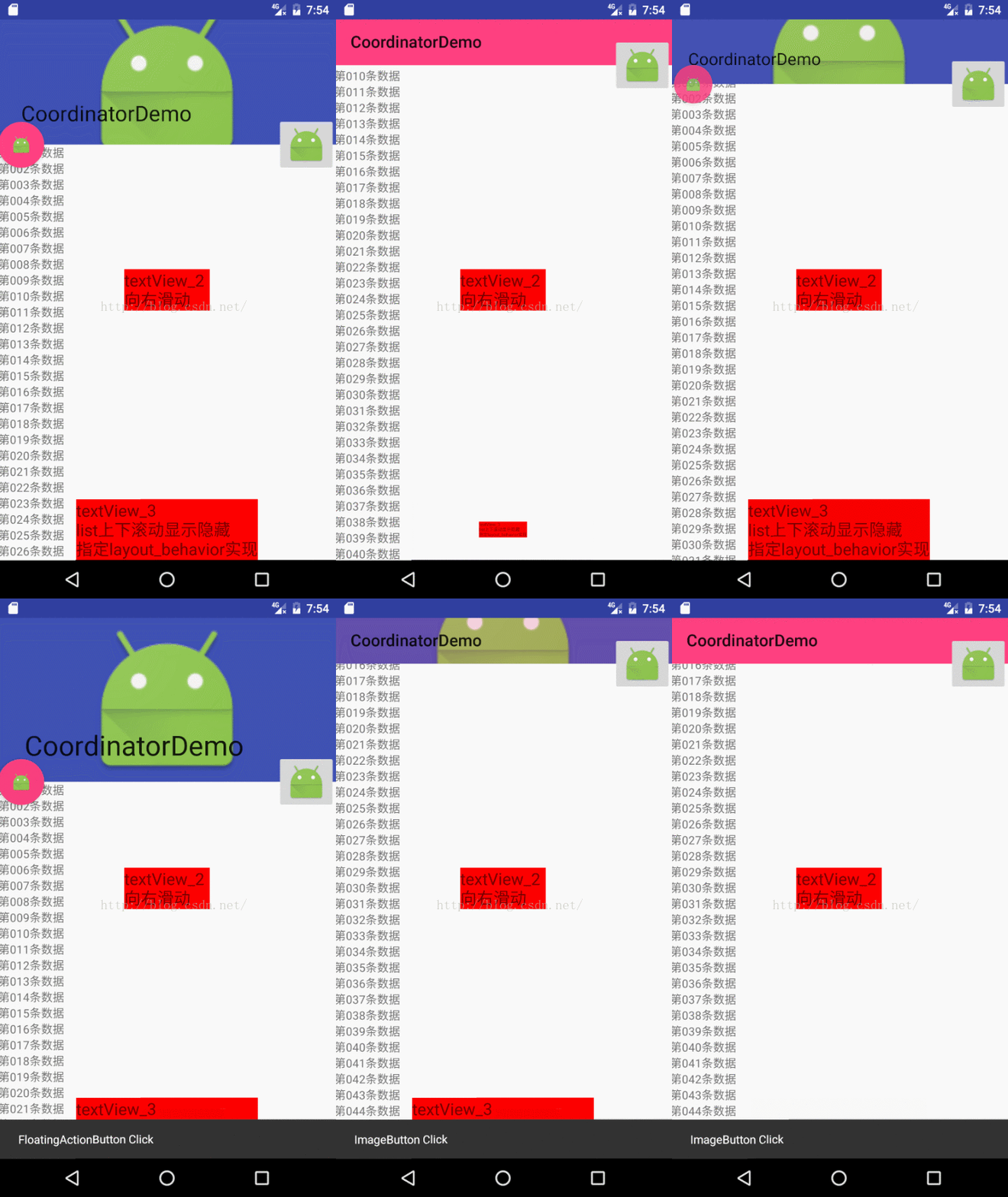
幾個關鍵屬性先記下來,後面 callbacks 與 Behavior 都靠它們:
layout_scrollFlags enterAlwaysCollapsed:往上滑到第一條資料時才出現 ActionBar。layout_scrollFlags enterAlways:只要往上滑就立刻出現 ActionBar。contentScrim:折疊後的遮蔽顏色。layout_collapseMode parallax:讓圖片以視差方式跟著收攏。
<!-- 右下角 FloatingActionButton / 左下角 ImageButton -->
<ImageView
    android:layout_width="match_parent"
    android:layout_height="200dp"
    android:src="@mipmap/ic_launcher"
    app:layout_collapseMode="parallax" />

<TextView
    android:id="@+id/textView_2"
    android:layout_width="wrap_content"
    android:layout_height="wrap_content"
    android:layout_gravity="center"
    android:background="#f00"
    android:clickable="true"
    android:textSize="20sp"
    android:text="textView_2\n向右滑動" />

<TextView
    android:id="@+id/textView_3"
    android:layout_width="wrap_content"
    android:layout_height="wrap_content"
    android:layout_gravity="center|bottom"
    android:background="#f00"
    android:clickable="true"
    android:textSize="20sp"
    android:text="textView_3\nlist 上下滾動顯示隱藏\n指定 layout_behavior 實現"
    app:layout_behavior="com.iwanghang.coordinatordemo.MyBehavior" />

<ImageButton
    android:id="@+id/imageBtn"
    android:layout_width="wrap_content"
    android:layout_height="wrap_content"
    android:src="@mipmap/ic_launcher"
    app:layout_anchor="@id/appbar"
    app:layout_anchorGravity="end|bottom" />
Activity 的程式碼與上一篇完全相同,這裡完整貼出以便對照:
package com.iwanghang.coordinatordemo;

import android.support.design.widget.CoordinatorLayout;
import android.support.design.widget.Snackbar;
import android.support.design.widget.SwipeDismissBehavior;
import android.support.v4.view.ViewCompat;
import android.support.v7.app.AppCompatActivity;
import android.os.Bundle;
import android.support.v7.widget.RecyclerView;
import android.support.v7.widget.Toolbar;
import android.view.View;
import android.widget.TextView;

import java.util.ArrayList;
import java.util.List;
import java.util.Locale;

public class MainActivity extends AppCompatActivity {

    private TextView textView_1;
    private TextView textView_2;

    @Override
    protected void onCreate(Bundle savedInstanceState) {
        super.onCreate(savedInstanceState);
        setContentView(R.layout.activity_main);

        textView_2 = (TextView) findViewById(R.id.textView_2);

        // 手動強轉為 CoordinatorLayout.LayoutParams 才能設定 Behavior
        CoordinatorLayout.LayoutParams params_2 =
                (CoordinatorLayout.LayoutParams) textView_2.getLayoutParams();

        // 實例化「滑動刪除」行為
        SwipeDismissBehavior<View> behavior = new SwipeDismissBehavior<>();
        behavior.setListener(new SwipeDismissBehavior.OnDismissListener() {
            @Override
            public void onDismiss(View view) {
                // 此時 view 只是變透明,還能滑回來,所以真正隱藏要自己設
                view.setVisibility(View.GONE);
                Snackbar.make(view, "刪除控件", Snackbar.LENGTH_LONG)
                        .setAction("撤銷", new View.OnClickListener() {
                            @Override
                            public void onClick(View view) {
                                textView_2.setVisibility(View.VISIBLE);
                                ViewCompat.animate(textView_2).alpha(1).start();
                            }
                        }).show();
            }

            @Override
            public void onDragStateChanged(int state) {
                // 拖動狀態變化時的回調
            }
        });

        // 把滑動刪除行為掛到 textView 上
        params_2.setBehavior(behavior);

        RecyclerView recycler_1 = (RecyclerView) findViewById(R.id.recycler_1);
        List<String> list = new ArrayList<>();
        for (int i = 0; i < 100; i++) {
            list.add(String.format(Locale.CHINA, "第%03d條數據", i + 1));
        }
        recycler_1.setAdapter(new MyAdapter(this, list));

        Toolbar toolbar = (Toolbar) findViewById(R.id.toolbar);
        setSupportActionBar(toolbar);

        // FloatingActionButton 點擊事件
        findViewById(R.id.fab).setOnClickListener(new View.OnClickListener() {
            @Override
            public void onClick(View view) {
                Snackbar.make(view, "FloatingActionButton Click", Snackbar.LENGTH_LONG).show();
            }
        });

        // ImageButton 點擊事件
        findViewById(R.id.imageBtn).setOnClickListener(new View.OnClickListener() {
            @Override
            public void onClick(View view) {
                Snackbar.make(view, "ImageButton Click", Snackbar.LENGTH_LONG).show();
            }
        });
    }
}
實作下來最直接的體會是:layout_anchor 搭配 layout_anchorGravity 決定了懸浮按鈕是靠哪個邊、吸附到哪個元件上,光是改這兩個屬性,按鈕的位置就能在右下角與左下角之間自由切換。
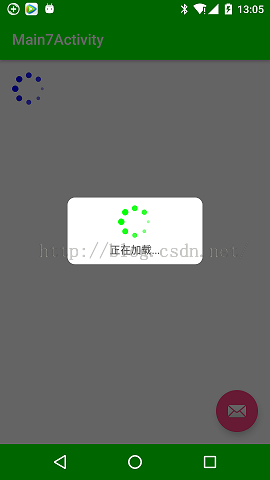 Android 自定義等待對話框:LoadingIndicatorView 完整思路
為什麼要自定義等待框許多應用都會在資料載入或提交時顯示等待動畫。若只使用系統預設樣式,容易顯得單調。透過自定義 View 與 Dialog,可以打造更符合品牌風格、也更細
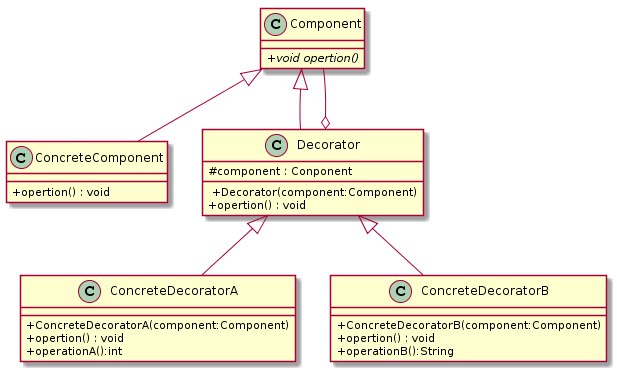 設計模式之美:裝飾者模式(Decorator)及其在 Android 中的應用
緣起 最近寫程式碼總覺得少了點手感,於是翻翻書找靈感,順便研究幾個高大上的設計模式,談談自己的理解。我讀的是《研磨設計模式》,看完之後真正有種醍醐灌頂的暢快,借用一句話來
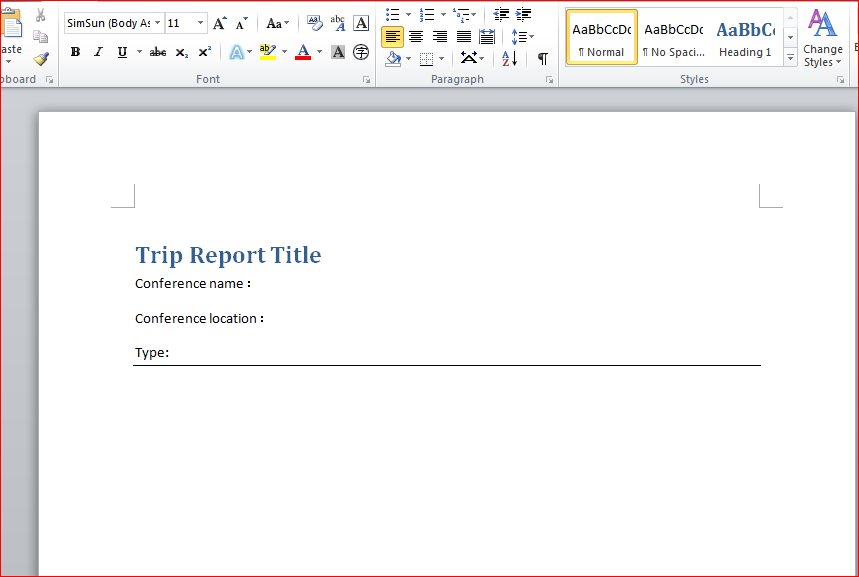 SharePoint 內容類型與 Word 協同:用 Document Panel 雙向同步站點列
SharePoint Content Types 與 Word 的協作 本文跟隨《SharePoint 2010 Development with Visual Stud
 Android 入門:Gallery 控件的基礎用法實例
Gallery 是 Android 裡相當好用的看图控件,能大幅減少開發看图功能的工作量,而且效果本身就頗為美觀。本文的實例有一個重點:用反射機制動態讀取資源中的圖片,而