

編輯:關於 Android 程式設計
最近專案裡新增了一個功能,情境是這樣的:假設有一張家居照片,裡面擺放著各式各樣的家具用品——桌子、毛巾、花瓶等等,需要在對應的商品位置加上標記,方便使用者一眼看到商品,點擊標記即可進入商品詳情頁。實現的效果如下:
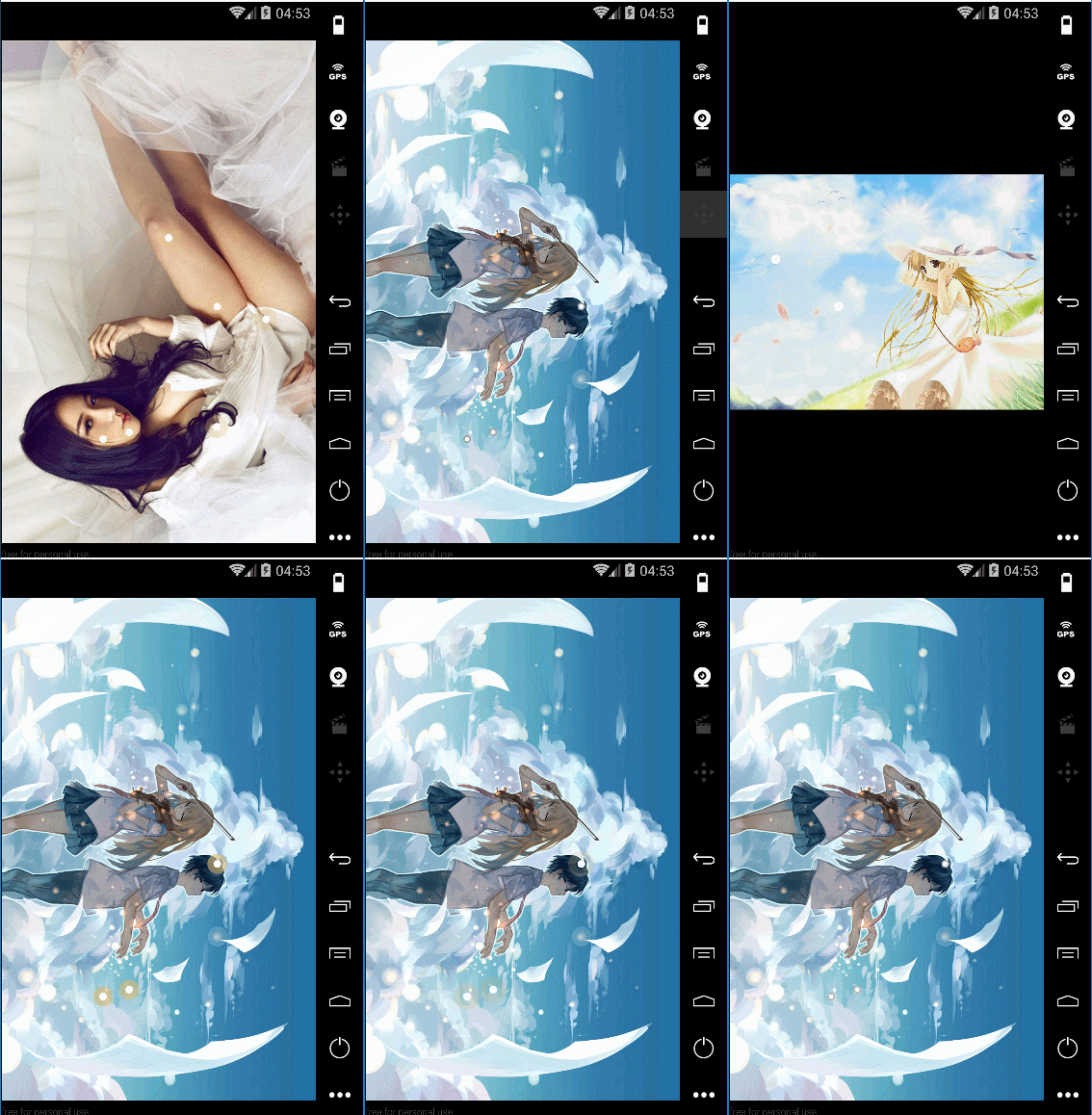
要實現如上效果,有兩個思路。
思路一:透過 addView,在容器(如 FrameLayout)的特定位置加入標記元件,同時把 ImageView 也加進容器中,並確保容器大小與 ImageView 一致,這樣標記點的位置就不會出現偏差。
思路二:透過繪製 Bitmap,把背景圖片與標記點畫成同一張圖片。
比較兩種做法,思路二有幾個不太理想的地方:一是標記圖標的點擊事件不好實作;二是不太容易擴充,例如標記點若不只是單純一張圖片,而是含圖文的彈窗元件時就更難處理。因此考慮再三,最後選擇第一種實作方式。
版面包含放置標記圖標的容器,以及顯示底部圖片的 ImageView。
<framelayout android:layout_height="wrap_content" android:layout_width="match_parent" xmlns:android="https://schemas.android.com/apk/res/android"><framelayout android:id="@+id/layouPoints" android:layout_gravity="center" android:layout_height="wrap_content" android:layout_width="match_parent"> </framelayout> </framelayout>
便於加入標記圖標、載入背景圖。
import android.content.Context; import android.graphics.drawable.AnimationDrawable; import android.util.AttributeSet; import android.view.LayoutInflater; import android.view.View; import android.view.ViewGroup; import android.widget.FrameLayout; import android.widget.ImageView; import android.widget.LinearLayout; import android.widget.Toast; import com.bumptech.glide.Glide; import com.lnyp.imgdots.R; import com.lnyp.imgdots.bean.PointSimple; import java.util.ArrayList; public class ImageLayout extends FrameLayout implements View.OnClickListener { ArrayList points; FrameLayout layouPoints; ImageView imgBg; Context mContext; public ImageLayout(Context context) { this(context, null); } public ImageLayout(Context context, AttributeSet attrs) { this(context, attrs, 0); } public ImageLayout(Context context, AttributeSet attrs, int defStyleAttr) { super(context, attrs, defStyleAttr); initView(context, attrs); } private void initView(Context context, AttributeSet attrs) { mContext = context; View imgPointLayout = inflate(context, R.layout.layout_imgview_point, this); imgBg = (ImageView) imgPointLayout.findViewById(R.id.imgBg); layouPoints = (FrameLayout) imgPointLayout.findViewById(R.id.layouPoints); } public void setImgBg(int width, int height, String imgUrl) { ViewGroup.LayoutParams lp = imgBg.getLayoutParams(); lp.width = width; lp.height = height; imgBg.setLayoutParams(lp); ViewGroup.LayoutParams lp1 = layouPoints.getLayoutParams(); lp1.width = width; lp1.height = height; layouPoints.setLayoutParams(lp1); Glide.with(mContext).load(imgUrl).asBitmap().into(imgBg); addPoints(width, height); } public void setPoints(ArrayList points) { this.points = points; } private void addPoints(int width, int height) { layouPoints.removeAllViews(); for (int i = 0; i < points.size(); i++) { double width_scale = points.get(i).width_scale; double height_scale = points.get(i).height_scale; LinearLayout view = (LinearLayout) LayoutInflater.from(mContext).inflate(R.layout.layout_img_point, this, false); ImageView imageView = (ImageView) view.findViewById(R.id.imgPoint); imageView.setTag(i); AnimationDrawable animationDrawable = (AnimationDrawable) imageView.getDrawable(); animationDrawable.start(); LayoutParams layoutParams = (LayoutParams) view.getLayoutParams(); layoutParams.leftMargin = (int) (width * width_scale); layoutParams.topMargin = (int) (height * height_scale); imageView.setOnClickListener(this); layouPoints.addView(view, layoutParams); } } @Override public void onClick(View view) { int pos = (int) view.getTag(); Toast.makeText(getContext(), "pos : " + pos, Toast.LENGTH_SHORT).show(); } } ImageLayout 原始碼中有兩個重要方法:
· public void setImgBg(int width, int height, String imgUrl):主要根據圖片大小設定標記圖容器的大小,然後載入背景圖。
· private void addPoints(int width, int height):主要向標記圖容器中新增標記圖。
public class PointSimple { // 標記點相對於橫向的寬度的比例 public double width_scale; // 標記點相對於橫向的高度的比例 public double height_scale; }4.1 準備測試資料
private void initData() { imgSimples = new ArrayList<>(); ImgSimple imgSimple1 = new ImgSimple(); imgSimple1.url = "https://o79w6dswy.bkt.clouddn.com/img5.png"; imgSimple1.scale = 1.6f; ArrayList pointSimples = new ArrayList<>(); PointSimple pointSimple1 = new PointSimple(); pointSimple1.width_scale = 0.36f; pointSimple1.height_scale = 0.75f; PointSimple pointSimple2 = new PointSimple(); pointSimple2.width_scale = 0.64f; pointSimple2.height_scale = 0.5f; PointSimple pointSimple3 = new PointSimple(); pointSimple3.width_scale = 0.276f; pointSimple3.height_scale = 0.764f; PointSimple pointSimple4 = new PointSimple(); pointSimple4.width_scale = 0.638f; pointSimple4.height_scale = 0.74f; PointSimple pointSimple5 = new PointSimple(); pointSimple5.width_scale = 0.796f; pointSimple5.height_scale = 0.526f; PointSimple pointSimple6 = new PointSimple(); pointSimple6.width_scale = 0.486f; pointSimple6.height_scale = 0.364f; pointSimples.add(pointSimple1); pointSimples.add(pointSimple2); pointSimples.add(pointSimple3); pointSimples.add(pointSimple4); pointSimples.add(pointSimple5); pointSimples.add(pointSimple6); imgSimple1.pointSimples = pointSimples; ImgSimple imgSimple2 = new ImgSimple(); imgSimple2.url = "https://o79w6dswy.bkt.clouddn.com/img3.png"; imgSimple2.scale = 1.6f; ArrayList pointSimples2 = new ArrayList<>(); PointSimple pointSimple7 = new PointSimple(); pointSimple7.width_scale = 0.36f; pointSimple7.height_scale = 0.75f; PointSimple pointSimple8 = new PointSimple(); pointSimple8.width_scale = 0.64f; pointSimple8.height_scale = 0.5f; PointSimple pointSimple9 = new PointSimple(); pointSimple9.width_scale = 0.276f; pointSimple9.height_scale = 0.764f; pointSimples2.add(pointSimple7); pointSimples2.add(pointSimple8); pointSimples2.add(pointSimple9); imgSimple2.pointSimples = pointSimples2; ImgSimple imgSimple3 = new ImgSimple(); imgSimple3.url = "https://o79w6dswy.bkt.clouddn.com/421428.jpg"; imgSimple3.scale = 0.75f; ArrayList pointSimples3 = new ArrayList<>(); PointSimple pointSimple11 = new PointSimple(); pointSimple11.width_scale = 0.1f; pointSimple11.height_scale = 0.3f; PointSimple pointSimple12 = new PointSimple(); pointSimple12.width_scale = 0.3f; pointSimple12.height_scale = 0.5f; PointSimple pointSimple13 = new PointSimple(); pointSimple13.width_scale = 0.5f; pointSimple13.height_scale = 0.8f; pointSimples3.add(pointSimple11); pointSimples3.add(pointSimple12); pointSimples3.add(pointSimple13); imgSimple3.pointSimples = pointSimples3; imgSimples.add(imgSimple1); imgSimples.add(imgSimple2); imgSimples.add(imgSimple3); } 4.2 載入圖片並加入標記物。因為要做可滑動展示的效果,所以在 ViewPager 的 PagerAdapter 中進行功能加入。
import android.app.Activity; import android.support.v4.view.PagerAdapter; import android.support.v4.view.ViewPager; import android.util.DisplayMetrics; import android.view.LayoutInflater; import android.view.View; import android.view.ViewGroup; import android.widget.LinearLayout; import com.lnyp.imgdots.R; import com.lnyp.imgdots.bean.ImgSimple; import com.lnyp.imgdots.bean.PointSimple; import com.lnyp.imgdots.view.ImageLayout; import java.util.ArrayList; import java.util.List; public class ImgBrowsePagerAdapter extends PagerAdapter { List imgSimples; List views; Activity mContext; private int width; public ImgBrowsePagerAdapter(Activity context, List imgSimples) { this.mContext = context; this.imgSimples = imgSimples; this.views = new ArrayList<>(); DisplayMetrics dm = new DisplayMetrics(); context.getWindowManager().getDefaultDisplay().getMetrics(dm); width = dm.widthPixels; } @Override public int getCount() { // 獲得size return imgSimples.size(); } @Override public boolean isViewFromObject(View arg0, Object arg1) { return arg0 == arg1; } @Override public void destroyItem(ViewGroup container, int position, Object object) { ((ViewPager) container).removeView((View) object); } @Override public Object instantiateItem(ViewGroup container, int position) { LinearLayout view = (LinearLayout) LayoutInflater.from(mContext).inflate(R.layout.layout_img_browse, null); ImageLayout layoutContent = (ImageLayout) view.findViewById(R.id.layoutContent); try { String imgUrl = imgSimples.get(position).url; float scale = imgSimples.get(position).scale; ArrayList pointSimples = imgSimples.get(position).pointSimples; layoutContent.setPoints(pointSimples); int height = (int) (width * scale); layoutContent.setImgBg(width, height, imgUrl); } catch (Exception e) { e.printStackTrace(); } ((ViewPager) container).addView(view); return view; } } 4.3 適配器的版面配置 layout_img_browse.xml,其中包含上方自訂的元件 ImageLayout。
這裡稍微說明一下 ImgBrowsePagerAdapter 的 instantiateItem(ViewGroup container, int position) 方法:在其中,我們根據螢幕寬度對圖片進行等比縮放,算出縮放後圖片的大小(height 與 width),而這組 height 與 width 也正是標記物所在容器的大小。
透過載入版面配置取得 ImageLayout 物件;接著有了這個物件與計算出的 height、width,就能動態加入背景圖與標記物的位置。因為圖片經過等比縮放,而標記物的位置是相對於圖片的,所以在相同大小的容器中放入標記物,位置不會出現偏差。
透過以上幾步,就能實現前面動態圖中展示的功能效果了。
專案 GitHub 網址:https://github.com/zuiwuyuan/ImgDots
 一天写出「飞机大战」:以 SurfaceView 打造无框架的 Android 小游戏
前言身为一名 Android 开发者,总想找点乐子做个小游戏。今天就来聊聊,我是如何在一天之内,用 SurfaceView 手写不靠任何游戏框架,做出一款简单「飞机大战」
 手機 QQ 2015 收藏的內容怎麼轉發給好友?
看到喜歡的表情、有用的連結,先收藏起來之後再轉給別人,這是 QQ 相當實用的一個流程。操作分兩段:先收藏,再從收藏列表轉發。 1. 進入聊天介面,長按想收藏的訊息(這裡以
 Android 實現圖片圓角的程式碼
下圖為圓角效果示意: 透過 Bitmap、Canvas 與 PorterDuff 混合模式,可以將圖片的四角處理成圓角。核心思路是:先建立一張與原圖相同尺寸並帶透明通道
 Android 畫廊效果實作:用 ViewPager 一次顯示多張圖片
先來看看下面這個效果: 從圖中可以看到,當加入多張圖片時,下方會形成一個類似畫廊的效果,左右滑動就能瀏覽我們加入的圖片,是不是比單張顯示精彩多了?接下來就來看看如何實作