

編輯:關於 Android 程式設計
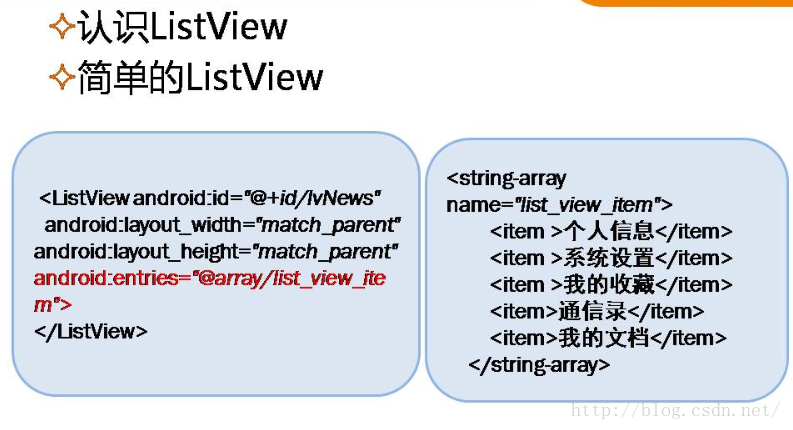
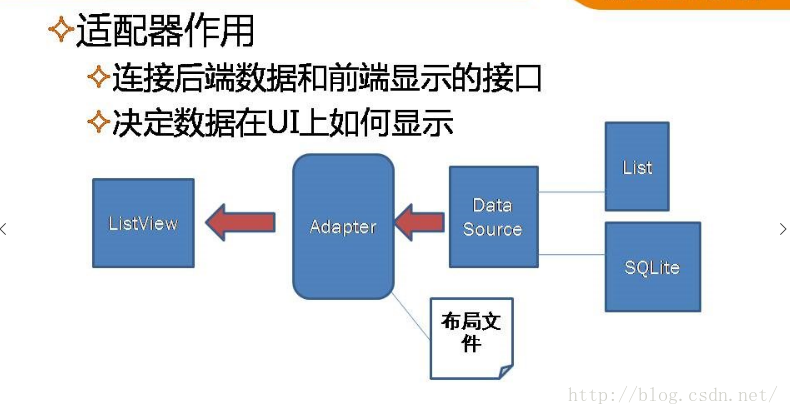
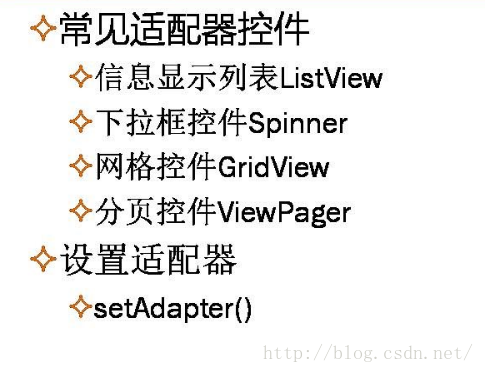
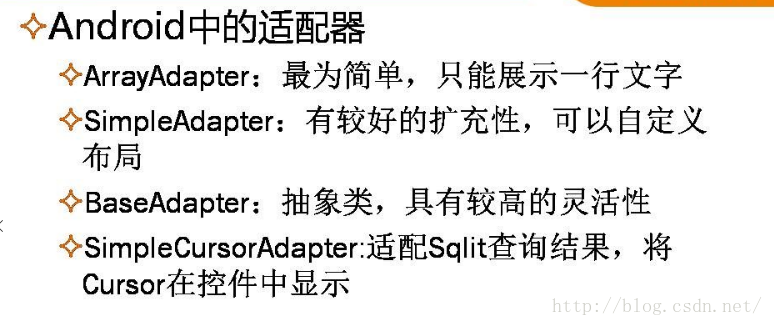
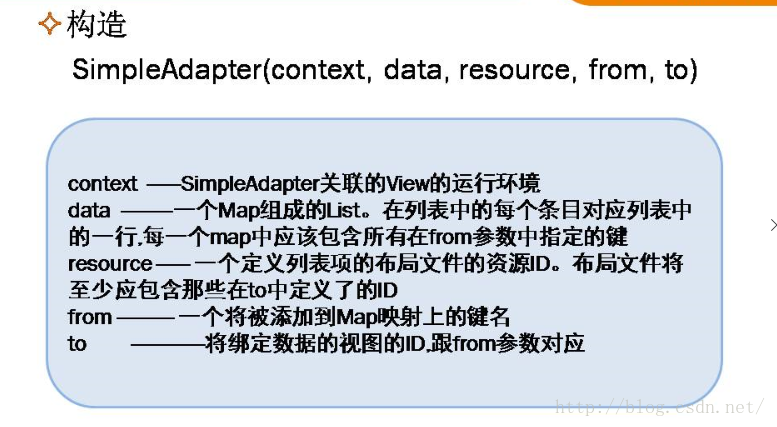
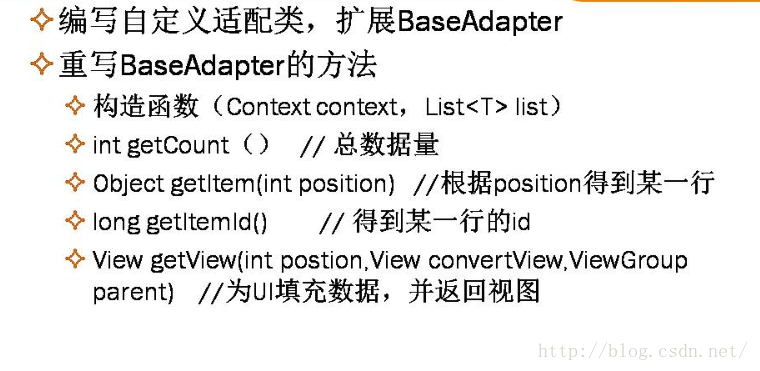
本文從抽屜版面一路帶到複雜的新聞列表,示範 ListView 搭配不同適配器的多種用法,包括 SimpleAdapter、ArrayAdapter、自訂 BaseAdapter、ViewHolder 優化、多版面配置與分段顯示等。
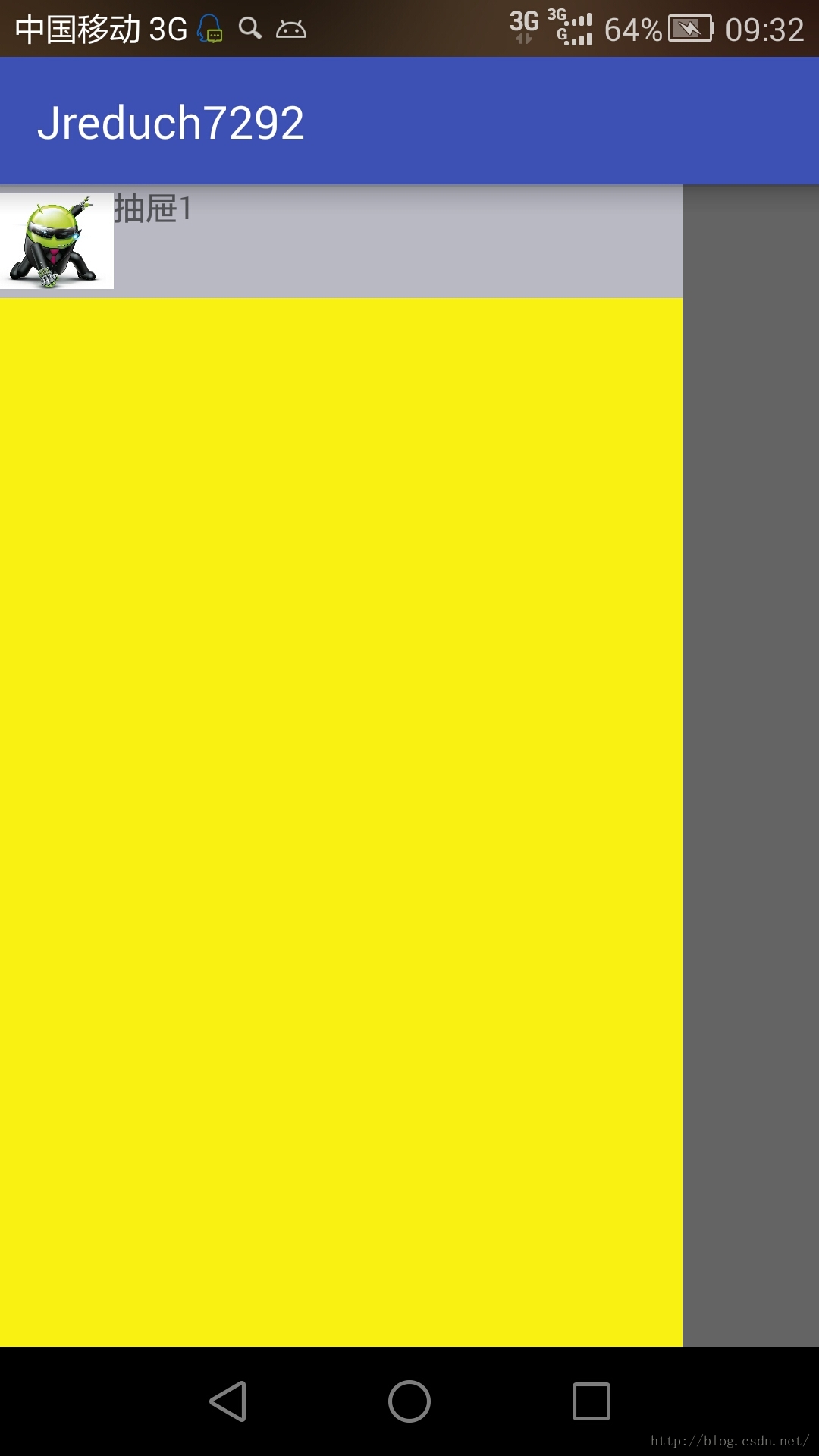
1. 抽屜版面 Drawer
2. ListView 新聞列表(SimpleAdapter)
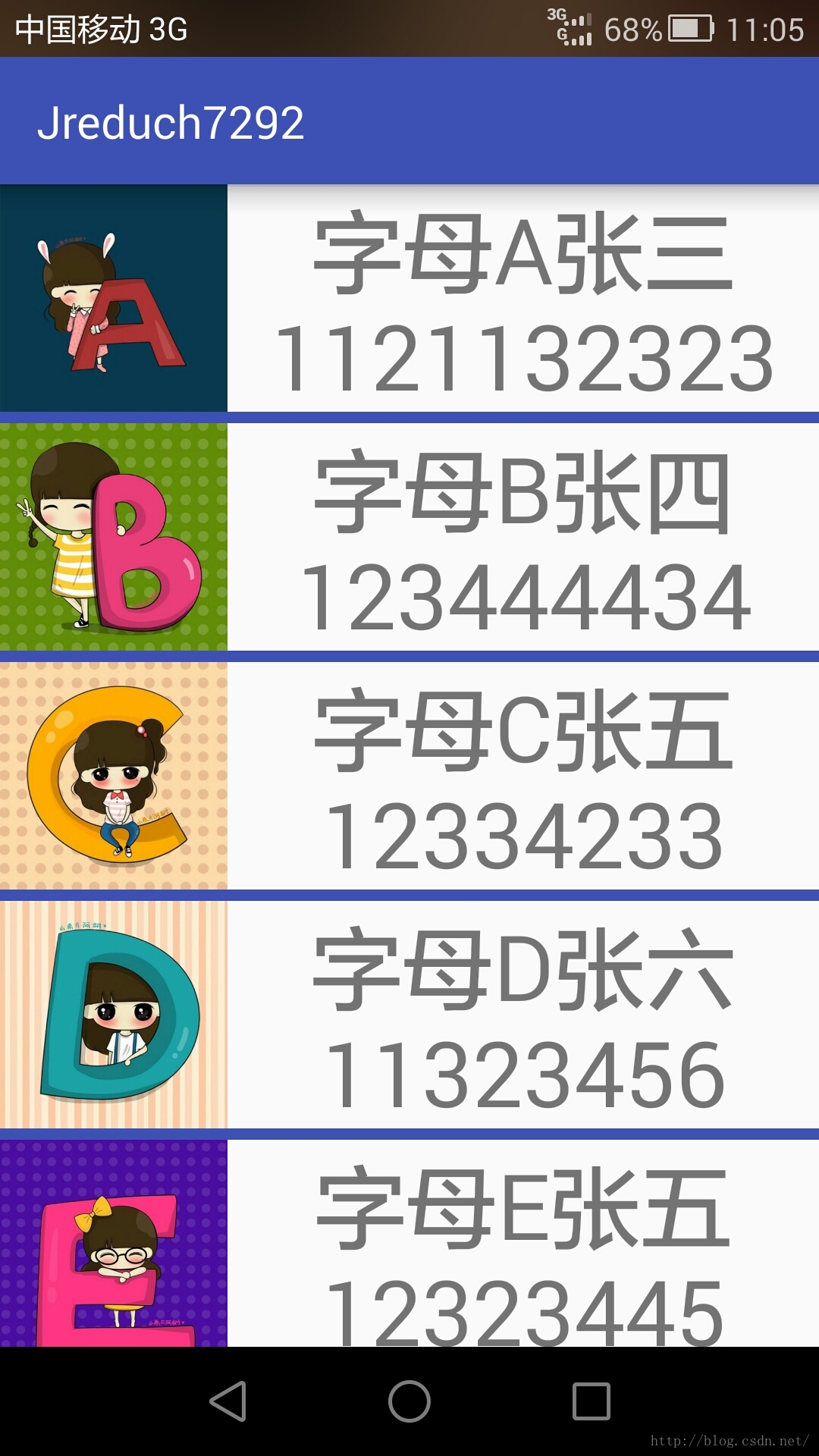
package com.example.jreduch7292.listdemo; import android.os.Bundle; import android.support.v7.app.AppCompatActivity; import android.view.View; import android.widget.AdapterView; import android.widget.ListView; import android.widget.SimpleAdapter; import android.widget.Toast; import com.example.jreduch7292.R; import java.util.ArrayList; import java.util.HashMap; import java.util.List; import java.util.Map; public class ListActivity extends AppCompatActivity { private ListView lv; @Override protected void onCreate(Bundle savedInstanceState) { super.onCreate(savedInstanceState); setContentView(R.layout.activity_list); lv=(ListView)findViewById(R.id.lv); // List list=new ArrayList(); // list.add("張三 123"); // list.add("張四 1234"); // list.add("張五 12345"); // list.add("張六 123456"); // list.add("張三 123"); // list.add("張四 1234"); // list.add("張五 12345"); // list.add("張六 123456"); // list.add("張三 123"); // list.add("張四 1234"); // list.add("張五 12345"); // list.add("張六 123456"); // list.add("張三 123"); // list.add("張四 1234"); // list.add("張五 12345"); // list.add("張六 123456"); // ArrayAdapter aa=new ArrayAdapter(this, // android.R.layout.simple_list_item_1,list); // lv.setAdapter(aa); final List list=new ArrayList(); Map map=new HashMap(); map.put("img",R.mipmap.a); map.put("name","字母A張三 1121132323"); list.add(map); map=new HashMap(); map.put("img",R.mipmap.b); map.put("name","字母B張四 123444434"); list.add(map); map=new HashMap(); map.put("img",R.mipmap.c); map.put("name","字母C張五 12334233"); list.add(map); map=new HashMap(); map.put("img",R.mipmap.d); map.put("name","字母D張六 11323456"); list.add(map); map=new HashMap(); map.put("img",R.mipmap.e); map.put("name","字母E張五 12323445"); list.add(map); map=new HashMap(); map.put("img",R.mipmap.f); map.put("name","字母F張四 12324424"); list.add(map); map=new HashMap(); map.put("img",R.mipmap.g); map.put("name","字母G張五 12322445"); list.add(map); map=new HashMap(); map.put("img",R.mipmap.h); map.put("name","字母H張六 12233456"); list.add(map); /* 1.simpleAdapter使用的數據源必須繼承Map接口 2.from參數的意思是指向數據源Map中的鍵 3.to 參數的意思是為布局中的控件Id賦值 */ SimpleAdapter sa=new SimpleAdapter(this,list, R.layout.lll, new String[]{"img","name"}, new int[]{R.id.iv,R.id.tv}); lv.setAdapter(sa); lv.setOnItemClickListener(new AdapterView.OnItemClickListener() { @Override public void onItemClick(AdapterView parent, View view, int position, long id) { Toast.makeText(getBaseContext(),"點擊行:"+id,Toast.LENGTH_SHORT).show(); } }); } } 圖片加文字版面:
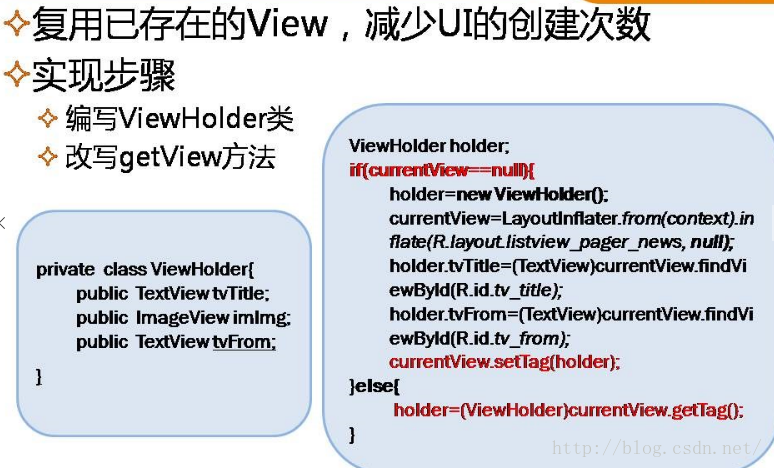
ListView 優化——Holder 模式:
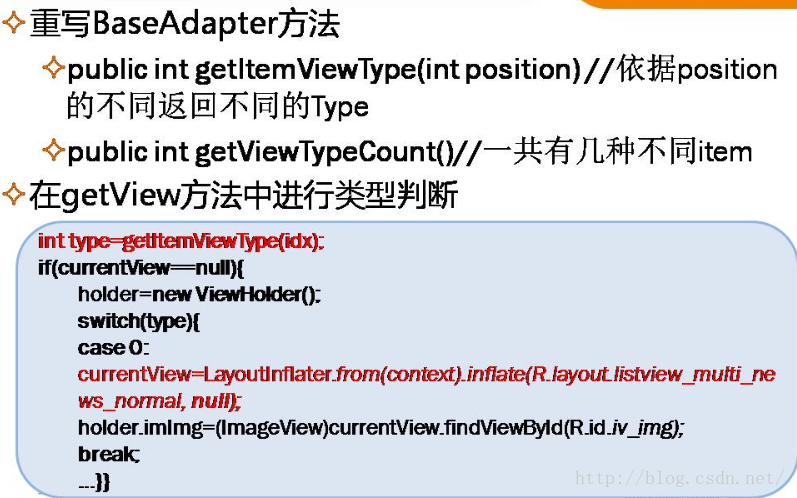
ListView 多版面配置
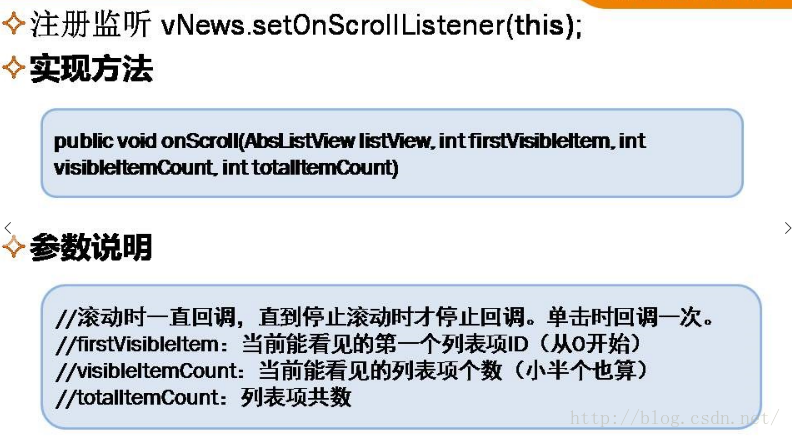
ListView 優化——分段顯示
新聞 ListView(重點)
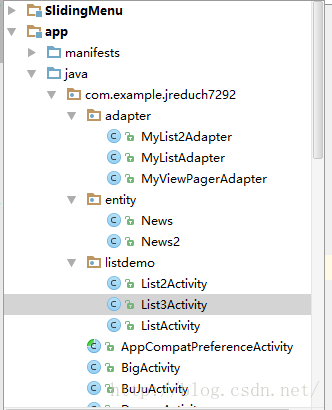
資料模型 News:
package com.example.jreduch7292.entity; /** * Created by 沖天之峰 on 2016/8/3. */ public class News { private String title; private String pubDate; private String newId; private int img; private String from; public News(String title, String pubDate, String newId, int img, String from) { this.title = title; this.pubDate = pubDate; this.newId = newId; this.img = img; this.from = from; } public String getTitle() { return title; } public void setTitle(String title) { this.title = title; } public String getFrom() { return from; } public void setFrom(String from) { this.from = from; } public int getImg() { return img; } public void setImg(int img) { this.img = img; } public String getNewId() { return newId; } public void setNewId(String newId) { this.newId = newId; } public String getPubDate() { return pubDate; } public void setPubDate(String pubDate) { this.pubDate = pubDate; } } 單筆項目版面配置:
package com.example.jreduch7292.listdemo; import android.os.Bundle; import android.support.v7.app.AppCompatActivity; import android.widget.ListView; import com.example.jreduch7292.R; import com.example.jreduch7292.adapter.MyListAdapter; import com.example.jreduch7292.entity.News; import java.util.ArrayList; import java.util.List; public class List3Activity extends AppCompatActivity { private ListView lv; @Override protected void onCreate(Bundle savedInstanceState) { super.onCreate(savedInstanceState); setContentView(R.layout.activity_list3); lv=(ListView)findViewById(R.id.lv); List list=new ArrayList(); News ns=new News("新聞1","剛剛","n001",R.mipmap.a,"人民網"); list.add(ns); ns=new News("新聞2","1小時前","n002",R.mipmap.b,"新浪網"); list.add(ns); ns=new News("新聞3","剛剛","n003",R.mipmap.c,"搜狐網"); list.add(ns); ns=new News("新聞4","剛剛","n004",R.mipmap.d,"谷歌網"); list.add(ns); ns=new News("新聞5","1小時前","n005",R.mipmap.e,"新浪網"); list.add(ns); ns=new News("新聞6","3小時前","n006",R.mipmap.f,"百度網"); list.add(ns); ns=new News("新聞7","剛剛","n007",R.mipmap.g,"新浪網"); list.add(ns); ns=new News("新聞8","1小時前","n008",R.mipmap.h,"新浪網"); list.add(ns); ns=new News("新聞9","剛剛","n009",R.mipmap.zyf,"天涯網"); list.add(ns); ns=new News("新聞10","5小時前","n0010",R.mipmap.zyfzyf,"新浪網"); list.add(ns); ns=new News("新聞1","剛剛","n001",R.mipmap.a,"人民網"); list.add(ns); ns=new News("新聞2","1小時前","n002",R.mipmap.b,"新浪網"); list.add(ns); ns=new News("新聞3","剛剛","n003",R.mipmap.c,"搜狐網"); list.add(ns); lv.setAdapter(new MyListAdapter(this,list)); } } 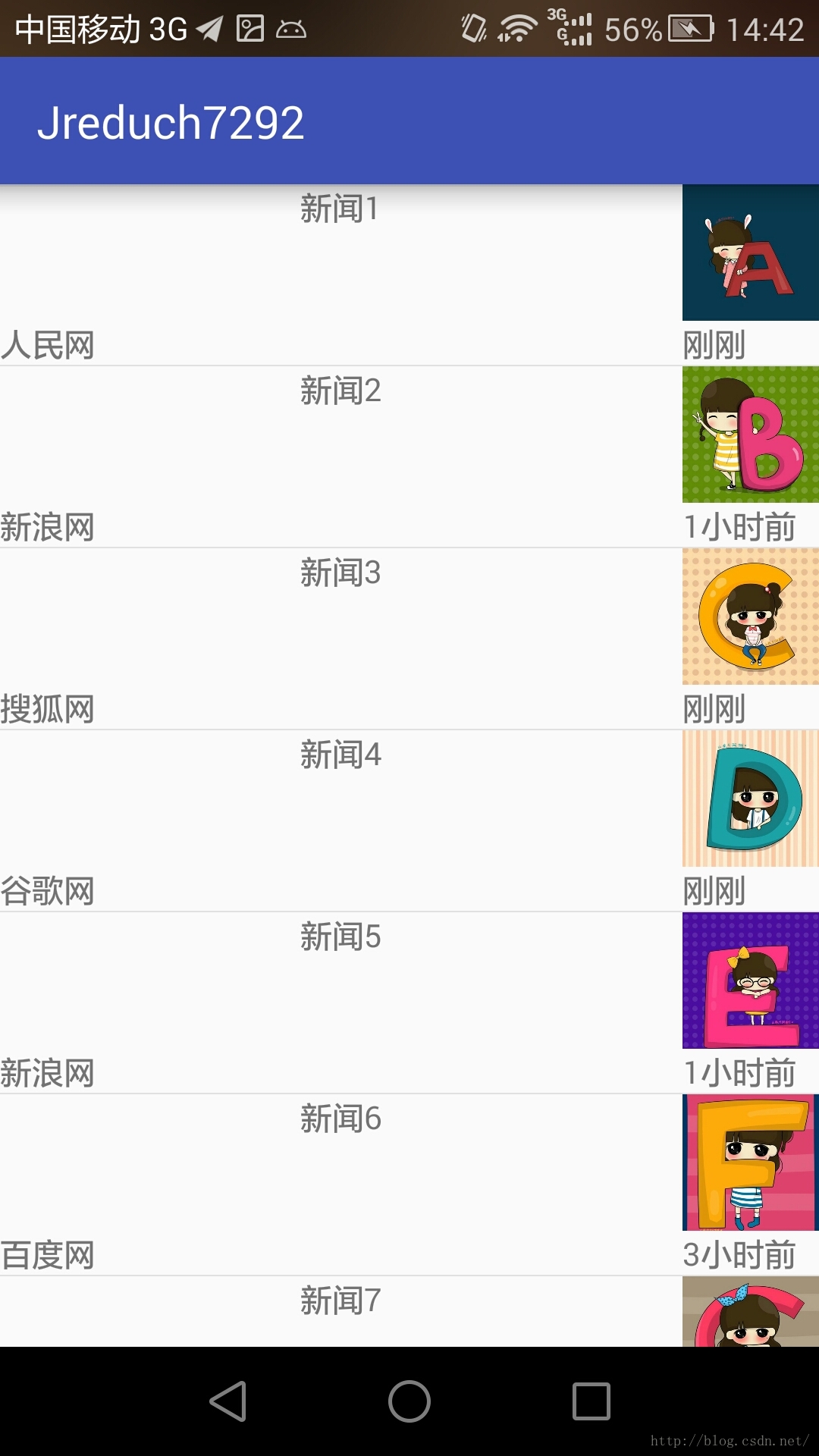
新聞 ListView + 點擊監聽
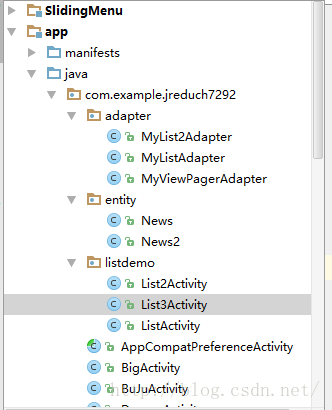
1. News2 程式碼
package com.example.jreduch7292.entity; /** * Created by 沖天之峰 on 2016/8/3. */ public class News2 { private String title; private String pubDate; private String newId; private int img1; private int img2; private int img3; private String from; private String pinglun; private String jian; private String x; // private int goodCount; public News2( String jian, String x, String pinglun, String from, int img3, int img2, int img1, String newId, String pubDate, String title) { this.jian = jian; this.x = x; this.pinglun = pinglun; this.from = from; this.img3 = img3; this.img2 = img2; this.img1 = img1; this.newId = newId; this.pubDate = pubDate; this.title = title; } public String getX() { return x; } public void setX(String x) { this.x = x; } public String getJian() { return jian; } public void setJian(String jian) { this.jian = jian; } public String getPinglun() { return pinglun; } public void setPinglun(String pinglun) { this.pinglun = pinglun; } public String getFrom() { return from; } public void setFrom(String from) { this.from = from; } public int getImg3() { return img3; } public void setImg3(int img3) { this.img3 = img3; } public int getImg2() { return img2; } public void setImg2(int img2) { this.img2 = img2; } public int getImg1() { return img1; } public void setImg1(int img1) { this.img1 = img1; } public String getNewId() { return newId; } public void setNewId(String newId) { this.newId = newId; } public String getPubDate() { return pubDate; } public void setPubDate(String pubDate) { this.pubDate = pubDate; } public String getTitle() { return title; } public void setTitle(String title) { this.title = title; } } 2. MyList2Adapter 程式碼(同樣採用 ViewHolder 優化)
package com.example.jreduch7292.adapter; import android.content.Context; import android.view.LayoutInflater; import android.view.View; import android.view.ViewGroup; import android.widget.BaseAdapter; import android.widget.ImageView; import android.widget.TextView; import android.widget.Toast; import com.example.jreduch7292.R; import com.example.jreduch7292.entity.News2; import java.util.List; /** * Created by 沖天之峰 on 2016/8/3. */ public class MyList2Adapter extends BaseAdapter { private List myData; private Context context; public MyList2Adapter( Context context,List myData){ this.context=context; this.myData=myData; } @Override public int getCount() { return myData.size(); } @Override public Object getItem(int position) { return myData.get(position); } @Override public long getItemId(int position) { return 0; } @Override public View getView(final int position, View convertView, ViewGroup parent) { final ViewHolder vh; if(convertView==null){ vh=new ViewHolder(); convertView=LayoutInflater.from(context).inflate(R.layout.list2_base,null); vh.title=(TextView)convertView.findViewById(R.id.title); vh.pubDate=(TextView)convertView.findViewById(R.id.time); vh.from=(TextView) convertView.findViewById(R.id.from); vh.pinglun=(TextView) convertView.findViewById(R.id.pinglun); vh.jian=(TextView) convertView.findViewById(R.id.jian); vh.x=(TextView) convertView.findViewById(R.id.x); vh.img1=(ImageView)convertView.findViewById(R.id.img1); vh.img2=(ImageView)convertView.findViewById(R.id.img2); vh.img3=(ImageView)convertView.findViewById(R.id.img3); convertView.setTag(vh); }else{ vh= (ViewHolder)convertView.getTag(); } vh.img1.setOnClickListener(new View.OnClickListener() { @Override public void onClick(View v) { Toast.makeText(context,"點擊了圖片"+position,Toast.LENGTH_SHORT).show(); } }); final News2 ns=myData.get(position); vh.jian.setOnClickListener(new View.OnClickListener() { @Override public void onClick(View v) { Toast.makeText(context,"點擊了評論+1",Toast.LENGTH_SHORT).show(); int count=Integer.parseInt(vh.pinglun.getText().toString())+1; vh.pinglun.setText(count+""); // vh.pinglun.setTextColor(0xffcc0000); ns.setPinglun(String.valueOf(count)); } }); // News2 ns= myData.get(position); vh.title.setText(ns.getTitle()); vh. img1.setImageResource(ns.getImg1()); vh. img2.setImageResource(ns.getImg2()); vh. img3.setImageResource(ns.getImg3()); vh. jian.setText(ns.getJian()); vh. from.setText(ns.getFrom()); vh. pinglun.setText(ns.getPinglun()); vh. pubDate.setText(ns.getPubDate()); vh. x.setText(ns.getX()); // vh.goodCount.setText(ns.getGoodCount()); return convertView; } // View view= LayoutInflater.from(context).inflate(R.layout.list2_base,null); // TextView title=(TextView) view.findViewById(R.id.title); // TextView pubDate=(TextView) view.findViewById(R.id.time); // TextView from=(TextView) view.findViewById(R.id.from); // TextView pinglun=(TextView) view.findViewById(R.id.pinglun); // TextView jian=(TextView) view.findViewById(R.id.jian); // TextView x=(TextView) view.findViewById(R.id.x); // ImageView img1=(ImageView)view.findViewById(R.id.img1); // ImageView img2=(ImageView)view.findViewById(R.id.img2); // ImageView img3=(ImageView)view.findViewById(R.id.img3); // // News2 news=myData.get(position); // title.setText(news.getTitle()); // img1.setImageResource(news.getImg1()); // img2.setImageResource(news.getImg2()); // img3.setImageResource(news.getImg3()); // jian.setText(news.getJian()); // from.setText(news.getFrom()); // pinglun.setText(news.getPinglun()); // pubDate.setText(news.getPubDate()); // x.setText(news.getX()); public class ViewHolder{ TextView title; ImageView img1; TextView pubDate; TextView from; TextView pinglun; TextView jian; TextView x; ImageView img2; ImageView img3; // TextView goodCount; } } 3. list2_base 版面配置
4. List2Activity 程式碼
package com.example.jreduch7292.listdemo; import android.os.Bundle; import android.support.v7.app.AppCompatActivity; import android.widget.ListView; import com.example.jreduch7292.R; import com.example.jreduch7292.adapter.MyList2Adapter; import com.example.jreduch7292.entity.News2; import java.util.ArrayList; import java.util.List; public class List2Activity extends AppCompatActivity { private ListView lv; @Override protected void onCreate(Bundle savedInstanceState) { super.onCreate(savedInstanceState); setContentView(R.layout.activity_list2); lv=(ListView)findViewById(R.id.lv); List list=new ArrayList(); News2 ns=new News2("薦","X","21323","人民網",R.mipmap.a,R.mipmap.b,R.mipmap.c,"n001","剛剛","新聞1"); list.add(ns); ns=new News2("薦","X","21323","人民網",R.mipmap.d,R.mipmap.e,R.mipmap.f,"n001","剛剛","新聞2"); list.add(ns); ns=new News2("薦","X","21323","人民網",R.mipmap.a,R.mipmap.b,R.mipmap.c,"n001","剛剛","新聞3"); list.add(ns); ns=new News2("薦","X","21323","人民網",R.mipmap.d,R.mipmap.e,R.mipmap.f,"n001","剛剛","新聞4"); list.add(ns); ns=new News2("薦","X","21323","人民網",R.mipmap.a,R.mipmap.b,R.mipmap.c,"n001","剛剛","新聞5"); list.add(ns); ns=new News2("薦","X","21323","人民網",R.mipmap.d,R.mipmap.e,R.mipmap.f,"n001","剛剛","新聞6"); list.add(ns); lv.setAdapter(new MyList2Adapter(this,list)); } } 5. ListView 版面


 Android 以自訂 AlertDialog 打造風格化退出確認視窗
做遊戲或風格鮮明的應用時,系統預設的提示框往往格格不入。本文示範如何把自訂版面塞進 AlertDialog,做出一個帶插圖與兩顆圖形按鈕的退出確認視窗。 關鍵只有一句
 Android 自定義狀態欄與導航欄的分析與實現
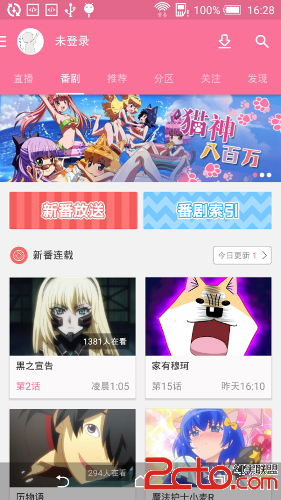
效果展示 從 Android 4.4 起,系統開始支持自定義狀態欄和導航欄。最典型的例子莫過於 B 站客戶端——它在 iOS 和 Android 上採用了兩套各自符合系統
 淺談 Android 中的 MVP 模式:從概念到內存洩漏防治
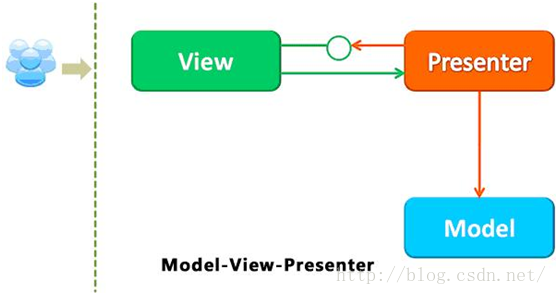
1. MVP 簡介: 隨著 UI 創建技術日益強大,UI 層肩負的職責也越來越重。為了更清晰地拆分視圖(View)與模型(Model)的功能——讓 View 專注於資料可
 Android 彈球遊戲實作:碰撞偵測、鍵盤控制與定時重繪
這個小遊戲示範了幾個 2D 遊戲必備的基礎機制:以 Timer 驅動的遊戲迴圈、邊界碰撞反彈、鍵盤操控挡板,以及判斷失敗條件後停止迴圈。 import java.ut