

編輯:關於 Android 程式設計
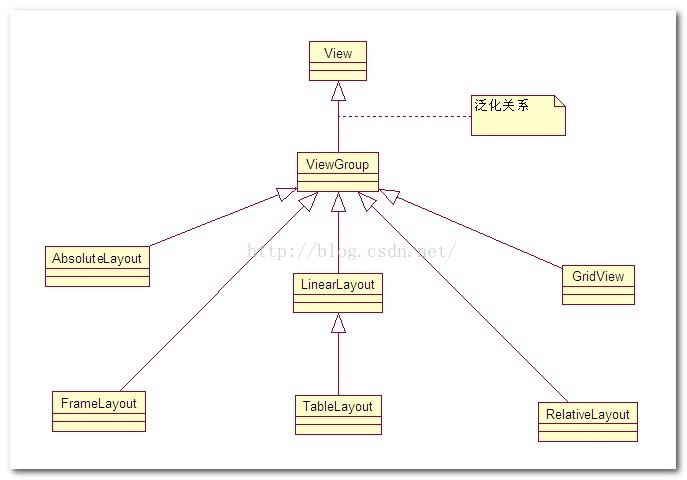
佈局管理器全都是以 ViewGroup 為基底類別衍生出來的;善用佈局管理器,可以讓介面適配不同手機螢幕的解析度與尺寸大小。
如何使用 XML 檔案定義視圖:
每個 Android 專案的原始碼目錄下都有一個 res/layout 目錄,這個目錄就是用來存放佈局檔案的。佈局檔案通常以對應的 activity 名稱命名,並以 .xml 作為副檔名。在 XML 中建立元件時,需要為元件指定 id,例如 android:id="@+id/名字",系統會自動在 gen 目錄下建立對應的 R 資源類別變數。
如何在程式碼中使用視圖:
在程式碼中建立每個 Activity 時,一般是在 onCreate() 方法中,呼叫 setContentView() 來載入指定的 XML 佈局檔案,接著就可以透過 findViewById() 取得佈局檔案中建立之對應 id 的元件了,例如 Button 等。
舉例如下:
private Button btnSndMag;
public void onCreate(Bundle savedInstanceState) {
super.onCreate(savedInstanceState);
setContentView(R.layout.main); // 載入 main.xml 佈局檔案
btnSndMag = (Button)this.findViewById(R.id.btnSndMag); // 透過 id 找到對應的 Button 元件
....
}
接下來我們來介紹 Android 系統為我們提供的幾大佈局:LinearLayout(線性佈局)、FrameLayout(單幀佈局)、AbsoluteLayout(絕對佈局)、TableLayout(表格佈局)、RelativeLayout(相對佈局)。其中最常用的是 LinearLayout、TableLayout 和 RelativeLayout。這些佈局都可以嵌套使用。
(1)LinearLayout 線性佈局
線性佈局是按照水平或垂直的順序,將子元素(可以是元件或佈局)依次排列,每一個元素都位於前一個元素之後。線性佈局分為水平與垂直兩種方向,分別透過屬性 android:orientation="vertical"(垂直)和 android:orientation="horizontal"(水平)來設定,預設是水平排列。
(1)基線對齊
xml 屬性:android:baselineAligned;
設定方法:setBaselineAligned(boolean b);
作用:如果該屬性為 false,就會阻止該佈局管理器與其子元素的基線對齊。
(2)設分隔條
xml 屬性:android:divider;
設定方法:setDividerDrawable(Drawable);
作用:設定垂直佈局時兩個按鈕之間的分隔條。
(3)對齊方式(控制內部子元素)
xml 屬性:android:gravity;
設定方法:setGravity(int);
作用:設定佈局管理器內元件(子元素)的對齊方式,表示內部內容的排布方式。加在佈局上表示佈局內部元件的排布方式,加在元件上則表示元件的內部內容相對於元件自身的排布方式。
支援的屬性:
top, bottom, left, right,
center_vertical(垂直方向居中)、center_horizontal(水平方向居中)、
fill_vertical(垂直方向拉伸)、fill_horizontal(水平方向拉伸)、
center、fill、
clip_vertical、clip_horizontal;
可以同時指定多種對齊方式,例如 left|center_vertical 表示左側垂直居中。
layout_gravity:表示元件相對於父類佈局的排布方式。
注意特點:如果在線性佈局整體是水平排布的時候,layout_gravity 只在垂直方向上有作用,反之亦然。
margin:當前元件相對於其他元件的距離,相當於上下左右的間距。
marginLeft:距離左邊有多少間距。
android:layout_weight(權重)表示子元素占據空間大小的比例,只存在於線性佈局。
如果劃分方向使用的是 wrap_content,那麼權重越大,所占的比值越大;
如果是 match_parent,那麼權重越大,所占的比值越小。
weight_sum:可以指定當前劃分權重的總份數。
思考:有權重的元件和無權重的元件,系統會先給誰分配空間?
答:先分配給無權重的元件,減去無權重的長度後,剩下的空間再按比例分配給有權重的空間!
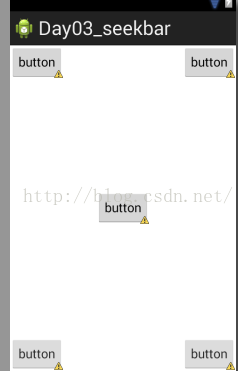
實例:
(2)TableLayout 表格佈局
表格佈局適用於多行多列的佈局格式,每個 TableLayout 由多個 TableRow 組成,一個 TableRow 就代表 TableLayout 中的每一行,而這一行可以由多個子元素組成。實際上 TableLayout 和 TableRow 都是 LinearLayout 的子類,但 TableRow 的 android:orientation 屬性值固定為 horizontal,且 android:layout_width=MATCH_PARENT、android:layout_height=WRAP_CONTENT。所以 TableRow 實際上是一個橫向的線性佈局,且其所有子元素寬度和高度一致。
注意:在 TableLayout 中,單元格可以為空,但不能跨列,也就是不能有相鄰的單元格同時為空。
當一個元件跟 TableRow 同級別時,充當的也是 TableRow 的一行。
在 TableLayout 佈局中,一列的寬度由該列中最寬的那個單元格指定,而該表格的寬度由父容器指定。可以為每一列設定以下屬性:
Shrinkable:表示該列的寬度可以收縮,以使表格能夠適應父容器的大小。
Stretchable:表示該列的寬度可以拉伸,以填滿表格中的空閒空間。
Collapsed:表示該列會被隱藏。
TableLayout 中的特有屬性:
android:collapseColumns:隱藏指定的列
android:shrinkColumns:收縮指定的列以適合螢幕,不會擠出螢幕
android:stretchColumns:盡量把指定的列填充空白部分
android:layout_column:元件放在指定的列
android:layout_span:該元件所跨越的列數
android:collapseColumns
android:shrinkColumns
android:stretchColumns="0,1,2,3" // 表示產生 4 個可拉伸的列
Demo:我們想設計一個三行三列的表格,但第二行只想顯示 2 個表格:
android:layout_width="fill_parent" android:layout_height="fill_parent"> android:text="Button1"> android:padding="10dp" android:text="Button2"> android:padding="10dp" android:text="Button3"> android:text="Button4"> android:padding="10dp" android:text="Button5"> android:text="Button6"> android:text="Button7"> android:text="Button8">
(3)FrameLayout 框架佈局(即幀佈局)
使用左側滑動選單欄的簡單例子。
效果圖:
核心程式碼 main.xml:
1.
2.
3. android:layout_width="fill_parent"
4. android:layout_height="fill_parent"
5. >
6.
7. android:layout_width="300dp"
8. android:layout_height="300dp"
9. android:background="#00BFFF"
10. />
11.
12. android:layout_width="260dp"
13. android:layout_height="260dp"
14. android:background="#FFC0CB"
15. />
16.
17. android:layout_width="220dp"
18. android:layout_height="220dp"
19. android:background="#0000FF"
20. />
(4)RelativeLayout 相對佈局
相對佈局是按照元件之間的相對位置來佈局,比如在某個元件的左邊、右邊、上面和下面等,父元件和子元件均可。
RelativeLayout 用到的一些重要屬性:
第一類:屬性值為 true 或 false
android:layout_centerHorizontal 水平居中
android:layout_centerVertical 垂直居中
android:layout_centerInParent 相對於父元素完全居中
android:layout_alignParentBottom 貼緊父元素的下邊緣
android:layout_alignParentLeft 貼緊父元素的左邊緣
android:layout_alignParentRight 貼緊父元素的右邊緣
android:layout_alignParentTop 貼緊父元素的上邊緣
android:layout_alignWithParentIfMissing 如果對應的兄弟元素找不到的話就以父元素做參照物
第二類:屬性值必須為 id 的引用名 “@id/id-name”
android:layout_below 在某元素的下方
android:layout_above 在某元素的的上方
android:layout_toLeftOf 在某元素的左邊
android:layout_toRightOf 在某元素的右邊
android:layout_alignTop 本元素的上邊緣和某元素的的上邊緣對齊
android:layout_alignLeft 本元素的左邊緣和某元素的的左邊緣對齊
android:layout_alignBottom 本元素的下邊緣和某元素的的下邊緣對齊
android:layout_alignRight 本元素的右邊緣和某元素的的右邊緣對齊
第三類:屬性值為具體的像素值,如 30dip、40px
android:layout_marginBottom 離某元素底邊緣的距離
android:layout_marginLeft 離某元素左邊緣的距離
android:layout_marginRight 離某元素右邊緣的距離
android:layout_marginTop
範例:
android:layout_width="fill_parent" android:layout_height="fill_parent">
android:id="@+id/btnmiddle"
android:text="MiddleButton"
android:layout_width="200px"
android:layout_height="wrap_content"
android:layout_centerInParent="true">
android:id="@+id/btnup"
android:text="UpButton"
android:layout_width="100px"
android:layout_height="wrap_content"
android:layout_above="@id/btnmiddle"
android:layout_alignLeft="@id/btnmiddle">
android:id="@+id/btndown"
android:text="downButton"
android:layout_width="100px"
android:layout_height="wrap_content"
android:layout_below="@id/btnmiddle"
android:layout_alignRight="@id/btnmiddle">
(5)AbsoluteLayout 絕對佈局
絕對佈局中,所有的子元素透過設定 android:layout_x 和 android:layout_y 屬性,將子元素的座標位置固定下來,即座標 (android:layout_x, android:layout_y)。layout_x 表示橫座標,layout_y 表示縱座標。螢幕左上角為座標 (0,0),橫向往右為正,縱向往下為正。實際應用中,這種佈局用得比較少,因為 Android 終端機型比較多,各自的螢幕大小、解析度等可能都不一樣,如果使用絕對佈局,可能導致在某些終端上顯示不全等問題。
除上面講過的之外,常用的幾個佈局屬性:
(1) layout_margin
用於設定元件邊緣相對於父元件的邊距
android:layout_marginLeft
android:layout_marginRight
android:layout_marginTop
android:layout_marginBottom
(2) layout_padding
用於設定元件內容相對於元件邊緣的邊距
android:layout_paddingLeft
android:layout_paddingRight
android:layout_paddingTop
android:layout_paddingBottom
(3) layout_width/height
用於設定元件的高度和寬度
wrap_content 內容包裹,表示這個元件的裡面文字大小填充
fill_parent 跟隨父窗口
match_parent
(4) gravity
用於設定 View 元件裡面內容的對齊方式
top bottom left right center 等
(5) android:layout_gravity
用於設定 Container 元件的對齊方式
android:layout_alignTop 本元素的上邊緣和某元素的的上邊緣對齊
android:layout_alignLeft 本元素的左邊緣和某元素的的左邊緣對齊
android:layout_alignBottom 本元素的下邊緣和某元素的的下邊緣對齊
android:layout_alignRight 本元素的右邊緣和某元素的的右邊緣對齊
 Android 如何獲取 power_profile.xml 文件
在 Android 能耗分析與測試中,power_profile.xml 是一個非常重要的配置文件。它描述了屏幕、CPU、GPS、WiFi、藍牙等硬件模塊在不同狀態下的功
 Android 系統啟動流程解析:從 Linux 核心到 Framework
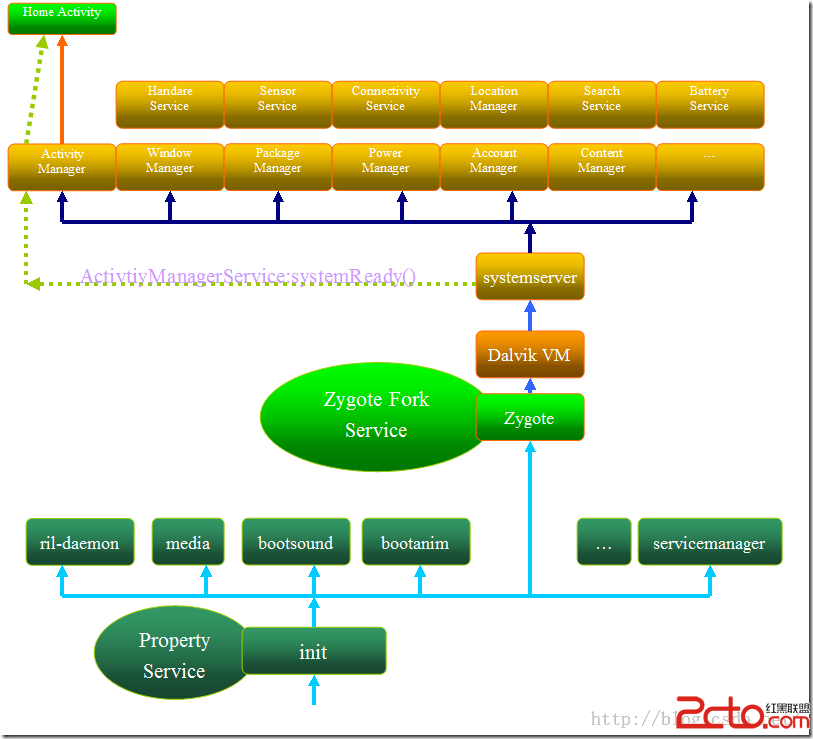
整體啟動脈絡 Android 以 Linux 核心為基礎,啟動過程可分為 Linux 核心啟動與 Android 框架啟動。核心完成硬體初始化後,會啟動 init 進程,
 Android 相冊大圖量查詢優化實戰:從卡死 5 秒到 2 秒內完成
一、需求背景 產品經理的需求聽起來很簡單:做一個類似微信的本地相冊圖片選擇器,包含兩部分: 進入圖片選擇頁時,要顯示手機中所有照片(包含系統相冊與其他目錄下的圖片),並
 Android 基礎之使用 Fragment 適配不同螢幕與解析度
最近工作繁忙,一個新專案急著上線,很多功能都得重做,一路埋頭寫程式、除錯。今天因為新程式要用 Fragment 來做,雖說以前也用過 Fragment,卻沒仔細研究,於是