

編輯:關於 Android 程式設計
這篇把一個練習專案裡用到的各種系統能力整理在一起:用隱式 Intent 打電話、發簡訊、開網頁、播放音樂、看圖片、放影片、安裝 APK,再加上狀態列通知,以及點擊頭像彈出 PopWindow 換頭像的完整流程。
先補上必要的權限:
<uses-permission android:name="android.permission.CALL_PHONE" />
<uses-permission android:name="android.permission.INTERNET" />
<uses-permission android:name="android.permission.READ_EXTERNAL_STORAGE" />
<uses-permission android:name="android.permission.WRITE_EXTERNAL_STORAGE" />
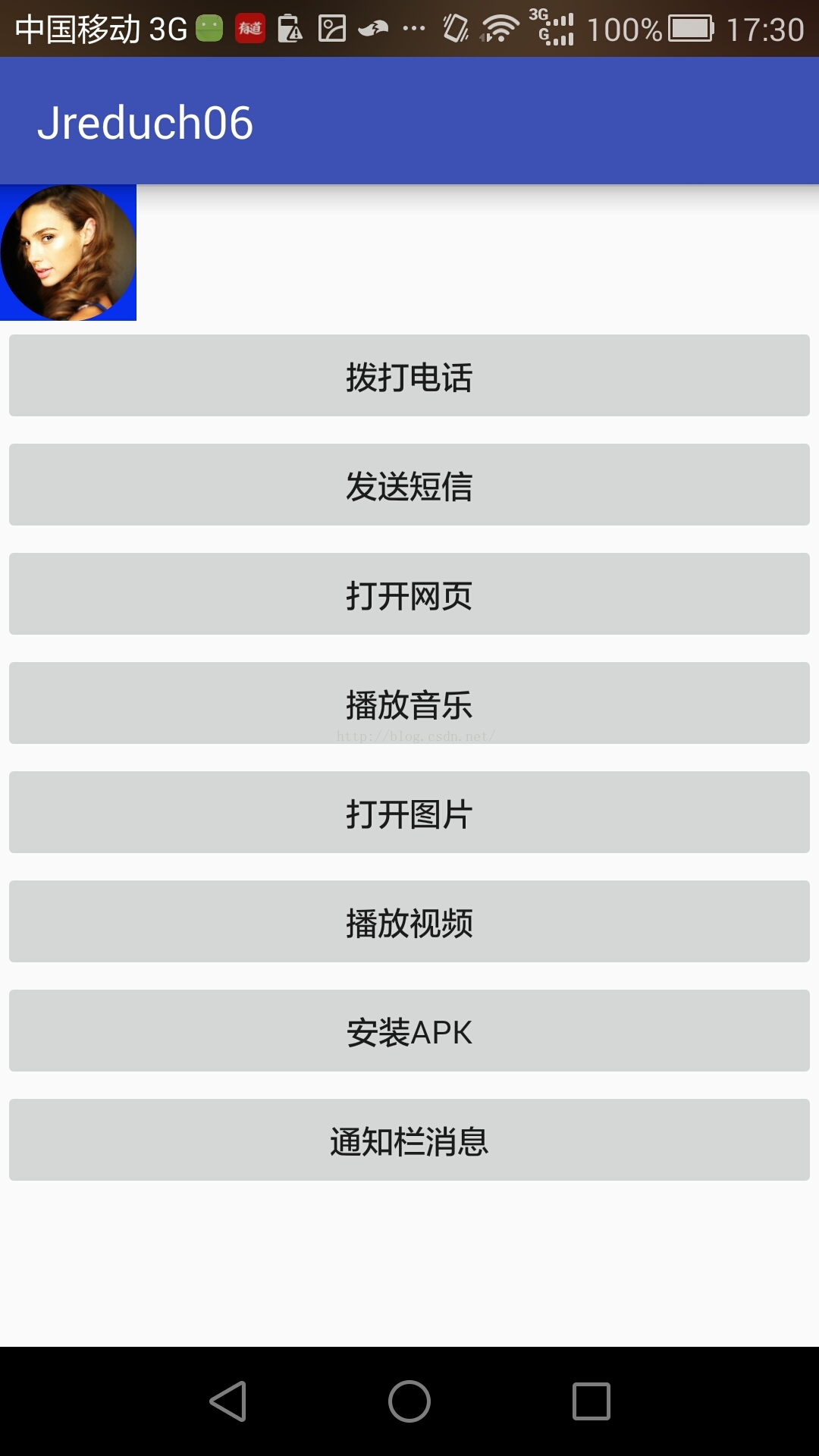
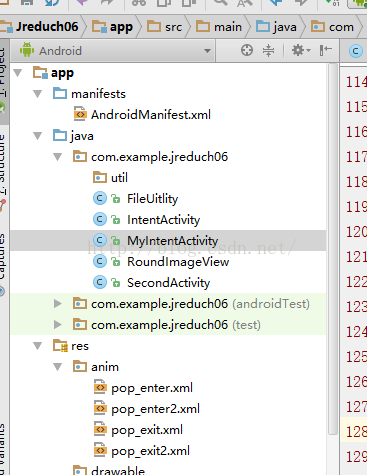
明確 Intent 直接指定目標組件;隱式 Intent 只描述「我想做什麼」,由系統去比對各 App 清單檔中 intent-filter 宣告的 action。以下八個功能全部走隱式 Intent:
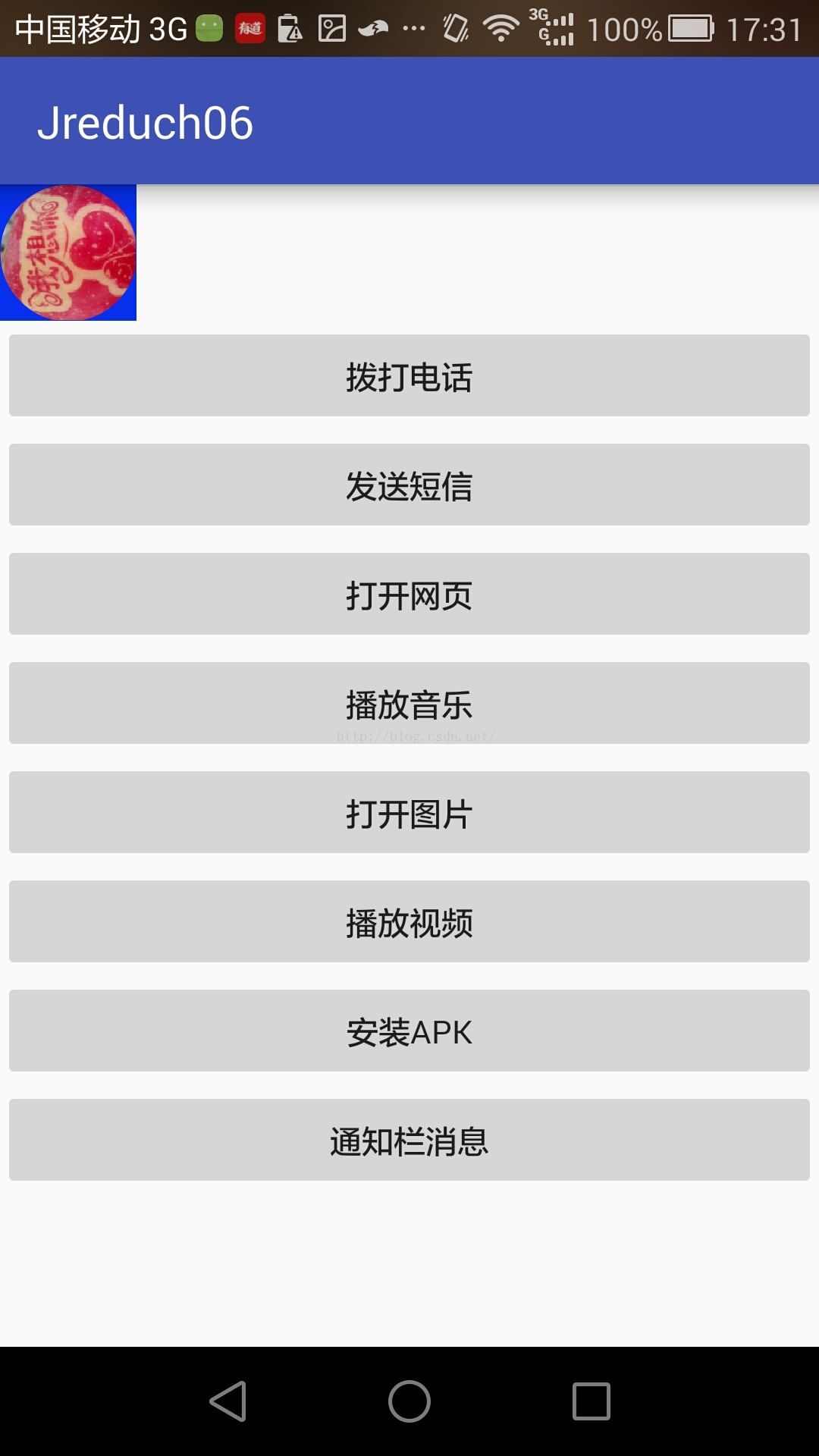
case R.id.bt1:   // 撥打電話
    Intent intent = new Intent(Intent.ACTION_CALL, Uri.parse("tel:18865555555"));
    if (ActivityCompat.checkSelfPermission(this, Manifest.permission.CALL_PHONE)
            != PackageManager.PERMISSION_GRANTED) {
        return;   // 正式專案此處應以 requestPermissions() 動態申請
    }
    startActivity(intent);
    break;

case R.id.bt2:   // 發送簡訊
    Intent it1 = new Intent(Intent.ACTION_VIEW);
    it1.putExtra("sms_body", "代開發票");
    it1.putExtra("sms_to", "10086");
    it1.setType("vnd.android-dir/mms-sms");
    startActivity(it1);
    break;

case R.id.bt3:   // 打開網頁
    startActivity(new Intent(Intent.ACTION_VIEW, Uri.parse("https://www.baidu.com")));
    break;

case R.id.bt4:   // 播放音樂
    Intent it3 = new Intent(Intent.ACTION_VIEW);
    File audio = new File("/sdcard/zyfzyf/Ifyou.aac");
    it3.setDataAndType(Uri.fromFile(file), "audio/*");
    startActivity(it3);
    break;

case R.id.bt5:   // 查看圖片
    Intent it5 = new Intent(Intent.ACTION_VIEW);
    it5.setDataAndType(Uri.fromFile(new File("/sdcard/DCIM/Camera/IMG_20150613_103420.jpg")),
            "image/*");
    startActivity(it5);
    break;

case R.id.bt6:   // 播放影片
    Intent it4 = new Intent(Intent.ACTION_VIEW);
    it4.setDataAndType(Uri.fromFile(new File("/sdcard/DCIM/Camera/VID_20150703_195112.mp4")),
            "video/*");
    startActivity(it4);
    break;

case R.id.bt7:   // 安裝 APK
    Intent it6 = new Intent(Intent.ACTION_VIEW);
    it6.setDataAndType(
        Uri.parse("file:///sdcard/Android/data/com.sankuai.meituan/files/group_meituan.apk"),
        "application/vnd.android.package-archive");
    startActivity(it6);
    break;

case R.id.bt8:   // 通知欄訊息
    notification();
    break;
音圖影三個功能的共同套路是 setDataAndType(uri, mime):URI 指向檔案,MIME 告訴系統該用哪種播放器開啟。安裝 APK 的 MIME 固定是 application/vnd.android.package-archive。要注意的是,新版 Android 對 file:// URI 與高風險權限有更嚴格的限制,實作時應改用 FileProvider 產生 content:// URI,並記得動態檢查權限而非直接假設已授予。
通知需要三個要素:一個 Intent、用 PendingIntent 包裝它、再用 NotificationManager 發出。
public void notification() {
    Intent intent = new Intent(this, SecondActivity.class);

    // PendingIntent 的第四個參數(flag)說明:
    // FLAG_CANCEL_CURRENT  建立新的之前,先讓舊的 intent 失效
    // FLAG_NO_CREATE       不存在則不建立,直接回傳 null
    // FLAG_ONE_SHOT        只能使用一次
    // FLAG_UPDATE_CURRENT  已存在則沿用,並把 extra 換成新的
    PendingIntent pi = PendingIntent.getActivities(this, 0,
            new Intent[]{intent}, PendingIntent.FLAG_UPDATE_CURRENT);

    NotificationManager nm = (NotificationManager) getSystemService(Activity.NOTIFICATION_SERVICE);

    Notification notification = new NotificationCompat.Builder(this)
            .setSmallIcon(R.mipmap.ic_launcher)
            .setTicker("A")
            .setContentInfo("我是通知欄消息")
            .setContentTitle("奧運會")
            .setContentText("PendingIntent 的使用方法")
            .setAutoCancel(true)
            .setDefaults(Notification.DEFAULT_ALL)
            .setContentIntent(pi)
            .build();

    nm.notify(0, notification);   // 第二個參數是 id,id 相同會互相覆蓋
}
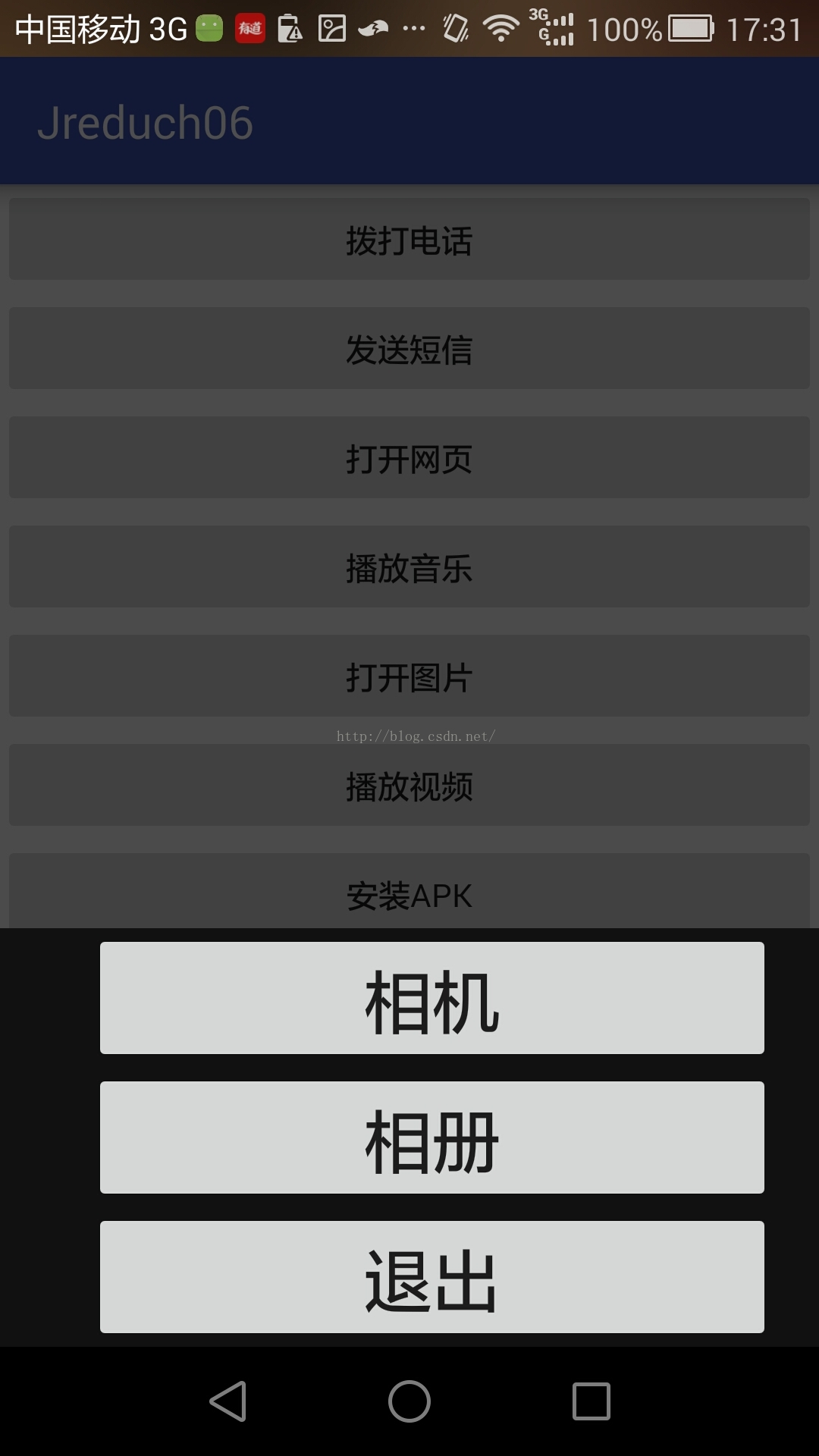
點頭像時彈出一個底部 PopWindow,裡面有「相機」「相冊」「退出」三個選項。
// 調用圖庫
public void phonePhoto() {
    Intent intent = new Intent(Intent.ACTION_PICK,
            MediaStore.Images.Media.EXTERNAL_CONTENT_URI);
    startActivityForResult(intent, 2);
}

// 調用相機
private String capturePath = "";
public void takephoto() {
    Intent camera = new Intent(MediaStore.ACTION_IMAGE_CAPTURE);
    File parent = FileUitlity.getInstance(getApplicationContext()).makeDir("head_imag");
    capturePath = parent.getPath() + File.separatorChar + System.currentTimeMillis() + ".jpg";
    camera.putExtra(MediaStore.EXTRA_OUTPUT, Uri.fromFile(new File(capturePath)));
    camera.putExtra(MediaStore.EXTRA_VIDEO_QUALITY, 1);
    startActivityForResult(camera, 1);
}

// 調用系統裁剪
public void startPicZoom(Uri uri) {
    Intent intent = new Intent("com.android.camera.action.CROP");
    intent.setDataAndType(uri, "image/*");
    intent.putExtra("crop", "true");     // 允許裁剪
    intent.putExtra("aspectX", 1);       // 裁剪寬高比
    intent.putExtra("aspectY", 1);
    intent.putExtra("outputX", 150);     // 輸出寬
    intent.putExtra("outputY", 150);     // 輸出高
    intent.putExtra("return-data", true);
    startActivityForResult(intent, 3);
}
結果在 onActivityResult() 中分流處理:requestCode 為 1 表示相機回來,拿剛才存好的路徑去裁剪;為 2 表示相冊回來,先用 Cursor 查 MediaStore.Images.Media.DATA 欄位取得真實路徑,再裁剪;為 3 則從 Bundle 取出 "data" 裡的 Bitmap,設到 RoundImageView 上。
@Override
protected void onActivityResult(int requestCode, int resultCode, Intent data) {
    super.onActivityResult(requestCode, resultCode, data);
    if (resultCode != Activity.RESULT_OK) { return; }

    if (requestCode == 1) {
        startPicZoom(Uri.fromFile(new File(capturePath)));
    } else if (requestCode == 2) {
        Cursor cursor = getContentResolver().query(data.getData(),
                new String[]{MediaStore.Images.Media.DATA}, null, null, null);
        cursor.moveToFirst();
        String path = cursor.getString(cursor.getColumnIndex(MediaStore.Images.Media.DATA));
        cursor.close();
        startPicZoom(Uri.fromFile(new File(path)));
    } else if (requestCode == 3) {
        Bundle bundle = data.getExtras();
        if (bundle != null) {
            riv.setImageBitmap(bundle.getParcelable("data"));
        }
    }
}
彈出視窗時把 Activity 背景壓暗,關閉時還原,是常見的視覺處理:
public void backgroundAlpha(float bgAlpha) {
    WindowManager.LayoutParams lp = getWindow().getAttributes();
    lp.alpha = bgAlpha;
    getWindow().setAttributes(lp);
}

public PopupWindow getPopWindow(View view) {
    PopupWindow popupWindow = new PopupWindow(view,
            LinearLayout.LayoutParams.MATCH_PARENT,
            LinearLayout.LayoutParams.WRAP_CONTENT, true);
    popupWindow.setOutsideTouchable(true);              // 點外面可消失
    popupWindow.setAnimationStyle(R.style.popStyle);    // 進出動畫
    backgroundAlpha(0.3f);
    riv.setVisibility(View.GONE);
    popupWindow.setBackgroundDrawable(new ColorDrawable());
    popupWindow.showAtLocation(riv, Gravity.BOTTOM, 0, 0);
    popupWindow.setOnDismissListener(new PopupWindow.OnDismissListener() {
        @Override public void onDismiss() {
            backgroundAlpha(1f);
            riv.setVisibility(View.VISIBLE);
        }
    });
    return popupWindow;
}
FileUitlity:統一管理拍照檔案的存放目錄,會自動判斷外部儲存是否掛載,沒掛載就退回 App 內部目錄。
public class FileUitlity {
    public final static String USER_HAED = "head";
    public static String ROOT_DIR = "yt_xyt";
    private static String ROOT_CACHE;
    private static FileUitlity instance = null;

    private FileUitlity() { }

    public static FileUitlity getInstance(Context context) {
        if (instance == null) {
            if (Environment.getExternalStorageState().equals(Environment.MEDIA_MOUNTED)) {
                ROOT_CACHE = Environment.getExternalStorageDirectory() + "/" + ROOT_DIR + "/";
            } else {
                ROOT_CACHE = context.getFilesDir().getAbsolutePath() + "/" + ROOT_DIR + "/";
            }
            File dir = new File(ROOT_CACHE);
            if (!dir.exists()) { dir.mkdirs(); }
            instance = new FileUitlity();
        }
        return instance;
    }

    public File makeDir(String dir) {
        File fileDir = new File(ROOT_CACHE + dir);
        if (!fileDir.exists()) { fileDir.mkdirs(); }
        return fileDir;
    }
}
RoundImageView:繼承 ImageView,在 onDraw() 中把原圖縮放成正方形,再用 PorterDuff.Mode.SRC_IN 疊上一個圓形遮罩,就能得到圓形頭像。關鍵在於先畫圓、再以 SRC_IN 模式畫圖,只有圓內的像素會保留。
public static Bitmap getCroppedBitmap(Bitmap bmp, int radius) {
    Bitmap sbmp = (bmp.getWidth() != radius || bmp.getHeight() != radius)
            ? Bitmap.createScaledBitmap(bmp, radius, radius, false) : bmp;

    Bitmap output = Bitmap.createBitmap(sbmp.getWidth(), sbmp.getHeight(), Bitmap.Config.ARGB_8888);
    Canvas canvas = new Canvas(output);
    Paint paint = new Paint();
    Rect rect = new Rect(0, 0, sbmp.getWidth(), sbmp.getHeight());

    paint.setAntiAlias(true);
    paint.setFilterBitmap(true);
    paint.setDither(true);
    canvas.drawARGB(0, 0, 0, 0);
    paint.setColor(Color.parseColor("#BAB399"));
    canvas.drawCircle(sbmp.getWidth() / 2 + 0.7f, sbmp.getHeight() / 2 + 0.7f,
            sbmp.getWidth() / 2 + 0.1f, paint);
    paint.setXfermode(new PorterDuffXfermode(PorterDuff.Mode.SRC_IN));
    canvas.drawBitmap(sbmp, rect, rect, paint);
    return output;
}
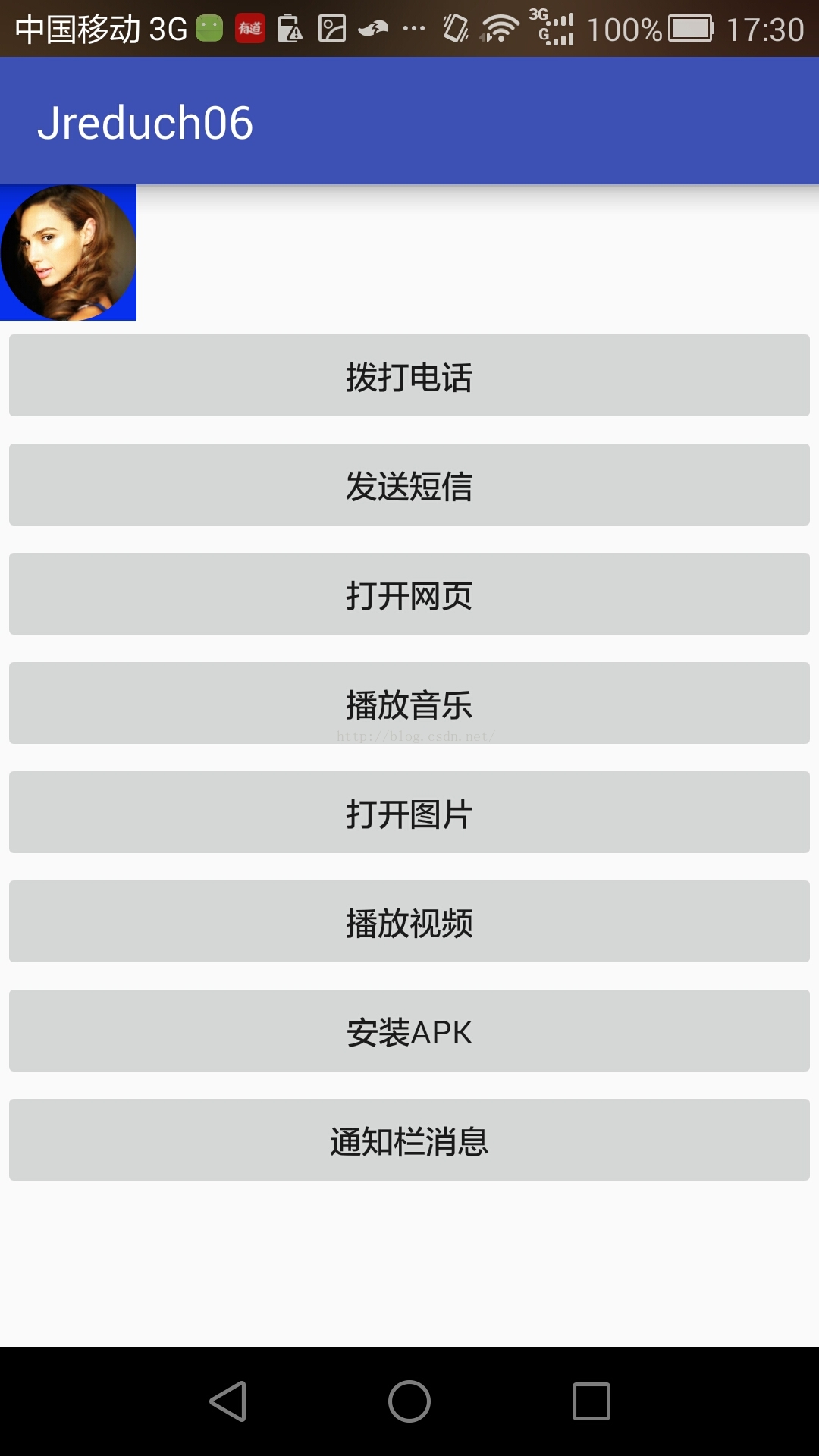

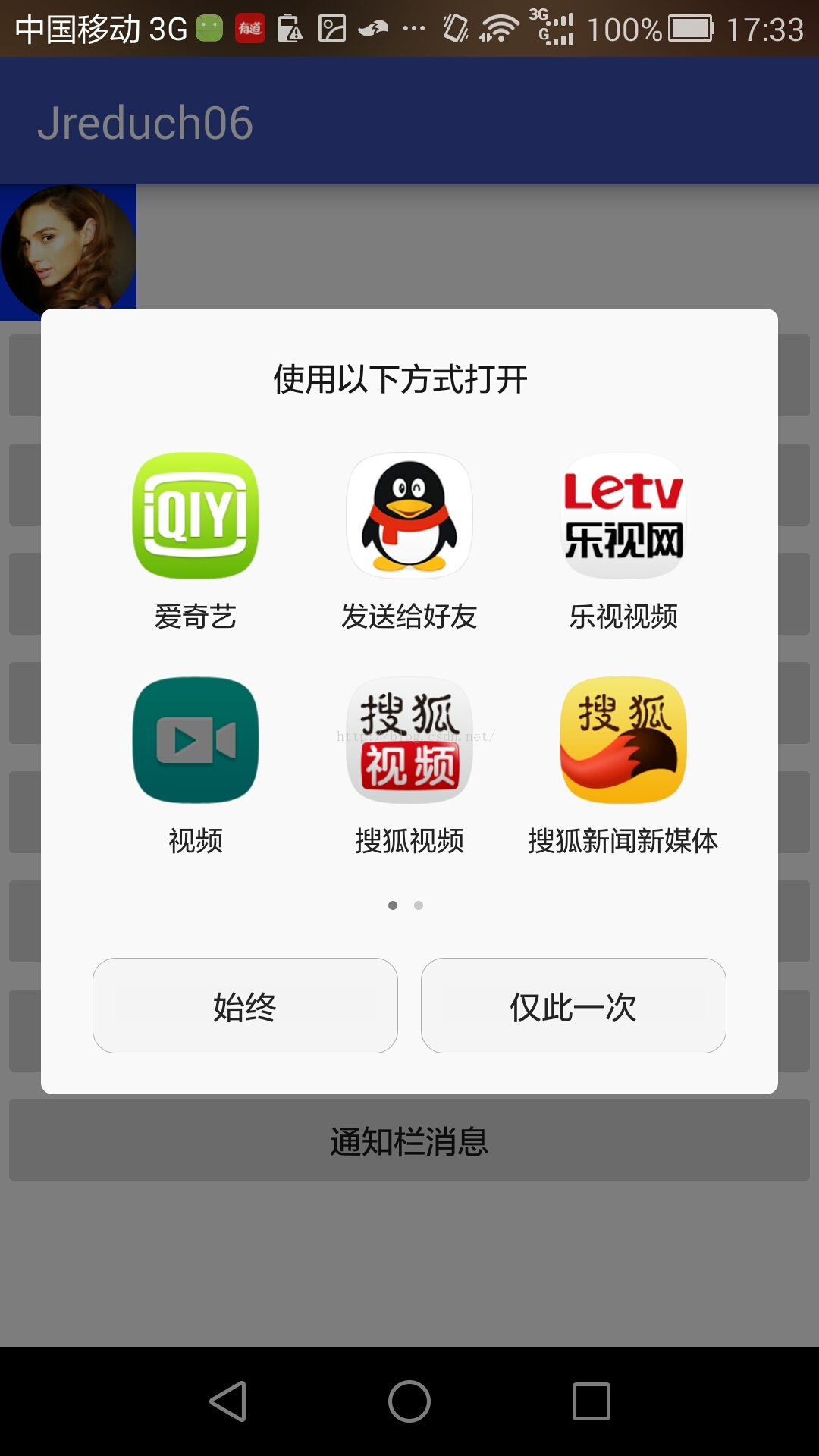
整套練習的價值在於把「隱式 Intent 的描述方式」與「startActivityForResult 的回傳分流」這兩件事練熟。一旦這兩個模式內化,之後要接相機錄影、選取聯絡人、開啟檔案總管,都只是換 action 與 MIME 而已。唯一別忘記的現代化補充是:高風險權限一律動態申請,檔案 URI 一律走 FileProvider。
 Android 實踐:apk 反編譯一步到位
Android 的 apk 在編譯打包時,會將資源檔案進行二進位制編譯,.class 檔案也被編譯成 .dex 檔案。經過這幾道工序後,我們便無法直接查看資源檔案與 ja
 vivo X7怎麼換字型?替換系統字型檔案的步驟與風險
有些使用者對 vivo X7 的系統預設字型不太滿意,想換成自己喜歡的樣式。這件事在 Android 上做得到,但需要解鎖系統權限並替換字型檔案,屬於高風險操作,請先讀完
 Android 泡泡聊天介面實作教學(附完整程式碼)
本文透過一個完整範例,帶大家動手打造類似即時通訊軟體的「泡泡」對話介面。點擊發送按鈕後,輸入的文字會立刻以對話框的形式呈現在畫面上。 這個實作是在網路上既有範例的基礎上
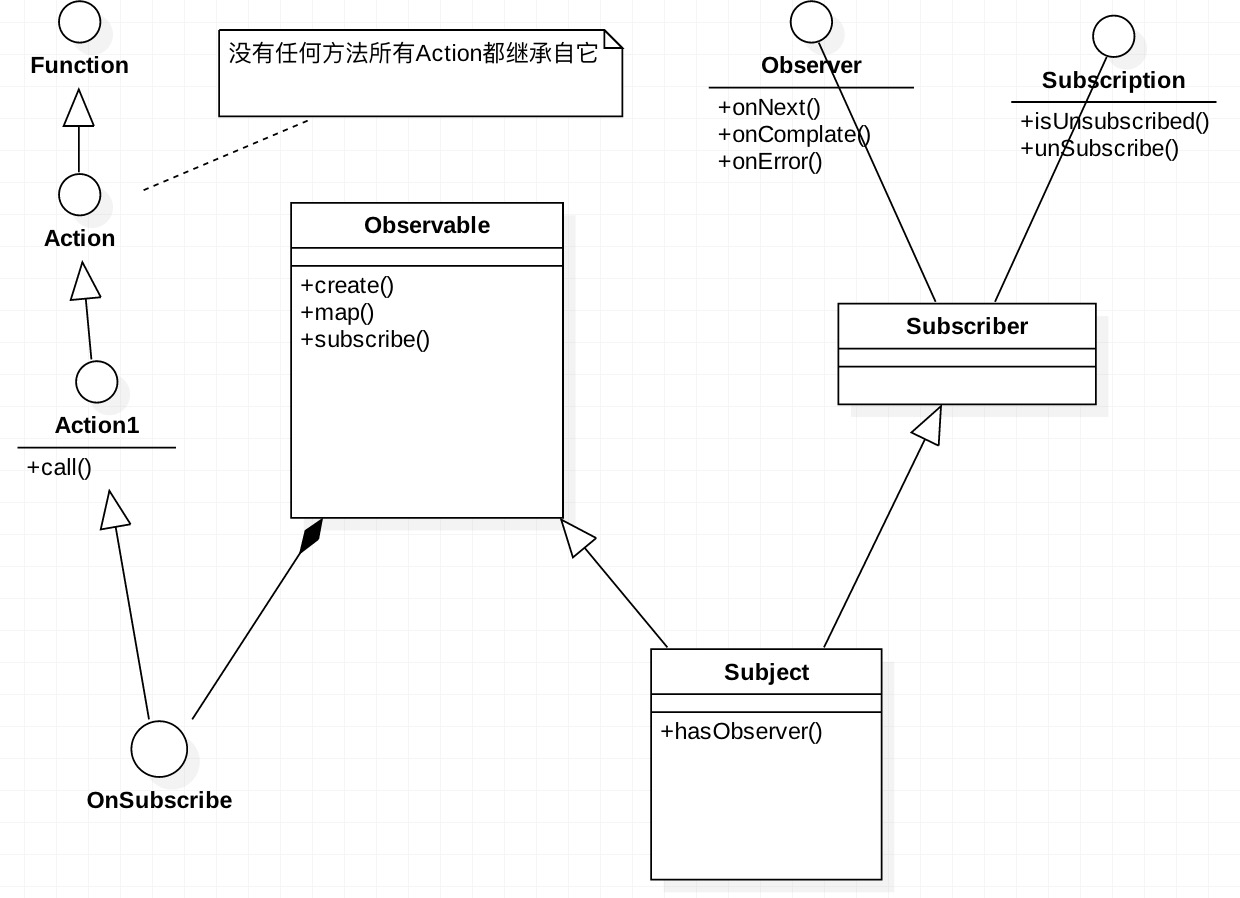 深入 RxJava(RxAndroid)的線程切換機制
自從專案導入 RxJava,切換線程變得輕鬆寫意,但它背後到底怎麼辦到的,一直沒有好好研究。這篇就來把 RxJava 的線程模型拆開來看。 先看最常見的用法 Obse