

編輯:關於 Android 程式設計
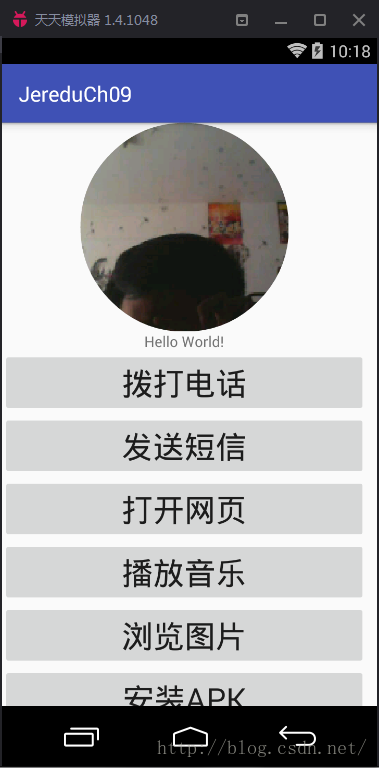
「點一下頭像換照片」看起來是個小功能,實際卻串起了五個環節:彈出選擇視窗、區分相機與相冊兩條取圖路徑、把兩條路徑的結果統一導向裁剪、接收裁剪後的 Bitmap、最後用圓形 ImageView 呈現。下面把每一步都攤開來寫。
1. 點擊頭像 → 彈出 PopWindow,提供「相機」「從相冊中選擇」「取消分享」。
2. 選相機 → ACTION_IMAGE_CAPTURE,用 EXTRA_OUTPUT 指定輸出路徑,requestCode = 1。
3. 選相冊 → ACTION_PICK 搭配 MediaStore.Images.Media.EXTERNAL_CONTENT_URI,requestCode = 2。
4. 兩者回來後都呼叫 startPicZoom() 走系統裁剪,requestCode = 3。
5. 裁剪回來從 Bundle 取 "data" 中的 Bitmap,設到 RoundImageView 上,並關閉 PopWindow。
public class IntentActivity extends AppCompatActivity implements View.OnClickListener {

    private View popView;
    private PopupWindow pw;
    RoundImageView riv;

    @Override
    protected void onCreate(Bundle savedInstanceState) {
        super.onCreate(savedInstanceState);
        setContentView(R.layout.activity_intent);

        Button bt1 = (Button) findViewById(R.id.bt1);
        bt1.setOnClickListener(this);
        // ... 其餘按鈕同樣掛上監聽,此處省略

        riv = (RoundImageView) findViewById(R.id.riv);
        riv.setOnClickListener(this);

        // 載入 PopWindow 的佈局
        popView = getLayoutInflater().inflate(R.layout.popwindow_layout, null);
        popView.findViewById(R.id.camera).setOnClickListener(this);
        popView.findViewById(R.id.photo).setOnClickListener(this);
        ((Button) popView.findViewById(R.id.popCancle)).setOnClickListener(this);
    }

    @Override
    public void onClick(View view) {
        switch (view.getId()) {
            case R.id.riv:        pw = getPopWindow(popView); break;
            case R.id.popCancle:  pw.dismiss(); break;
            case R.id.camera:     tackPhoto(); break;
            case R.id.photo:      phonePhoto(); break;
            // 其餘按鈕對應撥號、簡訊、網頁、影音、APK、通知欄等隱式 Intent
        }
    }
}
/* 調用圖庫 */
public void phonePhoto() {
    Intent intent = new Intent(Intent.ACTION_PICK,
            MediaStore.Images.Media.EXTERNAL_CONTENT_URI);
    startActivityForResult(intent, 2);
}

/* 調用相機 */
private String capturePath = "";
public void tackPhoto() {
    Intent camera = new Intent(MediaStore.ACTION_IMAGE_CAPTURE);
    File parent = FileUitlity.getInstance(getApplicationContext()).makeDir("head_img");
    // 用時間戳當檔名,避免覆蓋
    capturePath = parent.getPath() + File.separatorChar + System.currentTimeMillis() + ".jpg";
    camera.putExtra(MediaStore.EXTRA_OUTPUT, Uri.fromFile(new File(capturePath)));
    camera.putExtra(MediaStore.EXTRA_VIDEO_QUALITY, 1);
    startActivityForResult(camera, 1);
}
這裡有個實務上很關鍵的差異:相機把結果寫到我們指定的檔案,所以回來時必須記得自己剛剛存的路徑(因此 capturePath 宣告成成員變數);相冊則只回傳一個 content URI,需要再查一次 MediaStore.Images.Media.DATA 才能拿到真實路徑。
@Override
protected void onActivityResult(int requestCode, int resultCode, Intent data) {
    super.onActivityResult(requestCode, resultCode, data);
    if (resultCode != Activity.RESULT_OK) {
        Toast.makeText(this, "系統異常", Toast.LENGTH_SHORT).show();
        return;
    }

    if (requestCode == 1) {
        // 相機回來,拿剛才存好的路徑去裁剪
        startPicZoom(Uri.fromFile(new File(capturePath)));
    } else if (requestCode == 2) {
        // 相冊回來,Cursor 相當於結果集游標
        Cursor cursor = getContentResolver().query(data.getData(),
                new String[]{MediaStore.Images.Media.DATA}, null, null, null);
        cursor.moveToFirst();
        String path = cursor.getString(cursor.getColumnIndex(MediaStore.Images.Media.DATA));
        cursor.close();
        startPicZoom(Uri.fromFile(new File(path)));
    } else if (requestCode == 3) {
        Bundle bundle = data.getExtras();
        if (bundle != null) {
            Bitmap bitmap = bundle.getParcelable("data");
            riv.setImageBitmap(bitmap);
        }
        pw.dismiss();
    }
}

/* 調用系統裁剪 */
public void startPicZoom(Uri uri) {
    Intent intent = new Intent("com.android.camera.action.CROP");
    intent.setDataAndType(uri, "image/*");
    intent.putExtra("crop", "true");        // 允許裁剪
    intent.putExtra("aspectX", 1);          // 裁剪比例
    intent.putExtra("aspectY", 1);
    intent.putExtra("outputX", 150);        // 輸出寬
    intent.putExtra("outputY", 150);        // 輸出高
    intent.putExtra("return-data", true);   // 直接回傳 Bitmap
    startActivityForResult(intent, 3);
}
用 requestCode 區分來源、把「取圖」與「裁剪」串成兩段,是這個流程最清爽的地方:不管圖從相機還是相冊來,後續處理只有一條路。若 return-data 為 true,回傳的 Bitmap 會塞在 extras 的 "data" 鍵中,大小受 outputX/outputY 控制——所以別把尺寸設太大,否則容易觸發 TransactionTooLargeException。
public PopupWindow getPopWindow(View view) {
    PopupWindow popupWindow = new PopupWindow(view,
            LinearLayout.LayoutParams.MATCH_PARENT,
            LinearLayout.LayoutParams.WRAP_CONTENT, false);
    popupWindow.setAnimationStyle(R.style.pop1);   // 進出動畫
    backgroundAlpha(0.6f);                          // 背景壓暗
    popupWindow.setOutsideTouchable(true);
    popupWindow.setBackgroundDrawable(new ColorDrawable());
    popupWindow.showAtLocation(riv, Gravity.BOTTOM, 0, 0);
    popupWindow.setOnDismissListener(new PopupWindow.OnDismissListener() {
        @Override public void onDismiss() { backgroundAlpha(1f); }
    });
    return popupWindow;
}

public void backgroundAlpha(float bgAlpha) {
    WindowManager.LayoutParams lp = getWindow().getAttributes();
    lp.alpha = bgAlpha;
    getWindow().setAttributes(lp);
}
動畫部分在 res/anim 下準備 pop_enter1 與 pop_exit1 兩組 set,再到 styles.xml 綁定:
<style name="pop1">
    <item name="android:windowEnterAnimation">@anim/pop_enter1</item>
    <item name="android:windowExitAnimation">@anim/pop_exit1</item>
</style>
PopWindow 的佈局則放三個元素:一個(可選的)GridView、相機按鈕、相冊按鈕,加上取消按鈕,中間用一條 1dp 的分割線隔開。
RoundImageView 直接繼承 ImageView,在 onDraw() 中把 drawable 轉成 Bitmap,縮放為正方形後交給 getCroppedBitmap():先填透明底,畫一個圓,再用 PorterDuff.Mode.SRC_IN 把原圖疊上去,圓外部分自然被丟棄。
@Override
protected void onDraw(Canvas canvas) {
    Drawable drawable = getDrawable();
    if (drawable == null || getWidth() == 0 || getHeight() == 0) { return; }

    Bitmap b;
    if (drawable instanceof BitmapDrawable) {
        b = ((BitmapDrawable) drawable).getBitmap();
    } else {
        b = Bitmap.createBitmap(getWidth(), getHeight(),
                drawable.getOpacity() != PixelFormat.OPAQUE
                        ? Bitmap.Config.ARGB_8888 : Bitmap.Config.RGB_565);
        Canvas c = new Canvas(b);
        drawable.setBounds(0, 0, getWidth(), getHeight());
        drawable.draw(c);
    }
    if (b == null) { return; }
    canvas.drawBitmap(getCroppedBitmap(b.copy(Bitmap.Config.ARGB_8888, true), getWidth()), 0, 0, null);
}
FileUitlity 則負責決定照片存放位置:外部儲存可用時放在 App 專屬目錄,否則退回 getFilesDir(),並在第一次使用時建立目錄。
<uses-permission android:name="android.permission.CALL_PHONE" />
<uses-permission android:name="android.permission.INTERNET" />
<uses-permission android:name="android.permission.READ_EXTERNAL_STORAGE" />
<uses-permission android:name="android.permission.WRITE_EXTERNAL_STORAGE" />
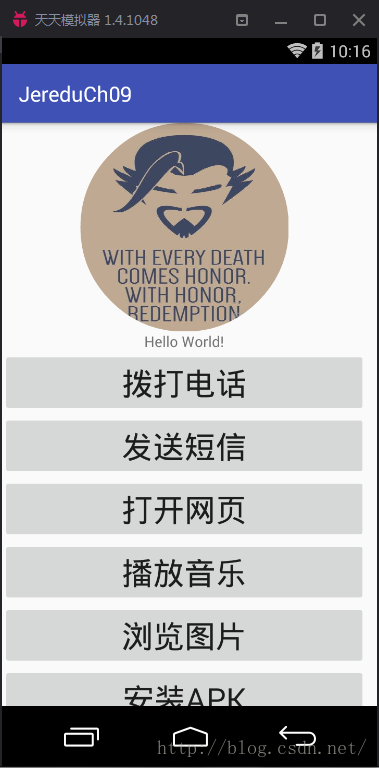
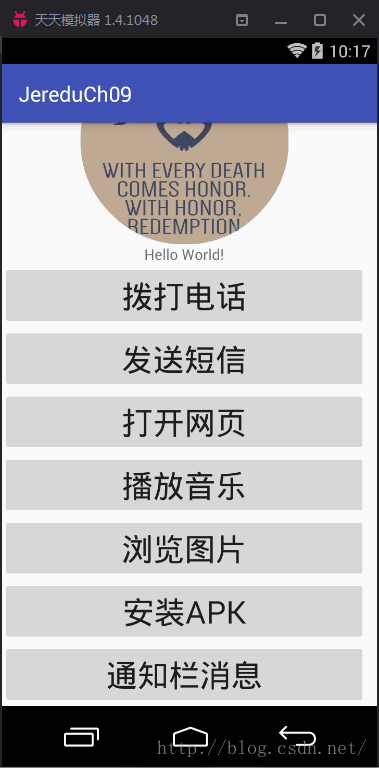
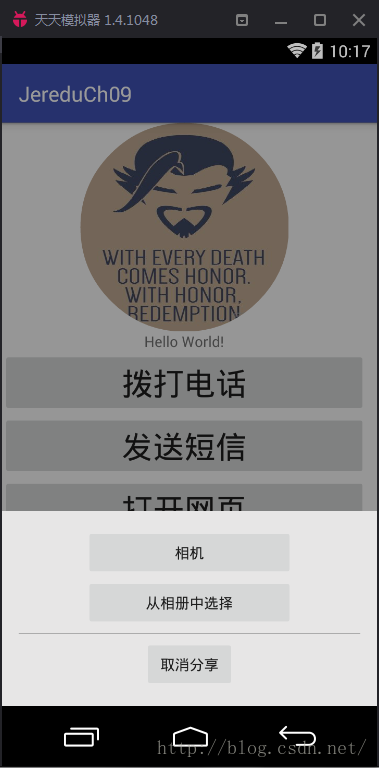
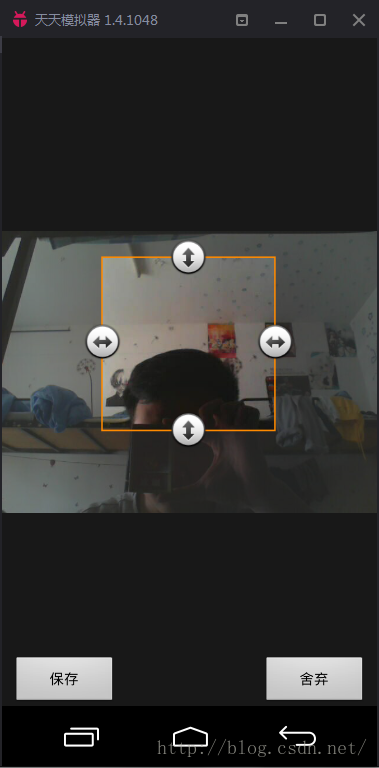
最後提醒兩點現實差異:一是 com.android.camera.action.CROP 屬於非公開的私有 action,各家 ROM 支援度不一,正式專案建議改用 UCrop 這類庫;二是相機與讀寫外部儲存都是高風險權限,需在 onRequestPermissionsResult() 中處理使用者的授予與拒絕,而不能像範例這樣直接假設已通過檢查。
 Android 自定義 View:實現理財 App 七日年化收益折線圖
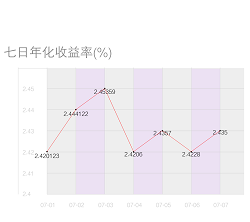
這段時間學習自定義 View,陸續畫過柱狀圖、折線圖與進度控件。今天要聊的是理財類 App 中常見的「七日年化收益折線圖」。先看看效果。 效果圖中元素不少:線、柱狀底紋
 Android AutoCompleteTextView 自動提示文本框實例詳解
自動提示文本框(AutoCompleteTextView)能夠顯著提升用戶體驗,縮短輸入耗時,百度搜索框的即時提示就是最典型的例子。先展示效果圖,如果覺得還不錯,不妨參考
 Android 中的 HTTP 通訊實戰:用 HttpClient 完成 GET、POST 與檔案上傳
在 Android 上存取 HTTP 服務,除了 java.net 這條路,Android SDK 還內建了 Apache 的 HttpClient。它對 HTTP 協定
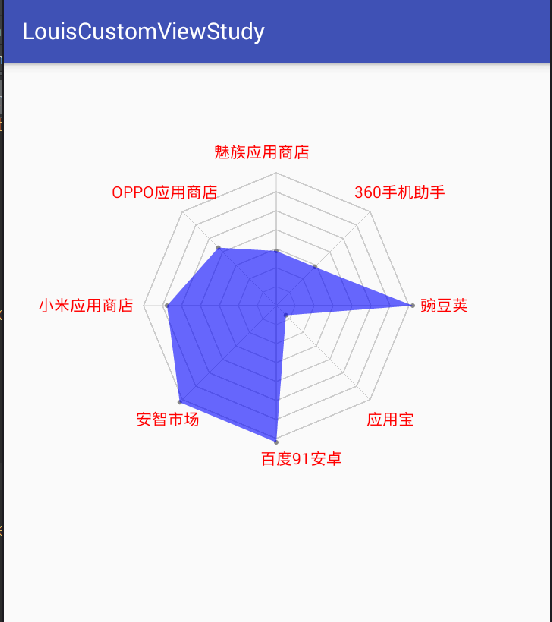 Android 自定義 View 實戰:用 Canvas 手繪雷達圖
雷達圖(又稱蜘蛛圖、比重圖)很適合用來展示多維度指標的綜合表現,比如 several 個應用市場在某項指標上的佔比對比。本文記錄一個自定義 RadarView 的完整思