

編輯:關於 Android 程式設計
高性能是每個開發者的追求,也是用戶最基本的期待。這篇文章把 App 優化拆成兩條主線來談:UI 繪製效率與內存管理。
UI 優化的核心是提高繪製效率——減少層級、加快初始化。繪製時間壓下來之後,操作手感會明顯變順,這一點在低端機上尤其明顯。
這一節主要針對 LinearLayout 與 RelativeLayout 的選擇。單純從渲染效率看,LinearLayout 更輕;但布局一旦變複雜,它又容易層層嵌套,反而拖累效能。

以上圖這種非常典型的「左圖右文」結構為例,有兩種常見寫法:
LinearLayout,內部再包一層 RelativeLayout,共 3+x 層RelativeLayout,先確定 ImageView 的位置,再用 layout_align* 等相對屬性定位其餘控件,共 2+x 層第二種明顯少一層。布局越複雜,兩者的層級差距會被放得越大。所以結論是:結構簡單時用 LinearLayout 更划算,結構複雜時優先考慮 RelativeLayout。
include 標籤可以實現布局復用,用法很直觀:
<RelativeLayout
    android:layout_width="match_parent"
    android:layout_height="wrap_content"
    android:gravity="center_horizontal"
    android:orientation="vertical"
    android:paddingBottom="@dimen/dd_dimen_40px">

    <include
        android:layout_width="match_parent"
        android:layout_height="wrap_content"
        layout="@layout/include_layout" />
    ......
</RelativeLayout>
被復用的 include_layout.xml:
<RelativeLayout xmlns:android="https://schemas.android.com/apk/res/android"
    android:layout_width="match_parent"
    android:layout_height="wrap_content">

    <Button
        android:layout_width="48dp"
        android:layout_height="48dp"
        android:layout_alignParentRight="true"
        android:background="@android:color/transparent" />
</RelativeLayout>
問題在這裡:include 雖然方便,卻會額外引入一層。上面這段是 3 層,不用 include 兩層就夠了,但誰也不想放棄復用。這時候 merge 就能派上用場——把被 include 的布局改成:
<merge xmlns:android="https://schemas.android.com/apk/res/android">

    <Button
        android:layout_width="48dp"
        android:layout_height="48dp"
        android:layout_alignParentRight="true"
        android:background="@android:color/transparent" />
</merge>
這樣一来,merge 裡的 Button 會直接當作 merge 父布局(此例是 RelativeLayout)的子控件來繪製,層級減一。要注意的是,如果 merge 的父容器是 LinearLayout,這種寫法會出問題,所以必須靈活搭配、選對場景。
ViewStub 是一個初始尺寸為 0、不参与繪製的輕量控件,需要時再由 Java 代碼 inflate 出來。凡是「特定條件下才展示」的 View,都適合塞進 ViewStub,這樣能明顯縮短首屏渲染時間,讓 Activity 更快出畫面。
重寫 onDraw 時,任何大量計算與對象創建都會直接影響效能,所以這個方法要寫得越精簡越好。另外,只繪製可見部分、跳過被完全遮擋的內容,也是低成本的優化手段。
把不必要的背景設為透明,減少過度繪製。
Java 的內存回收不受程序員直接控制。分配內存時若空間不足,就會觸發 GC 來騰地方,而 GC 會阻塞主線程,直接體現為卡頓。
dalvikvm: GC_FOR_ALLOC freed 573K, 6% free 37579K/39832K, paused 24ms, total 24ms
上面這條 log 裡的 paused 24ms 就是阻塞主線程的時間。偶爾一次還好,頻繁觸發的話用戶體驗會很差。減少自動 GC 的幾個抓手:
洩露會讓可用內存越來越少,最終走向 OOM。控制住洩露,App 不僅更順,崩潰概率也會大幅下降。
常見洩露原因:
檢測手段:
LeakCanary 接入成本極低,在 Application 的 onCreate 裡加一行即可:
public class MyApplication extends Application {
    @Override
    public void onCreate() {
        super.onCreate();
        LeakCanary.install(this);
    }
}
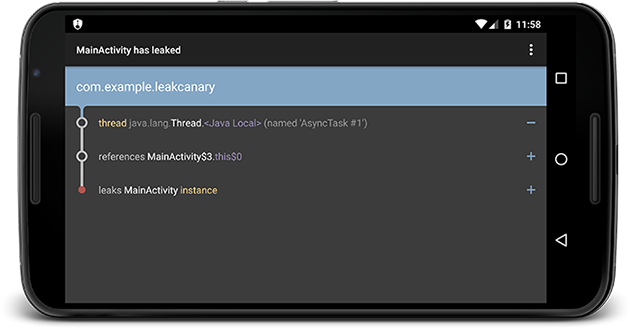
一旦發生洩露,它會透過下拉通知提醒你:

Memory Analyzer Tool(MAT) 是更硬核的分析工具,可以直接打開標準 hprof 文件。先生成 hprof——在 Android Studio 的 Monitors 面板點擊 Dump Java Heap:
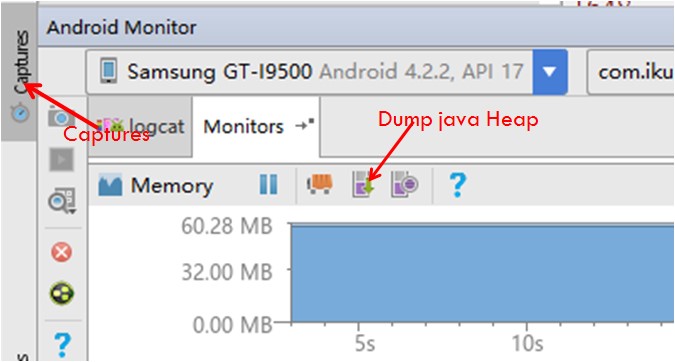
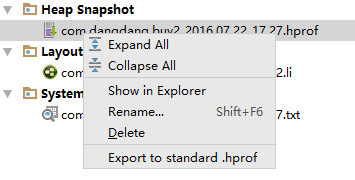
點下去等它跑一會兒,文件會出現在左側 Captures 目錄下。右鍵選擇 Export to standard .hprof 導出 MAT 能識別的格式:
用 MAT 打開後:
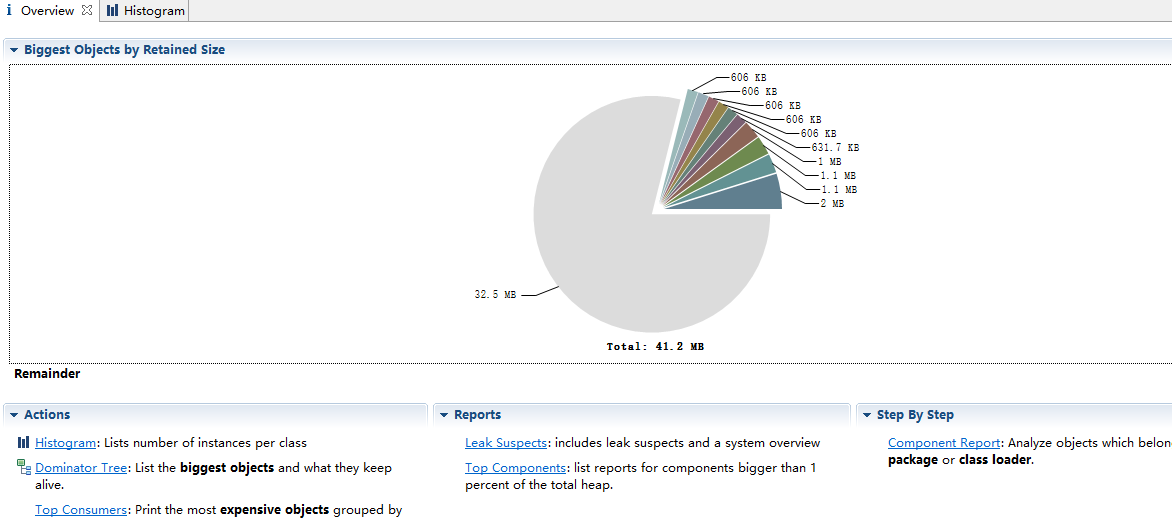
常用的是 Dominator Tree:

第一行可以輸入正則快速篩出可疑類,右鍵展開的菜單裡有各項分析入口(下圖借自網路):

沿著引用鏈一路往上追,就能定位洩露的持有路徑。這裡說的只是 MAT 的皮毛,「紙上得來終覺淺,絕知此事要躬行」,一定要自己動手跑一遍才有體會。
StrictMode 是系統 API,debug 包裡加上這兩行就能用:
StrictMode.setThreadPolicy(new StrictMode.ThreadPolicy.Builder()
        .detectAll().penaltyLog().build());
StrictMode.setVmPolicy(new StrictMode.VmPolicy.Builder()
        .detectAll().penaltyLog().build());
ThreadPolicy 與 VmPolicy 會把警告打到 logcat,涵蓋主線程耗時與內存洩露信息。想驗證某個 Activity 是否洩露,做法是:進入 → 退出 → 再次進入 → 退出,如果出現紅色警告,基本就有問題(偶爾是回收時機未到,多試幾次):
StrictMode: class com.demo.MainActivity; instances=2; limit=1
優化是持續進行的過程,沒有終點。除了上面這些,選對數據結構與算法同樣能帶來可觀的收益。
 Android 實戰:用 Volley + GSON 做一個英文詞典查詢
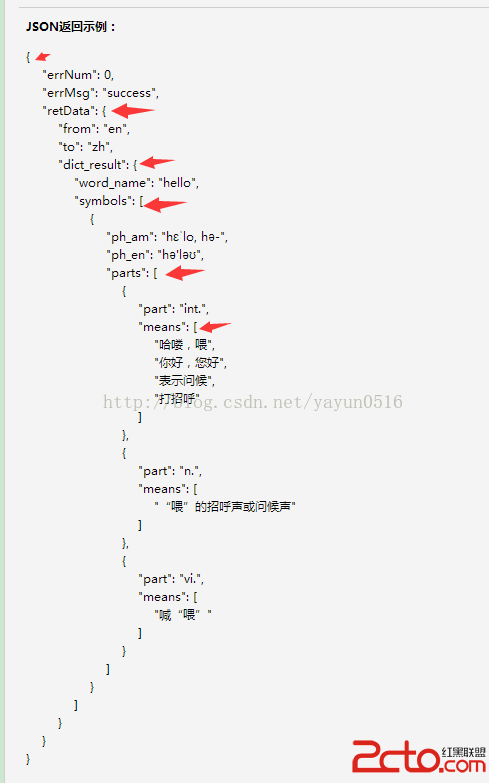
上一節我們用 GSON 解析了接口返回的 JSON,這一節把它真正做成一個能用的功能——英文單詞查詢。先複習一下接口返回的數據結構: 一、按層次建立數據模型 這個接口
 Android NFC 開發入門:標籤讀寫與 Android Beam 資料傳輸
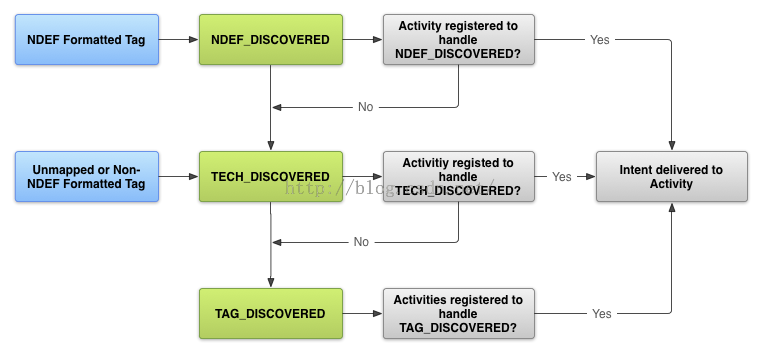
NFC(近場通訊)是行動裝置上相當實用的短距離資料交換技術。本文將帶你了解如何在 Android 平台上執行 NFC 的基本操作,重點說明如何以 NDEF 訊息的形式收發
 Activity 啟動模式之 singleTask:跨應用場景下的棧行為
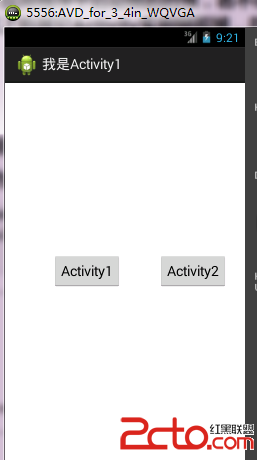
先看 singleTask 的官方定義: 只有一個實例。在同一個應用中啟動它時,若不存在該實例,則在當前任務棧頂創建;若已存在,則銷毀其之上的所有 Activity 實例
 Java/Android 設計模式筆記:中介者模式
中介者模式是行為型設計模式之一,目的在於降低多個物件之間的直接依賴。當系統中的類別數量增加,彼此若互相持有引用,容易形成複雜的網狀結構。中介者模式將這些物件改為透過中介者