

編輯:關於 Android 程式設計
GPUImage 最初是 iOS 上一個基於 GPU 的開源圖像處理庫,內建大量濾鏡,並支援相機與攝像機的即時濾鏡效果。GPUImage for Android 是它在 Android 平台的移植版本,同樣開源,託管在 GitHub 上。本文使用的版本為 android-gpuimage-1.1.1。
環境提醒:Android 模擬器不支援 OpenGL ES 2.0,運行時會拋出 java.lang.IllegalStateException: OpenGL ES 2.0 is not supported on this phone。建議改用 Genymotion 模擬器或直接上真機測試。
布局中直接寫:
<jp.co.cyberagent.android.gpuimage.GPUImageView
    android:id="@+id/gpuimage"
    android:layout_width="wrap_content"
    android:layout_height="0dp"
    android:layout_gravity="center"
    android:layout_weight="1" />
代碼中一行就能切換濾鏡:
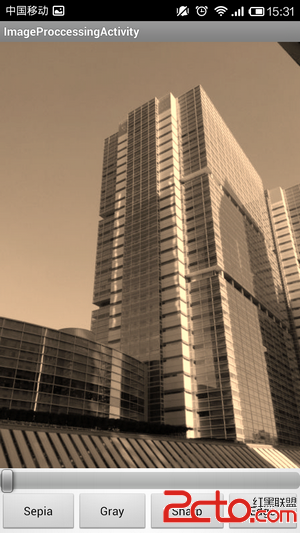
mImageView.setFilter(new GPUImageSepiaFilter());        // 復古褐色
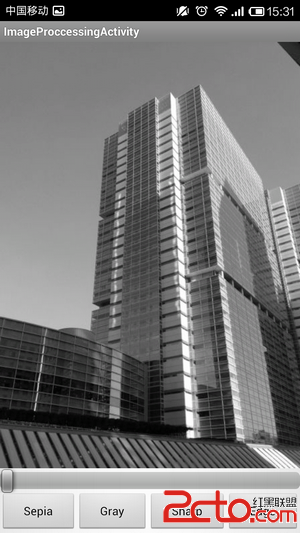
mImageView.setFilter(new GPUImageGrayscaleFilter());    // 黑白
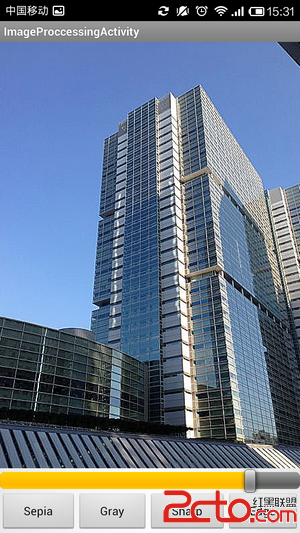
mImageView.setFilter(new GPUImageSharpenFilter());      // 銳化
mImageView.setFilter(new GPUImageSobelEdgeDetection()); // 邊緣檢測
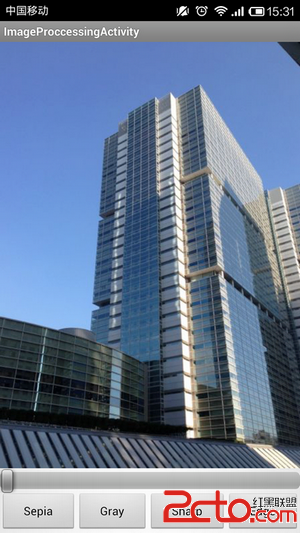
原圖:
Sepia 效果:
黑白效果:
銳化效果:
邊緣檢測效果:
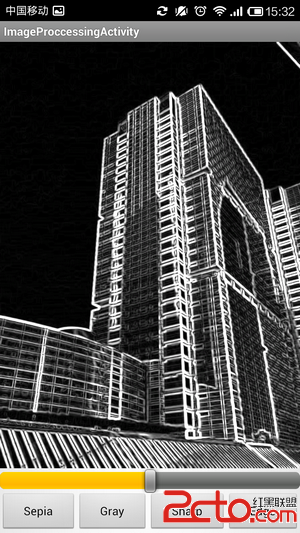
這種用法的好處是可以拿到處理後的 Bitmap,隨意後續加工:
// 讀取圖像
AssetManager as = getAssets();
InputStream is = null;
Bitmap bitmap = null;
try {
    is = as.open("dog.jpg");
    bitmap = BitmapFactory.decodeStream(is);
    is.close();
} catch (IOException e) {
    Log.e("MainActivity", "Error");
}

// 使用 GPUImage 處理圖像
GPUImage gpuImage = new GPUImage(this);
gpuImage.setImage(bitmap);
gpuImage.setFilter(new GPUImageToonFilter());
bitmap = gpuImage.getBitmapWithFilterApplied();

// 在 ImageView 中顯示處理後的圖像
ImageView view = new ImageView(this);
view.setImageBitmap(bitmap);
setContentView(view);GPUImage 還支援直接讀取 PS 導出的 .acv 曲線檔,讓設計師調好的色調能在客戶端還原:
// 讀取圖像
AssetManager as = getAssets();
InputStream is = null;
Bitmap bitmap = null;
try {
    is = as.open("dog.jpg");
    bitmap = BitmapFactory.decodeStream(is);
    is.close();
} catch (IOException e) {
    Log.e("MainActivity", "Error");
}

// 讀取 Photoshop 的 acv 文件
GPUImageToneCurveFilter filter = new GPUImageToneCurveFilter();
try {
    is = as.open("tone_curve.acv");
    filter.setFromCurveFileInputStream(is);
    is.close();
} catch (IOException e) {
    Log.e("MainActivity", "Error");
}

// 使用 GPUImage 處理圖像
GPUImage gpuImage = new GPUImage(self);
gpuImage.setImage(bitmap);
gpuImage.setFilter(filter);
bitmap = gpuImage.getBitmapWithFilterApplied();

// 在 ImageView 中顯示處理後的圖像
ImageView view = new ImageView(self);
view.setImageBitmap(bitmap);
setContentView(view);如果只是給幾張靜態圖加濾鏡,用第二種方式離屏處理最合適;如果需要即時預覽、連拍或錄像濾鏡,就該用 GPUImageView 並配合相機數據流。GPU 路線的優勢在於把像素運算交給著色器,性能遠優於在 Java 層遍歷像素,代價是必須依賴 OpenGL ES 環境。
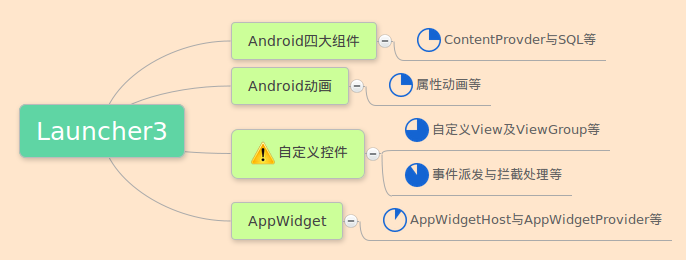 Android M Launcher3 主流程源碼淺析
背景 Launcher 是什麼,這裡就不多贅述了。近期出於工作需要必須啃一啃 Launcher3 的源碼,為了不重蹈當年研究 Settings 卻一篇筆記都沒留下的覆轍,
 Android Maven 多 dex 打包設定
問題背景當專案方法數超過 65536 限制時,可使用 MultiDex。若使用 Maven,可透過 android-maven-plugin 設定多 dex 打包。App
 自定義 View 實作側滑刪除:ViewDragHelper 的完整拆解
即時通訊與郵件 App 裡那種「往左拉出刪除按鈕」的互動,看起來簡單,自己動手做卻常卡在手勢判定與位置同步上。本文用 ViewDragHelper 一步步實作一個可重複使
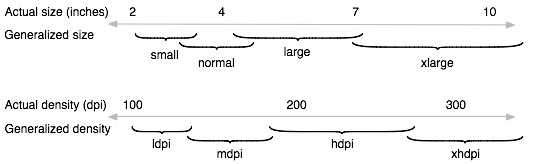 Android 解析度適配完全指南:dp、dpi 與資源目錄怎麼用
解析度適配是 Android 長年被詬病的問題之一。本文依官方文件 Supporting Multiple Screens 的脈絡,把核心概念與實務技巧整理成一份可操作的