

編輯:關於 Android 程式設計
公司最近把代碼遷到了 GitHub 上托管。私有倉庫是付費的,這點和個人免費開源的用法不太一樣,協作流程也更講究。下面把團隊開發的完整路徑梳理一遍。
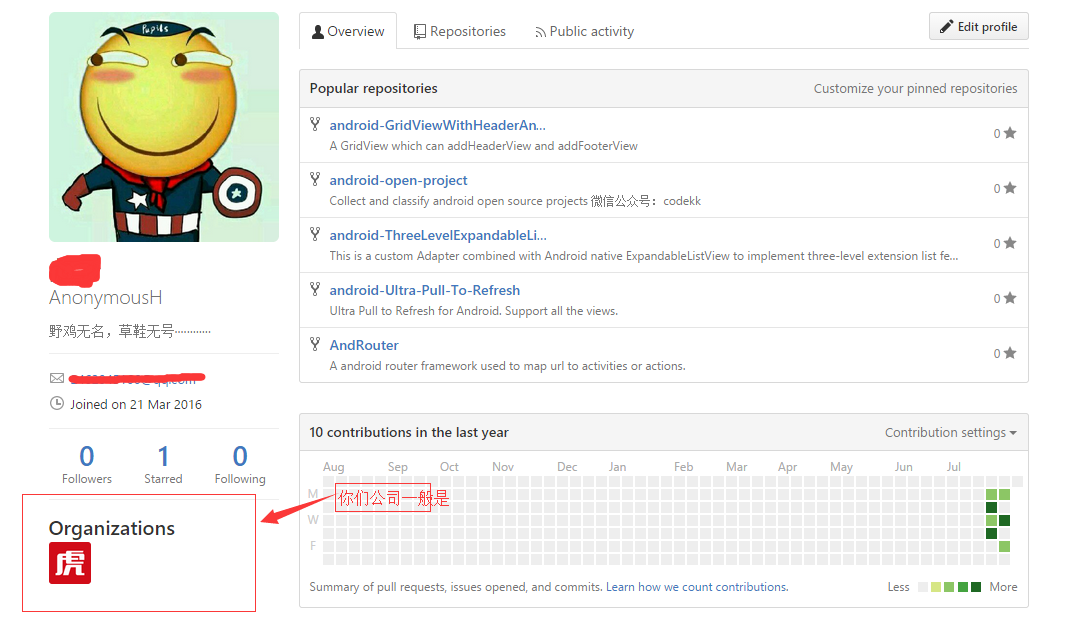
如果公司也用 GitHub 托管代碼,參與協作的前提是被拉進公司的 Organization。這一步需要負責人操作,把你添加進組織之後,你的個人頁面就能看到該 Organization,點進去找到你負責的項目,Fork 一份到自己名下。
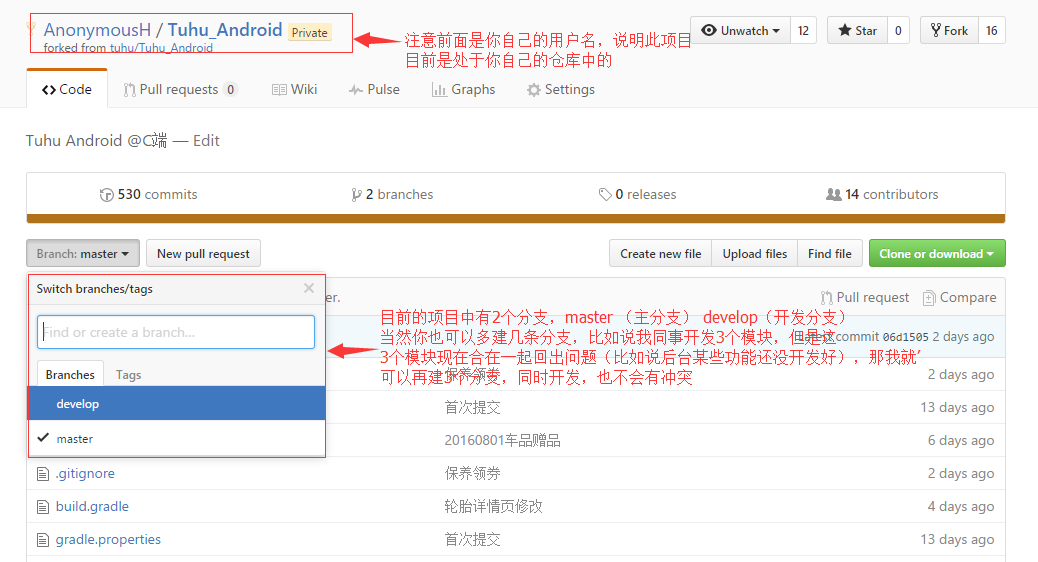
Fork 成功後,你的個人倉庫列表裡就會出現這個項目。接下來所有的開發都在自己的遠程倉庫上進行,完成後再向公司倉庫發起合並。
這裡有兩個必須時刻留意的信息:當前查看的項目屬於哪個遠程倉庫,以及你正在操作哪個分支。搞錯了後續撤銷會非常痛苦。
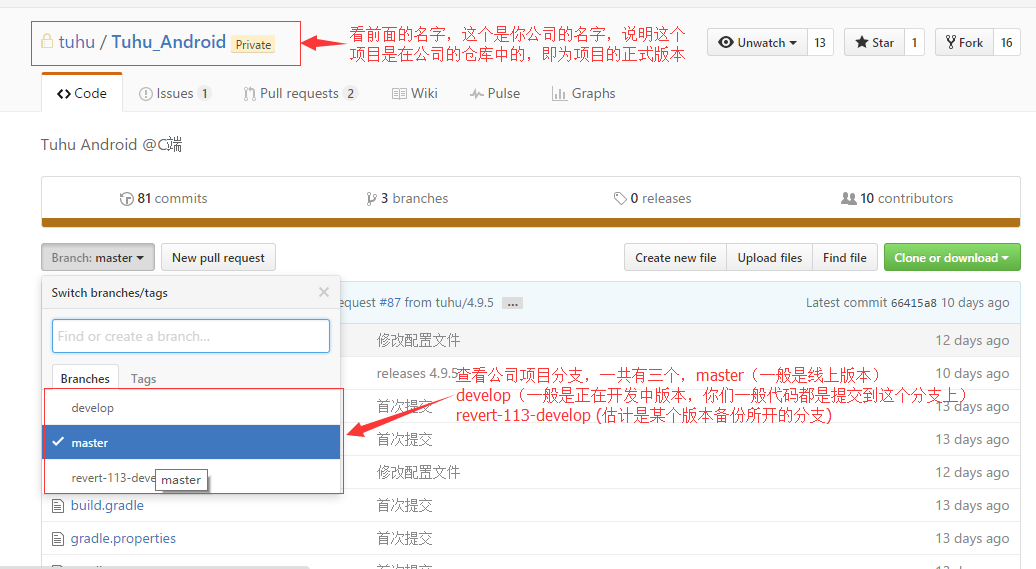
本地開發完成後先提交並推送到自己 GitHub 上的倉庫,這部分屬於基礎操作,此處不再展開。本文重點是下一環:如何把個人遠程倉庫的內容合並進公司的遠程倉庫。
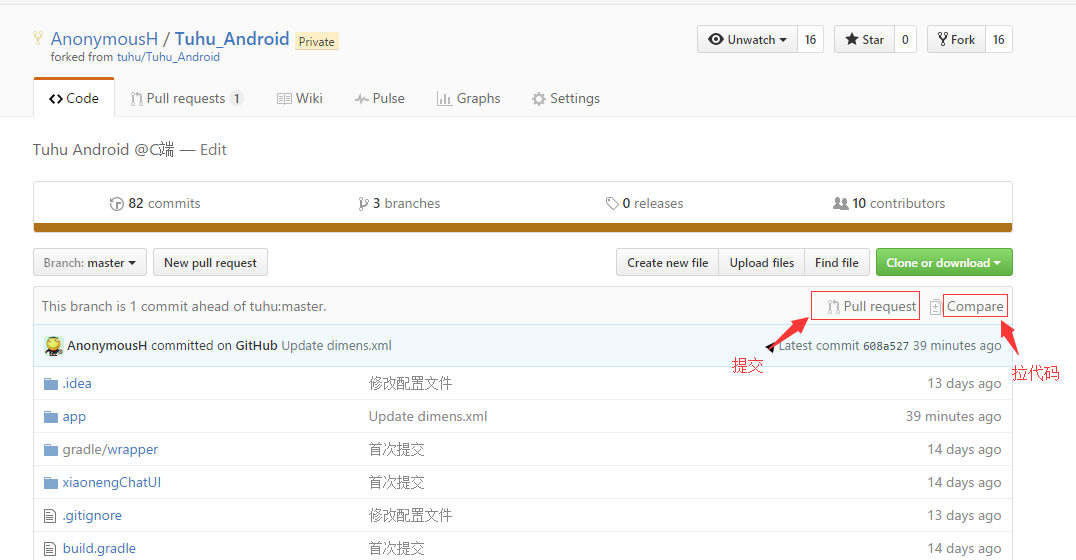
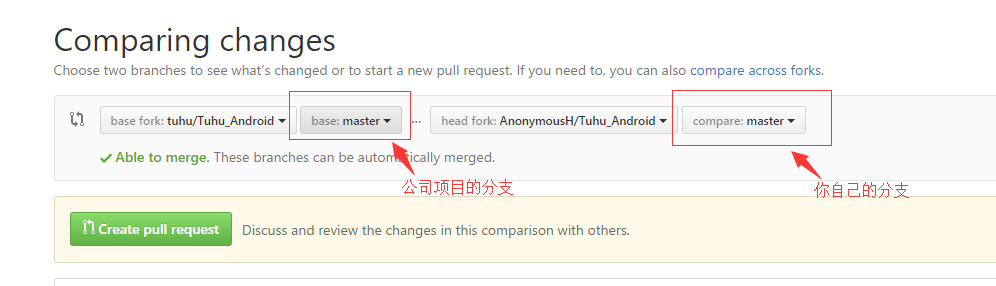
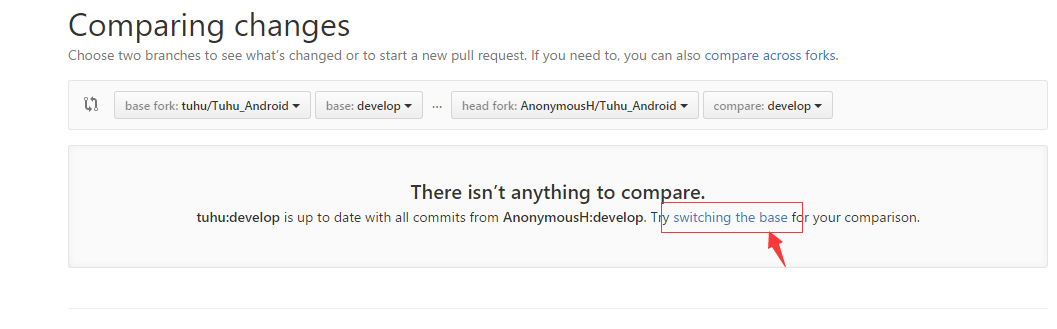
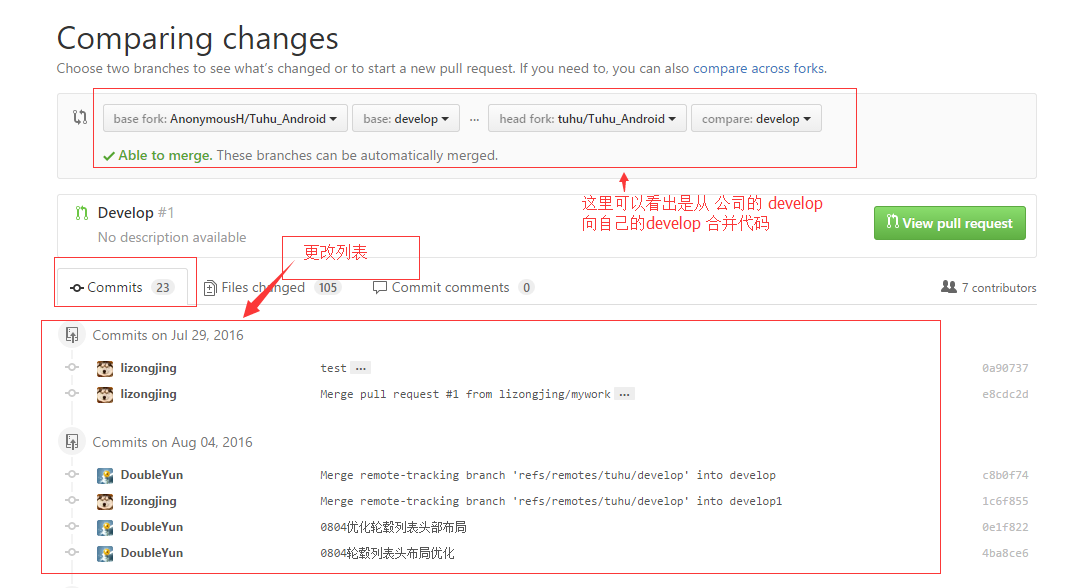
發起合並時,源分支與目標分支一定要選對。每個分支都有自己的職責,一旦合錯分支,回退的代價遠比想象中大。
頁面會提示是否存在衝突。下圖是無衝突的情況;若存在衝突,按提示逐個解決即可。
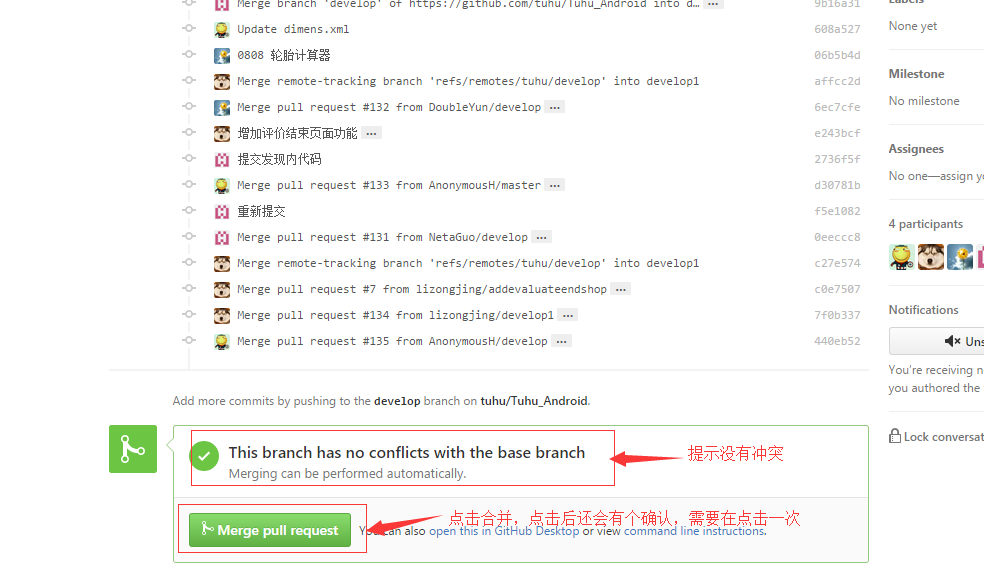
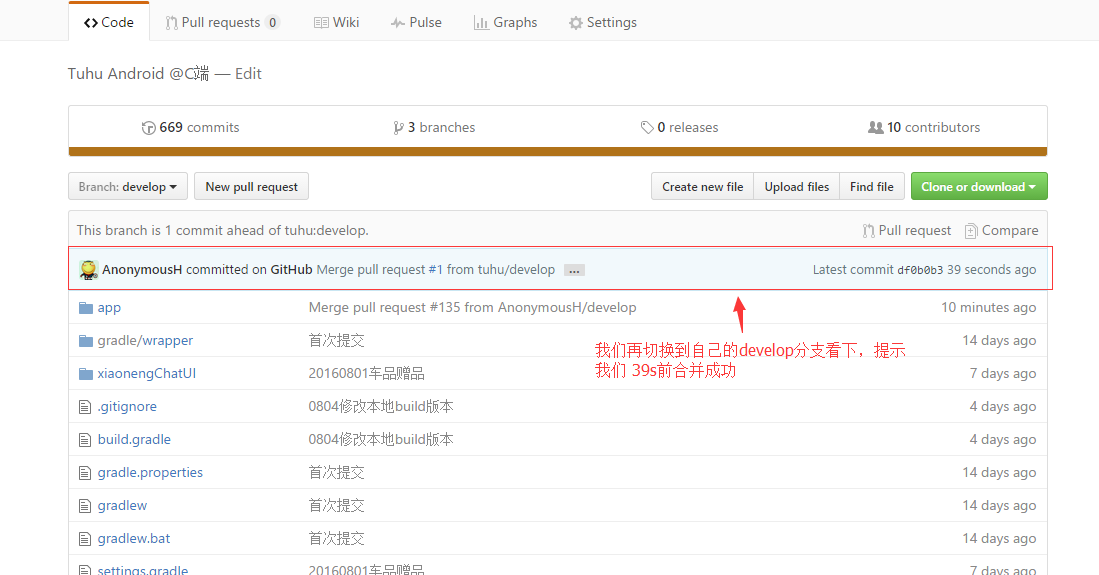
提交(Comment & 合並)按鈕位置見圖中紅框。以上就是在網頁端完成合並的步驟。
客戶端可在官網下載,打開後界面如下:
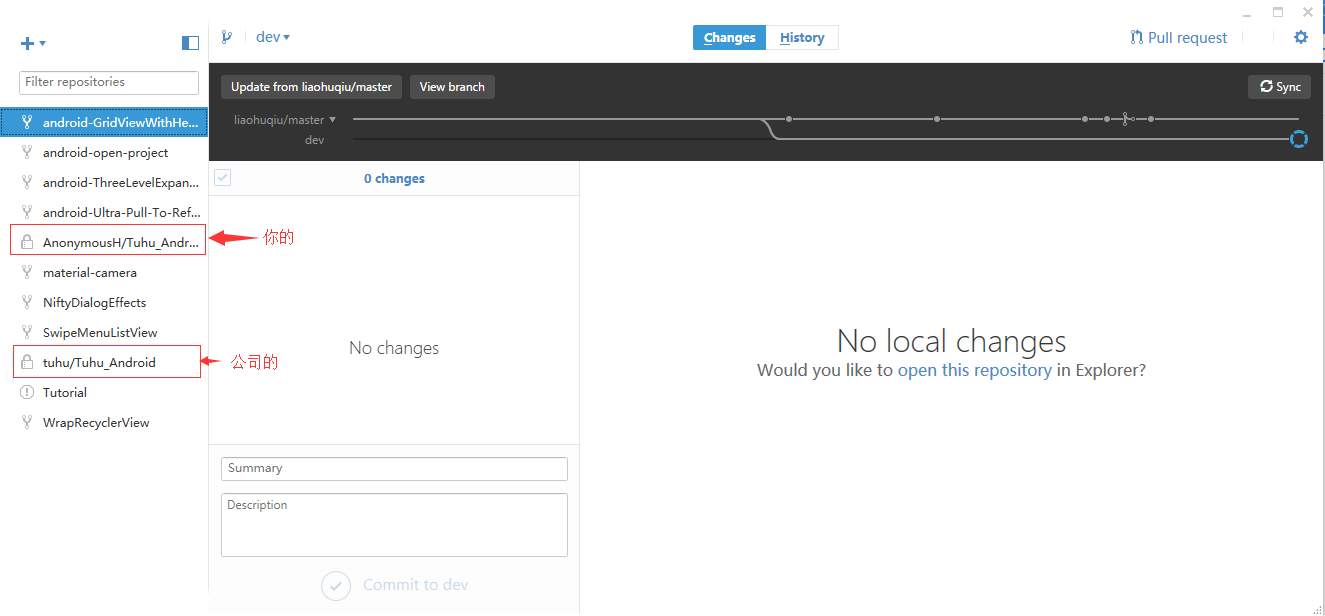
同樣要注意,操作的對象是你本人倉庫中的項目,別選錯:
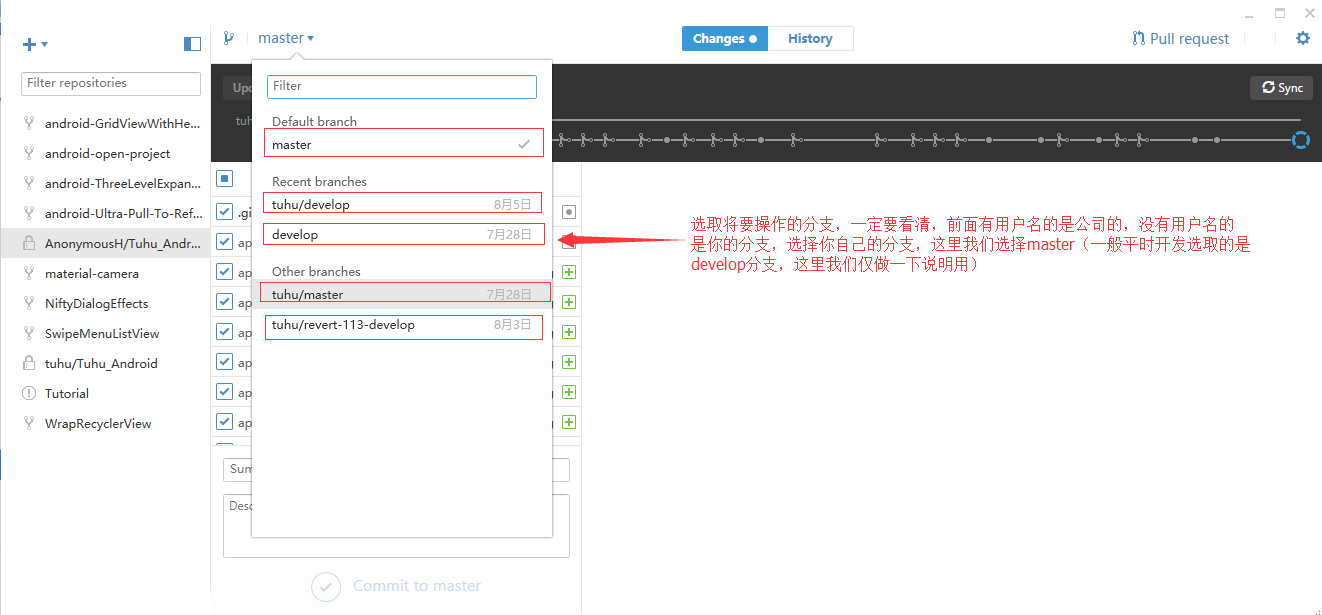
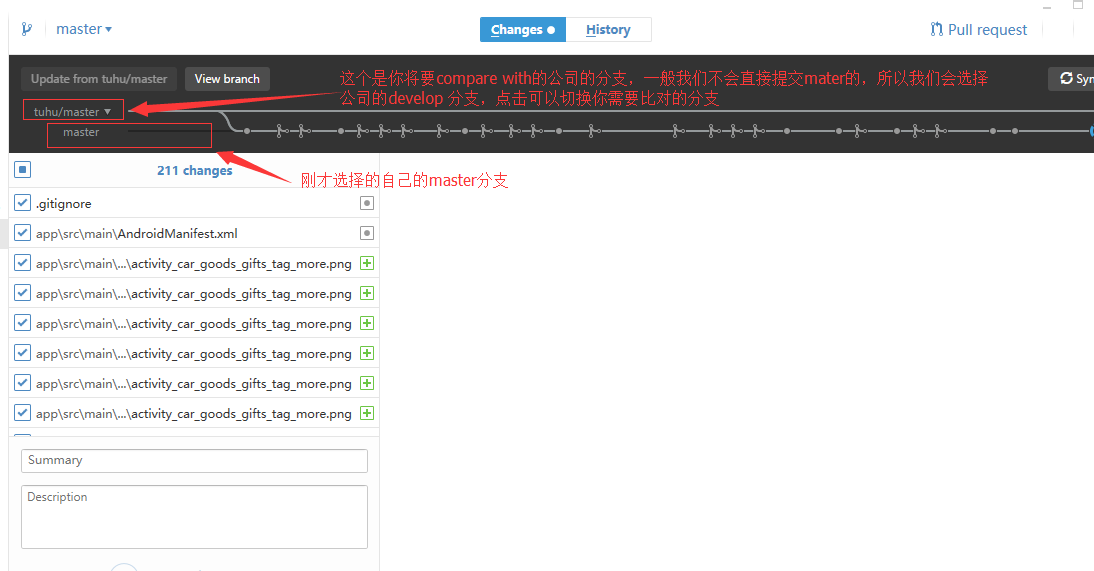

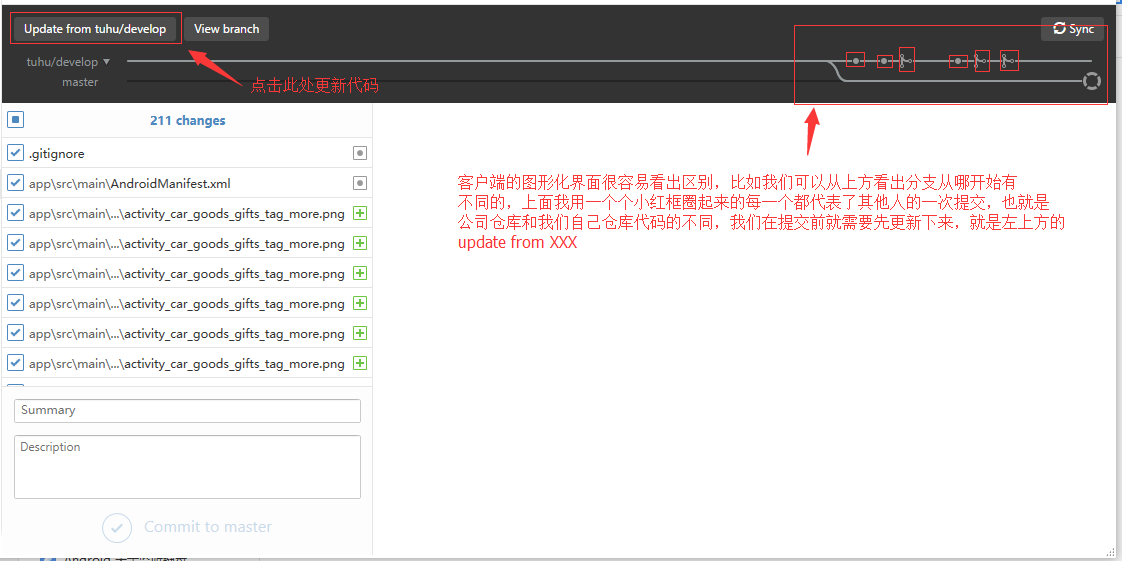
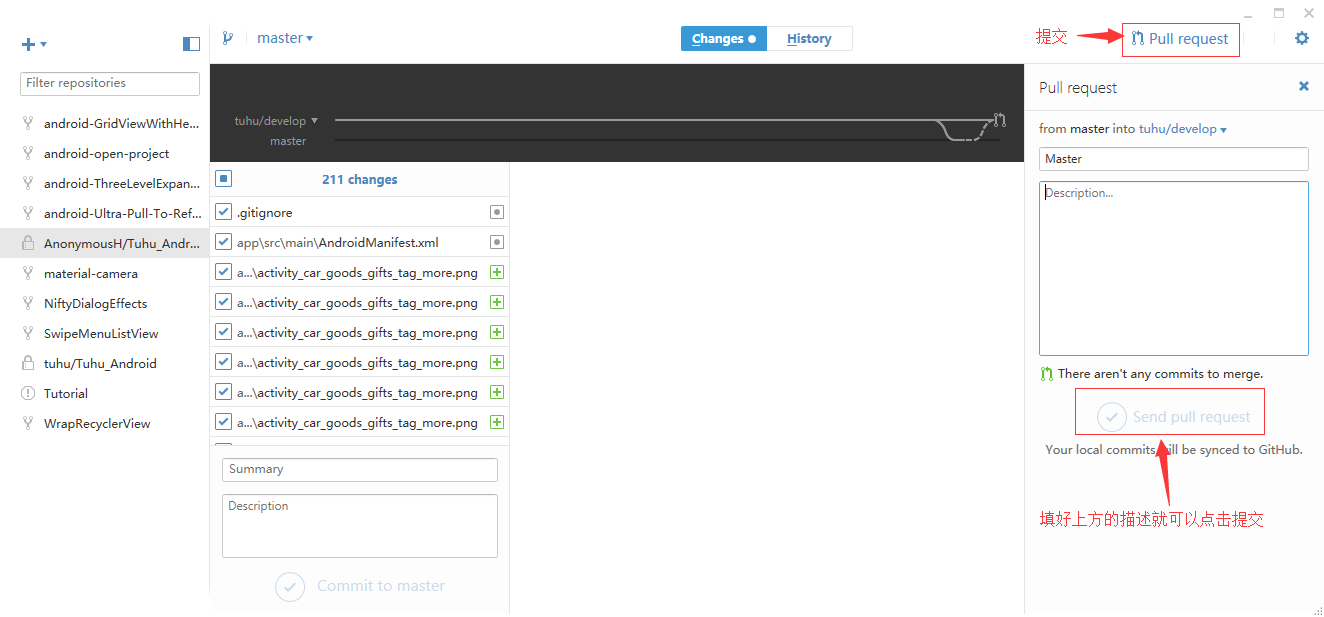
客戶端的合並操作到此結束。需要強調的是,以上兩種方式處理的都是 GitHub 上的遠程倉庫,你本地的倉庫並未改動,因此在回到 IDE 繼續開發之前,記得先更新一次代碼。
提交:本地代碼 → 個人 GitHub 遠程倉庫 → 公司 GitHub 遠程倉庫
更新:公司 GitHub 遠程倉庫 → 個人 GitHub 遠程倉庫 → 本地代碼
把這條鏈路記牢,日常協作基本不會出錯。希望對剛接觸團隊開發的朋友有幫助。
 Android Handler 的詳細用法與常見範例
Handler 的定位 Handler 是 Android 中處理訊息與排程任務的重要元件。它能把 Runnable 或 Message 送到訊息佇列,再由 Looper
 Android 四大自動化測試框架實戰:Monkey、MonkeyRunner、Instrumentation 與 UIAutomator
自動化測試是保障 Android 應用質量的重要手段。本文以實戰視角介紹四種常見工具:Monkey、MonkeyRunner、Instrumentation 與 UIAu
 Android Design Support Library 元件使用詳解
概述 Android Design Support Library 是 Google 為支援 Material Design 而推出的元件庫,提供 Snackbar、Fl
 Android 平移翻頁閱讀器實作:三頁循環、手勢過濾與陰影效果
從立體翻頁到平移翻頁在打造閱讀器時,翻頁效果往往是最容易被看見的細節。立體翻頁視覺強烈,但裝置相容性與效能不容易兼顧。若希望閱讀過程更穩定,平移翻頁會是相當實用的方向:頁