

編輯:關於 Android 程式設計
本文整理自 Google 官方課程 Building Apps with Connectivity & the Cloud 第二節 Performing Network Operations。
課程範例 NetworkUsage 是一個會依網路狀態刷新 UI 的 web app,資料全部來自網路。
初始狀態:
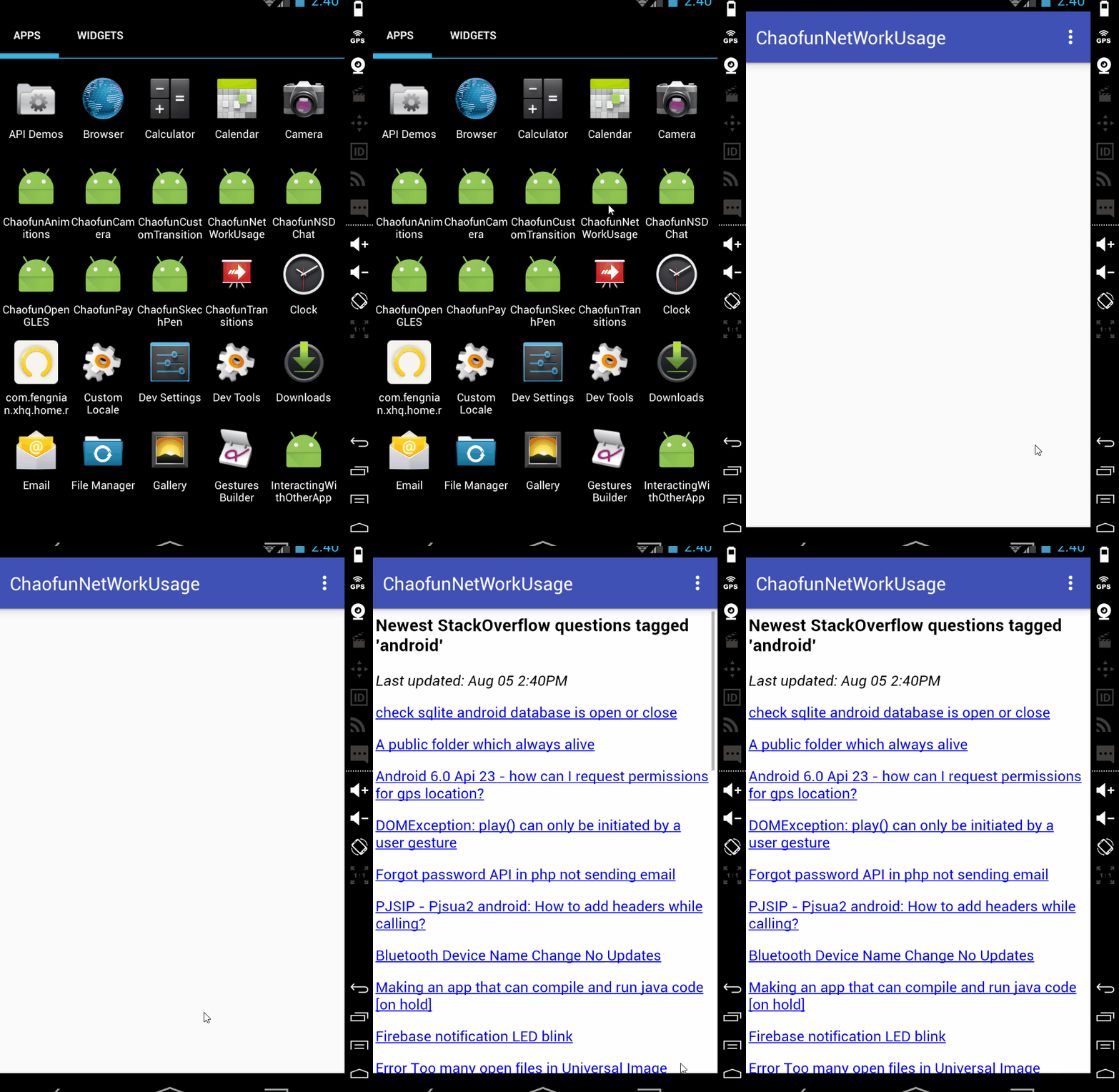
使用者可以選擇是否顯示文章詳情:

設備需能連接移動網路或 Wi-Fi。內容涵蓋網路操作的基本功:如何建立連線、如何偵測連線狀態(包含狀態改變)、如何讓使用者控制 App 的網路行為,最後再加上如何解析 XML 資料。目標是打造一個能高效下載並解析資料、同時不製造網路壅塞的 Android 應用。
延伸閱讀:先前翻譯的《Volley 官方課程》介紹了一個讓 Android 網路連線更快更簡潔的 HTTP 庫,開源且能明顯改善網路效能。
全文分三部分:
· 連接網路:選擇 HTTP 客戶端、避免在主執行緒執行網路任務
· 管理網路使用:檢查連線、建立偏好設定、回應連線狀態改變
· 解析 XML 資料:串流式解析並取用所需欄位
這部分會做出一個能連網的 app,順序如下:選擇 HTTP 客戶端 → 檢查網路連線 → 在子執行緒執行任務 → 下載資料 → 把串流轉為字串。
使用前別忘了加權限:
<uses-permission android:name="android.permission.INTERNET" />
<uses-permission android:name="android.permission.ACCESS_NETWORK_STATE" />
多數 Android app 以 HTTP 協定收发資料。系統提供了 HttpURLConnection,支援 HTTPS、上下傳、逾時設定、IPv6 與連線池,作為標準選擇已經足夠。
用 getActiveNetworkInfo() 搭配 isConnected() 判斷。要記得:設備可能不在任何網路覆蓋範圍內,或 Wi-Fi 恰好不可用,因此這個檢查不能省。
public void myClickHandler(View view) {
    ConnectivityManager connMgr =
            (ConnectivityManager) getSystemService(Context.CONNECTIVITY_SERVICE);
    NetworkInfo networkInfo = connMgr.getActiveNetworkInfo();
    if (networkInfo != null && networkInfo.isConnected()) {
        // 抓取資料
    } else {
        // 顯示錯誤提示
    }
}
網路請求可能被延遲或阻塞,放在主執行緒會直接拖垮使用者體驗。推薦用 AsyncTask:它在啟動子執行緒完成工作的同時,又能安全地通知主執行緒刷新介面。
典型做法是繼承 AsyncTask 並覆寫兩個方法:doInBackground() 呼叫 downloadUrl() 去取資料;onPostExecute() 把結果顯示到主執行緒。
public class HttpExampleActivity extends Activity {

    private static final String DEBUG_TAG = "HttpExample";
    private EditText urlText;
    private TextView textView;

    @Override
    public void onCreate(Bundle savedInstanceState) {
        super.onCreate(savedInstanceState);
        setContentView(R.layout.main);
        urlText = findViewById(R.id.myUrl);
        textView = findViewById(R.id.myText);
    }

    // 使用者點擊時呼叫。先確認有網路連線再啟動 AsyncTask
    public void myClickHandler(View view) {
        String stringUrl = urlText.getText().toString();
        ConnectivityManager connMgr =
                (ConnectivityManager) getSystemService(Context.CONNECTIVITY_SERVICE);
        NetworkInfo networkInfo = connMgr.getActiveNetworkInfo();
        if (networkInfo != null && networkInfo.isConnected()) {
            new DownloadWebpageTask().execute(stringUrl);
        } else {
            textView.setText("No network connection available.");
        }
    }

    private class DownloadWebpageTask extends AsyncTask<String, Void, String> {
        @Override
        protected String doInBackground(String... urls) {
            try {
                return downloadUrl(urls[0]);
            } catch (IOException e) {
                return "Unable to retrieve web page. URL may be invalid.";
            }
        }

        @Override
        protected void onPostExecute(String result) {
            textView.setText(result);
        }
    }
}
執行順序:點擊 → myClickHandler() → 建立 DownloadWebpageTask → doInBackground() → downloadUrl() 建立連線並取得串流 → 轉為字串 → onPostExecute() 更新畫面。
透過 HttpURLConnection 發 GET 請求,呼叫 connect() 後即可取得回傳的位元組串流。
private String downloadUrl(String myurl) throws IOException {
    InputStream is = null;
    int len = 500;   // 僅取前 500 字元作為示範
    try {
        URL url = new URL(myurl);
        HttpURLConnection conn = (HttpURLConnection) url.openConnection();
        conn.setReadTimeout(10000);      // 讀取逾時(毫秒)
        conn.setConnectTimeout(15000);   // 連線逾時(毫秒)
        conn.setRequestMethod("GET");
        conn.setDoInput(true);
        conn.connect();

        int response = conn.getResponseCode();
        Log.d(DEBUG_TAG, "The response is: " + response);

        is = conn.getInputStream();
        return readIt(is, len);
    } finally {
        if (is != null) {
            is.close();   // 用完務必關閉串流
        }
    }
}
getResponseCode() 拿到的就是 HTTP 狀態碼:200、400、403、404 等等。
InputStream 是可讀的資料,取得後通常要轉成其他型別。若下載的是圖片,就直接解碼展示:
InputStream is = null;
// ...
Bitmap bitmap = BitmapFactory.decodeStream(is);
ImageView imageView = findViewById(R.id.image_view);
imageView.setImageBitmap(bitmap);
本例中串流代表網頁文字,轉字串的方式如下:
public String readIt(InputStream stream, int len)
        throws IOException, UnsupportedEncodingException {
    Reader reader = new InputStreamReader(stream, "UTF-8");
    char[] buffer = new char[len];
    reader.read(buffer);
    return new String(buffer);
}
上一節學會了下載並展示資料。接著要考慮得更周全:連線是否可用?斷線了怎麼辦?
這一節涵蓋:檢查網路連線 → 管理網路使用 → 實作偏好設定 → 回應偏好變更 → 關閉網路連線。
核心觀念是:如果 App 會執行大量網路任務,就該提供偏好設定把控制權交給使用者——是否同步資料、是否僅在 Wi-Fi 下上傳、是否允許漫遊傳輸等等。
設備可能有多種類型的連線,本節聚焦 Wi-Fi 與行動網路(其他類型可參考 ConnectivityManager)。Wi-Fi 速度快,行動網路通常需計量且成本較高,因此一般應優先走 Wi-Fi。
執行網路任務前檢查狀態是好習慣;若不可用,App 應給出「柔和」的提示。可以從兩個類別著手:
· ConnectivityManager:取得連線狀態,也能接收連線變化的通知
· NetworkInfo:描述目前的連線類型(行動或 Wi-Fi)
private static final String DEBUG_TAG = "NetworkStatusExample";

ConnectivityManager connMgr =
        (ConnectivityManager) getSystemService(Context.CONNECTIVITY_SERVICE);

NetworkInfo networkInfo = connMgr.getNetworkInfo(ConnectivityManager.TYPE_WIFI);
boolean isWifiConn = networkInfo.isConnected();

networkInfo = connMgr.getNetworkInfo(ConnectivityManager.TYPE_MOBILE);
boolean isMobileConn = networkInfo.isConnected();

Log.d(DEBUG_TAG, "Wifi connected: " + isWifiConn);
Log.d(DEBUG_TAG, "Mobile connected: " + isMobileConn);
它能判定網路是否可用、是否已連接,以及連上後能否建立 socket 傳輸。
一個重要觀念:不要以「網路是否可用」作為後續業務邏輯的依據,而應以「是否已連接」為準。檢查是否連接用 isConnected()。判斷完畢後,才能安心處理行動數據、飛航模式、後台資料限制等情境。
簡潔的寫法:
public boolean isOnline() {
    ConnectivityManager connMgr =
            (ConnectivityManager) getSystemService(Context.CONNECTIVITY_SERVICE);
    NetworkInfo networkInfo = connMgr.getActiveNetworkInfo();
    return (networkInfo != null && networkInfo.isConnected());
}
更細的狀態可參考 NetworkInfo.DetailedState。
例如:允許使用者在連上 Wi-Fi 時才上傳影片;網路可用時才同步訊息。
記得補上 INTERNET(開啟 socket)與 ACCESS_NETWORK_STATE(讀取連線狀態)兩個權限。
接著在清單檔中為設定頁加上 action 為 ACTION_MANAGE_NETWORK_USAGE 的 intent-filter,宣告本 App 提供網路用量的管理入口:
<manifest xmlns:android="https://schemas.android.com/apk/res/android"
    package="com.example.android.networkusage">

    <uses-sdk android:minSdkVersion="4" android:targetSdkVersion="14" />

    <uses-permission android:name="android.permission.INTERNET" />
    <uses-permission android:name="android.permission.ACCESS_NETWORK_STATE" />

    <intent-filter>
        <action android:name="android.intent.action.MANAGE_NETWORK_USAGE" />
        <category android:name="android.intent.category.DEFAULT" />
    </intent-filter>
</manifest>
SettingsActivity 宣告了這個 action,系統設定裡才會出現本 App 的網路用量入口,使用者才能決定在 Wi-Fi 還是行動網路下上傳/下載。
使用者改完偏好設定後,要在 Activity 的 onStart 重新讀取:
public class NetworkActivity extends Activity {

    public static final String WIFI = "Wi-Fi";
    public static final String ANY = "Any";
    private static final String URL =
            "https://stackoverflow.com/feeds/tag?tagnames=android&sort=newest";

    private static boolean wifiConnected = false;
    private static boolean mobileConnected = false;
    public static boolean refreshDisplay = true;
    public static String sPref = null;

    private NetworkReceiver receiver = new NetworkReceiver();

    @Override
    public void onCreate(Bundle savedInstanceState) {
        super.onCreate(savedInstanceState);
        // 註冊 BroadcastReceiver 追蹤連線變化
        IntentFilter filter = new IntentFilter(ConnectivityManager.CONNECTIVITY_ACTION);
        receiver = new NetworkReceiver();
        this.registerReceiver(receiver, filter);
    }

    @Override
    public void onDestroy() {
        super.onDestroy();
        if (receiver != null) {
            this.unregisterReceiver(receiver);   // 銷燬時務必反註冊
        }
    }

    /** 若連線狀態與偏好設定允許,則刷新畫面 */
    @Override
    public void onStart() {
        super.onStart();

        SharedPreferences sharedPrefs = PreferenceManager.getDefaultSharedPreferences(this);
        sPref = sharedPrefs.getString("listPref", "Wi-Fi");

        updateConnectedFlags();
        if (refreshDisplay) {
            loadPage();
        }
    }

    /** 依實際連線狀況更新兩個旗標 */
    public void updateConnectedFlags() {
        ConnectivityManager connMgr =
                (ConnectivityManager) getSystemService(Context.CONNECTIVITY_SERVICE);
        NetworkInfo activeInfo = connMgr.getActiveNetworkInfo();
        if (activeInfo != null && activeInfo.isConnected()) {
            wifiConnected = activeInfo.getType() == ConnectivityManager.TYPE_WIFI;
            mobileConnected = activeInfo.getType() == ConnectivityManager.TYPE_MOBILE;
        } else {
            wifiConnected = false;
            mobileConnected = false;
        }
    }

    /** 依偏好決定是否真的載入 */
    public void loadPage() {
        if (((sPref.equals(ANY)) && (wifiConnected || mobileConnected))
                || ((sPref.equals(WIFI)) && (wifiConnected))) {
            new DownloadXmlTask().execute(URL);
        } else {
            showErrorPage();
        }
    }
}
最後實作 BroadcastReceiver 子類別 NetworkReceiver。當連線改變時,系統會送出 CONNECTIVITY_ACTION,接收後重新判定並更新兩個旗標:
public class NetworkReceiver extends BroadcastReceiver {
    @Override
    public void onReceive(Context context, Intent intent) {
        ConnectivityManager conn =
                (ConnectivityManager) context.getSystemService(Context.CONNECTIVITY_SERVICE);
        NetworkInfo networkInfo = conn.getActiveNetworkInfo();

        // 偏好為「僅 Wi-Fi」且目前確實連上 Wi-Fi
        if (WIFI.equals(sPref) && networkInfo != null
                && networkInfo.getType() == ConnectivityManager.TYPE_WIFI) {
            refreshDisplay = true;
            Toast.makeText(context, R.string.wifi_connected, Toast.LENGTH_SHORT).show();

        // 偏好為「任何網路」且有連線(排除法即為行動網路)
        } else if (ANY.equals(sPref) && networkInfo != null) {
            refreshDisplay = true;

        // 其餘情況:無連線,或偏好為 Wi-Fi 但沒有 Wi-Fi
        } else {
            refreshDisplay = false;
            Toast.makeText(context, R.string.lost_connection, Toast.LENGTH_SHORT).show();
        }
    }
}
重點步驟:選擇解析器 → 分析回應 → 初始化解析器 → 讀取回應 → 解析 XML → 跳過不关心的部分 → 使用資料。
建議使用 XmlPullParser,Android 提供兩種實作:
· KXmlParser:透過 XmlPullParserFactory.newPullParser() 取得
· ExpatPullParser:透過 Xml.newPullParser() 取得
以下以 ExpatPullParser 為例。
第一步是選定感興趣的「資料回饋」作為解析來源。範例以 StackOverflow 的 Atom feed 為資料源。
public class NetworkActivity extends Activity {

    public static final String WIFI = "Wi-Fi";
    public static final String ANY = "Any";

    private static final String URL =
            "https://stackoverflow.com/feeds/tag?tagnames=android&sort=newest";

    private static boolean wifiConnected = false;
    private static boolean mobileConnected = false;
    public static boolean refreshDisplay = true;
    public static String sPref = null;

    private StackOverflowXmlParser stackOverflowXmlParser = new StackOverflowXmlParser();
    private MyWebView myWebView;
    private InputStream stream = null;
    private List<Entry> entries = null;

    @Override
    public void onCreate(Bundle savedInstanceState) {
        super.onCreate(savedInstanceState);
        setContentView(R.layout.main);

        SharedPreferences sharedPrefs = PreferenceManager.getDefaultSharedPreferences(this);
        sPref = sharedPrefs.getString("listPref", "Wi-Fi");
        refreshDisplay = true;
    }

    /** 用 AsyncTask 下載 XML feed */
    public void loadPage() {
        if (((sPref.equals(ANY)) && (wifiConnected || mobileConnected))
                || ((sPref.equals(WIFI)) && (wifiConnected))) {
            new DownloadXmlTask().execute(URL);
        } else {
            showErrorPage();
        }
    }

    /** 把 feed 解析結果組成 HTML 字串 */
    private String buildHtmlString() {
        StringBuilder htmlString = new StringBuilder();
        DateFormat formatter = new SimpleDateFormat("EEE, dd MMM yyyy HH:mm:ss z");
        Calendar rightNow = Calendar.getInstance();

        htmlString.append("<h1>" + getResources().getString(R.string.page_title) + "</h1>");
        htmlString.append("<em>" + getResources().getString(R.string.updated) + " "
                + formatter.format(rightNow.getTime()) + "</em>");

        try {
            stream = downloadUrl(URL);
            entries = stackOverflowXmlParser.parse(stream);
        } catch (XmlPullParserException | IOException e) {
            return "";
        } finally {
            if (stream != null) {
                try { stream.close(); } catch (IOException ignored) { }
            }
        }

        // StackOverflowXmlParser 回傳 Entry 清單,每筆代表 feed 中的一篇文章
        for (Entry entry : entries) {
            htmlString.append("<p><a href=\"" + entry.link + "\">"
                    + entry.title + "</a></p>");
            // 使用者若開啟摘要選項,才附加摘要文字
            if (pref) {
                htmlString.append(entry.summary);
            }
        }
        return htmlString.toString();
    }

    /** 建立連線並回傳輸入串流 */
    private InputStream downloadUrl(String urlString) throws IOException {
        URL url = new URL(urlString);
        HttpURLConnection conn = (HttpURLConnection) url.openConnection();
        conn.setReadTimeout(10000);
        conn.setConnectTimeout(15000);
        conn.setRequestMethod("GET");
        conn.setDoInput(true);
        conn.connect();
        return conn.getInputStream();
    }
}
把這節的觀念收斂成可操作的 checklist:
· 網路權限是前提,INTERNET 與 ACCESS_NETWORK_STATE 缺一不可。
· 任何網路 I/O 都必須離開主執行緒,AsyncTask 是最直覺的入門工具。
· 判斷連線看「是否已連接」而非「是否可用」,並記得使用者可能完全離線。
· 大量網路行為交給偏好設定,把流量控制權還給使用者,這是體貼也是專業。
· BroadcastReceiver 用完一定要反註冊,否則會造成記憶體洩漏。
· 解析 XML 用 XmlPullParser 這類串流式解析器,並在 finally 中確實關閉串流。
 Android 快速上手:開發環境搭建與 Hello World
在掌握基礎 Java 語法之後,下一步就是搭建 Android 開發環境並完成第一個 Hello World 程序。如今,官方提供了集成 ADT 的開發包,大幅降低了環境
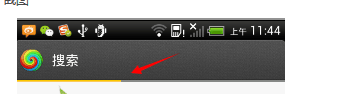 Android WebView 線性進度條元件實作詳解
本文拆解一個可直接複用的線性載入進度條元件,效果就是我們在瀏覽器上常見的那種細長進度條。 一、進度條樣式:wevbview_progressbar.xml <l
 Android Studio 2.2 正式版深度體驗:更快、更智慧、更貼心
早在 I/O 2016,Google 就放出了 Android Studio 2.2 的預覽版,揭示了多項改進。但為了不影響公司專案,我通常不碰預覽版——預覽版意味著不穩
 國行華為手錶多少錢?Huawei Watch 各版本售價對比
一直以來,花粉們都很期待華為智能手錶國行版的發布。今天下午隨著 Mate8 一同亮相,華為 Watch 國行版終於登場。那麼國行華為手錶到底多少錢、有幾個版本、各版本又有