

編輯:關於 Android 程式設計
下班後的空檔多了起來,就想動手做點屬於自己的東西,挑來挑去還是回到最早讓我著迷的那個題目——VR。翻了一圈發現,中文世界裡關於 Android 端 VR 開發的系統性筆記其實並不多,於是乾脆邊學邊寫,把過程整理成一系列學習紀錄。
以下內容都是我在學習階段整理出的個人理解,難免有偏誤,非常歡迎各方先進指正。

走進 Google VR 官方網站,會發現官方其實提供了兩條觀看 VR 內容的路線:
而在開發平台的支援上,官方一共提供了 Unity 3D、Android、iOS 三套 API,涵蓋了目前主流的開發方式。接下來用自己的話,把官方對這兩種方案的描述整理一遍。
Daydream is a platform for high quality, mobile virtual reality.
Daydream 的定位是「高畫質的行動虛擬實境平台」。它對硬體的要求更高,靠的是專用的控制器與高規格的頭戴裝置,畫面品質、延遲表現與舒適度都明顯優於紙盒方案,但價格與門檻自然也跟著提高。

Cardboard lets you experience virtual reality in a simple, fun, and affordable way.
紙板讓你用最經濟的方式,也能體驗到虛擬實境的樂趣。官方首頁對它的形容是「世界上最普及、最便利的行動 VR 平台」——說白了,成本夠低才是它能席捲市場的關鍵。
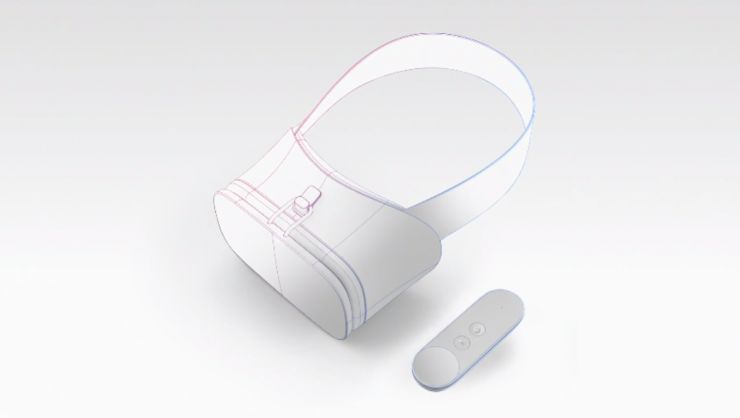
查了網路上的資料,大致可以整理出這條產品線的演進:
 2014 年:Google 在當年的 Google I/O 大會上宣布將開發紙盒版的 HMD(頭盔式顯示器),年底該裝置銷量達到 50 萬台。
 2015 年:Cardboard 開始被大廠接受,Google 將印有品牌商標的 Cardboard 分發給各家合作夥伴,消費者則持續購買各種主題化的頭戴裝置,累計銷量突破 100 萬。
 2016 年:Google I/O 上宣布 Cardboard 銷量已達 500 萬台;與此同時推出 Daydream——一款更高階的行動 VR 頭盔,並於當年 11 月進入市場。此時市面上已經有成千上萬的 Cardboard 應用,Google Play 上 Cardboard 相關 App 的安裝量介於 50 萬到 100 萬次之間。
國外一位開發者的評價我覺得說得很中肯:
Daydream is a much higher end VR experience. I have Cardboard, and it's neat, but in some ways, it feels like a tech demo.(Daydream 是明顯更高階的 VR 體驗。我有 Cardboard,它確實很簡潔有趣,但在某些環節上,感覺比較像一場技術展示。)
所以就現況來看,情況應該是這樣的:Cardboard 是 Google 先推出的簡陋版/經濟適用版,目前佔據了龐大的市場;Daydream 則是後來推出的豪華版/高階玩家版,會逐步侵蝕 Cardboard 的空間。也就是說,Cardboard 短期之內不會消失,而 Daydream 仍在成長階段。
先看官方準備的第一個範例。專案可以直接從 GitHub 取得:
git clone https://github.com/googlevr/gvr-android-sdk.git
在 gvr-android-sdk 專案裡,有幾個目錄值得先留意:
libraries:SDK 各個功能模組ndk-beta:NDK 相關的 beta 版本內容samples:官方範例集samples 底下有四個 Demo:
SDK-controllerclient:Daydream 遙測控制器的控制端SDK-simplepanowidget:全景圖片展示SDK-simplevideowidget:全景影片(也就是我們說的 VR 影片)SDK-treasurehunt:尋寶專案,這次要看的重點,其餘暫時先放著把 treasurehunt 導入 Android Studio,什麼都先別改,直接跑起來(這才發現需要 API 19 以上,手上的機器剛好是 19,運氣不錯)。實際操作起來的效果大致如下:
1. 剛進入時(手機不動)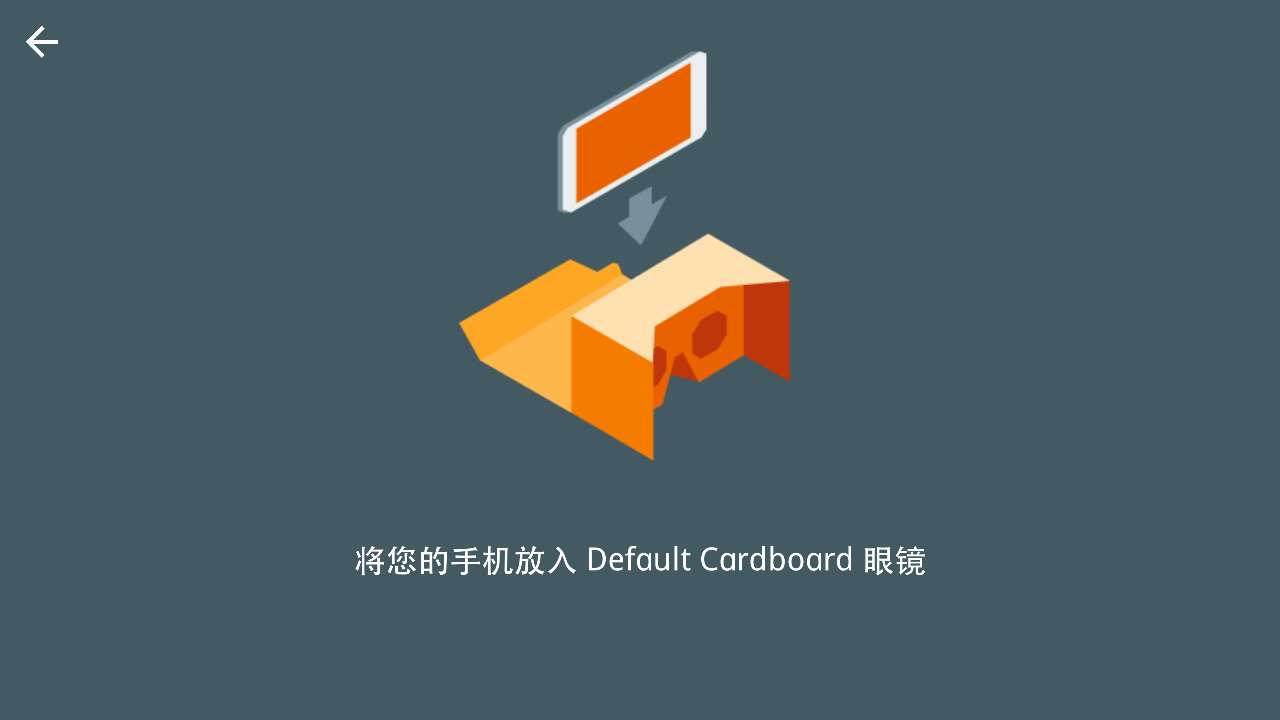
2. 直式螢幕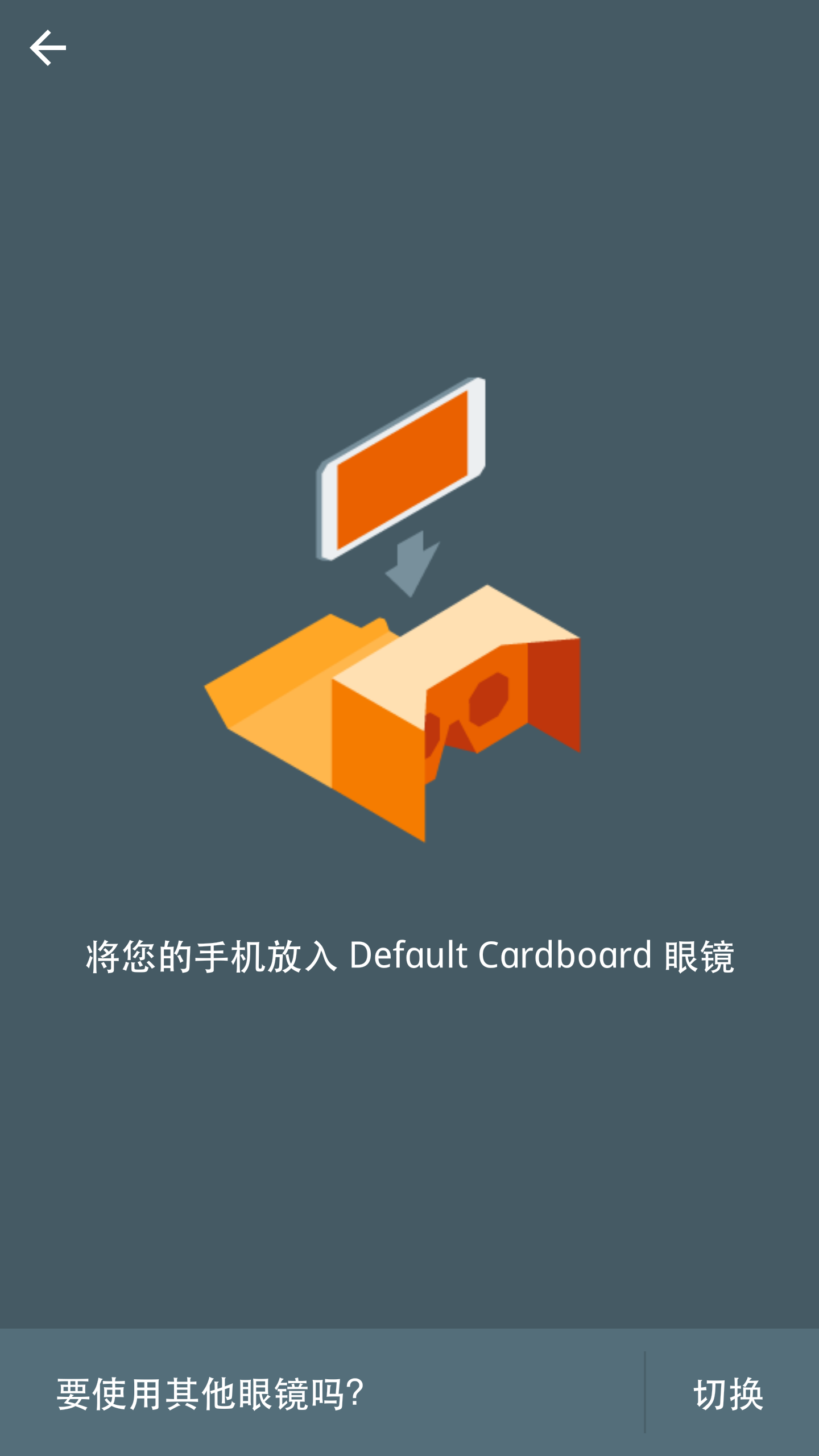
3. 點擊後切換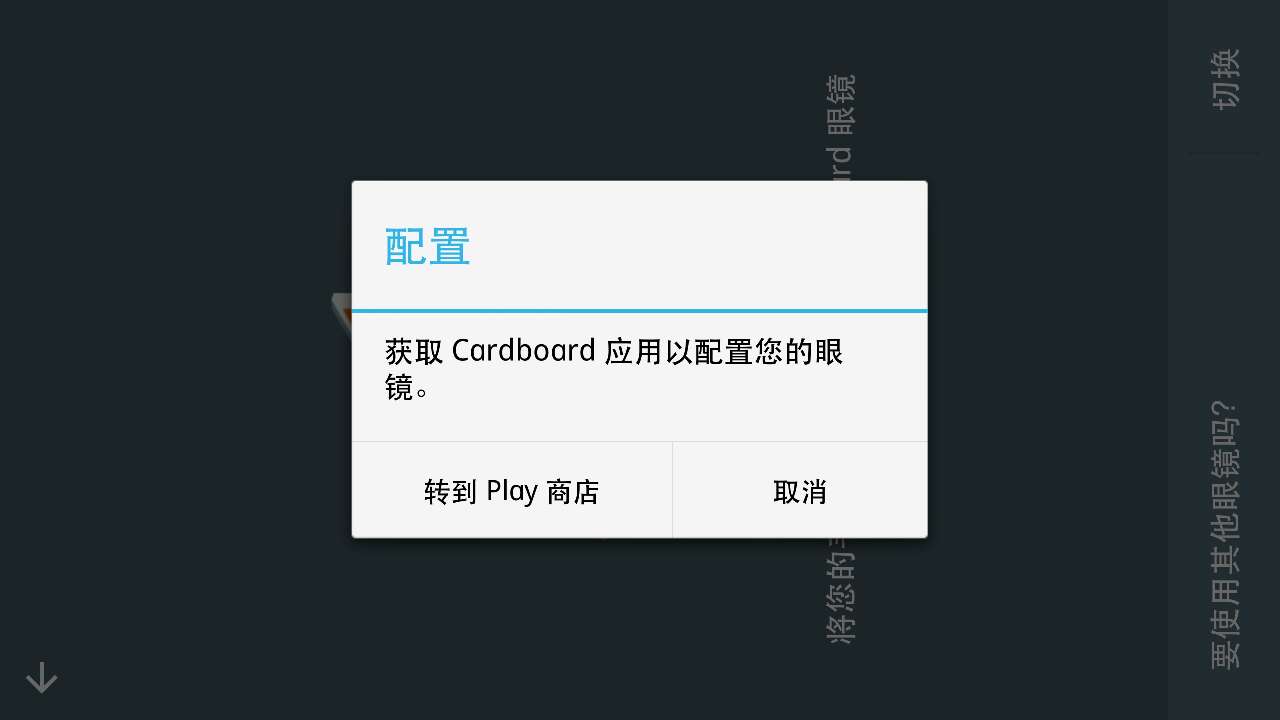
4. 橫式螢幕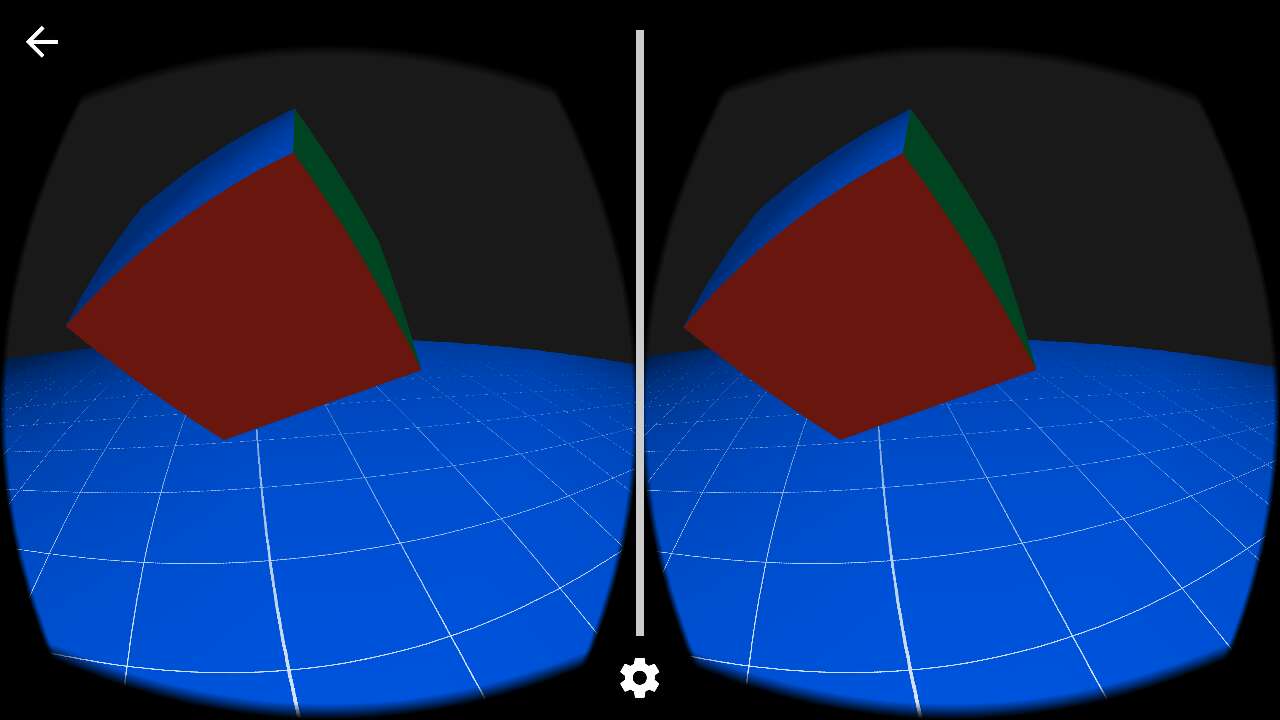
當準星對準立方體時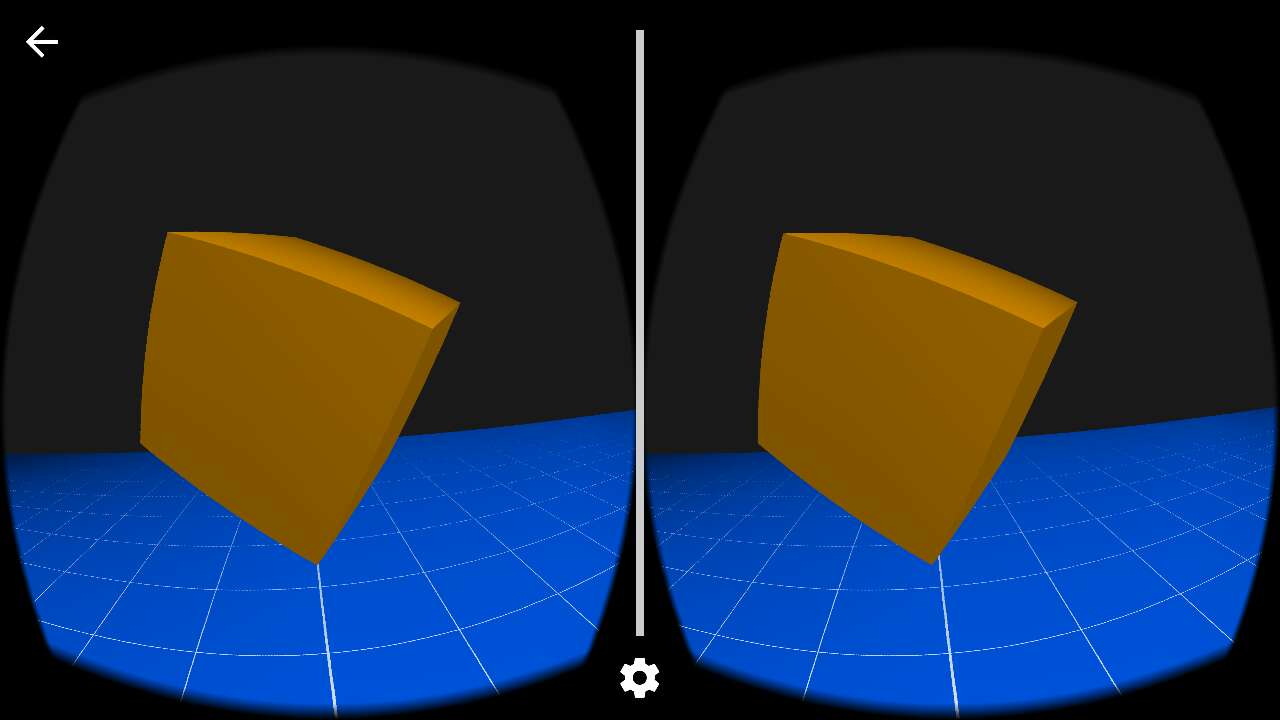
此時點一下螢幕,立方體就會消失,同時手機會震動一下作為回饋提示。錄了十幾次才勉強拍到的一段慢動作:
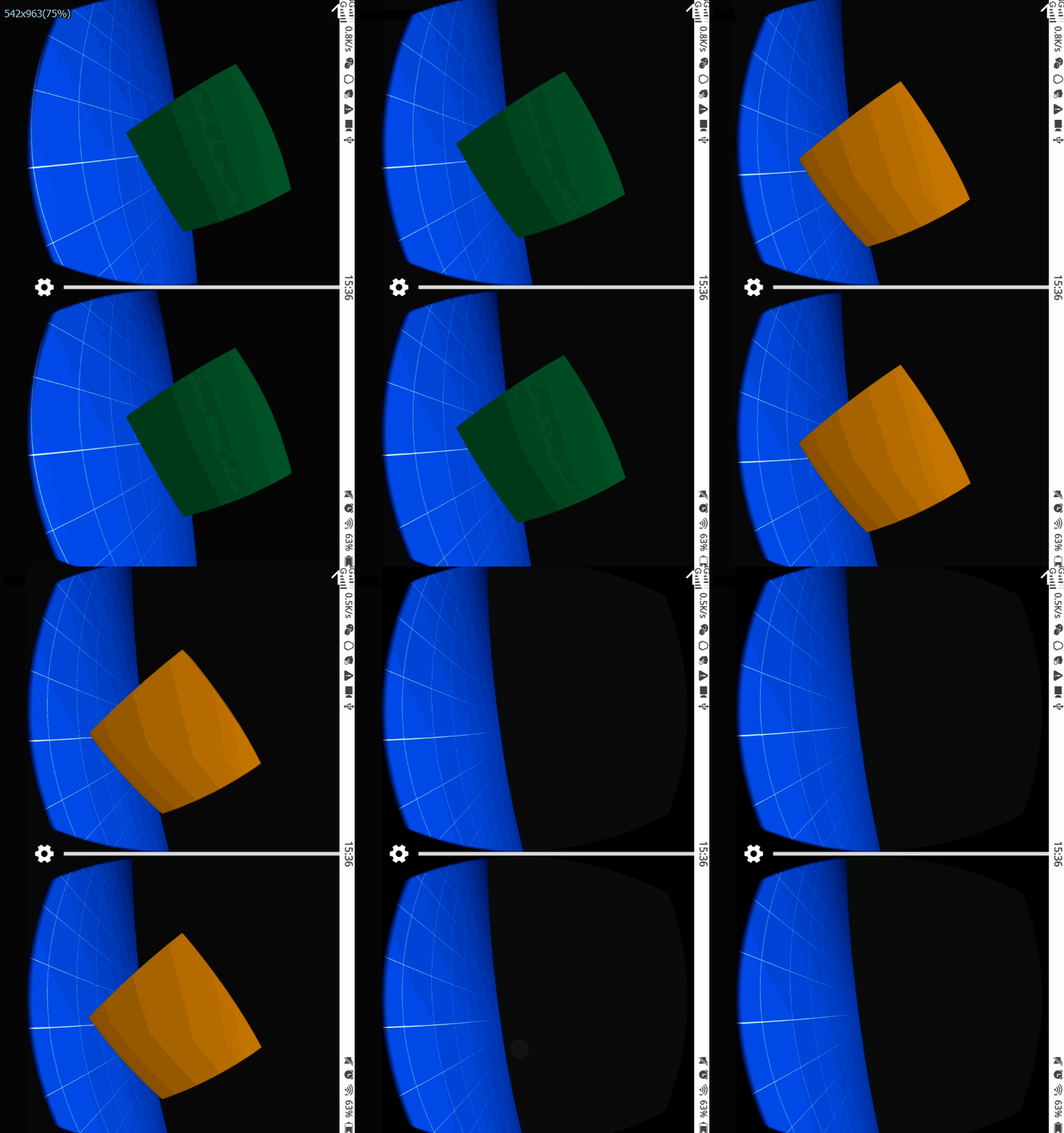
官方專案介紹:https://developers.google.com/vr/android/samples/treasure-hunt
 <manifest xmlns:android="https://schemas.android.com/apk/res/android"
    android:versionCode="1"
    android:versionName="1"
    package="com.google.vr.sdk.samples.treasurehunt">

    <uses-permission android:name="android.permission.INTERNET" />
    <uses-permission android:name="android.permission.NFC" />
    <uses-permission android:name="android.permission.VIBRATE" />
    <uses-permission android:name="android.permission.READ_EXTERNAL_STORAGE" />

    <!-- 將加速度計與陀螺儀列為必要硬體,以確保頭部追蹤品質 -->
    <uses-feature android:name="android.hardware.sensor.accelerometer" android:required="true" />
    <uses-feature android:name="android.hardware.sensor.gyroscope" android:required="true" />
    <uses-feature android:glEsVersion="0x00020000" android:required="true" />

    <!-- VR 相關的 feature 標記 -->
    <uses-feature android:name="android.software.vr.mode" android:required="false" />
    <uses-feature android:name="android.hardware.vr.high_performance" android:required="false" />

    <application>
        <activity android:name=".TreasureHuntActivity">
            <intent-filter>
                <action android:name="android.intent.action.MAIN" />
                <category android:name="android.intent.category.LAUNCHER" />
                <category android:name="com.google.intent.category.CARDBOARD" />
            </intent-filter>
        </activity>
    </application>
</manifest>
看起來沒有什麼特別的:`INTERNET`、`NFC`、`VIBRATE`、`READ_EXTERNAL_STORAGE` 四個權限,接著用 uses-feature 把不支援的裝置(缺加速度計、陀螺儀、不支援 GLES 2.0)過濾掉,最後在 intent-filter 中加上:
<category android:name="com.google.intent.category.CARDBOARD" />
 dependencies {
    compile project(':libraries-audio')
    compile project(':libraries-base')
    compile project(':libraries-common')
}
這個範例依賴了三個模組,查了官方文件後可以整理出它們各自的職責:
 audio 模組   // 三維空間化音效庫,對應 com.google.vr.sdk.audio 套件
 base 模組    // Google VR 核心 API,對應 com.google.vr.sdk.base 套件
 common 模組  // 通用庫,官方未給出對應套件說明;實際底下包含
              // com.google.protobuf.nano、com.google.vr.*、com.google.vrtoolkit.cardboard
順便也把其他幾個模組的用途一併記下來:
 controller 模組    // Daydream 控制器所在模組,對應 com.google.vr.sdk.controller
 panowidget 模組    // 播放 VR 全景圖的檢視元件,對應 com.google.vr.sdk.widgets.pano
 videowidget 模組   // 播放 VR 影片的檢視元件,對應 com.google.vr.sdk.widgets.video
 commonwidget 模組  // 全景圖與影片元件的共用基礎(服務於 pano 與 video),
                    // 對應 com.google.vr.sdk.widgets.common
主 Activity 的程式碼很長,這裡就不整段貼上。重點在於它繼承了 GvrActivity(位於 com.google.vr.sdk.base),並實作了 GvrView.StereoRenderer 介面(位於 com.google.vr.sdk.base.GvrView 內部)。
GvrActivity:是使用 Google VR SDK 開發應用程式的起點。它作為基底 Activity,讓 App 能輕鬆整合虛擬實境裝置,一方面把 VR 環境中的事件暴露出來,另一方面也處理了建立 VR 渲染流程時那些繁瑣細節。
GvrView.StereoRenderer:把所有立體渲染的細節都委派給這個介面處理。由於它通常不需要使用提供的轉換參數,實作者只要專心「把畫面畫出來」即可,立體渲染與鏡片畸變校正都在內部完成。GvrView 則是負責 VR 渲染、輸出立體內容的檢視元件。
TreasureHuntActivity 使用的版面配置是 common_ui.xml,裡面只有一個元件:
 <com.google.vr.sdk.base.GvrView
    android:id="@+id/gvr_view"
    android:layout_width="fill_parent"
    android:layout_height="fill_parent"
    android:layout_alignParentLeft="true"
    android:layout_alignParentTop="true" />
那麼 GvrView 在 Activity 中該怎麼初始化?
 public void onCreate(Bundle savedInstanceState) {
    super.onCreate(savedInstanceState);
    setContentView(R.layout.common_ui);

    GvrView gvrView = (GvrView) findViewById(R.id.gvr_view);
    gvrView.setEyeType(GvrView.EyeType.MONOCULAR);
    gvrView.setRenderer(this);   // 將 GvrView 與 StereoRenderer 關聯
    gvrView.setTransitionView(null);
    setGvrView(gvrView);         // 將 GvrView 與當前的 Activity 關聯

    // 初始化其他物件...
}
官方指出 GvrView.StereoRenderer 有兩個主要方法:onNewFrame()(每次即將繪製影格時呼叫)與 onDrawEye()(左右眼各自以不同參數繪製)。
由於這個 Demo 幾乎整篇都是 OpenGL 的內容,而我當時完全沒有 OpenGL 基礎,於是分析只能被迫停在這裡(尷尬)。這一篇主要是先把 Google VR 整體做個初步認識,後續會再回頭逐一拆解其他範例,動手做一個全景影片播放器、全景圖片檢視器之類的小東西。
 混合式 App 實戰:以 Ionic + Cordova + Bmob 打造位置分享應用
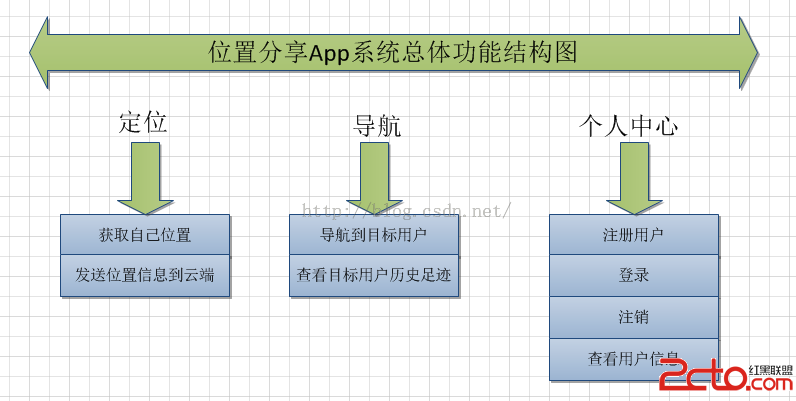
一、需求盤點 「位置分享」顧名思義,是一款讓使用者把自己的地理位置分享出去的應用。動手之前先把功能邊界定清楚,後面的架構設計才不會失焦。 1、取得自身目前位置,並在地圖上
 Android 自定義 ViewGroup 實現標簽雲(四):TagsLayout 自動換行布局
前言:前面幾篇我們講了自定義控件的繪製原理、自定義屬性以及自定義組合控件。常言道:「好記性不如爛筆頭,光說不練假把式!」身為一名學渣,正是因為沒能遵循這句名言才淪落至此,
 Android 自訂 Toast 提示訊息的實作方法
為什麼要自訂 Android 系統預設的 Toast 十分簡潔,使用也非常簡單。但有時候預設樣式與整體介面風格格格不入,這時就需要自訂 Toast,讓它與你的應用更為融合
 Android 開發中那個低調的 Service 詳解
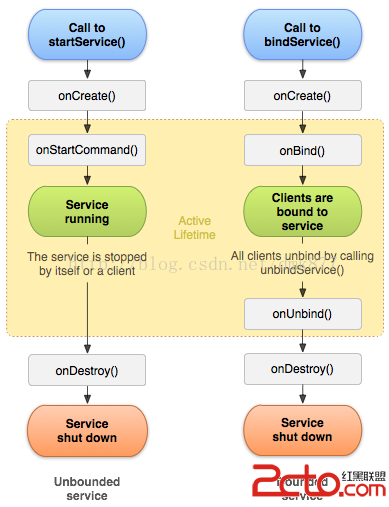
「锲而捨之,朽木不折;锲而不捨,金石可鏤。」——荀況今天學習了 Service 的用法,就和大家一起聊聊 Android 中 Service 的相關知識點。如有謬誤,歡迎