

編輯:關於 Android 程式設計
專案需要,今天學習了一下索引的實現。
涉及的技術要點:
繪製右側的索引條
點擊某個字母,定位到 ListView 的指定位置
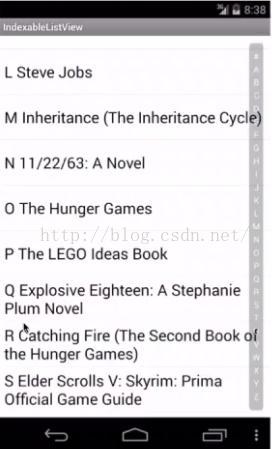
佈局檔案:
自定義索引條 IndexScroller:
package com.example.suoyin;
import android.content.Context;
import android.graphics.Canvas;
import android.graphics.Color;
import android.graphics.Paint;
import android.graphics.RectF;
import android.os.Handler;
import android.os.Message;
import android.os.SystemClock;
import android.view.MotionEvent;
import android.widget.Adapter;
import android.widget.ListView;
import android.widget.SectionIndexer;
/**
 * 右側的索引條
 */
public class IndexScroller {
    private float mIndexbarWidth; // 索引條寬度
    private float mIndexbarMargin; // 索引條外邊距
    private float mPreviewPadding;
    private float mDensity; // 密度
    private float mScaledDensity; // 縮放密度
    private float mAlphaRate; // 透明度
    private int mState = STATE_HIDDEN; // 狀態
    private int mListViewWidth; // ListView 寬度
    private int mListViewHeight; // ListView 高度
    private int mCurrentSection = -1; // 當前部分
    private boolean mIsIndexing = false; // 是否正在索引
    private ListView mListView = null;
    private SectionIndexer mIndexer = null;
    private String[] mSections = null;
    private RectF mIndexbarRect;
    // 4 種狀態(已隱藏、正在顯示、已顯示、正在隱藏)
    private static final int STATE_HIDDEN = 0;
    private static final int STATE_SHOWING = 1;
    private static final int STATE_SHOWN = 2;
    private static final int STATE_HIDING = 3;
    public IndexScroller(Context context, ListView lv) {
        mDensity = context.getResources().getDisplayMetrics().density;
        mScaledDensity = context.getResources().getDisplayMetrics().scaledDensity;
        mListView = lv;
        setAdapter(mListView.getAdapter());
        mIndexbarWidth = 20 * mDensity; // 索引條寬度
        mIndexbarMargin = 10 * mDensity; // 索引條間距
        mPreviewPadding = 5 * mDensity; // 內邊距
    }
    public void draw(Canvas canvas) {
        if (mState == STATE_HIDDEN) return;
        // mAlphaRate determines the rate of opacity
        Paint indexbarPaint = new Paint();
        indexbarPaint.setColor(Color.BLACK);
        indexbarPaint.setAlpha((int) (64 * mAlphaRate));
        indexbarPaint.setAntiAlias(true);
        canvas.drawRoundRect(mIndexbarRect, 5 * mDensity, 5 * mDensity, indexbarPaint);
        if (mSections != null && mSections.length > 0) {
            if (mCurrentSection >= 0) {
                Paint previewPaint = new Paint();
                previewPaint.setColor(Color.BLACK);
                previewPaint.setAlpha(96);
                previewPaint.setAntiAlias(true);
                previewPaint.setShadowLayer(3, 0, 0, Color.argb(64, 0, 0, 0));
                Paint previewTextPaint = new Paint();
                previewTextPaint.setColor(Color.WHITE);
                previewTextPaint.setAntiAlias(true);
                previewTextPaint.setTextSize(50 * mScaledDensity);
                float previewTextWidth = previewTextPaint.measureText(mSections[mCurrentSection]);
                float previewSize = 2 * mPreviewPadding + previewTextPaint.descent() - previewTextPaint.ascent();
                RectF previewRect = new RectF(
                        (mListViewWidth - previewSize) / 2, (mListViewHeight - previewSize) / 2,
                        (mListViewWidth - previewSize) / 2 + previewSize, (mListViewHeight - previewSize) / 2 + previewSize);
                canvas.drawRoundRect(previewRect, 5 * mDensity, 5 * mDensity, previewPaint);
                canvas.drawText(
                        mSections[mCurrentSection],
                        previewRect.left + (previewSize - previewTextWidth) / 2 - 1,
                        previewRect.top + mPreviewPadding - previewTextPaint.ascent() + 1,
                        previewTextPaint);
            }
            Paint indexPaint = new Paint();
            indexPaint.setColor(Color.WHITE);
            indexPaint.setAlpha((int) (255 * mAlphaRate));
            indexPaint.setAntiAlias(true);
            indexPaint.setTextSize(12 * mScaledDensity);
            float sectionHeight = (mIndexbarRect.height() - 2 * mIndexbarMargin) / mSections.length;
            float paddingTop = (sectionHeight - (indexPaint.descent() - indexPaint.ascent())) / 2;
            for (int i = 0; i < mSections.length; i++) {
                float paddingLeft = (mIndexbarWidth - indexPaint.measureText(mSections[i])) / 2;
                canvas.drawText(mSections[i],
                        mIndexbarRect.left + paddingLeft,
                        mIndexbarRect.top + mIndexbarMargin + sectionHeight * i + paddingTop - indexPaint.ascent(),
                        indexPaint);
            }
        }
    }
    public boolean onTouchEvent(MotionEvent ev) {
        switch (ev.getAction()) {
        case MotionEvent.ACTION_DOWN:
            if (mState != STATE_HIDDEN && contains(ev.getX(), ev.getY())) {
                setState(STATE_SHOWN);
                mIsIndexing = true;
                mCurrentSection = getSectionByPoint(ev.getY());
                mListView.setSelection(mIndexer.getPositionForSection(mCurrentSection));
                return true;
            }
            break;
        case MotionEvent.ACTION_MOVE:
            if (mIsIndexing) {
                if (contains(ev.getX(), ev.getY())) {
                    mCurrentSection = getSectionByPoint(ev.getY());
                    mListView.setSelection(mIndexer.getPositionForSection(mCurrentSection));
                }
                return true;
            }
            break;
        case MotionEvent.ACTION_UP:
            if (mIsIndexing) {
                mIsIndexing = false;
                mCurrentSection = -1;
            }
            if (mState == STATE_SHOWN) setState(STATE_HIDING);
            break;
        }
        return false;
    }
    public void onSizeChanged(int w, int h, int oldw, int oldh) {
        mListViewWidth = w;
        mListViewHeight = h;
        mIndexbarRect = new RectF(w - mIndexbarMargin - mIndexbarWidth, mIndexbarMargin, w - mIndexbarMargin, h - mIndexbarMargin);
    }
    public void show() {
        if (mState == STATE_HIDDEN) setState(STATE_SHOWING);
        else if (mState == STATE_HIDING) setState(STATE_HIDING);
    }
    public void hide() {
        if (mState == STATE_SHOWN) setState(STATE_HIDING);
    }
    public void setAdapter(Adapter adapter) {
        if (adapter instanceof SectionIndexer) {
            mIndexer = (SectionIndexer) adapter;
            mSections = (String[]) mIndexer.getSections();
        }
    }
    private void setState(int state) {
        if (state < STATE_HIDDEN || state > STATE_HIDING) return;
        mState = state;
        switch (mState) {
        case STATE_HIDDEN:
            mHandler.removeMessages(0);
            break;
        case STATE_SHOWING:
            mAlphaRate = 0;
            fade(0);
            break;
        case STATE_SHOWN:
            mHandler.removeMessages(0);
            break;
        case STATE_HIDING:
            mAlphaRate = 1;
            fade(3000);
            break;
        }
    }
    private boolean contains(float x, float y) {
        return (x >= mIndexbarRect.left && y >= mIndexbarRect.top && y <= mIndexbarRect.top + mIndexbarRect.height());
    }
    private int getSectionByPoint(float y) {
        if (mSections == null || mSections.length == 0) return 0;
        if (y < mIndexbarRect.top + mIndexbarMargin) return 0;
        if (y >= mIndexbarRect.top + mIndexbarRect.height() - mIndexbarMargin) return mSections.length - 1;
        return (int) ((y - mIndexbarRect.top - mIndexbarMargin) / ((mIndexbarRect.height() - 2 * mIndexbarMargin) / mSections.length));
    }
    private void fade(long delay) {
        mHandler.removeMessages(0);
        mHandler.sendEmptyMessageAtTime(0, SystemClock.uptimeMillis() + delay);
    }
    private Handler mHandler = new Handler() {
        @Override
        public void handleMessage(Message msg) {
            super.handleMessage(msg);
            switch (mState) {
            case STATE_SHOWING:
                mAlphaRate += (1 - mAlphaRate) * 0.2;
                if (mAlphaRate > 0.9) {
                    mAlphaRate = 1;
                    setState(STATE_SHOWN);
                }
                mListView.invalidate();
                fade(10);
                break;
            case STATE_SHOWN:
                setState(STATE_HIDING);
                break;
            case STATE_HIDING:
                mAlphaRate -= mAlphaRate * 0.2;
                if (mAlphaRate < 0.1) {
                    mAlphaRate = 0;
                    setState(STATE_HIDDEN);
                }
                mListView.invalidate();
                fade(10);
                break;
            }
        }
    };
}
自定義索引列表 IndexableListView:
package com.example.suoyin;
import android.content.Context;
import android.graphics.Canvas;
import android.util.AttributeSet;
import android.view.GestureDetector;
import android.view.MotionEvent;
import android.widget.ListAdapter;
import android.widget.ListView;
/**
 * 自定義索引列表
 */
public class IndexableListView extends ListView {
    private boolean mIsFastScrollEnabled = false;
    private IndexScroller mScroller = null; // 繪製索引條
    private GestureDetector mGestureDetector = null; // 檢查上下滑動的手勢
    public IndexableListView(Context context) {
        super(context);
    }
    public IndexableListView(Context context, AttributeSet attrs) {
        super(context, attrs);
    }
    public IndexableListView(Context context, AttributeSet attrs, int defStyle) {
        super(context, attrs, defStyle);
    }
    @Override
    public boolean isFastScrollEnabled() {
        return mIsFastScrollEnabled;
    }
    @Override
    public void setFastScrollEnabled(boolean enabled) {
        mIsFastScrollEnabled = enabled;
        if (mIsFastScrollEnabled) {
            if (mScroller == null) mScroller = new IndexScroller(getContext(), this);
        } else {
            if (mScroller != null) {
                mScroller.hide();
                mScroller = null;
            }
        }
    }
    @Override
    public void draw(Canvas canvas) {
        super.draw(canvas);
        if (mScroller != null) mScroller.draw(canvas);
    }
    @Override
    public boolean onTouchEvent(MotionEvent ev) {
        if (mScroller != null && mScroller.onTouchEvent(ev)) return true;
        if (mGestureDetector == null) {
            mGestureDetector = new GestureDetector(getContext(), new GestureDetector.SimpleOnGestureListener() {
                @Override
                public boolean onFling(MotionEvent e1, MotionEvent e2, float velocityX, float velocityY) {
                    mScroller.show();
                    return super.onFling(e1, e2, velocityX, velocityY);
                }
            });
        }
        mGestureDetector.onTouchEvent(ev);
        return super.onTouchEvent(ev);
    }
    @Override
    public boolean onInterceptTouchEvent(MotionEvent ev) {
        return true;
    }
    @Override
    public void setAdapter(ListAdapter adapter) {
        super.setAdapter(adapter);
        if (mScroller != null) mScroller.setAdapter(adapter);
    }
    @Override
    protected void onSizeChanged(int w, int h, int oldw, int oldh) {
        super.onSizeChanged(w, h, oldw, oldh);
        if (mScroller != null) mScroller.onSizeChanged(w, h, oldw, oldh);
    }
}
字串匹配類 StringMatcher:將索引條字母與索引列表項進行匹配判斷。
package com.example.suoyin;
public class StringMatcher {
    private final static char KOREAN_UNICODE_START = '가';
    private final static char KOREAN_UNICODE_END = '힣';
    private final static char KOREAN_UNIT = '가' - '가';
    private final static char[] KOREAN_INITIAL = { 'ㄱ', 'ㄲ', 'ㄴ', 'ㄷ', 'ㄸ', 'ㄹ', 'ㅁ', 'ㅂ', 'ㅃ', 'ㅅ', 'ㅆ', 'ㅇ', 'ㅈ', 'ㅉ', 'ㅊ', 'ㅋ', 'ㅌ', 'ㅍ', 'ㅎ' };
    /**
     * 字元匹配
     * @param value 需要 keyword 匹配的字串
     * @param keyword #ABCDEFGHIJKLMNOPQRSTUVWXYZ 中的一個
     * @return 只要 value 中包含 keyword 就返回 true
     */
    public static boolean match(String value, String keyword) {
        if (value == null || keyword == null) return false;
        if (keyword.length() > value.length()) return false;
        int i = 0, j = 0;
        do {
            if (isKorean(value.charAt(i)) && isInitialSound(keyword.charAt(j))) {
                if (keyword.charAt(j) == getInitialSound(value.charAt(i))) {
                    i++; j++;
                } else if (j > 0) break;
                else i++;
            } else {
                if (keyword.charAt(j) == value.charAt(i)) {
                    i++; j++;
                } else if (j > 0) break;
                else i++;
            }
        } while (i < value.length() && j < keyword.length());
        return (j == keyword.length());
    }
    private static boolean isKorean(char c) {
        if (c >= KOREAN_UNICODE_START && c <= KOREAN_UNICODE_END) return true;
        return false;
    }
    private static boolean isInitialSound(char c) {
        for (char i : KOREAN_INITIAL) {
            if (c == i) return true;
        }
        return false;
    }
    private static char getInitialSound(char c) {
        return KOREAN_INITIAL[(c - KOREAN_UNICODE_START) / KOREAN_UNIT];
    }
}
在 Activity 中使用:
package com.example.suoyin;
import java.util.ArrayList;
import java.util.Collections;
import java.util.List;
import android.app.Activity;
import android.content.Context;
import android.os.Bundle;
import android.widget.ArrayAdapter;
import android.widget.SectionIndexer;
public class IndexableListViewActivity extends Activity {
    private ArrayList mItems;
    private IndexableListView mListView;
    @Override
    public void onCreate(Bundle savedInstanceState) {
        super.onCreate(savedInstanceState);
        setContentView(R.layout.activity_main);
        mItems = new ArrayList();
        mItems.add("Diary of a Wimpy Kid 6: Cabin Fever");
        mItems.add("Steve Jobs");
        mItems.add("Inheritance (The Inheritance Cycle)");
        mItems.add("11/22/63: A Novel");
        mItems.add("The Hunger Games");
        mItems.add("做作");
        mItems.add("1");
        mItems.add("2");
        mItems.add("wokao");
        Collections.sort(mItems); // 排序
        ContentAdapter adapter = new ContentAdapter(this, android.R.layout.simple_list_item_1, mItems);
        mListView = (IndexableListView) findViewById(R.id.listview);
        mListView.setAdapter(adapter);
        mListView.setFastScrollEnabled(true); // 設置快速滑動
    }
    private class ContentAdapter extends ArrayAdapter implements SectionIndexer {
        private String mSections = "#ABCDEFGHIJKLMNOPQRSTUVWXYZ";
        public ContentAdapter(Context context, int textViewResourceId, List objects) {
            super(context, textViewResourceId, objects);
        }
        @Override
        public int getPositionForSection(int sectionIndex) {
            // 如果當前部分沒有對應 item,則選擇之前的部分
            for (int i = sectionIndex; i >= 0; i--) {
                for (int j = 0; j < getCount(); j++) {
                    if (i == 0) {
                        for (int k = 0; k <= 9; k++) {
                            if (StringMatcher.match(String.valueOf(getItem(j).charAt(0)), String.valueOf(k))) return j;
                        }
                    } else {
                        if (StringMatcher.match(String.valueOf(getItem(j).charAt(0)), String.valueOf(mSections.charAt(i)))) return j;
                    }
                }
            }
            return 0;
        }
        @Override
        public int getSectionForPosition(int position) {
            return 0;
        }
        @Override
        public Object[] getSections() {
            String[] sections = new String[mSections.length()];
            for (int i = 0; i < mSections.length(); i++) sections[i] = String.valueOf(mSections.charAt(i));
            return sections;
        }
    }
}
透過以上三個核心類別——IndexScroller(繪製索引條與手勢響應)、IndexableListView(自定義列表)與 StringMatcher(字母匹配),並配合 Adapter 實作 SectionIndexer 介面,即可實現類似聯絡人列表的字母快速定位效果。
 Android 使用 HttpClient 下載圖片
在上一章我們講的是 Android 使用 HttpURLConnection 下載圖片,這一章則改用 HttpClient 來實現。先說說 HttpURLConnecti
 在 Android 上實現仿 iOS 風格的導航欄 TitleBar
TitleBar:一款簡潔易用的 iOS 風格導航欄 GitHub 地址見文末。 這是一個簡單易用的導航欄 TitleBar,可以輕鬆還原 iOS 導航欄的各種效果。整套
 CardView 入門實戰:依賴配置、核心屬性與卡片樣式定製
從 Android L 說起 2014 年的 Google I/O 大會上,Android L Preview 第一次公開亮相,整套視覺語言煥然一新。更值得關注的是,Go
 Android 高仿滑動驗證碼:自定義 Path、摳圖與動畫實現
效果目標滑動驗證碼常見於需要基本防機器人的情境。使用者需拖動滑塊,使驗證碼拼圖對齊指定位置。若在 Android 中自行實作,可以透過自定義 View 完成繪製、拖曳、驗