

編輯:關於 Android 程式設計
QQ5.0 的側滑效果有多種實現方式,今天我們用 ViewDragHelper 來打造一個帶炫酷動畫的 SlidingMenu。
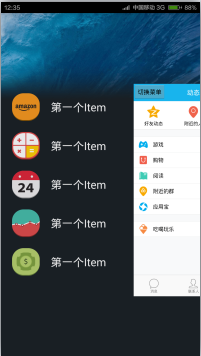
SlidingMenu 繼承 FrameLayout,利用 FrameLayout 層層疊加的特性,通過 getChildAt() 就能方便地拿到任意一層子布局並控制其變化。
public class SlidingMenu extends FrameLayout {
    private ViewDragHelper mViewDragHelper;
    private int mHeight;      // 控件高度
    private int mWidhth;      // 控件宽度
    private int mRange;       // 菜单移动的距离
    private ViewGroup mMenu;  // 菜单内容
    private ViewGroup mContent; // 主页面内容
    private boolean isOpen = false;

    public SlidingMenu(Context context, AttributeSet attrs, int defStyleAttr) {
        super(context, attrs, defStyleAttr);
        mViewDragHelper = ViewDragHelper.create(this, callback);
    }
}
在布局中使用自定義的 SlidingMenu,內部包含菜單與主內容兩層:
<com.yitong.myslidingmenu2.view.SlidingMenu
    xmlns:android="https://schemas.android.com/apk/res/android"
    android:id="@+id/main_slidingMenu"
    android:layout_width="match_parent"
    android:layout_height="match_parent"
    android:background="@mipmap/bg"
    android:orientation="horizontal">
    <include layout="@layout/left_menu" />
    <LinearLayout
        android:id="@+id/main_content"
        android:layout_width="match_parent"
        android:layout_height="match_parent"
        android:background="@mipmap/qq"
        android:orientation="horizontal" />
</com.yitong.myslidingmenu2.view.SlidingMenu>
側滑必須包含兩個子布局,在 onFinishInflate 中做校驗並取出菜單與主頁面,在 onSizeChanged 中計算滑動範圍:
@Override
protected void onFinishInflate() {
    super.onFinishInflate();
    if (getChildCount() < 2) {
        throw new IllegalStateException("使用SlidingMenu中必須包含兩個View");
    }
    mMenu = (ViewGroup) getChildAt(0);
    mContent = (ViewGroup) getChildAt(1);
}

@Override
protected void onSizeChanged(int w, int h, int oldw, int oldh) {
    super.onSizeChanged(w, h, oldw, oldh);
    mHeight = getMeasuredHeight();
    mWidhth = getMeasuredWidth();
    mRange = (int) (mWidhth * 0.8); // 菜單滑出屏幕寬度的 80%
}
@Override
public boolean onInterceptTouchEvent(MotionEvent event) {
    return mViewDragHelper.shouldInterceptTouchEvent(event);
}

@Override
public boolean onTouchEvent(MotionEvent event) {
    mViewDragHelper.processTouchEvent(event);
    return true;
}
核心在於 Callback 的各個回調:tryCaptureView 決定哪些 View 可拖拽;clampViewPositionHorizontal 修訂水平移動範圍;onViewPositionChanged 中讓菜單保持不動、轉而移動主頁面,並觸發伴隨動畫;onViewReleased 根據松手時的水平速度判斷是打開還是關閉。
private Callback callback = new Callback() {
    @Override public boolean tryCaptureView(View child, int pointerId) {
        return true; // 當前 view 可被拖拽
    }

    @Override public int clampViewPositionHorizontal(View child, int left, int dx) {
        if (child == mContent) {
            left = fixContentSlidRange(left); // 限制滑動範圍
        }
        return left;
    }

    @Override public void onViewPositionChanged(View changedView, int left, int top, int dx, int dy) {
        int moveContentLeft = left;
        if (changedView == mMenu) {
            moveContentLeft = mContent.getLeft() + left;
            mMenu.layout(0, 0, mMenu.getHeight(), mMenu.getHeight()); // 菜單固定不動
        }
        moveContentLeft = fixContentSlidRange(moveContentLeft);
        mContent.layout(moveContentLeft, 0, moveContentLeft + mContent.getWidth(), mContent.getHeight());
        animShow(moveContentLeft);
        invalidate();
    }

    @Override public void onViewReleased(View releasedChild, float xvel, float yvel) {
        if (xvel > 0 || (xvel == 0 && mContent.getLeft() > mRange / 2.0f)) {
            open();
        } else {
            close();
        }
    }
};
伴隨動畫 animShow 通過估值器計算百分比,為菜單區域添加位移、縮放、漸變動畫,為內容區域添加縮放動畫,並讓背景亮度隨之變化,營造出層次感十足的 QQ 風格側滑。
public void toggle() { if (isOpen) close(); else open(); }

private void open() {
    if (mViewDragHelper.smoothSlideViewTo(mContent, mRange, 0)) {
        ViewCompat.postInvalidateOnAnimation(this);
    }
    isOpen = true;
}

private void close() {
    if (mViewDragHelper.smoothSlideViewTo(mContent, 0, 0)) {
        ViewCompat.postInvalidateOnAnimation(this);
    }
    isOpen = false;
}

@Override
public void computeScroll() {
    super.computeScroll();
    if (mViewDragHelper.continueSettling(true)) {
        ViewCompat.postInvalidateOnAnimation(this);
    }
}
至此 SlidingMenu 定義完畢。在 MainActivity 中,點擊按鈕調用 mSlidingMenu.toggle() 即可實現菜單的開合切換。
 Android 圖形處理基礎:避開大圖 OOM,玩轉矩陣與畫布
本篇涵蓋:計算機圖形的儲存原理、加載大圖為何 OOM、如何縮放加載、如何創建原圖副本、常用圖形處理 API,最後用兩個小實例收尾——簡易美圖與手寫畫板。 一、圖片在記
 Android NDK 開發環境完整建置流程(Windows + Cygwin)
由於 Linux 系統的權限機制與 Android 的封裝架構限制,凡是涉及底層設備、介面、驅動控制的應用開發,往往不得不走 NDK 這條路(通常還伴隨 Android
 RingProgressBar:簡潔的圓環進度條控件
專案地址:RingProgressBar 一個自製的圓環進度條,很適合用在檔案上傳/下載、圖片載入等需要表達百分比的場合,樣式走 Material Design 風格。
 一個Activity掌握Design新控件:Material Design 常用組件實戰
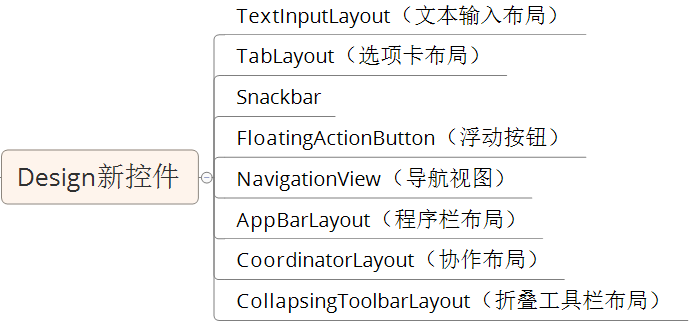
Material Design 支持包提供了多個常用控件,能幫助開發者快速實現現代化界面。以下八大控件幾乎涵蓋了登錄、導航、反饋、滾動與折疊等常見場景。 1. Text