

編輯:關於 Android 程式設計
本篇涵蓋:計算機圖形的儲存原理、加載大圖為何 OOM、如何縮放加載、如何創建原圖副本、常用圖形處理 API,最後用兩個小實例收尾——簡易美圖與手寫畫板。

首先要記住一件事:一張圖在硬碟上的體積,與它在螢幕上完整顯示所需的記憶體,完全不是一個量級。
下圖這張圖在磁碟上佔 303KB,即 310272 個位元組。但要把它完整鋪到螢幕上,所需記憶體遠超此數。
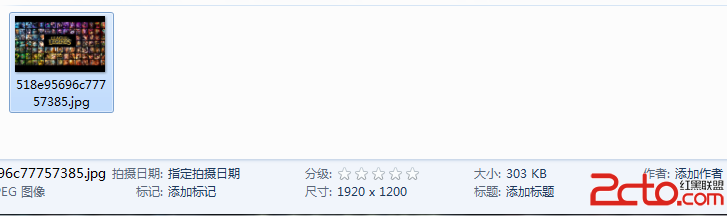
計算公式為:顯示所需記憶體 = 圖片寬度像素 × 高度像素 × 每個像素的位元組數。
以 1920 × 1200 的圖為例,不同色彩深度下的結果差異巨大:
單色點陣圖:黑白兩色,1 bit 即可表示,即 1/8 位元組——約 0.2M。
16 位圖:每像素 1/2 位元組——約 1.09M。
256 色圖:每像素 1 位元組——約 2.19M。
24 位圖:每像素 3 位元組——約 6.59M。
而 Android 採用 ARGB_8888 表示一個像素,A 為透明度通道,每像素 4 位元組:1920 × 1200 × 4 / 1024 / 1024 ≈ 8.79M。
如果系統給應用預設的 VM Heap 只有 16M,那麼在不做任何壓縮的前提下直接加載,OOM 幾乎是必然結果。
下面這張圖片大小 1.7M:
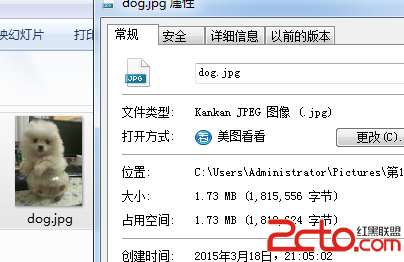
佈局中放一個 ImageView,然後直接解碼:
ImageView iv = (ImageView) findViewById(R.id.iv);
Bitmap bitmap = BitmapFactory.decodeFile("/mnt/sdcard/dog.jpg");
iv.setImageBitmap(bitmap);
程式一跑就崩:
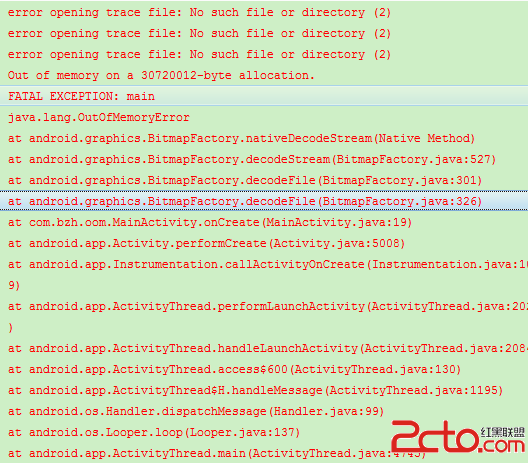
可以清楚看到,應用向系統申請了 30720012 個位元組,接著便拋出 OutOfMemoryError。
這張狗的照片是 2400 × 3200,而手機螢幕僅 320 × 480。原尺寸塞進去既會崩潰,也浪費資源。
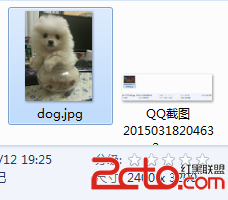
Google 工程師給的思路是:先用 BitmapFactory 只讀取圖片的寬高資訊(不真正加載像素),結合螢幕尺寸算出縮放比例,再按比例加載。
ImageView iv = (ImageView) findViewById(R.id.iv);

// ★1. 取得螢幕寬高
WindowManager wm = (WindowManager) getSystemService(WINDOW_SERVICE);
int screenHeight = wm.getDefaultDisplay().getHeight();
int screenWidth = wm.getDefaultDisplay().getWidth();

// ★2. 只解析邊界資訊,不把圖片載入記憶體
BitmapFactory.Options options = new BitmapFactory.Options();
options.inJustDecodeBounds = true;
BitmapFactory.decodeFile("/mnt/sdcard/dog.jpg", options);

int outHeight = options.outHeight;
int outWidth = options.outWidth;

// ★3. 計算縮放比例
int scaleH = outHeight / screenHeight;
int scaleW = outWidth / screenWidth;
int scale = scaleH > scaleW ? scaleH : scaleW;

// ★4. 按比例正式解碼
options.inJustDecodeBounds = false;
options.inSampleSize = scale;
Bitmap bitmap = BitmapFactory.decodeFile("/mnt/sdcard/dog.jpg", options);
iv.setImageBitmap(bitmap);
關鍵在 inJustDecodeBounds = true:此時 BitmapFactory 不回傳 Bitmap,但會把寬高等配置填進 options,等於零成本「量體」。
Android 中載入記憶體的 Bitmap 是不可修改的,任何作畫都得在副本上進行。做法可以類比畫一幅畫:準備一張與原圖同尺寸的白紙,鋪到畫布上,拿好筆和矩陣,然後落筆。
ImageView srcImageView = (ImageView) findViewById(R.id.iv_src);
ImageView copyImageView = (ImageView) findViewById(R.id.iv_copy);

// 原圖
Bitmap srcBitmap = BitmapFactory.decodeFile("/mnt/sdcard/meinv.jpg");
srcImageView.setImageBitmap(srcBitmap);

// 1. 準備同尺寸白紙
Bitmap copyBitmap = Bitmap.createBitmap(
        srcBitmap.getWidth(), srcBitmap.getHeight(), srcBitmap.getConfig());
// 2. 白紙上畫布
Canvas canvas = new Canvas(copyBitmap);
// 3. 畫筆
Paint paint = new Paint();
// 4. 矩陣
Matrix matrix = new Matrix();

canvas.drawBitmap(srcBitmap, matrix, paint);
copyImageView.setImageBitmap(copyBitmap);
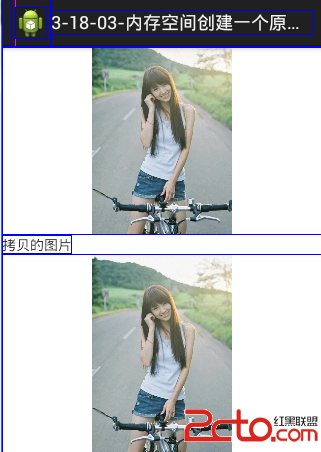
圖形處理的核心,就是用 Matrix 配合 Canvas 做變換。Google 已經封裝得非常完善。
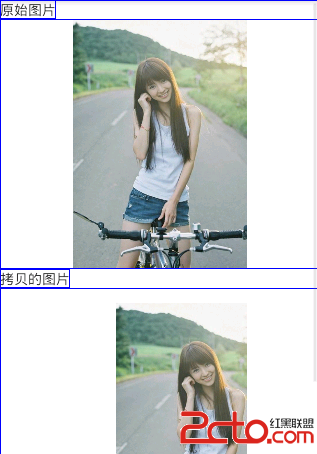
平移
Matrix matrix = new Matrix();
matrix.setTranslate(150, 50);
canvas.drawBitmap(srcBitmap, matrix, paint);
copyImageView.setImageBitmap(copyBitmap);
縮放
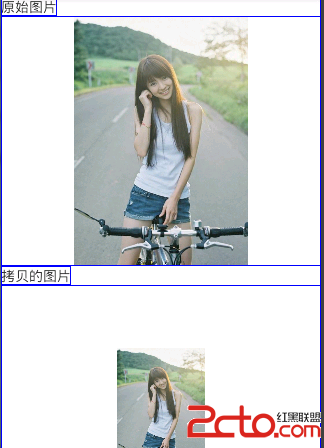
// 以圖片中心為原點縮小 0.5 倍
matrix.setScale(0.5f, 0.5f, srcBitmap.getWidth() / 2, srcBitmap.getHeight() / 2);
旋轉
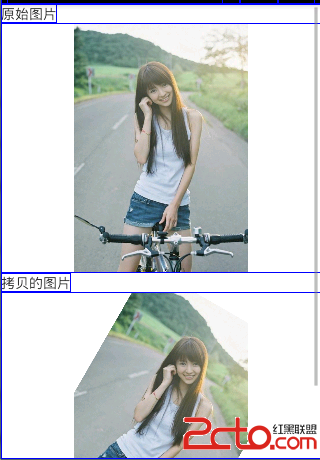
// 以圖片中心為原點旋轉 30 度
matrix.setRotate(30, srcBitmap.getWidth() / 2, srcBitmap.getHeight() / 2);
鏡像
matrix.setScale(-1.0f, 1.0f);
matrix.postTranslate(srcBitmap.getWidth(), 0);
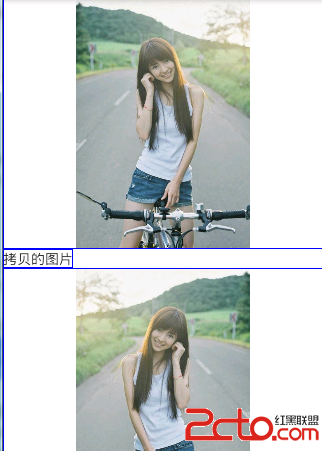
倒影
matrix.setScale(1.0f, -1.0f);
matrix.postTranslate(0, srcBitmap.getHeight());
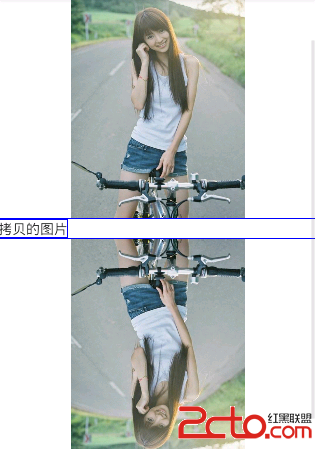
目標是用顏色矩陣調整色值。佈局下方擺三個 SeekBar 分別控制 R、G、B。
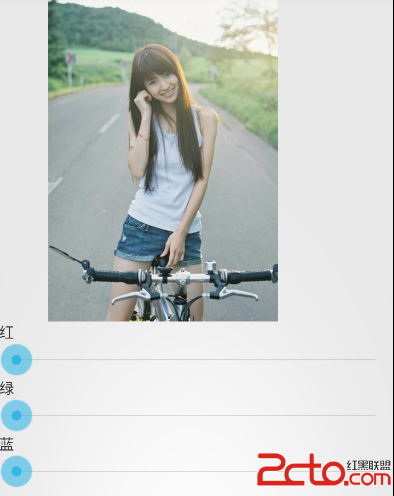
public class MainActivity extends Activity implements OnSeekBarChangeListener {

    private Bitmap srcBitmap;
    private SeekBar sb_red, sb_green, sb_blue;
    private ImageView iv;

    @Override
    protected void onCreate(Bundle savedInstanceState) {
        super.onCreate(savedInstanceState);
        requestWindowFeature(Window.FEATURE_NO_TITLE);
        setContentView(R.layout.activity_main);

        sb_red = (SeekBar) findViewById(R.id.sb_red);
        sb_green = (SeekBar) findViewById(R.id.sb_green);
        sb_blue = (SeekBar) findViewById(R.id.sb_blue);
        iv = (ImageView) findViewById(R.id.iv);

        srcBitmap = BitmapFactory.decodeFile("/mnt/sdcard/meinv.jpg");
        iv.setImageBitmap(srcBitmap);

        sb_blue.setOnSeekBarChangeListener(this);
        sb_red.setOnSeekBarChangeListener(this);
        sb_green.setOnSeekBarChangeListener(this);
    }

    /** 停止滑動時才重繪 */
    @Override
    public void onStopTrackingTouch(SeekBar seekBar) {
        int currentPosition = seekBar.getProgress();

        Bitmap copyBitmap = Bitmap.createBitmap(
                srcBitmap.getWidth(), srcBitmap.getHeight(), srcBitmap.getConfig());
        Canvas canvas = new Canvas(copyBitmap);
        Paint paint = new Paint();

        // ★使用顏色矩陣
        ColorMatrix colorMatrix = new ColorMatrix();
        float rf = 0, gf = 0, bf = 0;

        switch (seekBar.getId()) {
            case R.id.sb_red:   rf = currentPosition / 10f; break;
            case R.id.sb_blue:  bf = currentPosition / 10f; break;
            case R.id.sb_green: gf = currentPosition / 10f; break;
        }

        colorMatrix.set(new float[] {
                rf, 0,  0,  0, 0,
                0,  gf, 0,  0, 0,
                0,  0,  bf, 0, 0,
                0,  0,  0,  1, 0
        });

        ColorFilter filter = new ColorMatrixColorFilter(colorMatrix);
        paint.setColorFilter(filter);   // ★為畫筆設置顏色濾鏡

        canvas.drawBitmap(srcBitmap, new Matrix(), paint);
        iv.setImageBitmap(copyBitmap);
    }

    @Override public void onProgressChanged(SeekBar seekBar, int progress, boolean fromUser) { }
    @Override public void onStartTrackingTouch(SeekBar seekBar) { }
}
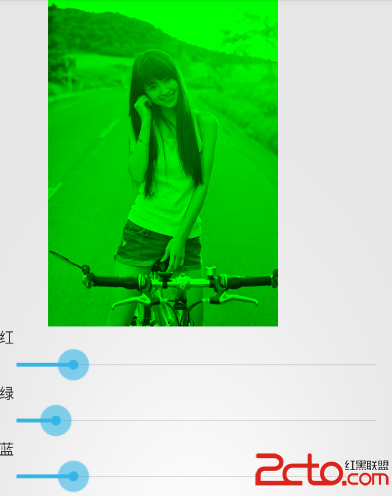
這個例子技術含量不高,但足以讓你熟悉 ColorMatrix 那個 4×5 矩陣的排布含義。
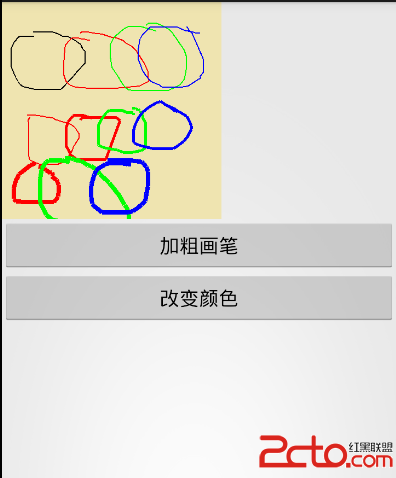
做出來還挺有意思。步驟拆解如下:準備背景圖 → 建立副本 → 註冊觸摸事件並在按下/移動時記錄座標繪線 → 增加畫筆粗細與顏色切換。
第一步,把背景圖放進 SD 卡並顯示。

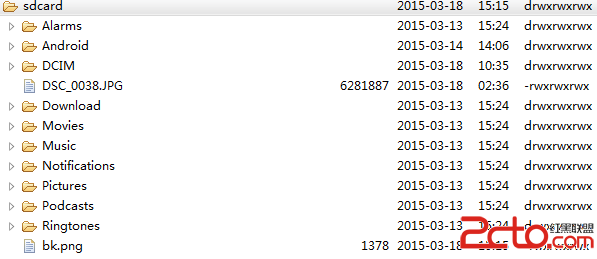
iv = (ImageView) findViewById(R.id.iv);
srcBitmap = BitmapFactory.decodeFile("/mnt/sdcard/bk.png");
iv.setImageBitmap(srcBitmap);
第二步,建立可繪畫的副本。
copyBitmap = Bitmap.createBitmap(
        srcBitmap.getWidth(), srcBitmap.getHeight(), srcBitmap.getConfig());
canvas = new Canvas(copyBitmap);
paint = new Paint();
matrix = new Matrix();

canvas.drawBitmap(srcBitmap, matrix, paint);
iv.setImageBitmap(copyBitmap);

iv.setOnTouchListener(this);   // 註冊觸摸回呼
第三步,處理觸摸事件。關鍵是每次 ACTION_MOVE 都以「上一個點 → 當前點」畫一段線,然後更新起點。
private int startX;
private int startY;

@Override
public boolean onTouch(View v, MotionEvent event) {
    switch (event.getAction()) {
        case MotionEvent.ACTION_DOWN:
            startX = (int) event.getX();
            startY = (int) event.getY();
            break;

        case MotionEvent.ACTION_MOVE:
            int nowX = (int) event.getX();
            int nowY = (int) event.getY();
            canvas.drawLine(startX, startY, nowX, nowY, paint);
            iv.setImageBitmap(copyBitmap);
            startX = nowX;
            startY = nowY;
            break;

        case MotionEvent.ACTION_UP:
            break;
        default:
            break;
    }
    // 回傳 true 表示事件被消費,不再向下傳遞
    return true;
}
第四步,加上粗細與換色能力,一行就夠。
private int[] colors = { Color.RED, Color.GREEN, Color.BLUE };
private int colorIndex;

/** 更換顏色 */
public void changecolor(View v) {
    paint.setColor(colors[colorIndex++ % 3]);
}

private int paintWidth;

/** 加粗畫筆 */
public void overstriking(View v) {
    paint.setStrokeWidth(++paintWidth);
}
整篇看下來,主線其實只有三件事:用 inSampleSize 控制記憶體、用 Bitmap 副本獲得可繪畫畫布、用 Matrix 與 ColorMatrix 完成各類視覺變換。
 Android 系統應用開發(五):Android 輸入法類別與元件說明
前言Android 原始碼中的 packages/inputmethods 收錄了多套輸入法實作,包含 OpenWNN、LatinIME 與 Google PinyinI
 Android 序列化詳解:Serializable 與 Parcelable 全面對比
本文將系統講解 Android 中 Serializable 與 Parcelable 兩種序列化方式的原理、用法與性能差異,幫助你在開發中做出正確選擇。 一、為什麼要序
 Android Studio 教程(一):下載安裝與創建 HelloWorld 項目
相信大家对 Android Studio 已經不陌生了。它是 Google 於 2013 I/O 大會針對 Android 開發推出的全新 IDE,目前越來越多開源項目都
 Android View 簡單學習示例:自訂繪圖與 Handler 刷新實作
本文以簡單實例講解 Android 的 View,示範如何自訂繪圖並透過 Handler 定時刷新介面,供大家參考。 View 是 Android 的一個超類別,幾乎涵蓋