

編輯:關於 Android 程式設計
上一篇我們把適配的相關概念梳理了一遍,這篇接著談:真正動手寫布局時,有哪些地方必須留心。
要讓同一份布局適應各種尺寸的螢幕,前提是不把尺寸寫死。與其硬編碼一堆 dp 值,不如善用 match_parent、wrap_content 與 weight 這類不需要指定精確數值的參數,讓視圖依自身需求去填補空間。這樣布局才能跟著螢幕伸縮,橫豎屏切換時也不會亂掉。
這裡特別說一下 weight。用過 LinearLayout 的人應該都不陌生,它是 LinearLayout 的專屬屬性,可以按比例分配空間;當設計稿對比例有要求時,它就是最合適的工具。
既然是按比例,自然有它的計算規則。這裡直接給出公式(以橫向為例,縱向同理):
// 橫向權重計算
控件寬度 = 控件原有寬度 + ((LinearLayout 寬度 - 所有子控件寬度總和) / 所有子控件的 weight 總和) × 控件的 weight 值
舉個例子:螢幕 320×480,根布局為 LinearLayout,寬度 match_parent,方向橫向,內部有 A、B 兩個 Button,兩者的 android:layout_width 都是 match_parent,weight 皆為 1。代入公式算 A 的寬度:
A = 320 + ((320 - (320 + 320)) / 2) * 1
  = 320 + (-160) * 1
  = 160
剛好是整個布局的一半。想深入了解權重機制,可以參考相關的深入分析文章。
絕對布局裡每個元件的位置都是釘死的,對適配毫無幫助,請直接放棄它。優先選擇 RelativeLayout 與 LinearLayout:前者的元件位置是相對的,可依需求靈活調整;後者的元件沿線性方向排列,適合有明確排列需求的場景。
尺寸限定符在介紹 Fragment 時已經提過,這裡再說得更具體一些。
手機與平板的螢幕尺寸差距很大,有些平板接近手機的兩倍。同一份界面在手機上堪稱完美,搬到平板上就可能慘不忍睹。這時候我們往往想為兩種裝置各設計一套布局,卻又不想寫兩個 Activity——尺寸限定符就是為了解決這個問題。
預設情況下,布局放在 layout 目錄,應用執行時也只會從這個目錄載入。若希望不同尺寸的裝置載入不同布局,就需要建立其他目錄,並用限定符命名。限定符接在 layout 之後,以「-」分隔;這套規則不只適用於 layout,values 同樣適用。先看兩個常見的:
| 限定符 | 說明 |
|---|---|
large | 系統會在屬於較大螢幕(例如 7 吋以上平板)的裝置上採用此布局;較小螢幕則仍使用 layout 下的版本。 |
sw600dp | 僅套用於最小寬度為 600dp 的螢幕。Android 3.2 以下的版本無法把 sw600dp 識別為尺寸限定符,因此仍需搭配 large 使用。 |
舉個常見案例:某新聞 App 在手機上只顯示新聞列表的單面板布局,在平板上則左側列列表、右側顯示選中新聞的內容,形成雙面板布局。對應的資源目錄如下:
res/layout/main.xml         // 單面板布局
res/layout-large/main.xml   // 雙面板布局
res/layout-sw600dp/main.xml // 雙面板布局
後兩份檔案內容完全相同,一個是為了覆蓋 Android 3.2 以上裝置,一個是為了向下相容舊版本。但重複的布局檔會讓後續維護變得痛苦,這時可以改用別名的方式來避免。
我們在 layout 下放兩份真正的布局:
res/layout/main.xml          // 單面板布局
res/layout/main_twopanes.xml // 雙面板布局
然後透過 values 下的資源做映射。首先在 res/values/ 建立 layouts.xml,指向單面板:
<resources>
    <item name="main_layout" type="layout">@layout/onepane</item>
</resources>
接著建立 res/values-sw600dp/ 目錄,同樣放一份 layouts.xml:
<resources>
    <item name="main" type="layout">@layout/main_twopanes</item>
</resources>
再建立 values-large/layout.xml:
<resources>
    <item name="main" type="layout">@layout/main_twopanes</item>
</resources>
後兩份內容一致,只是替 main 在不同螢幕條件下各配了一個別名。之後程式碼中一律引用 main,系統就會依當前裝置自動挑選對應的實際布局。這與我們平時在 values-hdpi 之類目錄放不同資源的做法,思路完全相同。
前面只約束了螢幕大小,但同一台手機橫屏與豎屏適合的內容也截然不同。Android 提供了方向限定符:
| 限定符 | 說明 |
|---|---|
land | 橫屏,可與尺寸限定符組合使用,例如 values-sw600dp-land |
port | 豎屏,可與尺寸限定符組合使用,例如 values-sw600dp-port |
照著前面的思路建立檔案。首先是預設的 res/values/layouts.xml:
<resources>
    <item name="main_layout" type="layout">@layout/twopanes</item>
    <bool name="has_two_panes">true</bool>
</resources>
res/values-sw600dp-port/layouts.xml:
<resources>
    <item name="main_layout" type="layout">@layout/onepane</item>
    <bool name="has_two_panes">false</bool>
</resources>
res/values-large-land/layouts.xml:
<resources>
    <item name="main_layout" type="layout">@layout/twopanes</item>
    <bool name="has_two_panes">true</bool>
</resources>
res/values-large-port/layouts.xml:
<resources>
    <item name="main_layout" type="layout">@layout/twopanes_narrow</item>
    <bool name="has_two_panes">true</bool>
</resources>
除了布局本身,我們還可以用一個 boolean 資源告訴程式「當前是否需要雙面板」,在 Activity 的 onCreate() 裡判斷:
public class ArticleActivity extends FragmentActivity {

    int mCatIndex, mArtIndex;

    @Override
    protected void onCreate(Bundle savedInstanceState) {
        super.onCreate(savedInstanceState);
        mCatIndex = getIntent().getExtras().getInt("catIndex", 0);
        mArtIndex = getIntent().getExtras().getInt("artIndex", 0);

        // 判斷是否需要載入雙面板
        if (getResources().getBoolean(R.bool.has_two_panes)) {
            finish();
            return;
        }
        // ... 其餘初始化
    }
}
用法與尺寸限定符幾乎一致,想深入研究的話可以查閱官方文件「Supporting Multiple Screens」。
這個工具很多人都聽過:它會對 PNG 的指定區域做拉伸,讓我們用一張小圖撐出大圖的視覺效果,既省流量又省包體。
工具位於 SDK 安裝目錄/sdk/tools/ 下,名稱是 draw9patch,雙擊即可啟動,把要處理的圖片直接拖進去就行:
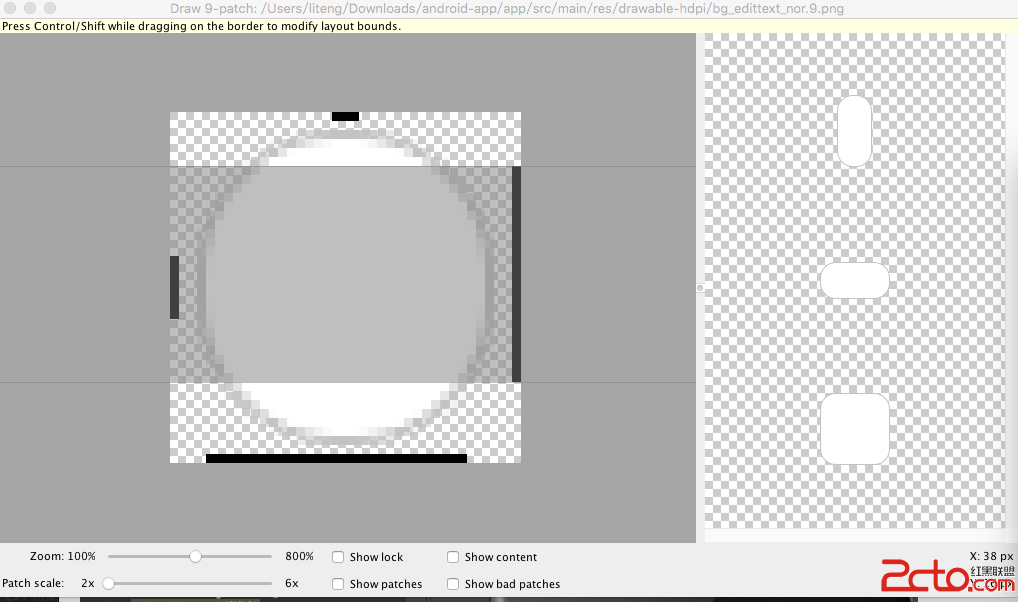
左邊是原圖,右邊是拉伸後的效果;左圖邊緣那些黑線用來標示拉伸區域。看起來很粗,實際上只有 1px,我們看到的是放大後的檢視,在應用裡是看不見的。黑線的含義如下:
| 黑線位置 | 作用 |
|---|---|
| 左邊與上邊 | 標示可拉伸的區域 |
| 右邊與下邊 | 標示 padding 區域。當這張圖作為元件背景、且元件內需要顯示文字時,內容就會被限制在兩側黑線交錯出的範圍內,效果等同於元件的 padding 屬性。 |
下圖對應了拉伸區域與 padding 區域的設定,左側為標示結果,右側為實際顯示效果:
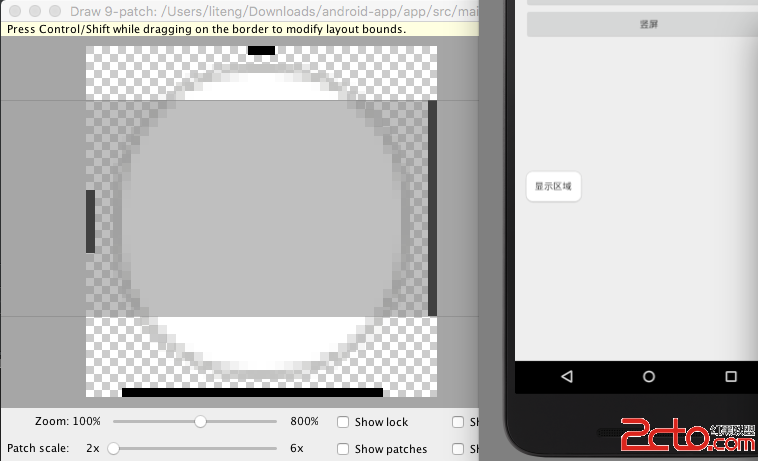
這裡只是簡單示範,細節可以自行搜尋更多資料。
| 螢幕配置 | 限定符值 | 說明 |
|---|---|---|
| smallestWidth(最小寬度) | sw<N>dp | N 代表最小寬度值,例如 sw600dp、layout-sw700dp、values-sw800dp。當螢幕的最小尺寸達到 N 時,系統就會載入帶該後綴目錄下的資源。以 layout-sw600dp 為例,只要螢幕的寬與高中較短的那一邊隨時都至少為 600dp,就會命中這個目錄,與方向無關。 |
| 可用螢幕寬度 | w<N>dp | 用法與 swdp 類似,例如 layout-w600、values-w800。差別在於螢幕旋轉時寬度會改變,系統會以旋轉後的實際寬度與 N 比較,決定是否採用該資源。 |
| 可用螢幕高度 | h<N>dp | 用法與 wdp 相同,例如 layout-h600、values-h800。實務上較少使用,因為直向通常可以捲動,高度變化頻繁,靈活性不如寬度穩定,官方文件也建議盡量少用。 |
 自定義布局實現雙向側滑菜單(下篇)
上一節我們已經說明了側滑菜單的實現原理,並完成了單側菜單。這一節我們來完善專案,實現雙向側滑菜單。原理若不清楚可回看上節,這裡直接上程式碼。 /** * 這個類和 S
 Android 7.0 Binder 通信入門:ServiceManager 的啟動與核心流程
Binder 為何存在 Android 是基於 Linux 的系統,應用與系統服務通常運行於不同進程。為了讓這些進程能高效通信,Android 引入了 Binder 機制
 如何編寫一個 Android 友好的 HTML 頁面
在 App 中我們常常需要嵌入一段 HTML 內容(例如協議頁面、幫助文檔),並用 WebView 加載顯示。要讓頁面在手機上呈現良好的排版,關鍵在於正確設置 viewp
 Android UI 設計:自定義 ViewGroup 打造通用關閉鍵盤元件
需求背景 產品常要求:使用者點擊非輸入框時,要自動隱藏軟鍵盤。如果每個頁面都重複實作,會造成維護負擔。因此可以做一個通用元件,在 Activity 層級攔截事件並判斷點擊