

編輯:關於 Android 程式設計
Fragment 是 Android 開發裡繞不開的一個知識點。它沒有自己的生命周期主體,必須依附於 Activity 存在,卻能把「一個頁面拆成多個可復用模塊」這件事做得非常漂亮。本文就從最基礎的環境準備開始,配合一個仿微信底部 Tab 的完整案例,把 Fragment 的用法梳理清楚。
操作路徑很簡單:把 jar 包複製到工程的 app/libs 目錄下,右鍵點擊該 jar 包,選擇 Add as Library,確認即可。
這裡有個特別容易踩的坑:android.app 包和 android.support.v4 包裡各有一套 Fragment 類。它們互不兼容,一旦混用就會出現各種莫名其妙的編譯錯誤和運行時 bug。所以項目一開始就要定好規則:要用就一直用同一套,不要中途換。
v4 包(Android Support Library)的核心價值就是向後兼容。它讓 Fragment 這類新特性也能跑在 Android 1.6 這樣的老系統上。如果你的應用最低支持版本已經是 Android 3.0 以上,那麼直接用系統原生的 Fragment 即可,不必引入 v4 包。
最直觀的判斷依據是看 import 路徑:v4 包的類名通常帶有 support 字樣,例如 android.support.v4.app.Fragment。
下面以一個仿微信底部 Tab 的頁面為例。主界面用 PackageManager 讀取手機上已安裝的應用列表,並用 ListView 展示出來。
---------------------------------效果演示----------------------------------

---------------------------------工程結構----------------------------------
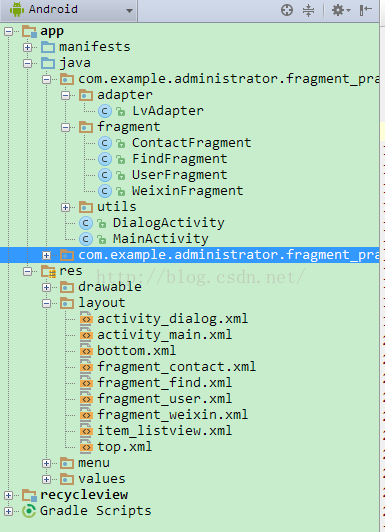
(1)主布局
典型的「上中下」三段式結構:頂部標題、中間內容容器、底部 Tab 欄。中間用 FrameLayout 作為 Fragment 的挂載點。
<LinearLayout xmlns:android="https://schemas.android.com/apk/res/android"
    android:layout_width="match_parent"
    android:layout_height="match_parent"
    android:orientation="vertical">

    <!-- 頂部 -->
    <include layout="@layout/top" />

    <!-- 中間內容區,Fragment 的容器 -->
    <FrameLayout
        android:id="@+id/id_content"
        android:layout_width="match_parent"
        android:layout_height="0dp"
        android:layout_weight="1" />

    <!-- 底部 Tab -->
    <include layout="@layout/bottom" />
</LinearLayout>
(2)Fragment 內部嵌套 ListView 的布局
<LinearLayout xmlns:android="https://schemas.android.com/apk/res/android"
    xmlns:tools="https://schemas.android.com/tools"
    android:layout_width="match_parent"
    android:layout_height="match_parent"
    android:orientation="vertical"
    tools:context="com.example.administrator.fragment_practice.fragment.WeixinFragment">

    <ListView
        android:id="@+id/lv_1"
        android:layout_width="match_parent"
        android:layout_height="0dp"
        android:layout_weight="1" />
</LinearLayout>
(1)MainActivity
核心思路是:每次點擊 Tab 時,先把所有 Fragment 隱藏起來,再顯示目標 Fragment,同時切換圖標的選中態。這種 hide/show 的方式能避免 Fragment 被反覆重建,切換更流暢。
public class MainActivity extends Activity implements View.OnClickListener {

    // 四個 Tab
    private LinearLayout mTabWeixin, mTabContact, mTabFind, mTabUser;
    // 四個 Tab 圖標
    private ImageButton mImgbWeixin, mImgbContact, mImgbFind, mImgbUser;
    // 四個 Fragment
    private Fragment mFrgWeixin, mFrgContact, mFrgFind, mFrgUser;

    @Override
    protected void onCreate(Bundle savedInstanceState) {
        super.onCreate(savedInstanceState);
        requestWindowFeature(Window.FEATURE_NO_TITLE);
        setContentView(R.layout.activity_main);
        initView();      // 初始化控件
        initEvent();     // 初始化事件
        setSelect(0);    // 默認選中第一個 Tab
    }

    private void initEvent() {
        mTabWeixin.setOnClickListener(this);
        mTabContact.setOnClickListener(this);
        mTabFind.setOnClickListener(this);
        mTabUser.setOnClickListener(this);
    }

    // 先把所有圖標恢復成未選中狀態
    private void resetImgb() {
        mImgbWeixin.setImageResource(R.drawable.weixinoff);
        mImgbContact.setImageResource(R.drawable.contactoff);
        mImgbFind.setImageResource(R.drawable.findoff);
        mImgbUser.setImageResource(R.drawable.useroff);
    }

    private void initView() {
        mTabWeixin = (LinearLayout) findViewById(R.id.ll_tab_weixin);
        mTabContact = (LinearLayout) findViewById(R.id.ll_tab_contact);
        mTabFind = (LinearLayout) findViewById(R.id.ll_tab_find);
        mTabUser = (LinearLayout) findViewById(R.id.ll_tab_user);

        mImgbWeixin = (ImageButton) findViewById(R.id.imgb_tab_weixin);
        mImgbContact = (ImageButton) findViewById(R.id.imgb_tab_contact);
        mImgbFind = (ImageButton) findViewById(R.id.imgb_tab_find);
        mImgbUser = (ImageButton) findViewById(R.id.imgb_tab_user);
    }

    @Override
    public void onClick(View v) {
        resetImgb();
        switch (v.getId()) {
            case R.id.ll_tab_weixin:
                setSelect(0);
                break;
            case R.id.ll_tab_contact:
                setSelect(1);
                break;
            case R.id.ll_tab_find:
                setSelect(2);
                break;
            case R.id.ll_tab_user:
                setSelect(3);
                break;
            default:
                break;
        }
    }

    public void setSelect(int select) {
        // 1. 點亮對應按鈕  2. 切換到對應 Fragment
        FragmentManager fm = getFragmentManager();
        FragmentTransaction transaction = fm.beginTransaction();

        // 先把已存在的 Fragment 全部隱藏
        hideFragment(transaction);

        switch (select) {
            case 0:
                if (mFrgWeixin == null) {
                    mFrgWeixin = new WeixinFragment();
                    transaction.add(R.id.id_content, mFrgWeixin);
                } else {
                    transaction.show(mFrgWeixin);
                }
                mImgbWeixin.setImageResource(R.drawable.weixinon);
                break;
            case 1:
                if (mFrgContact == null) {
                    mFrgContact = new ContactFragment();
                    transaction.add(R.id.id_content, mFrgContact);
                } else {
                    transaction.show(mFrgContact);
                }
                mImgbContact.setImageResource(R.drawable.contacton);
                break;
            case 2:
                if (mFrgFind == null) {
                    mFrgFind = new FindFragment();
                    transaction.add(R.id.id_content, mFrgFind);
                } else {
                    transaction.show(mFrgFind);
                }
                mImgbFind.setImageResource(R.drawable.findon);
                break;
            case 3:
                if (mFrgUser == null) {
                    mFrgUser = new UserFragment();
                    transaction.add(R.id.id_content, mFrgUser);
                } else {
                    transaction.show(mFrgUser);
                }
                mImgbUser.setImageResource(R.drawable.useron);
                break;
            default:
                break;
        }
        transaction.commit();
    }

    private void hideFragment(FragmentTransaction transaction) {
        if (mFrgWeixin != null) transaction.hide(mFrgWeixin);
        if (mFrgContact != null) transaction.hide(mFrgContact);
        if (mFrgFind != null) transaction.hide(mFrgFind);
        if (mFrgUser != null) transaction.hide(mFrgUser);
    }
}
(2)WeixinFragment(首頁,內含 ListView)
public class WeixinFragment extends Fragment implements AdapterView.OnItemClickListener {

    private ListView mListView;
    private LvAdapter mAdapter;

    @Override
    public View onCreateView(LayoutInflater inflater, ViewGroup container,
                             Bundle savedInstanceState) {
        // 加載 Fragment 布局
        View view = inflater.inflate(R.layout.fragment_weixin, container, false);
        // 初始化控件
        mListView = (ListView) view.findViewById(R.id.lv_1);
        // 關聯適配器
        mAdapter = new LvAdapter(getActivity());
        mListView.setAdapter(mAdapter);
        // 填充數據
        mAdapter.setList(Utils.getAppList(getActivity()));
        mAdapter.notifyDataSetChanged();
        // 綁定事件
        mListView.setOnItemClickListener(this);
        return view;
    }

    @Override
    public void onItemClick(AdapterView<?> parent, View view, int position, long id) {
        Intent intent = new Intent();
        intent.setClass(getActivity(), DialogActivity.class);
        // 取出被點擊項的名稱並傳給下一個頁面
        HashMap<String, Object> map = (HashMap<String, Object>) parent.getItemAtPosition(position);
        String tv_name = (String) map.get("tv_name");
        intent.putExtra("tv_name", tv_name);
        startActivity(intent);
    }
}
(3)Adapter
這裡用了典型的 ViewHolder 模式:通過 convertView.setTag() 緩存控件引用,避免每次都重新 findViewById,能明顯提升列表滑動性能。
public class LvAdapter extends BaseAdapter {

    private List<Map<String, Object>> mList;
    private LayoutInflater mLayoutInflater;

    public LvAdapter(Context context) {
        mLayoutInflater = LayoutInflater.from(context);
    }

    public void setList(List<Map<String, Object>> dataList) {
        this.mList = dataList;
    }

    @Override
    public int getCount() {
        return (mList == null) ? 0 : mList.size();
    }

    @Override
    public Object getItem(int position) {
        return mList.get(position);
    }

    @Override
    public long getItemId(int position) {
        return position;
    }

    @Override
    public View getView(int position, View convertView, ViewGroup parent) {
        ViewHolder holder;
        if (convertView == null) {
            holder = new ViewHolder();
            convertView = mLayoutInflater.inflate(R.layout.item_listview, null);
            holder.iv_logo = (ImageView) convertView.findViewById(R.id.iv_logo);
            holder.tv_name = (TextView) convertView.findViewById(R.id.tv_name);
            holder.tv_version = (TextView) convertView.findViewById(R.id.tv_version);
            holder.tv_time = (TextView) convertView.findViewById(R.id.tv_time);
            convertView.setTag(holder);
        } else {
            holder = (ViewHolder) convertView.getTag();
        }

        Map<String, Object> map = mList.get(position);
        holder.iv_logo.setImageDrawable(
                (android.graphics.drawable.Drawable) map.get("iv_logo"));
        holder.tv_name.setText((String) map.get("tv_name"));
        holder.tv_version.setText((String) map.get("tv_version"));
        holder.tv_time.setText((String) map.get("tv_time"));
        return convertView;
    }

    public class ViewHolder {
        ImageView iv_logo;
        TextView tv_name;
        TextView tv_version;
        TextView tv_time;
    }
}
(4)Utils:用 PackageManager 拿到應用列表
public class Utils {

    public static List<Map<String, Object>> getAppList(Context context) {
        List<Map<String, Object>> list = new ArrayList<>();
        PackageManager pm = context.getPackageManager();
        List<PackageInfo> pList = pm.getInstalledPackages(0);

        for (PackageInfo packageInfo : pList) {
            Map<String, Object> map = new HashMap<>();
            map.put("iv_logo", packageInfo.applicationInfo.loadIcon(pm));
            map.put("tv_name", (String) packageInfo.applicationInfo.loadLabel(pm));
            map.put("tv_version", packageInfo.versionName);
            map.put("tv_time", getTime(packageInfo.firstInstallTime));
            list.add(map);
        }
        return list;
    }

    public static String getTime(long millis) {
        Date date = new Date(millis);
        SimpleDateFormat smf = new SimpleDateFormat("MM-dd");
        return smf.format(date);
    }
}
(5)DialogActivity:接收並展示傳過來的名稱
public class DialogActivity extends Activity {
    @Override
    protected void onCreate(Bundle savedInstanceState) {
        super.onCreate(savedInstanceState);
        setContentView(R.layout.activity_dialog);
        TextView tv_name_dialog = (TextView) findViewById(R.id.tv_name_dialog);
        String tv_name = getIntent().getStringExtra("tv_name");
        tv_name_dialog.setText(tv_name);
    }
}
在自定義 Fragment 裡經常需要一個 Context,比如彈 Toast、new Intent、setAdapter。這時候不能像 Activity 那樣寫 this,而要寫 getActivity()。
原因從源碼就能看出來。Fragment 類提供了這樣一個方法:
/**
 * Return the Activity this fragment is currently associated with.
 */
final public Activity getActivity() {
    return mActivity;
}
而 mActivity 的定義是:
// Activity this fragment is attached to.
Activity mActivity;
也就是說,getActivity() 返回的是當前 Fragment 所依附的那個 Activity。Fragment 本身並不是 Context 的子類,所以只能通過這個方法間接拿到宿主 Activity。同理,setAdapter()、intent.setClass(getActivity(), DialogActivity.class) 這類調用都要改成 getActivity()。
(1)直接聲明 fragment 標簽:
<fragment
    android:id="@+id/id_fragment_title"
    android:name="com.example.administrator.fragment_practice.fragment.WeixinFragment"
    android:layout_width="fill_parent"
    android:layout_height="45dp" />
(2)用 include 標簽引入:
<include layout="@layout/fragment" />
Fragment 裡使用 ListView 時,ListView 的獲取和適配器的設置都要寫在 onCreateView() 方法中,因為只有這個方法執行完,視圖才真正被創建出來。寫在 onCreate() 裡會拿到空對象。
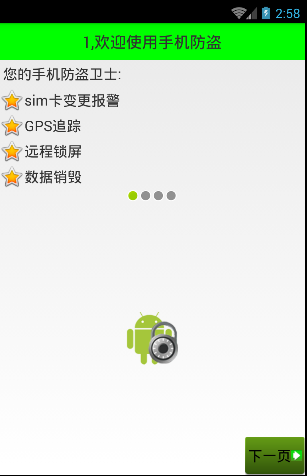 Android 頁面平移動畫:用 overridePendingTransition 實現手機衛士式切換
本文用四個界面串起一組平移動畫,模擬手機衛士設定向導左右切換的過渡效果。 先想清楚四段位移 導航界面切換時,本質上是「新頁面進場 + 舊頁面退場」兩段動畫同時播放。以屏
 Android 實現右滑返回:SwipeBack 的封裝思路與源碼解析
不少 App 都支持在頁面左側向右滑動來返回上一頁,操作直覺、手感順滑。知乎的實現尤為流暢。要自己做這個效果,最乾淨的方式是封裝一層:派生出 SwipeBackActiv
 為什麼 Android Studio 專案資料夾佔用空間這麼大
許多開發者會發現,Android Studio 建立的新專案,資料夾大小往往比 ADT Bundle 更大。這並不只是因為 IDE 本身不同,也可能與某些實驗性功能產生的
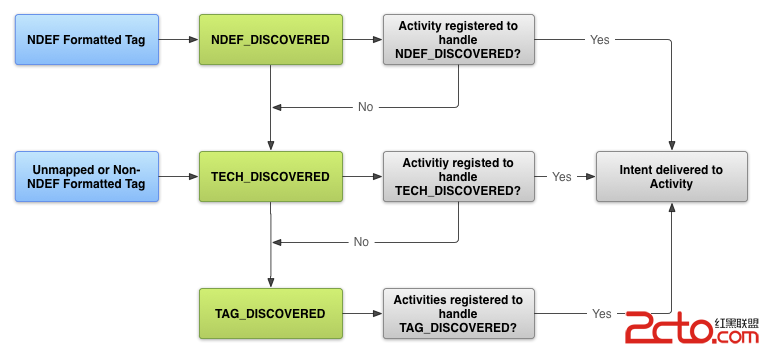 Android NFC 官方文件翻譯:標籤調度系統與 NDEF 記錄完全解析
為了把 NFC 相關知識學透,我決定啃一遍官方英文文件並翻譯出來,供大家參考。NFC Basics(NFC 基礎)在 Android 上處理 NDEF 資料主要有兩大情境