

編輯:關於 Android 程式設計
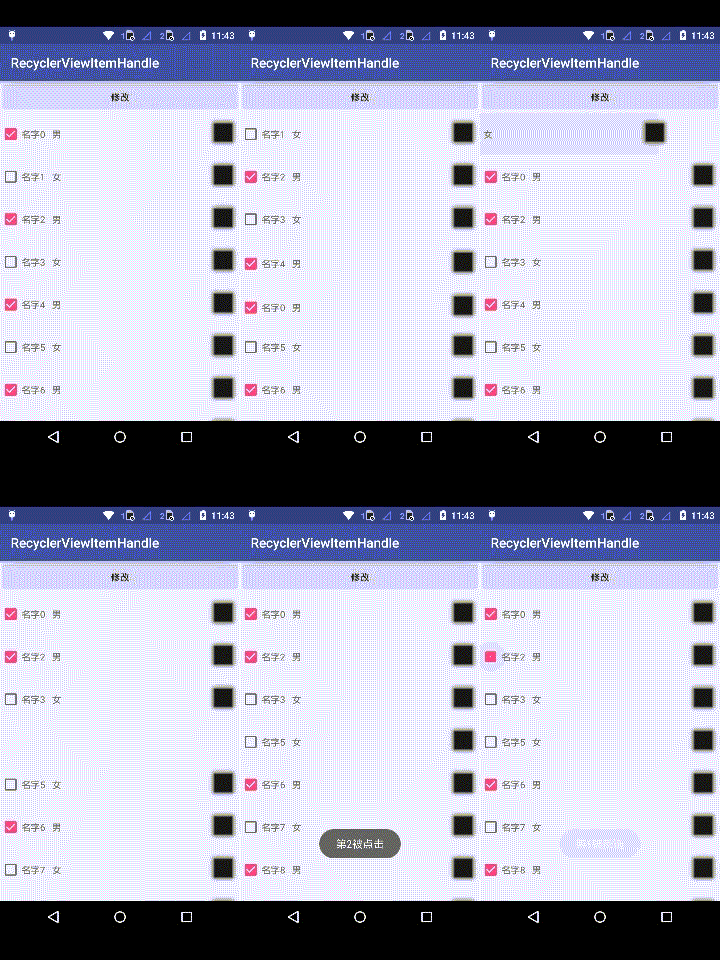
要實現兩個交互:
拖拽排序——長按 RecyclerView 的 Item,或者觸摸 Item 上的某個指定按鈕,進入拖拽狀態,放手後完成位置互換。
滑動刪除——Item 跟手左右滑動,滑出屏幕即刪除。
好消息是官方已經把髒活乾完了:ItemTouchHelper 配合 ItemTouchHelper.Callback 就是為這類場景準備的。我們要做的是在它之上做一層封裝,把「是否允許拖拽」「是否允許滑動」變成可以動態開關的能力,並通過自定義 Listener 把「誰被移動了」「誰被刪掉了」告訴外部,讓外部去更新數據源與 UI。
1. 繼承 ItemTouchHelper,構造方法傳入一個 ItemTouchHelper.Callback 實現。
2. 通過 itemTouchHelper.attachToRecyclerView(recyclerView) 完成綁定。
3. 自定義 ItemTouchHelper.Callback,內部定義 OnItemTouchCallbackListener 接口,把 UI 更新權交給外部。
Activity 的布局樸素到沒什麼可說,就是一個 RecyclerView:
<?xml version="1.0" encoding="utf-8"?>
<LinearLayout xmlns:android="https://schemas.android.com/apk/res/android"
    android:layout_width="match_parent"
    android:layout_height="match_parent"
    android:orientation="vertical">
</LinearLayout>
Item 布局稍微豐富一些:左側 CheckBox、中間兩段文字、右側一個用來觸發拖拽的 ImageView:
<?xml version="1.0" encoding="utf-8"?>
<RelativeLayout xmlns:android="https://schemas.android.com/apk/res/android"
    android:layout_width="match_parent"
    android:layout_height="?android:listPreferredItemHeight"
    android:background="?selectableItemBackground">

    <ImageView
        android:id="@+id/iv_touch"
        android:layout_width="match_parent"
        android:layout_alignParentEnd="true"
        android:layout_alignParentRight="true"
        android:layout_height="match_parent"
        android:src="@android:drawable/alert_dark_frame" />

    <CheckBox
        android:id="@+id/cb_item_check"
        android:layout_alignParentLeft="true"
        android:layout_alignParentStart="true" />

    <TextView
        android:id="@+id/tv_name"
        android:layout_toEndOf="@id/cb_item_check"
        android:layout_toRightOf="@id/cb_item_check" />

    <TextView
        android:id="@+id/tv_sex"
        android:layout_marginLeft="@dimen/dp_10"
        android:layout_marginStart="@dimen/dp_10"
        android:layout_toEndOf="@id/tv_name"
        android:layout_toRightOf="@id/tv_name" />
</RelativeLayout>
最開始的版本樸素得可憐,基本上不用寫一行邏輯:
public class DefaultItemTouchHelper extends ItemTouchHelper {
    public DefaultItemTouchHelper(ItemTouchHelp.Callback callback) {
        super(callback);
    }
}
問題是它把「怎麼實現 Callback」這件事丟給了使用者。所以真正的重頭戲在 Callback。
public class DefaultItemTouchHelpCallback extends ItemTouchHelper.Callback {

    /** Item 操作的回調 */
    private OnItemTouchCallbackListener onItemTouchCallbackListener;
    /** 是否可以拖拽 */
    private boolean isCanDrag = false;
    /** 是否可以被滑動 */
    private boolean isCanSwipe = false;

    public DefaultItemTouchHelpCallback(OnItemTouchCallbackListener listener) {
        this.onItemTouchCallbackListener = listener;
    }

    public void setOnItemTouchCallbackListener(OnItemTouchCallbackListener l) {
        this.onItemTouchCallbackListener = l;
    }
    public void setDragEnable(boolean canDrag)  { isCanDrag  = canDrag; }
    public void setSwipeEnable(boolean canSwipe) { isCanSwipe = canSwipe; }

    /** 長按是否可以拖拽 */
    @Override
    public boolean isLongPressDragEnabled() { return isCanDrag; }

    /** Item 是否可以被滑動(H 左右,V 上下) */
    @Override
    public boolean isItemViewSwipeEnabled() { return isCanSwipe; }

    /** 告訴系統允許的拖拽方向與滑動方向 */
    @Override
    public int getMovementFlags(RecyclerView recyclerView, RecyclerView.ViewHolder viewHolder) {
        RecyclerView.LayoutManager layoutManager = recyclerView.getLayoutManager();

        if (layoutManager instanceof GridLayoutManager) {
            // 網格布局四個方向都能拖,不支持滑動
            int dragFlag = ItemTouchHelper.LEFT | ItemTouchHelper.RIGHT
                         | ItemTouchHelper.UP   | ItemTouchHelper.DOWN;
            int swipeFlag = 0;
            return makeMovementFlags(dragFlag, swipeFlag);

        } else if (layoutManager instanceof LinearLayoutManager) {
            LinearLayoutManager linear = (LinearLayoutManager) layoutManager;
            int orientation = linear.getOrientation();
            int dragFlag = 0;
            int swipeFlag = 0;

            if (orientation == LinearLayoutManager.HORIZONTAL) {
                // 橫向列表:左右拖,上下滑
                swipeFlag = ItemTouchHelper.UP   | ItemTouchHelper.DOWN;
                dragFlag  = ItemTouchHelper.LEFT | ItemTouchHelper.RIGHT;
            } else if (orientation == LinearLayoutManager.VERTICAL) {
                // 縱向列表,等同 ListView:上下拖,左右滑
                dragFlag  = ItemTouchHelper.UP   | ItemTouchHelper.DOWN;
                swipeFlag = ItemTouchHelper.LEFT | ItemTouchHelper.RIGHT;
            }
            return makeMovementFlags(dragFlag, swipeFlag);
        }
        return 0;
    }

    /** 拖拽過程中被回調 */
    @Override
    public boolean onMove(RecyclerView recyclerView, ViewHolder src, ViewHolder target) {
        if (onItemTouchCallbackListener != null) {
            return onItemTouchCallbackListener.onMove(
                    src.getAdapterPosition(), target.getAdapterPosition());
        }
        return false;
    }

    /** 滑動刪除時被回調 */
    @Override
    public void onSwiped(ViewHolder viewHolder, int direction) {
        if (onItemTouchCallbackListener != null) {
            onItemTouchCallbackListener.onSwiped(viewHolder.getAdapterPosition());
        }
    }

    public interface OnItemTouchCallbackListener {
        /** 某個 Item 被滑動刪除 */
        void onSwiped(int adapterPosition);

        /**
         * 兩個 Item 位置互換
         * @return 開發者處理了返回 true,未處理返回 false
         */
        boolean onMove(int srcPosition, int targetPosition);
    }
}
/** 是否可以長按拖拽排序 */
@Override public boolean isLongPressDragEnabled() {}

/** Item 是否可以被滑動(H:左右,V:上下) */
@Override public boolean isItemViewSwipeEnabled() {}

/** 告訴系統拖拽或滑動的方向 */
@Override public int getMovementFlags(RecyclerView recyclerView, RecyclerView.ViewHolder viewHolder) {}

/** Item 被拖拽到另一個位置時回調 */
@Override public boolean onMove(RecyclerView r, ViewHolder src, ViewHolder target) {}

/** View 被滑動到消失時回調 */
@Override public void onSwiped(RecyclerView.ViewHolder viewHolder, int direction) {}
isLongPressDragEnabled() / isItemViewSwipeEnabled() 是兩個「總開關」。上面我們返回的是成員變量,並且提供了 setDragEnable()、setSwipeEnable() 供外部修改,於是拖拽與滑動刪除就成了可以隨時動態開關的能力。
onMove() / onSwiped() 是用戶真的動了手之後的回調。這裡我們不直接改數據,而是拋給 Listener 並把必要的 position 傳出去,讓外部決定怎麼更新,以此降低耦合。
getMovementFlags() 需要說兩點。第一,它要告訴系統方向;而能支持拖拽與滑動的布局管理器無非 LinearLayoutManager 和 GridLayoutManager(對應我們熟悉的 ListView 與 GridView),所以按布局管理器類型分支判斷。第二,最終返回值出自 makeMovementFlags(dragFlag, swipeFlag)——第一個參數是拖拽方向掩碼,第二個是滑動方向掩碼,某個值給 0 就相當於關閉該能力。
有了 Callback,再回頭把 DefaultItemTouchHelper 重新設計一次,讓使用者只需要傳一個 Listener:
public class DefaultItemTouchHelper extends YolandaItemTouchHelper {

    private DefaultItemTouchHelpCallback itemTouchHelpCallback;

    public DefaultItemTouchHelper(DefaultItemTouchHelpCallback.OnItemTouchCallbackListener listener) {
        super(new DefaultItemTouchHelpCallback(listener));
        itemTouchHelpCallback = (DefaultItemTouchHelpCallback) getCallback();
    }

    public void setDragEnable(boolean canDrag)   { itemTouchHelpCallback.setDragEnable(canDrag); }
    public void setSwipeEnable(boolean canSwipe) { itemTouchHelpCallback.setSwipeEnable(canSwipe); }
}
這裡有個細節值得解釋:父類怎麼突然從 ItemTouchHelper 變成了 YolandaItemTouchHelper?因為 ItemTouchHelper 把 Callback 存成了一個 package 級別的成員變量 mCallback,外部拿不到。而我們需要拿到它才能對外提供拖拽/滑動的開關方法。所以的解法是在 android.support.v7.widget.helper 包下自建一個同包子類,把這個成員變量暴露出來:
public class YolandaItemTouchHelper extends ItemTouchHelper {
    public YolandaItemTouchHelper(Callback callback) {
        super(callback);
    }
    public Callback getCallback() {
        return mCallback;
    }
}
這招在只能通過同包來訪問包私有成員的場景下很常用,值得記一筆。
綁定 + 開啟兩項能力,三行代碼:
DefaultItemTouchHelper itemTouchHelper = new DefaultItemTouchHelper(onItemTouchCallbackListener);
itemTouchHelper.attachToRecyclerView(recyclerView);
itemTouchHelper.setDragEnable(true);
itemTouchHelper.setSwipeEnable(true);
最後是 Listener 的實現——這裡才是真正動數據源的地方:
private DefaultItemTouchHelpCallback.OnItemTouchCallbackListener onItemTouchCallbackListener =
    new DefaultItemTouchHelpCallback.OnItemTouchCallbackListener() {

    @Override
    public void onSwiped(int adapterPosition) {
        // 滑動刪除:從數據源移除,並通知 RecyclerView
        if (userInfoList != null) {
            userInfoList.remove(adapterPosition);
            mainAdapter.notifyItemRemoved(adapterPosition);
        }
    }

    @Override
    public boolean onMove(int srcPosition, int targetPosition) {
        if (userInfoList != null) {
            // 交換數據源中的元素位置
            Collections.swap(userInfoList, srcPosition, targetPosition);
            // 通知 RecyclerView 更新,用戶才能看到跟手效果
            mainAdapter.notifyItemMoved(srcPosition, targetPosition);
            return true;
        }
        return false;
    }
};
整套封裝完成後,業務代碼裡只需要關心兩件事:數據源怎麼變,UI 怎麼刷新。拖拽的手勢判定、方向計算、狀態保存全部沉在 ItemTouchHelper 與我們的 Callback 裡,復用到下一個列表頁面時一行都不用改。
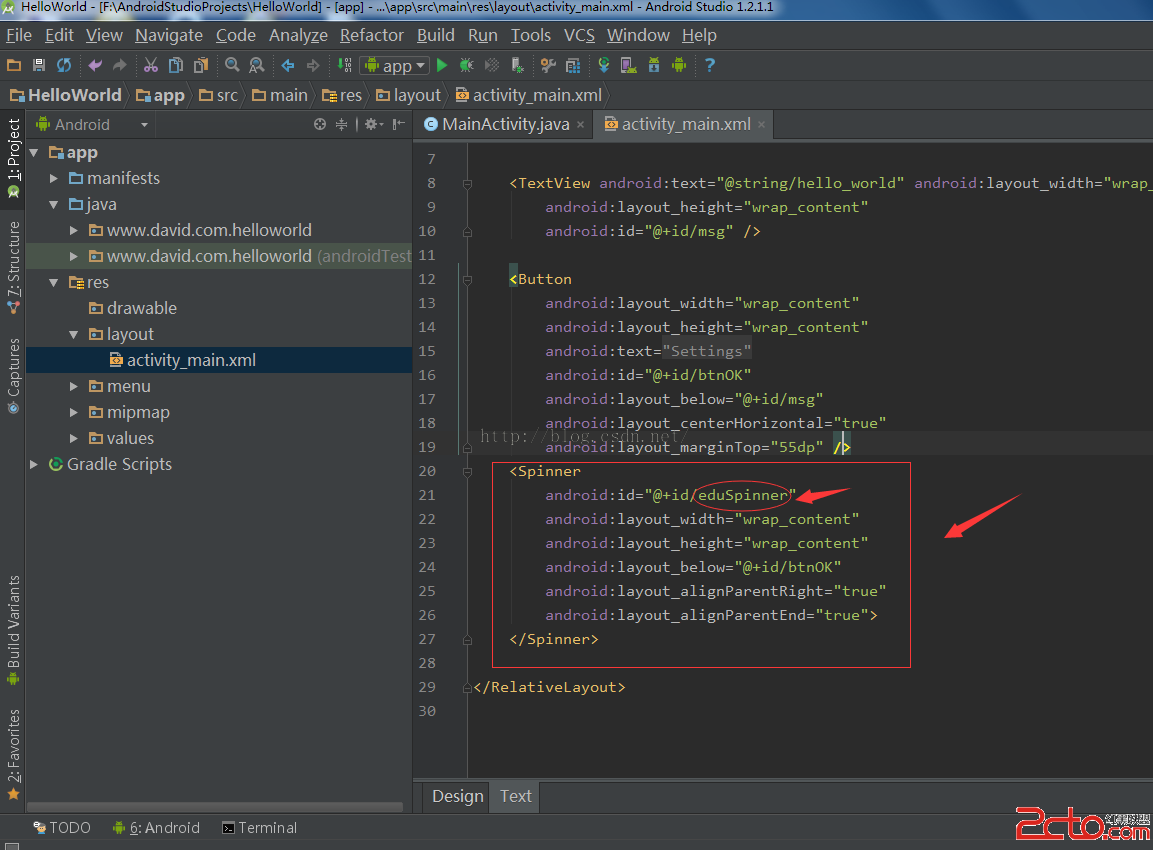 Android Studio 中 Spinner 控件的數據綁定實現
這裡介紹如何在程序中借助集合為 Spinner 控件設置數據源,具體步驟如下。 第一步,在 Android Studio 界面中選擇「Project」,展開 app →
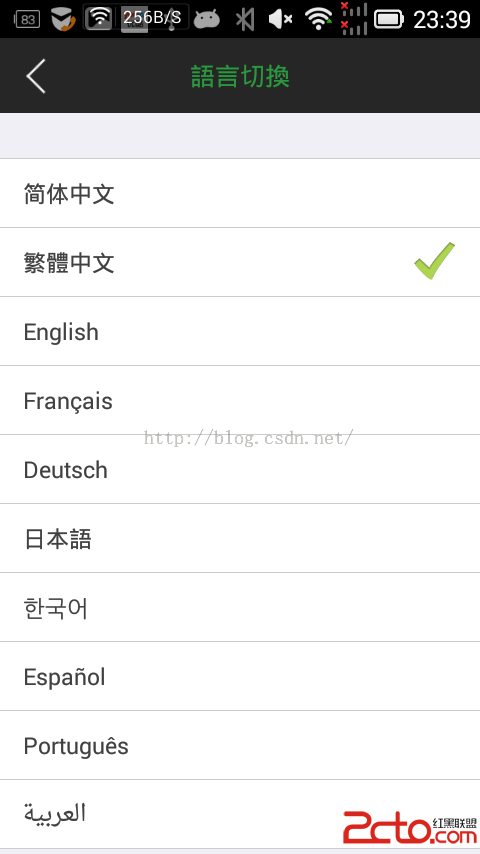 Android 多語言國際化:同時記住系統語言與使用者自選語言
先上成果圖: 預設語言是簡體中文,但我在設定裡切換成了繁體,重開 App 後仍然維持繁體——這就是本文要解決的問題:多語言不只第一次要跟隨系統,之後還得記住使用者自己的
 徹底搞懂 Android Intent Filter 的匹配機制
Intent 是什麼 在 Android 的世界裡,Intent 扮演著應用彼此溝通、協作的核心角色。你可以把它理解成一張「任務派工單」:它描述了這次操作要做什麼(動作)
 Android 短信加密實戰:發送加密短信與解密本地短信
短信加密這類功能由於初學者的學習需求相對較少,網上簡單的 Demo 參考並不多。本文分享一個完整的短信加密範例,涵蓋發送加密短信與解密本地短信兩大功能,並附上全部程式碼。