

編輯:關於 Android 程式設計
關於 Android 自動化測試中的 UI 測試,前面已介紹過 Android 自動化測試(4)的 uiautomator——在 Android 原生單元測試框架的基礎上,利用 uiautomator.jar 這個類庫來完成介面上的測試,這已經讓測試變得相當簡單了。但其實還有更省力的方式,那就是採用一些第三方的測試框架,例如 Robotium。
Android 的第三方測試框架主要有 Robolectric 與 Robotium,實際用過之後,我覺得 Robotium 已經非常好用了。
Robotium 是一款國外的 Android 自動化測試框架,它提供了模擬各種手勢操作(點擊、長按、滑動等)以及查找與斷言機制的 API,能夠對各種控制項進行操作。Robotium 在 Android 官方測試框架之上做了封裝,目的就是簡化應用程式的自動化測試。
Robotium 的主要優勢包括:
入門教學與簡單工程搭建可參考 Robotium 環境搭建與新手入門教程。
最核心的類別,如前面所述,當屬負責控制項搜索與控制的 com.robotium.solo.Solo,它當之無愧地成為 Robotium 框架的核心。Solo 支援跨越多個 Activity 的測試案例,對 Activity、Dialog、Toast、Menu 與 Context Menu 都有完整支援;撰寫測試時不必預先規劃或預期會出現哪些新 Activity,這些都由 Robotium-Solo 自動處理。Solo 可與 ActivityInstrumentationTestCase2 搭配使用,測試案例是以使用者視角撰寫,不需要關注技術細節。
Solo 類別內部聚合了許多功能元件,例如 Asserter(斷言)、ViewFetcher(視圖抓取)、Checker(檢查)、Clicker(點擊)、Presser(按壓)、Searcher(搜索)、Scroller(滾動)、TextEnterer(文字輸入)、Waiter(等待)、ScreenshotTaker(截圖)等,透過它們即可完成絕大多數 UI 操作。
以下列出 Solo 類別中較常使用的方法(依功能分類):
waitForText、waitForView、waitForActivity、waitForDialogToOpen、waitForDialogToClose、waitForCondition 等,多數預設逾時為 20 秒。searchText、searchButton、assertCurrentActivity、assertMemoryNotLow 等。clickOnButton、clickOnText、clickOnView、clickInList、clickOnImage、clickOnMenuItem 等。enterText、typeText、clearEditText 等。scrollUp、scrollDown、scrollToTop、scrollToBottom、drag、swipe、pinchToZoom 等。getButton、getText、getEditText、getView、getImage 等。goBack、setActivityOrientation、takeScreenshot、sleep、finishOpenedActivities 等。package com.robotium.test;
import com.robotium.solo.Solo;
import com.example.android.notepad.NotesList;
import android.test.ActivityInstrumentationTestCase2;
public class NotePadTest extends ActivityInstrumentationTestCase2<NotesList> {
private Solo solo;
public NotePadTest() {
super(NotesList.class);
}
@Override
public void setUp() throws Exception {
// setUp() 會在測試案例開始前執行,Solo 物件在此建立
solo = new Solo(getInstrumentation(), getActivity());
}
@Override
public void tearDown() throws Exception {
// tearDown() 會在測試案例結束後執行
// finishOpenedActivities() 會關閉測試過程中開啟的所有 Activity
solo.finishOpenedActivities();
}
public void testAddNote() throws Exception {
solo.unlockScreen(); // 解鎖螢幕
solo.clickOnMenuItem("Add note"); // 點擊選單項
// 斷言 NoteEditor activity 已開啟
solo.assertCurrentActivity("Expected NoteEditor activity", "NoteEditor");
solo.enterText(0, "Note 1"); // 在第 0 個文字欄輸入 Note 1
solo.goBack();
solo.clickOnMenuItem("Add note");
solo.typeText(0, "Note 2"); // 在第 0 個文字欄輸入 Note 2
solo.goBack();
solo.takeScreenshot(); // 截圖並存到 /sdcard/Robotium-Screenshots/
boolean notesFound = solo.searchText("Note 1") && solo.searchText("Note 2");
assertTrue("Note 1 and/or Note 2 are not found", notesFound);
}
public void testEditNote() throws Exception {
solo.clickInList(2); // 點擊清單第 2 列
solo.hideSoftKeyboard(); // 隱藏軟鍵盤
solo.setActivityOrientation(Solo.LANDSCAPE); // 切換為橫向
solo.clickOnMenuItem("Edit title");
solo.enterText(0, " test");
solo.goBack();
solo.setActivityOrientation(Solo.PORTRAIT);
boolean noteFound = solo.waitForText("(?i).*?note 1 test"); // 正則表達式,忽略大小寫
assertTrue("Note 1 test is not found", noteFound);
}
public void testRemoveNote() throws Exception {
solo.clickOnText("(?i).*?test.*"); // 點擊含 test 的文字
solo.clickOnMenuItem("Delete");
boolean noteFound = solo.searchText("Note 1 test");
assertFalse("Note 1 Test is found", noteFound);
solo.clickLongOnText("Note 2");
solo.clickOnText("Delete");
noteFound = solo.waitForText("Note 2", 1, 100);
assertFalse("Note 2 is found", noteFound);
}
}
Robotium 以 Solo 為核心,透過直觀的使用者視角 API,大幅簡化了 Android UI 自動化測試的撰寫門檻。後續將接著介紹 Android Code Coverage。
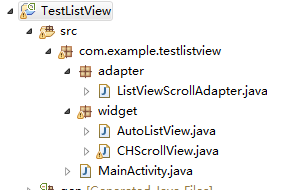 Android ListView 下拉刷新、上拉加載與多欄橫向滾動整合實作
ListView 是 Android 最常被使用的清單控制項,可以搭配不同的檢視模式呈現大圖示、小圖示、清單或報表。實際專案裡,「下拉刷新+上拉加載」幾乎是標配;而如果資
 仿 vivo X6 閃充動畫:弧線與刻度的自定義 View 實作
自定義 View 練了一陣子之後,大致能寫出一些實用的小控件了。某天在家用手機,正好沒電在充電,看到那個充電動畫覺得挺有意思,就拆解了一下裡面的元素,心想這個我也能畫出來
 觀察者模式在 Android 開發中的實踐指南
上一篇文章已經介紹過觀察者模式的定義與基本概念。在 Android 開發中,觀察者模式的應用其實非常廣泛,例如按鈕事件監聽、廣播等等,凡是類似「新聞訂閱」的場景都能派上用
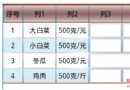 用 ListView 打造自定義表格:動態列、單元格合並與自定義鍵盤
要解決的三個問題 1. 列數不固定:根據數據源動態生成不同列數; 2. 支持按數據定義合並單元格; 3. 可填寫的單元格能自由選擇自定義鍵盤或系統鍵盤。 圍繞這三點做了