

編輯:關於 Android 程式設計
自定義 View 大致可以分成三類:
1. 組合 View——把若干現成控件拼成一個新控件。
2. 繼承重寫 View——繼承現有 View,只改動部分行為。
3. 全寫 View——繼承 View 或 ViewGroup,從零開始自己測量和繪製。
本文聚焦第一種,因為它上手最快、實用性最強。
顧名思義,就是把多個 View 組合起來形成一個新的 View。最典型的例子就是各類 App 頂部那條頭部欄——左邊返回、中間標題、右邊操作按鈕。
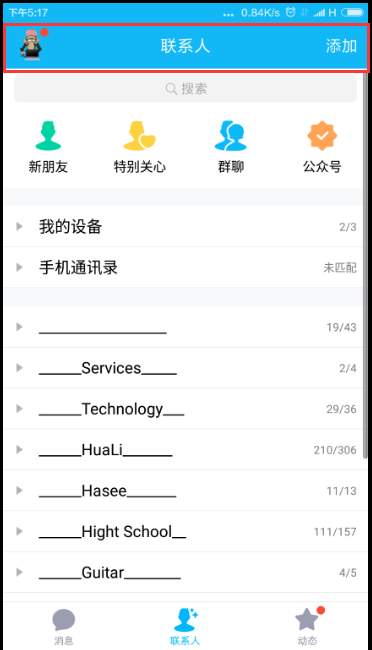
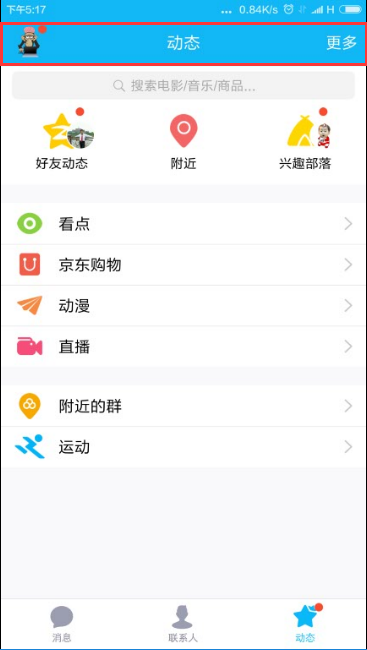
布局文件裡常見的這一行:
android:layout_width="match_parent"
其中的 android 前綴,來源於根控件的這行聲明:
xmlns:android="https://schemas.android.com/apk/res/android"
這是系統的名字空間。如果我們要使用自己定義的屬性,就需要額外聲明一個:
xmlns:app="https://schemas.android.com/apk/res-auto"
這裡把前綴命名為 app,當然叫 custom 或別的也行,自己約定就好。在自定義 View 的實現類裡,用下面的代碼就能把這些屬性讀出來:
TypedArray ta = mContext.obtainStyledAttributes(attrs, R.styleable.TopBar);
<?xml version="1.0" encoding="utf-8"?>
<resources>
    <!-- 頭部的自定義 View 屬性 -->
    <declare-styleable name="TopBar">
        <!-- 左按鈕:文字、背景、字體顏色、字體大小 -->
        <!-- 中間標題:文字、背景、字體顏色、字體大小 -->
        <!-- 右按鈕:文字、背景、字體顏色、字體大小 -->
    </declare-styleable>
</resources>
讓它繼承 LinearLayout,用權重控制中間標題佔滿剩餘空間。屬性讀取、控件初始化、監聽綁定分成三個私有方法,結構會清爽很多:
public class TopBar extends LinearLayout {

    private Button   btHeadLeft;
    private TextView tvHeadTitle;
    private Button   btHeadRight;

    // 左邊的 Button
    private String  leftText;
    private Drawable leftBack;
    private int     leftTextColor;
    private float   leftTextSize;

    // 右邊的 Button
    private String  rightText;
    private Drawable rightBack;
    private int     rightTextColor;
    private float   rightTextSize;

    // 中間的標題
    private String  titleText;
    private Drawable titleBack;
    private int     titleTextColor;
    private float   titleTextSize;

    private Context mContext;
    private LayoutParams leftParams, rightParams, titleParams;

    private ITopBarOnClicklistener iTopBarOnClicklistener;

    public TopBar(Context context) {
        super(context);
    }

    public TopBar(Context context, AttributeSet attrs) {
        super(context, attrs);
        this.mContext = context;
        initView(attrs);
        initListener();
    }

    /** 初始化 View */
    private void initView(AttributeSet attrs) {
        // 1. 讀取自定義屬性
        TypedArray ta = mContext.obtainStyledAttributes(attrs, R.styleable.TopBar);

        rightText      = ta.getString(R.styleable.TopBar_rightText);
        rightBack      = ta.getDrawable(R.styleable.TopBar_rightBack);
        rightTextColor = ta.getColor(R.styleable.TopBar_rightTextColor, 0);
        rightTextSize  = ta.getDimension(R.styleable.TopBar_rightTextSize, 0);

        leftText       = ta.getString(R.styleable.TopBar_leftText);
        leftBack       = ta.getDrawable(R.styleable.TopBar_leftBack);
        leftTextColor  = ta.getColor(R.styleable.TopBar_leftTextColor, 0);
        leftTextSize   = ta.getDimension(R.styleable.TopBar_leftTextSize, 0);

        titleText      = ta.getString(R.styleable.TopBar_title);
        titleBack      = ta.getDrawable(R.styleable.TopBar_titleBack);
        titleTextColor = ta.getColor(R.styleable.TopBar_titleTextColor, 0);
        titleTextSize  = ta.getDimension(R.styleable.TopBar_titleTextSize, 0);

        ta.recycle();   // 記得回收

        // 2. 初始化控件
        btHeadLeft  = new Button(mContext);
        tvHeadTitle = new TextView(mContext);
        btHeadRight = new Button(mContext);

        // 3. 賦值
        btHeadLeft.setText(leftText);
        btHeadLeft.setTextColor(leftTextColor);
        btHeadLeft.setTextSize(leftTextSize);
        btHeadLeft.setBackground(leftBack);

        btHeadRight.setText(rightText);
        btHeadRight.setTextColor(rightTextColor);
        btHeadRight.setTextSize(rightTextSize);
        btHeadRight.setBackground(rightBack);

        tvHeadTitle.setText(titleText);
        tvHeadTitle.setTextColor(titleTextColor);
        tvHeadTitle.setTextSize(titleTextSize);
        tvHeadTitle.setBackground(titleBack);

        this.setBackgroundColor(0xFF593363);

        // 4. 布局參數:左右包裹內容,標題佔滿剩餘
        leftParams  = new LayoutParams(ViewGroup.LayoutParams.WRAP_CONTENT,
                                       ViewGroup.LayoutParams.MATCH_PARENT);
        rightParams = new LayoutParams(ViewGroup.LayoutParams.WRAP_CONTENT,
                                       ViewGroup.LayoutParams.MATCH_PARENT);
        titleParams = new LayoutParams(ViewGroup.LayoutParams.WRAP_CONTENT,
                                       ViewGroup.LayoutParams.MATCH_PARENT);
        titleParams.weight = 1;
        tvHeadTitle.setGravity(Gravity.CENTER);

        this.addView(btHeadLeft,  leftParams);
        this.addView(tvHeadTitle, titleParams);
        this.addView(btHeadRight, rightParams);
    }

    /** 初始化回調事件:只轉發,不寫業務 */
    private void initListener() {
        btHeadLeft.setOnClickListener(new OnClickListener() {
            @Override public void onClick(View v) { iTopBarOnClicklistener.leftOnClick(); }
        });
        btHeadRight.setOnClickListener(new OnClickListener() {
            @Override public void onClick(View v) { iTopBarOnClicklistener.rightOnClick(); }
        });
        tvHeadTitle.setOnClickListener(new OnClickListener() {
            @Override public void onClick(View v) { iTopBarOnClicklistener.titleOnClick(); }
        });
    }

    /** 顯示/隱藏左邊的 View */
    public void setLeftVisibility(int vis)  { btHeadLeft.setVisibility(vis); }

    /** 顯示/隱藏右邊的 View */
    public void setRightVisibility(int vis) { btHeadRight.setVisibility(vis); }

    /** 點擊回調接口 */
    public interface ITopBarOnClicklistener {
        void leftOnClick();
        void titleOnClick();
        void rightOnClick();
    }

    public void setiTopBarOnClicklistener(ITopBarOnClicklistener l) {
        this.iTopBarOnClicklistener = l;
    }

    // 各屬性的 getter / setter 省略,可按需補齊
}
讓 Activity 實現那個接口,把监听器注入進去,剩下的交給系統回調:
public class MainActivity extends AppCompatActivity implements TopBar.ITopBarOnClicklistener {

    private TopBar tbHeader;

    @Override
    protected void onCreate(Bundle savedInstanceState) {
        super.onCreate(savedInstanceState);
        setContentView(R.layout.activity_main);

        tbHeader = (TopBar) findViewById(R.id.tb_header);
        tbHeader.setiTopBarOnClicklistener(this);
        tbHeader.setLeftVisibility(View.GONE);
    }

    @Override public void leftOnClick()  { Toast.makeText(this, "left",  Toast.LENGTH_SHORT).show(); }
    @Override public void titleOnClick() { Toast.makeText(this, "title", Toast.LENGTH_SHORT).show(); }
    @Override public void rightOnClick() { Toast.makeText(this, "right", Toast.LENGTH_SHORT).show(); }
}
引用自定義 View 時有兩點和系統控件不同:標籤名要寫完整的包類路徑,自定義屬性要走 app 命名空間。
<?xml version="1.0" encoding="utf-8"?>
<RelativeLayout xmlns:android="https://schemas.android.com/apk/res/android"
    xmlns:app="https://schemas.android.com/apk/res-auto"
    android:layout_width="match_parent"
    android:layout_height="match_parent">

    <!-- 通過完整路徑引用自定義 View,app 的屬性就是 attrs 裡定義的那些 -->
    <com.example.topbar.topbar
        android:id="@+id/tb_header"
        android:layout_width="match_parent"
        android:layout_height="50dp"
        app:leftback="@color/colorPrimary"
        app:lefttext="左邊"
        app:lefttextcolor="@color/colorAccent"
        app:lefttextsize="13sp"
        app:rightback="@color/colorPrimaryDark"
        app:righttext="右邊"
        app:righttextcolor="@color/colorAccent"
        app:righttextsize="12sp"
        app:title="標題"
        app:titletextcolor="@color/colorAccent"
        app:titletextsize="12sp" />

</RelativeLayout>
組合 View 的套路其實就三步:attrs.xml 聲明屬性 → 構造方法裡用 TypedArray 取值(用完 recycle)→ addView 把子控件裝進來。行為上则通过接口回調把控制權交給調用方,這樣這個 TopBar 既能改樣式也能改行為,複用性才真正立得住。
 Android TV 開發實戰:從環境配置到焦點導航的問題排查
前言 本文記錄了幾個 TV 應用開發中常見問題的解決方案。如果你對 TV 開發不感興趣,大可以直接跳過。 最近接到一個需求,要出一個 TV 版本的 App。由於此前並未深
 使用重力感測器製作 Android 滾動彈球
重力感測器能偵測裝置在 X、Y、Z 軸上的重力變化,常用於水平儀、搖動偵測與簡單遊戲互動。本文以滾動彈球為例,說明如何整合 SensorManager 與 Surface
 Android 四大基本佈局詳解:LinearLayout、RelativeLayout、FrameLayout、TableLayout
佈局是 UI 開發的地基。本文用可運行的小例子,把四種最常見的佈局容器一次講清楚。 一、LinearLayout:線性佈局 LinearLayout 最關鍵的屬性是 a
 自訂 View 實作:自由定製的優惠券邊緣背景
1、功能介紹 現在的購物類 App 真是多不勝數,經常能在裡面看到優惠券的身影。今天我們就來動手實作一個優惠券的背景效果。實務上若想偷懶,直接用一張背景圖當底就完工了,但