

編輯:關於 Android 程式設計
本篇以一個天氣 App 的空氣品質面板為例,重點練習 GridView 的搭配使用,示範如何把一組數據以三欄網格的形式呈現出來。
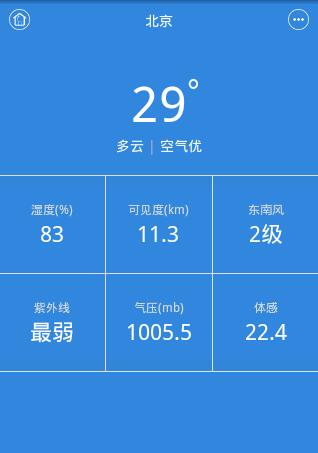
透過 SimpleAdapter 把一份 List<Map> 數據綁定到 GridView,每一項包含標題(title)與說明(desc)兩個欄位。
package com.example.weatherreport;

import java.util.ArrayList;
import java.util.HashMap;
import java.util.List;
import java.util.Map;
import android.app.Activity;
import android.os.Bundle;
import android.widget.GridView;
import android.widget.SimpleAdapter;

public class MainActivity extends Activity {
    private GridView gv_airs;

    @Override
    protected void onCreate(Bundle savedInstanceState) {
        super.onCreate(savedInstanceState);
        setContentView(R.layout.activity_main);
        gv_airs = (GridView) findViewById(R.id.gv_airs);
        makeGridView();
    }

    /** 組裝 GridView 數據 */
    private void makeGridView() {
        List<Map<String, String>> data = new ArrayList<>();
        Map<String, String> item;

        item = new HashMap<>();
        item.put("title", "83"); item.put("desc", "濕度(%)");
        data.add(item);

        item = new HashMap<>();
        item.put("title", "11.3"); item.put("desc", "可見度(km)");
        data.add(item);

        item = new HashMap<>();
        item.put("title", "2級"); item.put("desc", "東南風");
        data.add(item);

        item = new HashMap<>();
        item.put("title", "最弱"); item.put("desc", "紫外線");
        data.add(item);

        item = new HashMap<>();
        item.put("title", "1005.5"); item.put("desc", "氣壓(mb)");
        data.add(item);

        item = new HashMap<>();
        item.put("title", "22.4"); item.put("desc", "體感");
        data.add(item);

        SimpleAdapter adapter = new SimpleAdapter(this, data,
                R.layout.main_grid_item,
                new String[]{"title", "desc"},
                new int[]{R.id.tv_title, R.id.tv_desc});
        gv_airs.setAdapter(adapter);
    }
}
整體採用 RelativeLayout 作為根布局,上方擺放城市名稱、溫度與天氣描述,下方則是三欄的 GridView。
<RelativeLayout
    android:background="#3186D9"
    android:layout_height="match_parent"
    android:layout_width="match_parent"
    tools:context="${relativePackage}.${activityClass}"
    xmlns:android="https://schemas.android.com/apk/res/android"
    xmlns:tools="https://schemas.android.com/tools">

    <ImageView
        android:layout_height="wrap_content"
        android:layout_marginLeft="10dp"
        android:layout_marginTop="10dp"
        android:layout_width="wrap_content"
        android:src="@drawable/icon_home" />

    <TextView
        android:layout_centerHorizontal="true"
        android:layout_height="wrap_content"
        android:layout_marginTop="12dp"
        android:layout_width="wrap_content"
        android:text="北京"
        android:textColor="#FDFDFD" />

    <ImageView
        android:layout_alignParentRight="true"
        android:layout_height="wrap_content"
        android:layout_marginRight="10dp"
        android:layout_marginTop="10dp"
        android:layout_width="wrap_content"
        android:src="@drawable/icon_more" />

    <TextView
        android:id="@+id/tv_number"
        android:layout_centerHorizontal="true"
        android:layout_height="wrap_content"
        android:layout_marginTop="70dp"
        android:layout_width="wrap_content"
        android:text="29"
        android:textColor="#fff"
        android:textSize="50sp" />

    <TextView
        android:layout_alignTop="@id/tv_number"
        android:layout_height="wrap_content"
        android:layout_toRightOf="@id/tv_number"
        android:layout_width="wrap_content"
        android:text="°"
        android:textColor="#FDFDFD"
        android:textSize="30sp" />

    <LinearLayout
        android:id="@+id/ll_weather"
        android:layout_below="@id/tv_number"
        android:layout_centerHorizontal="true"
        android:layout_height="wrap_content"
        android:layout_width="wrap_content"
        android:orientation="horizontal">
        <TextView android:text="多雲" ... />
        <TextView android:text=" | " ... />
        <TextView android:text="空氣優" ... />
    </LinearLayout>

    <View
        android:id="@+id/gv_airs_top"
        android:background="#ddd"
        android:layout_below="@id/ll_weather"
        android:layout_height="1dp"
        android:layout_marginTop="20dp"
        android:layout_width="match_parent" />

    <GridView
        android:id="@+id/gv_airs"
        android:background="#ddd"
        android:layout_below="@id/gv_airs_top"
        android:layout_height="wrap_content"
        android:layout_width="match_parent"
        android:horizontalSpacing="1dp"
        android:verticalSpacing="1dp"
        android:listSelector="@android:color/transparent"
        android:numColumns="3" />

    <View
        android:background="#ddd"
        android:layout_below="@id/gv_airs"
        android:layout_height="1dp"
        android:layout_width="match_parent" />
</RelativeLayout>
每一格以 RelativeLayout 為單位,內部用一個垂直的 LinearLayout 置中排列說明文字與數值。
<!--?xml version="1.0" encoding="utf-8"?-->
<RelativeLayout
    android:background="#3186D9"
    android:layout_height="match_parent"
    android:layout_marginLeft="1dp"
    android:layout_width="match_parent"
    xmlns:android="https://schemas.android.com/apk/res/android">

    <LinearLayout
        android:gravity="center"
        android:layout_centerInParent="true"
        android:layout_height="wrap_content"
        android:layout_width="wrap_content"
        android:orientation="vertical"
        android:paddingTop="25dp"
        android:paddingBottom="25dp">

        <TextView
            android:id="@+id/tv_desc"
            android:layout_height="wrap_content"
            android:layout_width="wrap_content"
            android:text="濕度(%)"
            android:textColor="#ddd"
            android:textSize="12sp" />

        <TextView
            android:id="@+id/tv_title"
            android:layout_height="wrap_content"
            android:layout_width="wrap_content"
            android:text="83"
            android:textColor="#fff"
            android:textSize="22sp" />
    </LinearLayout>
</RelativeLayout>
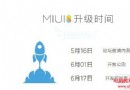 MIUI8怎麼升級?小米MIUI 8系統更新升級教程
MIUI 8升級教學與注意事項 MIUI 8於5月16日開啟邀請內測,6月1日開放公測,6月17日發布開發版,後續推出穩定版。升級前建議備份通訊錄、短信、照片等重要資料。
 Android面試題總結之Android基礎(六):布局與View深度解析
本章節聚焦於 Android 基礎,總結了布局方面的常見面試問題。對 Android 開發者而言,基礎面試無非圍繞 UI、網路、資料庫三大面向,本章整理了幾個經典問題,希
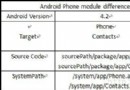 Android 4.4 KitKat Phone 工作流程淺析(一):概要與學習計劃
美國時間 2013 年 10 月 31 日,Google 正式發表 Android 4.4 KitKat。官方強調這一版降低了硬體門檻、提升了執行效率。三個月後,不少人已
 Android 軟鍵盤自動彈出與收起實戰:時機與佈局處理
修改資料、搜索、改密碼這類界面,用戶進來的唯一目的就是輸入。如果還要再點一下輸入框才彈鍵盤,就顯得多餘了。本文整理自動彈出、主動收起,以及鍵盤把佈局頂上去這三類問題的處理