

編輯:關於 Android 程式設計
本章節聚焦於 Android 基礎,總結了布局方面的常見面試問題。對 Android 開發者而言,基礎面試無非圍繞 UI、網路、資料庫三大面向,本章整理了幾個經典問題,希望對廣大 Android 開發者有所幫助。
Android 中常用的布局都有哪些?
FrameLayout、RelativeLayout、LinearLayout、AbsoluteLayout、TableLayout、GridLayout(Android 4.0 推出)。
談談 UI 中,Padding 和 Margin 有什麼區別?
android:padding 與 android:layout_margin 的差別,概念其實很簡單:padding 是站在父 view 的角度描述問題,它規定裡面的內容必須與這個父 view 邊界保持的距離;margin 則是站在自己的角度描述問題,規定自己與其他(上下左右)view 之間的距離。如果同一層級只有一個 view,那麼它的效果基本就和 padding 一樣了。
使用權重如何讓一個控件的寬度為父控件的 1/3?
可以在水平方向的 LinearLayout 中設定 weightSum 為 3,再讓其子控件的 weight 為 1,那麼該子控件就是父控件的 1/3。
Android 中布局的優化措施都有哪些?
這問題也屬於 Android 性能優化的一部分:
1、盡可能減少布局的巢狀層級,可使用 SDK 提供的 hierarchyviewer 工具分析視圖樹,找出沒用到的布局。
2、不設定不必要的背景,避免過度繪製。例如父控件設了背景色,子控件又完全覆蓋父控件時,父控件就沒必要設背景。
3、使用 <include> 標籤複用相同的布局程式碼。
4、使用 <merge> 標籤減少視圖層次結構。該標籤主要有兩種用法:其一,因為所有 Activity 視圖的根節點都是 FrameLayout,若自訂布局也是 FrameLayout,就可以用 merge 替換;其二,當用 Include 或 ViewStub 標籤從外部導入 XML 結構時,可將被導入的 XML 用 merge 作為根節點,這樣嵌入父級結構後能將其子集合融合進父級,而不產生冗餘節點。<merge> 只能作為 XML 布局的根元素。
5、透過 <viewstub> 實現 View 的延遲加載。
android:layout_gravity 和 android:gravity 的區別?
第一個是讓該布局在其父控件中的排列方式,第二個是該布局配置其子物件的排列方式。
關於 LinearLayout 的權重算法?
 <LinearLayout
    android:layout_height="wrap_content"
    android:layout_width="210dp"
    android:orientation="horizontal">
    <Button
        android:layout_height="40dp"
        android:layout_weight="1"
        android:layout_width="30dp"
        android:text="button1" />
    <Button
        android:layout_height="40dp"
        android:layout_weight="1"
        android:layout_width="30dp"
        android:text="button2" />
    <Button
        android:layout_height="40dp"
        android:layout_weight="2"
        android:layout_width="30dp"
        android:text="button3" />
</LinearLayout>
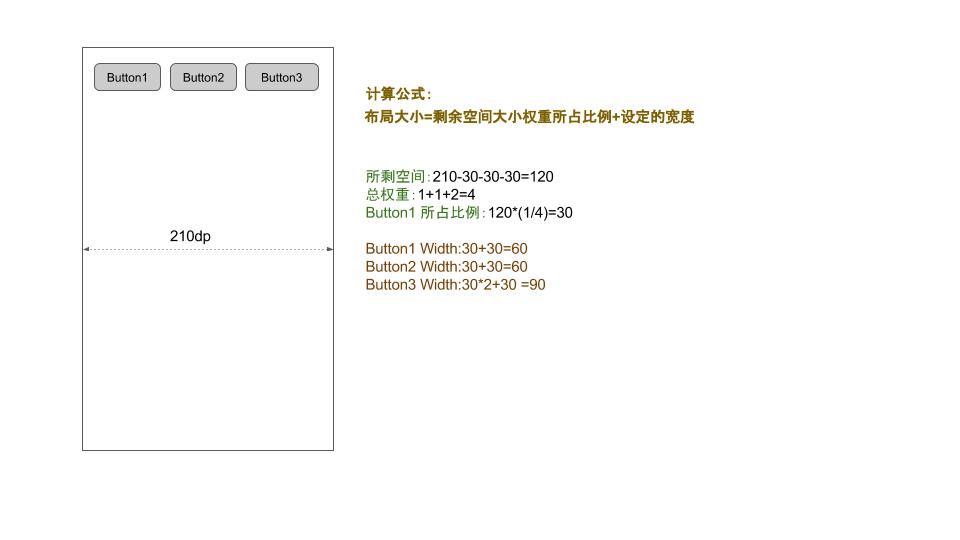
如上程式碼,如何計算出每個 Button 的寬度?公式為:布局大小 = 剩餘空間大小 × 權重所占比例 + 設定的寬度。
scrollView 巢狀 listview 方式除了測量還有什麼方法?
手動設定 ListView 高度
經測試發現,在 XML 中直接指定 ListView 高度可以解決問題,但 ListView 中的資料是可變的,實際高度仍需實際測量,於是就有了手動程式碼設定 ListView 高度的方法。
使用單個 ListView 取代 ScrollView 中所有內容
若符合頭布局與腳布局的 UI 設計,可直接用 ListView 取代 ScrollView。
使用 LinearLayout 取代 ListView
既然 ListView 無法適應 ScrollView,那就換一個能適應的控件,而 LinearLayout 是最好的選擇。若仍想沿用已定義好的 Adapter,只需自訂一個類別繼承自 LinearLayout,為其加上對 BaseAdapter 的適配。
自定義可適應 ScrollView 的 ListView
這方法與上者異曲同工。若你就是堅持要用 ListView,那就自訂一個類別繼承自 ListView,透過覆寫 onMeasure 方法,達到對 ScrollView 適配的效果。
dp 和 px 之間的關係?
dp 是 dip 的簡寫,指密度無關的像素,是一個抽象意義上的像素,程式用它來定義界面元素。它在邏輯尺寸上,與一個位於像素密度為 160dpi 的螢幕上的像素一致。要將密度無關像素轉為螢幕像素,可用公式:pixels = dips × (density / 160)。舉例來說,在 DPI 為 240 的螢幕上,1 個 DIP 等於 1.5 個實體像素。布局時最好用 dp 定義界面,如此才能保證 UI 在各種解析度螢幕上正常顯示。
 /** 根據手機的分辨率從 px(像素) 的單位 轉成為 dp */
 public static int px2dip(Context context, float pxValue) {
    final float scale = context.getResources().getDisplayMetrics().density;
    return (int) (pxValue / scale + 0.5f);
 }
 /** 根據手機的分辨率從 dip 的單位 轉成為 px(像素) */
 public static int dip2px(Context context, float dpValue) {
    final float scale = context.getResources().getDisplayMetrics().density;
    return (int) (dpValue * scale + 0.5f);
 }
於是我們也能理解,Android 專案中的圖片資源,通常需要在以下幾個資料夾提供不同大小的圖片:xhdpi 為 2.0、hdpi 為 1.5、mdpi 為 1.0(baseline)、ldpi 為 0.75。若一張放在 mdpi 的圖片載入記憶體大小為 10m,那麼在 hdpi 設備上載入時大小就是 15m。
什麼是螢幕尺寸、螢幕解析度、螢幕像素密度?
螢幕尺寸指螢幕對角線的長度,單位是英寸,1 英寸 = 2.54 公分。螢幕解析度指橫縱向上的像素點數,單位是 px,一般是縱向像素 × 橫向像素,如 1280×720。螢幕像素密度指每英寸上的像素點數,單位是 dpi,即「dot per inch」的縮寫,它與螢幕尺寸和解析度有關。
Android 樣式和主題?
樣式(Styles):Android 允許在外部樣式檔中定義應用的外觀與風格,可將定義好的樣式套用於不同的 Views。在 XML 中定義樣式後套用到不同元件,只需配置一些通用屬性,日後修改時可集中處理。屬性(Attributes):也可將單一行屬性套用到樣式上,通常在自訂 View 時定義自訂屬性。主題(Themes):主題相較於單一視圖,是套用到整個 Activity 或 application 的樣式。
如何將 Activity 中的 Window 背景圖設為空?
呼叫 getWindow().setBackgroundDrawable(null); 即可(Android 的預設背景本來就是空的)。
在理解上述基礎概念後,這裡總結一些布局適配的經驗。Android 中有 4 種普遍尺寸:小(small)、普通(normal)、大(large)、超大(xlarge);常見解析度則有低精度(ldpi)、中精度(mdpi)、高精度(hdpi)、超高精度(xhdpi),以及 1080P(xxhdpi)。
基本設定
在 Manifest 中加入子元素 android:anyDensity="true" 時,應用安裝在不同密度的終端上,程式會分別載入 xxhdpi、xhdpi、hdpi、mdpi、ldpi 資料夾中的資源;若設為 false,即使在資料夾下擁有相同資源,應用也不會自動前往對應資料夾尋找。
適配方案:
使用 wrap_content、match_parent、weight:wrap_content 依控件內容設定尺寸,match_parent 依父控件尺寸設定控件尺寸,weight 則是權重,可在線性布局中設定控件所占比例。
使用相對布局,禁用絕對布局。
建立不同的 layout:每一種 layout 需保存在相應的資源目錄中,目錄以 - 為後綴命名。例如針對大尺寸螢幕(large screens),獨立的 layout 檔應放在 res/layout-large/ 中。
使用 9-patch PNG 圖片:當需要圖片拉伸後仍保持一定的顯示效果,例如不能讓圖片中的重要像素被拉伸、內容區域不受拉伸影響時,就可以用 .9.png 圖來實作。
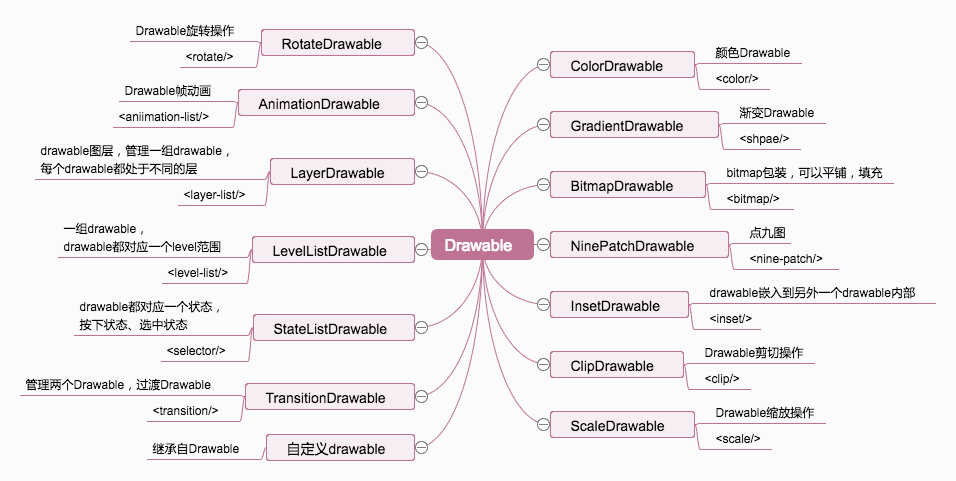
Drawable 屬於輕量級且使用簡單的物件,Android 把可繪製的物件抽象為 Drawable,不同的圖形圖像資源代表不同的 drawable 類型,實際開發時用 @drawable 來引用 drawable 資源。關於 Drawable 的更多內容可參考下圖。
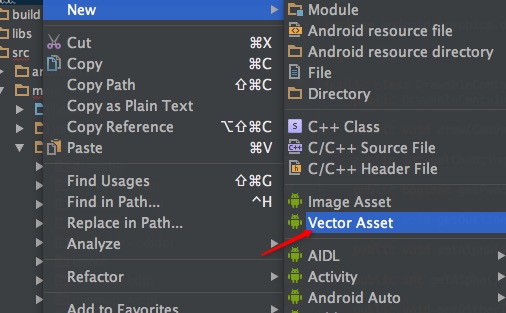
Android 5.0 新特性——使用 SVG 圖片資源
SVG 全稱是 Scalable Vector Graphics,即「可縮放向量圖形」。它與點陣圖(Bitmap)相對,SVG 不會像點陣圖那樣因縮放而讓圖片品質下降。優點:其一,圖片完美適配,SVG 在放大或改變尺寸時圖形品質不受損失,能大幅減少多解析度圖片的需求,縮小 APK 並提升體驗;其二,尺寸更小,SVG 以 XML 描述,屬文本格式,檔案小且便於修改;其三,設計上的輕便,可任意修改 SVG 顏色,對需要同一張圖不同顏色的場景(如按鈕不同狀態、背景圖)非常方便,只需改 fill 顏色即可。
View 是什麼?
簡單來說,View 是 Android 系統在螢幕上的視覺呈現,也就是說你在手機螢幕上看到的東西都是 View。
View 是如何繪製出來的?
View 的繪製流程從 ViewRoot 的 performTraversals() 方法開始,依序經過 measure()、layout() 和 draw() 三個過程,最終將一個 View 繪製出來。後續章節會詳細講解 View 繪製過程,這裡僅先略微帶過。
View 是怎麼呈現在界面上的?
Android 中的視圖都是透過 Window 呈現,無論 Activity、Dialog 還是 Toast 都有一個 Window,並透過 WindowManager 管理 View。Window 與頂級 View——DecorView 的溝通,則依賴 ViewRoot 完成。
關於 Android View 控件的理解
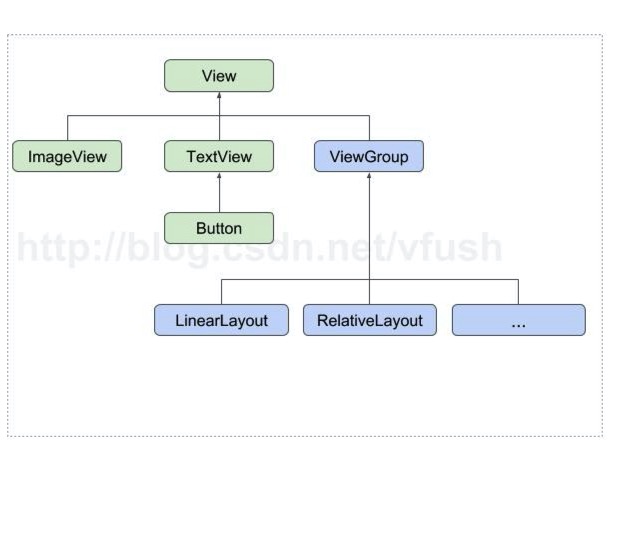
Android 中的控件大致分為兩類:ViewGroup 與 View。ViewGroup 作為容器管理 View,整個視圖架構類似 DOM 樹,父視圖負責測量、定位、繪製等操作。我們常用的 findViewById 方法代價昂貴,就是因為它要自上而下遍歷整棵控件樹來尋找 View 實例,在重複操作中應盡量少用。目前多數控件都直接或間接繼承自 View,方便理解可參考下圖。
View 和 ViewGroup 什麼區別?
Android 的 UI 界面都由 View 和 ViewGroup 及其派生類組合而成。其中,View 是所有 UI 元件的基類,而 ViewGroup 是容納這些元件的容器,其本身也是從 View 派生而來。
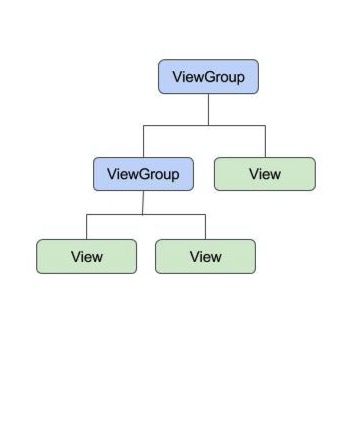
需要注意的是,巢狀次數最好不要超過 10 層,否則會降低效率,上圖是 3 層。
Android View 刷新機制?
在 Android 的布局體系中,父 View 負責刷新、布局顯示子 View;而當子 View 需要刷新時,則是通知父 View 來完成。
RelativeLayout 和 LinearLayout 性能比較?
1. RelativeLayout 會讓子 View 呼叫 2 次 onMeasure,LinearLayout 在有 weight 時也會呼叫子 View 2 次 onMeasure。2. RelativeLayout 的子 View 若高度與 RelativeLayout 不同,會引發效率問題,當子 View 很複雜時這問題更嚴重,可以的話盡量用 padding 代替 margin。3. 在不影響層級深度的情況下,使用 LinearLayout 和 FrameLayout 而非 RelativeLayout。
Android UI 界面架構理解
每個 Activity、Dialog、Toast 都包含一個 PhoneWindow 物件,PhoneWindow 設定 DecorView 為應用窗口的根視圖,裡面就是熟悉的 TitleView 和 ContentView——沒錯,平時使用的 setContentView() 設定的就是 ContentView。
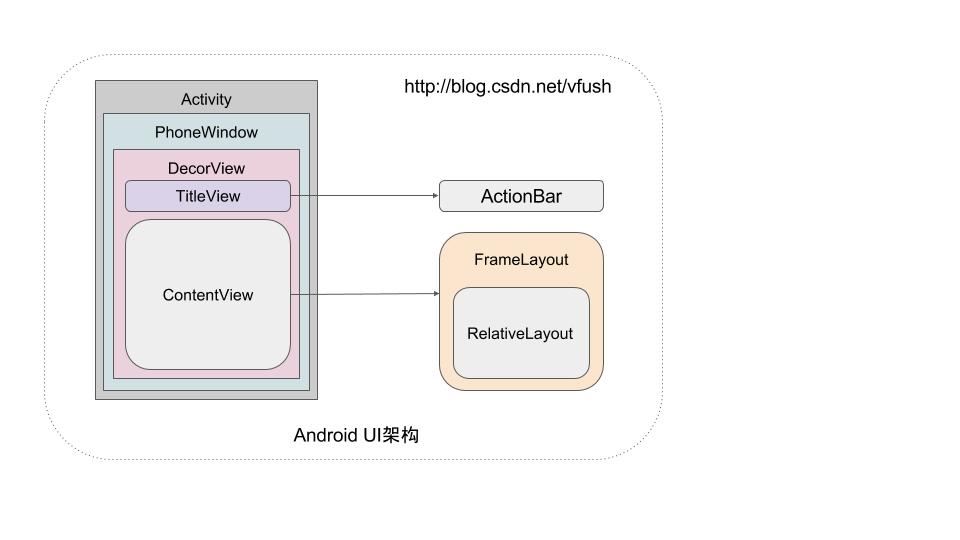
關於 View 的內容還很多,本文僅作為 Android 基礎知識的初步了解,後續會有專門章節講解更多 View 相關知識。
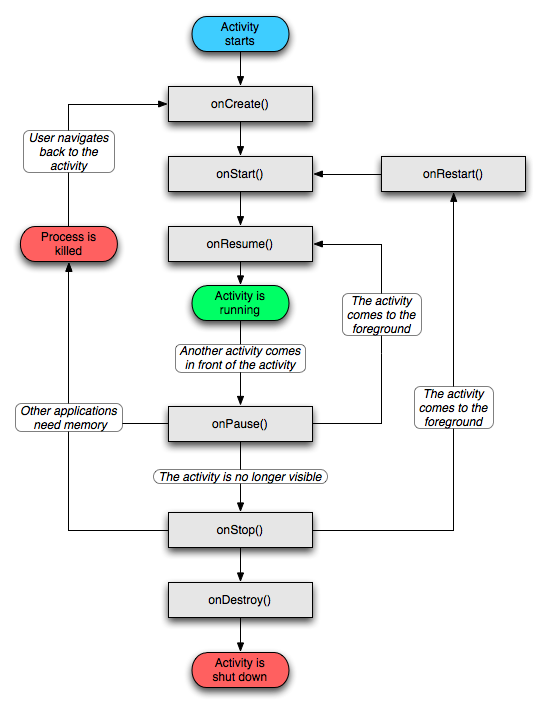 Android Activity 學習筆記
什麼是 Activity Activity 是 Android 應用程式中負責使用者互動的元件。它通常提供一個畫面視窗,開發者可透過 setContentView() 將
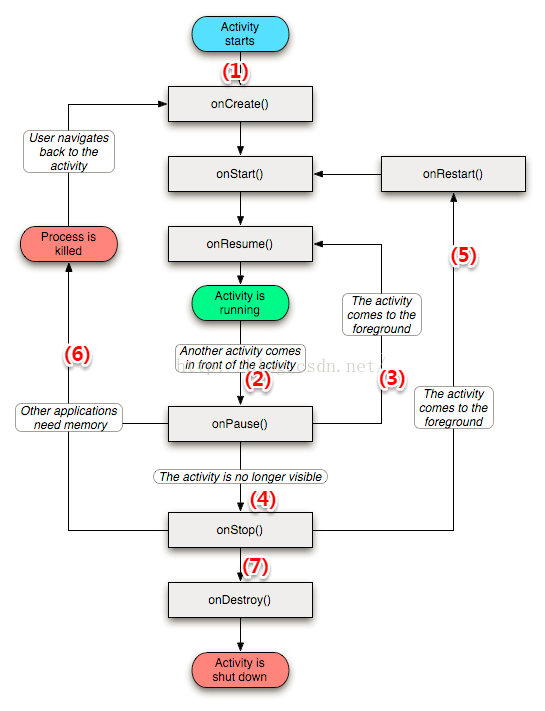 Activity 基礎全景整理:生命週期、Fragment、啟動模式與 Window/View 關係
一、Activity 生命週期 這張流程圖大家應該都不陌生。與其背誦,不如把常見操作對應到回撥鏈上來記: 操作場景回撥順序 啟動 ActivityonCreate
 Android 打造酷炫的頂部欄:Toolbar 與 AppBarLayout 完全解析
AppBarLayout 是繼承自 LinearLayout 的 ViewGroup 容器組件,專為 Material Design 風格的 App Bar 而生,支持手
 Handler 訊息傳遞處理機制深度解析
Android 是訊息驅動的,實現訊息驅動有幾個要素:訊息的表示(Message)、訊息隊列(MessageQueue)、負責循環取出訊息的 Looper,以及負責處理訊