

編輯:關於 Android 程式設計
前面寫了兩篇 Tween 動畫的文章,如果都讀懂了,日常使用大致沒問題。但也提過 Tween 動畫在交互上有天生缺陷——它只改動畫的「視覺呈現」,並不改變控制項真正的位置與事件區域。屬性動畫正是為了解決這個問題而生的。
屬性動畫的英文是 Property Animator,包含 ValueAnimator 與 ObjectAnimator。先從 ValueAnimator 看起:顧名思義它是「值動畫」,與作用於 View 上的 Tween 動畫不同。翻開它的源碼可以發現,ValueAnimator 繼承自抽象類 Animator,所以先看看父類給了我們什麼。
package android.animation;

import android.content.res.ConstantState;
import java.util.ArrayList;

public abstract class Animator implements Cloneable {

    /** 動畫生命週期中的監聽器集合 */
    ArrayList<AnimatorListener> mListeners = null;
    /** 暫停/恢復事件的監聽器集合 */
    ArrayList<AnimatorPauseListener> mPauseListeners = null;
    /** 動畫目前是否處於暫停狀態 */
    boolean mPaused = false;
    int mChangingConfigurations = 0;
    private AnimatorConstantState mConstantState;

    public void start() {}
    public void cancel() {}
    public void end() {}

    public void pause() {
        if (isStarted() && !mPaused) {
            mPaused = true;
            if (mPauseListeners != null) {
                ArrayList<AnimatorPauseListener> tmpListeners =
                        (ArrayList<AnimatorPauseListener>) mPauseListeners.clone();
                int numListeners = tmpListeners.size();
                for (int i = 0; i < numListeners; ++i) {
                    tmpListeners.get(i).onAnimationPause(this);
                }
            }
        }
    }

    public void resume() {
        if (mPaused) {
            mPaused = false;
            if (mPauseListeners != null) {
                ArrayList<AnimatorPauseListener> tmpListeners =
                        (ArrayList<AnimatorPauseListener>) mPauseListeners.clone();
                int numListeners = tmpListeners.size();
                for (int i = 0; i < numListeners; ++i) {
                    tmpListeners.get(i).onAnimationResume(this);
                }
            }
        }
    }

    public boolean isPaused() { return mPaused; }

    public abstract long getStartDelay();
    public abstract void setStartDelay(long startDelay);
    public abstract Animator setDuration(long duration);
    public abstract long getDuration();
    public abstract void setInterpolator(TimeInterpolator value);
    public TimeInterpolator getInterpolator() { return null; }
    public abstract boolean isRunning();

    public boolean isStarted() {
        // 預設回傳 isRunning(),子類應覆寫以回傳真實狀態
        return isRunning();
    }

    public void addListener(AnimatorListener listener) {
        if (mListeners == null) {
            mListeners = new ArrayList<>();
        }
        mListeners.add(listener);
    }

    public void removeListener(AnimatorListener listener) {
        if (mListeners == null) return;
        mListeners.remove(listener);
        if (mListeners.size() == 0) mListeners = null;
    }

    public ArrayList<AnimatorListener> getListeners() { return mListeners; }

    public void addPauseListener(AnimatorPauseListener listener) {
        if (mPauseListeners == null) {
            mPauseListeners = new ArrayList<>();
        }
        mPauseListeners.add(listener);
    }

    public void removePauseListener(AnimatorPauseListener listener) {
        if (mPauseListeners == null) return;
        mPauseListeners.remove(listener);
        if (mPauseListeners.size() == 0) mPauseListeners = null;
    }

    public void removeAllListeners() {
        if (mListeners != null) {
            mListeners.clear();
            mListeners = null;
        }
        if (mPauseListeners != null) {
            mPauseListeners.clear();
            mPauseListeners = null;
        }
    }

    public int getChangingConfigurations() { return mChangingConfigurations; }
    public void setChangingConfigurations(int configs) { mChangingConfigurations = configs; }
    public void appendChangingConfigurations(int configs) { mChangingConfigurations |= configs; }
    public ConstantState createConstantState() { return new AnimatorConstantState(this); }

    public void setupStartValues() {}
    public void setupEndValues() {}
    public void setTarget(Object target) {}
    public boolean canReverse() { return false; }

    /** @hide */
    public void reverse() {
        throw new IllegalStateException("Reverse is not supported");
    }

    public static interface AnimatorListener {
        void onAnimationStart(Animator animation);
        void onAnimationEnd(Animator animation);
        void onAnimationCancel(Animator animation);
        void onAnimationRepeat(Animator animation);
    }

    public static interface AnimatorPauseListener {
        void onAnimationPause(Animator animation);
        void onAnimationResume(Animator animation);
    }
}
抽象方法(必須由子類實作):
setStartDelay(long) / getStartDelay():延遲多久開始,單位毫秒setDuration(long) / getDuration():動畫執行時間,單位毫秒setInterpolator(TimeInterpolator):設定插值器isRunning():動畫是否正在執行空實作方法(子類自行決定要不要做):start()、cancel()、end()、setTarget()。
有實際實作的方法:pause() 暫停、resume() 恢復、isPaused() 查詢是否暫停(預設 false)、getInterpolator()(預設回傳 null)、isStarted()(預設回呼叫 isRunning)。
addListener() 用一個 List 維護所有監聽器,而 AnimatorListener 定義了四個回呼:
public static interface AnimatorListener {
    void onAnimationStart(Animator animation);   // 開始
    void onAnimationEnd(Animator animation);     // 結束
    void onAnimationCancel(Animator animation);  // 取消
    void onAnimationRepeat(Animator animation);  // 重複
}
對應的操作還有 removeListener()(移除單一監聽)、getListeners()(取得全部監聽)、removeAllListeners()(一次清空,包含暫停類監聽)。
暫停相關則是另一組:addPauseListener()、removePauseListener(),對應的 AnimatorPauseListener 只有兩個方法:
public static interface AnimatorPauseListener {
    void onAnimationPause(Animator animation);   // 暫停
    void onAnimationResume(Animator animation);  // 恢復
}
public class MainActivity extends Activity {
    @Override
    protected void onCreate(Bundle savedInstanceState) {
        super.onCreate(savedInstanceState);
        setContentView(R.layout.activity_main);

        ValueAnimator animator = ValueAnimator.ofInt(0, 100);
        animator.setDuration(1000);
        animator.start();
    }
}
這段程式並沒有把動畫套用到任何控制項上,那它到底有沒有執行?加上更新監聽器打印看看:
animator.addUpdateListener(new ValueAnimator.AnimatorUpdateListener() {
    @Override
    public void onAnimationUpdate(ValueAnimator animation) {
        int curValue = (int) animation.getAnimatedValue();
        Log.d(TAG, "curValue:" + curValue);
    }
});
log 大致如下(一秒內的變化值):
D/MainActivity: curValue:0
D/MainActivity: curValue:5
D/MainActivity: curValue:24
D/MainActivity: curValue:29
...
D/MainActivity: curValue:98
D/MainActivity: curValue:99
D/MainActivity: curValue:100
getAnimatedValue() 回傳動畫目前的屬性值,預設型別是 Object,因為我們傳入的是 int,所以能直接轉型。從 log 可以確認動畫確實在跑,而且完全沒有作用於任何控制項——這正是它與 Tween 動畫最根本的差別。
View 類並沒有提供直接執行屬性動畫的方法,因此只能透過 layout() 動態改變它在父容器中的位置。
<?xml version="1.0" encoding="utf-8"?>
<RelativeLayout xmlns:android="https://schemas.android.com/apk/res/android"
    android:layout_width="match_parent"
    android:layout_height="match_parent">

    <Button
        android:id="@+id/btn_start_anim"
        android:layout_width="wrap_content"
        android:layout_height="wrap_content"
        android:layout_alignParentRight="true"
        android:text="開始動畫" />

    <ImageView
        android:id="@+id/iv_show_grid"
        android:layout_width="100px"
        android:layout_height="100px"
        android:src="@mipmap/grid" />

</RelativeLayout>
public class MainActivity extends Activity {

    private Button btn_start_anim;
    private ImageView iv_show_grid;
    private int left, top;
    private int tempValue = 0;

    @Override
    protected void onCreate(Bundle savedInstanceState) {
        super.onCreate(savedInstanceState);
        setContentView(R.layout.activity_main);

        btn_start_anim = (Button) findViewById(R.id.btn_start_anim);
        iv_show_grid = (ImageView) findViewById(R.id.iv_show_grid);

        btn_start_anim.setOnClickListener(new View.OnClickListener() {
            @Override
            public void onClick(View v) {
                execAnimator();
            }
        });
        iv_show_grid.setOnClickListener(new View.OnClickListener() {
            @Override
            public void onClick(View v) {
                Toast.makeText(getApplicationContext(), "客官點我",
                        Toast.LENGTH_SHORT).show();
            }
        });
    }

    public void execAnimator() {
        ValueAnimator animator = ValueAnimator.ofInt(0, 100);
        animator.setDuration(1000);
        animator.start();
        animator.addUpdateListener(new ValueAnimator.AnimatorUpdateListener() {
            @Override
            public void onAnimationUpdate(ValueAnimator animation) {
                int curValue = (int) animation.getAnimatedValue();
                left = iv_show_grid.getLeft();
                top = iv_show_grid.getTop();
                iv_show_grid.layout(
                        left + curValue - tempValue,
                        top + curValue - tempValue,
                        left + iv_show_grid.getWidth() + curValue - tempValue,
                        iv_show_grid.getHeight() + top + curValue - tempValue);
                tempValue = curValue;
            }
        });
    }
}

這下就能看出屬性動畫如何解決 Tween 的交互問題:ImageView 平移之後,點擊事件依然正常運作。
public static ValueAnimator ofInt(int... values) {
    ValueAnimator anim = new ValueAnimator();
    anim.setIntValues(values);
    return anim;
}
既然可以傳多個值,就能做出上下往返的效果:
private int tempValue = 0;

public void execAnimator() {
    ValueAnimator animator = ValueAnimator.ofInt(0, 200, 200, 0, 0, 200, 200, 0, 0, 200, 200, 0);
    animator.setDuration(1000);
    animator.start();
    animator.addUpdateListener(new ValueAnimator.AnimatorUpdateListener() {
        @Override
        public void onAnimationUpdate(ValueAnimator animation) {
            int curValue = (int) animation.getAnimatedValue();
            left = iv_show_grid.getLeft();
            top = iv_show_grid.getTop();
            iv_show_grid.layout(left, top + curValue - tempValue,
                    left + iv_show_grid.getWidth(),
                    iv_show_grid.getHeight() + top + curValue - tempValue);
            tempValue = curValue;
        }
    });
}

看起來像設定了重複播放,其實並沒有——只是把關鍵值一路列下去而已。
另外還有 ofFloat(),功能與 ofInt 相同,只是精度不同;以及 ofArgb(),專門處理顏色變化:
public static ValueAnimator ofArgb(int... values) {
    ValueAnimator anim = new ValueAnimator();
    anim.setIntValues(values);
    anim.setEvaluator(ArgbEvaluator.getInstance());
    return anim;
}
注意 ofArgb 需要 API 21 以上,低版本專案得改用 ArgbEvaluator 搭配 ofInt 來達到同樣效果。
public void setInterpolator(TimeInterpolator value) {
    if (value != null) {
        mInterpolator = value;
    } else {
        mInterpolator = new LinearInterpolator();
    }
}
沒有特別指定的話,預設就是 LinearInterpolator。TimeInterpolator 只有一個方法:
public interface TimeInterpolator {
    /**
     * 把「動畫已執行的比例」映射為「插值後的比例」,
     * 後者會再乘上動畫的值變化量,得到當前時刻的動畫值。
     *
     * @param input 0 到 1.0 之間的值,0 代表開始,1.0 代表結束
     * @return 插值結果。可以大於 1.0(超出目標)或小於 0(未達起點)
     */
    float getInterpolation(float input);
}
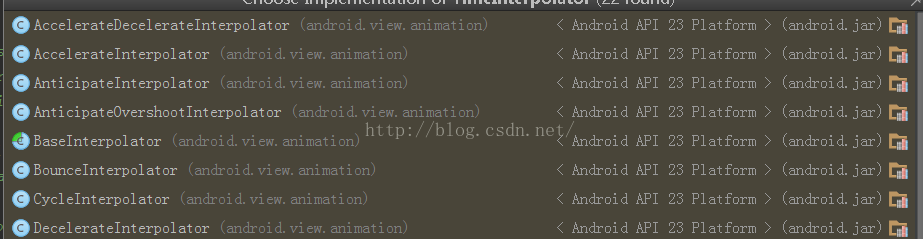
自訂一個 LinearInterpolator,把 input 印出來驗證:
class MyLinearInterpolator extends LinearInterpolator {
    @Override
    public float getInterpolation(float input) {
        Log.e(TAG, "input=" + input);
        return super.getInterpolation(input);
    }
}

// 設定插值器
animator.setInterpolator(new MyLinearInterpolator());
log 中 input 依序從 0.0 遞增到 1.0,正好驗證了取值範圍就是 [0, 1]。
以下逐一演示(除插值器設定不同外,其餘程式碼相同):
AccelerateDecelerateInterpolator
AccelerateInterpolator
AnticipateInterpolator
AnticipateOvershootInterpolator
BounceInterpolator
CycleInterpolator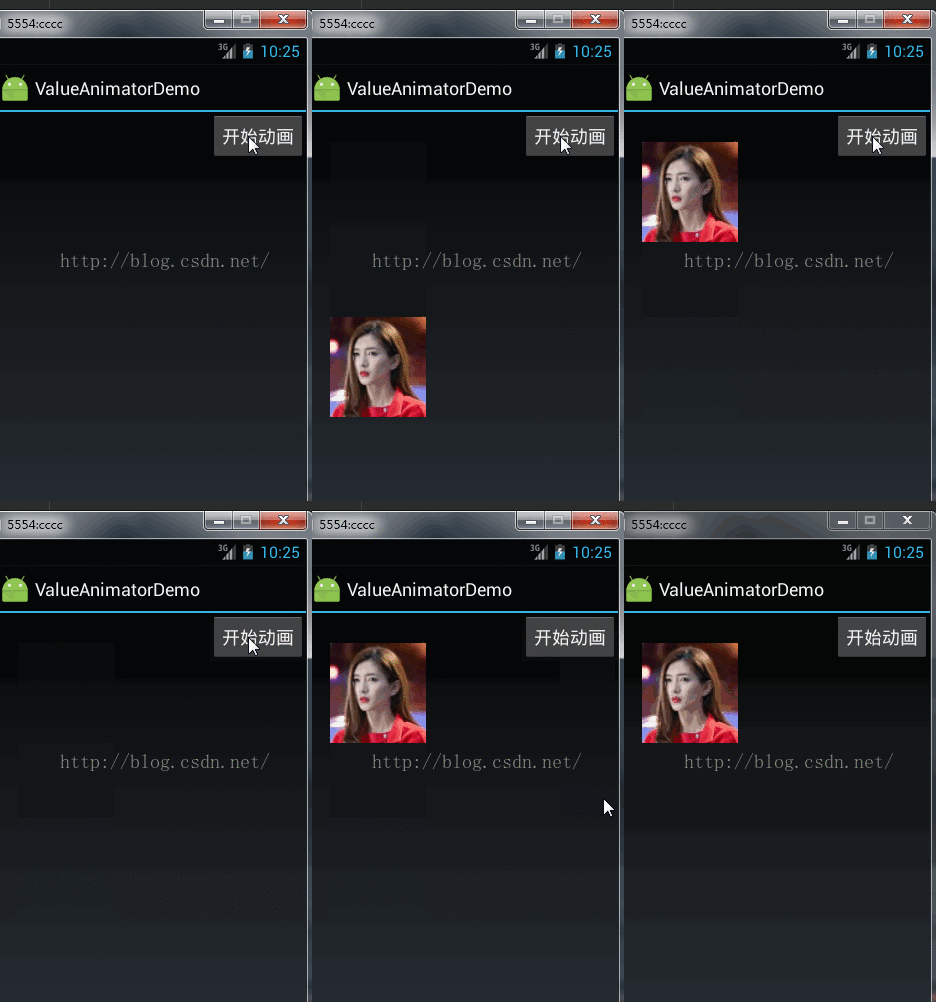
DecelerateInterpolator
OvershootInterpolator
LinearInterpolator
另一個關鍵方法是 setEvaluator(TypeEvaluator):
public interface TypeEvaluator<T> {
    /**
     * 在 startValue 與 endValue 之間做線性插值,
     * fraction 代表介於兩者之間的比例。
     * 計算方式為:result = x0 + t * (x1 - x0)
     *
     * @param fraction 從起始值到結束值的比例
     * @param startValue 起始值
     * @param endValue 結束值
     * @return 依 fraction 得出的插值結果
     */
    public T evaluate(float fraction, T startValue, T endValue);
}
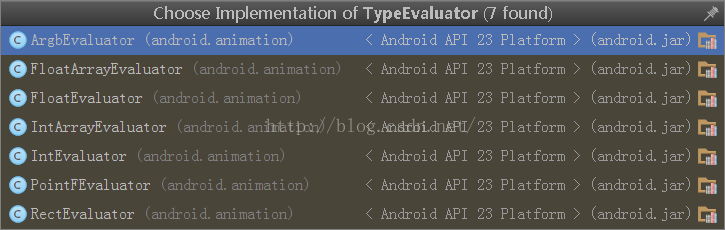
從實作類別的名字就能對應起來:傳入 int 就用 IntEvaluator,float 用 FloatEvaluator,argb 顏色用 ArgbEvaluator。自訂一個 IntEvaluator,把三個參數都印出來:
public void execAnimator() {
    ValueAnimator animator = ValueAnimator.ofInt(0, 200);
    animator.setDuration(1000);
    animator.setEvaluator(new MyIntEvaluator());
    animator.start();
    animator.addUpdateListener(new ValueAnimator.AnimatorUpdateListener() {
        @Override
        public void onAnimationUpdate(ValueAnimator animation) {
            int curValue = (int) animation.getAnimatedValue();
            left = iv_show_grid.getLeft();
            top = iv_show_grid.getTop();
            iv_show_grid.layout(left, top + curValue - tempValue,
                    left + iv_show_grid.getWidth(),
                    iv_show_grid.getHeight() + top + curValue - tempValue);
            tempValue = curValue;
        }
    });
}

class MyIntEvaluator extends IntEvaluator {
    @Override
    public Integer evaluate(float fraction, Integer startValue, Integer endValue) {
        Log.e(TAG, "fraction=" + fraction);
        Log.e(TAG, "endValue=" + endValue);
        Log.e(TAG, "結果值=" + super.evaluate(fraction, startValue, endValue));
        return super.evaluate(fraction, startValue, endValue);
    }
}
從 log 可以看出規律:endValue 固定不變(就是 ofInt(0, 200) 的第二個參數),startValue 與 fraction 同步從 0 走到 1。原始碼中的計算公式是:
public Integer evaluate(float fraction, Integer startValue, Integer endValue) {
    int startInt = startValue;
    return (int) (startInt + fraction * (endValue - startInt));
}
拿 log 中的一筆來驗算:fraction = 0.11175674、endValue = 200,代入得 0.11175674 + 0.11175674 × (200 - 0.11175674) ≈ 22.45,因為回傳型別是 Integer,所以結果是 22。
補充一個觀念:ValueAnimator.ofInt(100, 200) 中的 100 是動畫起始值、200 是結束值,這個座標是以父 view 的左上角為參考點。
覆寫 evaluate 的回傳值,就能改變最終落點:
class MyIntEvaluator extends IntEvaluator {
    @Override
    public Integer evaluate(float fraction, Integer startValue, Integer endValue) {
        int startInt = startValue;
        return (int) (100 + startInt + fraction * (endValue - startInt));
    }
}

結果一定比傳入的 200 更大——因為我們在公式上多加了 100。
public void execAnimator() {
    ValueAnimator animator = ValueAnimator.ofInt(0xffffff00, 0xffffff99);
    animator.setDuration(5000);
    animator.setEvaluator(new ArgbEvaluator());
    animator.start();
    animator.addUpdateListener(new ValueAnimator.AnimatorUpdateListener() {
        @Override
        public void onAnimationUpdate(ValueAnimator animation) {
            int curValue = (int) animation.getAnimatedValue();
            btn_argb.setBackgroundColor(curValue);
        }
    });
}

public static ValueAnimator ofObject(TypeEvaluator evaluator, Object... values) {
    ValueAnimator anim = new ValueAnimator();
    anim.setObjectValues(values);
    anim.setEvaluator(evaluator);
    return anim;
}
參數說明:evaluator 是你自訂的 TypeEvaluator,values 則是這個自訂物件在動畫中的變化起訖。
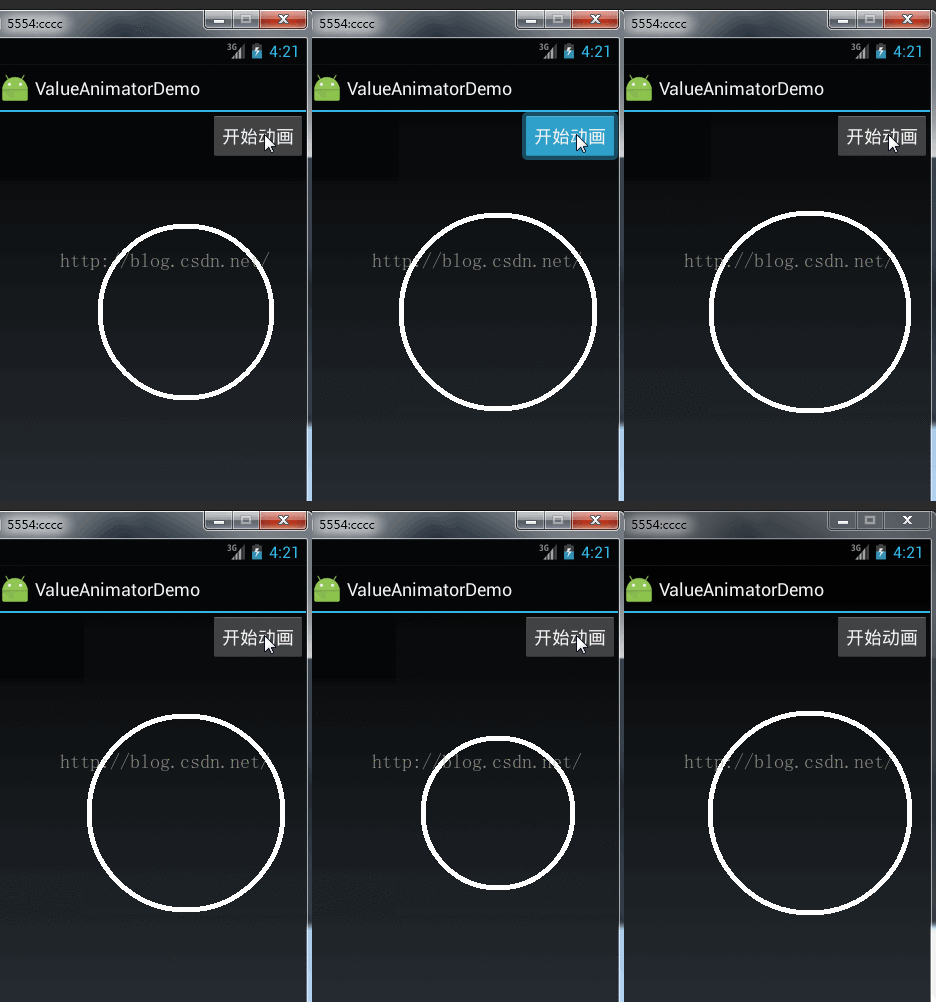
之前寫過水波紋之類的效果,原理就是在很短的時間內改變圓的半徑。這次用 ofObject 來實作一次。
自訂 View:
public class CustomView extends View {

    private Paint mPaint;
    private MyPoint myPoint;

    public CustomView(Context context) {
        super(context);
    }

    public CustomView(Context context, AttributeSet attrs) {
        super(context, attrs);
        mPaint = new Paint();
        mPaint.setStrokeWidth(5);
        mPaint.setStyle(Paint.Style.STROKE);
        mPaint.setColor(Color.WHITE);
    }

    public CustomView(Context context, AttributeSet attrs, int defStyleAttr) {
        super(context, attrs, defStyleAttr);
    }

    @Override
    protected void onDraw(Canvas canvas) {
        super.onDraw(canvas);
        if (myPoint != null) {
            canvas.drawCircle(200, 200, myPoint.getRaduis(), mPaint);
        }
    }

    public void execAnimator() {
        ValueAnimator animator = ValueAnimator.ofObject(new RadiusEvaluator(),
                new MyPoint(10), new MyPoint(200));
        animator.setDuration(100);
        animator.setRepeatCount(10);
        animator.start();
        animator.addUpdateListener(new ValueAnimator.AnimatorUpdateListener() {
            @Override
            public void onAnimationUpdate(ValueAnimator animation) {
                myPoint = (MyPoint) animation.getAnimatedValue();
                invalidate();
            }
        });
    }
}
自訂屬性類:
public class MyPoint {
    private int raduis;

    public MyPoint(int raduis) {
        this.raduis = raduis;
    }

    public int getRaduis() {
        return raduis;
    }

    public void setRaduis(int raduis) {
        this.raduis = raduis;
    }
}
自訂 TypeEvaluator:
public class RadiusEvaluator implements TypeEvaluator<MyPoint> {
    @Override
    public MyPoint evaluate(float fraction, MyPoint startValue, MyPoint endValue) {
        int startRaduis = startValue.getRaduis();
        int endRaduis = endValue.getRaduis();
        int curValue = (int) (startRaduis + fraction * (endRaduis - startRaduis));
        return new MyPoint(curValue);
    }
}
最後由按鈕觸發:
btn_start_anim.setOnClickListener(new View.OnClickListener() {
    @Override
    public void onClick(View v) {
        customView.execAnimator();
    }
});
加上 BounceInterpolator,並把時間拉長一點,彈跳效果會更明顯:
public void execAnimator() {
    ValueAnimator animator = ValueAnimator.ofObject(new RadiusEvaluator(),
            new MyPoint(10), new MyPoint(100));
    animator.setDuration(1000);
    animator.setInterpolator(new BounceInterpolator());
    animator.start();
    animator.addUpdateListener(new ValueAnimator.AnimatorUpdateListener() {
        @Override
        public void onAnimationUpdate(ValueAnimator animation) {
            myPoint = (MyPoint) animation.getAnimatedValue();
            invalidate();
        }
    });
}
你應該已經注意到,用 ValueAnimator 做 View 平移時,得自己呼叫 layout(),因為 ValueAnimator 並不直接提供操作 View 屬性的能力——它只負責產生數值。如果每次都要手動取值、手動賦給控制項,未免麻煩。這正是 ObjectAnimator 存在的意義,下一篇再談。
 ButterKnife 8.4 使用指南:讓 Android 開發更輕鬆
ButterKnife 是一個常見的 Android 視圖注入框架,主要用來減少 findViewById 與 setOnClickListener 等重複程式碼。透過註
 活用 Android Studio APK Analyzer:透視 APK 結構並優化打包體積
用 APK Analyzer 拆解你的 APK Android Studio 內建的 APK Analyzer 讓開發者得以直接檢視打包後的 APK 組成。它能大幅縮短排
 自製支付寶風格笑臉下拉刷新動畫:思路與完整程式碼
支付寶的下拉刷新有一顆會變形、會旋轉的笑臉,看久了難免手癢。於是自己動手做了一版,成果如下。 一、先想清楚要畫什麼 靜態笑臉 一個半圓弧加上兩顆眼睛,構成初始狀態,難
 微信網頁第三方登錄原理詳解:OAuth2.0 全流程拆解
微信開放平台與公眾平台的區別1. 公眾平台面向普通用戶,如自媒體、媒體與企業官方帳號的運營人員。若團隊有開發能力,也能調用自定義菜單、自動回覆、查詢等接口,目前多數通過認