

編輯:關於 Android 程式設計
做 Android 迭代開發久了,會發現很多問題其實似曾相識,只是換了個場景又出現一次。與其每次重新檢索,不如把解決思路沉澱下來,按類別整理成冊。以下是我近幾個月累積的一些問題與處理方式,記錄備查。
這個問題通常有兩個可能:一是 Intent 中確實沒有攜帶數據,二是 requestCode 的請求碼對不上。
排查的第一步是確認 Activity 中是否調用了父類方法,否則回調鏈路會斷在這裡:
@Override
protected void onActivityResult(int requestCode, int resultCode, Intent data) {
    super.onActivityResult(requestCode, resultCode, data);
    if (data == null) return;
    // 頁面返回值
    if (100 == requestCode) {
    }
}
而在 Fragment 內部發起跳轉時,必須通過 getActivity() 取得宿主 Activity,不能直接調用 Fragment 自己的方法:
getActivity().startActivityForResult(new Intent(), 100);
setSelection(int position)
把指定位置的 item 直接置頂,也就是讓 position 位置的項出現在 ListView 的最上方。注意它沒有滑動過程,是瞬間定位。滾動到頂部即 listview.setSelection(0)。
setSelectionFromTop(int position, int y)
與 setSelection 思路一致,實際上 setSelection(position) 就等價於 setSelectionFromTop(position, 0)。它把 position 指定的項置於距離 ListView 頂端 y 像素的位置,其中 position 是從 0 開始的索引,y 是距頂端(含間隙)的像素偏移。
smoothScrollToPositionFromTop(int position, int offset)
平滑滾動到指定的 adapter 位置,並讓該項在距離視圖頂邊 offset 像素處呈現。若目標位置無法滿足(例如會讓首尾項越出列表邊緣),則滾動到盡可能接近的位置。當 offset 為 0 時,效果就是把 position 置頂,同時保留滑動動畫,體驗明顯更好。
實用組合
滾到底部:listview.setSelection(listview.getCount() - 1);
滾到頂部:listview.setSelection(0),或 listview.setSelectionAfterHeaderView(),或 list.smoothScrollToPosition(0)。
需要特別注意的是,這些調用都要放在 setAdapter 與 notifyDataSetChanged 之後執行,否則列表尚未完成數據綁定,滾動自然不會生效。
strBasic = Base64.encodeToString(strBasic.getBytes(), Base64.DEFAULT);
調試過程中斷點越加越多,想一次性清掉時才發現自己從沒用過這個功能。查了一下,有兩種做法。
方法一:進入菜單欄 Window → Preferences,在 General 下的 Keys 節點中找到快捷鍵設置欄,於 type filter text 中輸入 remove,提示列表裡就會出現 Remove all breakpoints,接著按需綁定自己順手的熱鍵即可。
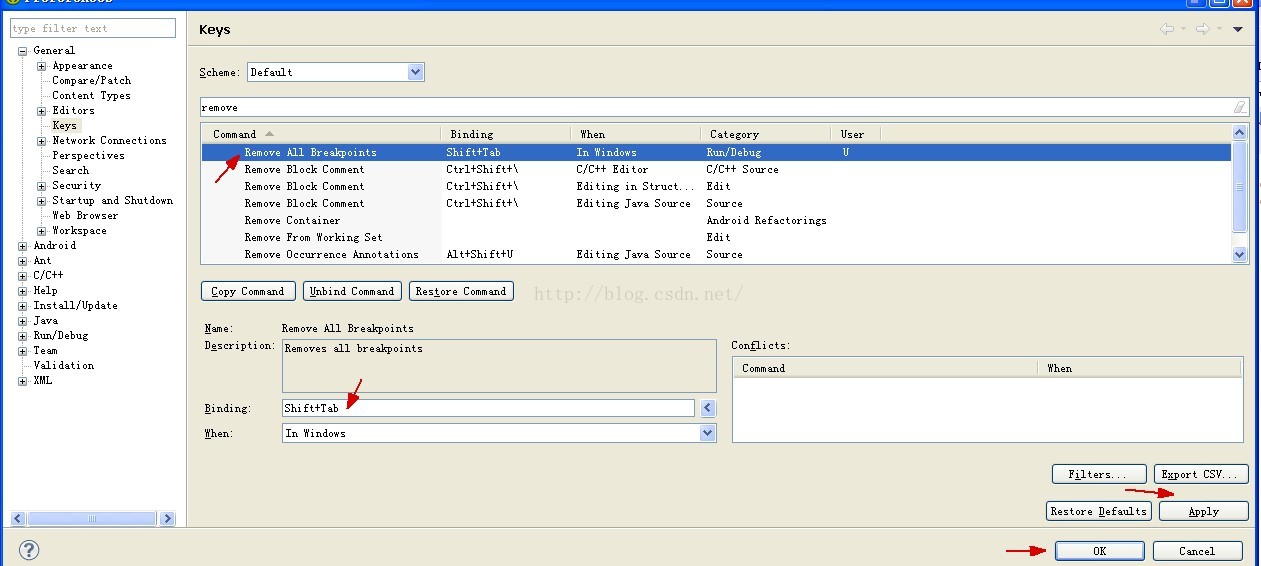
方法二:切換到 Debug 視角,打開 Run 菜單,在下拉項目的底部可以找到 Remove all breakpoints,點擊後當前調試項目中的所有斷點會被一次清空。
LayoutParams mLayoutParams = new LayoutParams(
        LayoutParams.WRAP_CONTENT, LayoutParams.WRAP_CONTENT,
        Gravity.LEFT | Gravity.CENTER_VERTICAL);
getActionBar().setDisplayOptions(ActionBar.DISPLAY_SHOW_CUSTOM);
View customView = getLayoutInflater().inflate(R.layout.custom_title_setting, null);
TextView titleTextView = (TextView) customView.findViewById(R.id.textViewTitle);
titleTextView.setText(strTitle);
getActionBar().setCustomView(customView, mLayoutParams);
getActionBar().setDisplayShowCustomEnabled(true);
默認情況下,系統會讀取 manifest 標籤中的 android:icon 屬性,把應用圖標顯示在 ActionBar 上;若希望換成另一張圖,可以使用 android:logo 屬性指定。反過來,如果某些 Activity 不想顯示 logo,只要在該標籤的 android:logo 處引用一張透明小圖即可。
// 去掉 app 圖標顯示
getActionBar().setDisplayShowHomeEnabled(false);

// ActionBar Sherlock 框架:標題欄顯示返回圖標
getActionBar().setDisplayHomeAsUpEnabled(true);
另外,如果使用了 ViewPager + Fragment 的滑動選項卡方案,可能會遇到標題欄與 tab 欄誰在頂部的層級問題,這同樣由下面這行代碼控制,具體取捨要看你想呈現的 logo 展示效果。
getActionBar().setDisplayShowHomeEnabled(false);
 greenDAO 在 Android 上的完整配置:環境、程式碼生成、全域管理與資料庫升級
greenDAO 是 Android 上常見的 ORM 框架,效能表現不錯,但它的設定流程有點繁瑣:既要建立獨立的 source 目錄,又要開一個專門的 module 跑
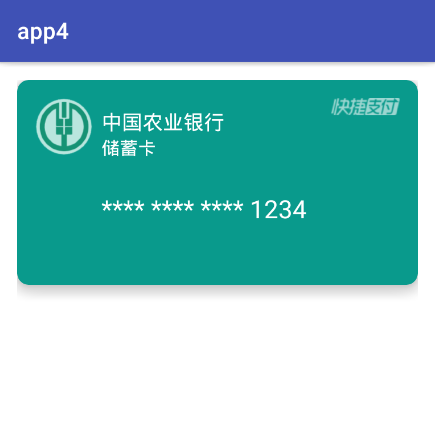 Android CardView 卡片式介面實作:打造支付寶風格銀行卡
CardView 的定位 CardView 是 Android 5.0 開始提供的卡片式容器控制項,本質上可視為一個帶有陰影與圓角能力的 FrameLayout 子類。它
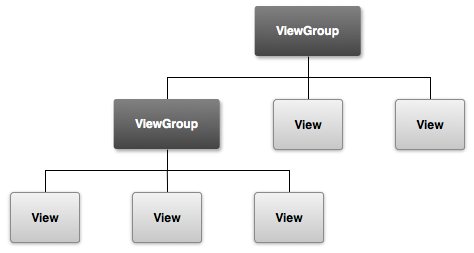 Android 自定義 View 實戰:從繪製流程到屬性封裝的完整路線
Android 為開發者準備了大量現成的 UI 元件——TextView、Button、ImageView,再加上 LinearLayout、RelativeLayout
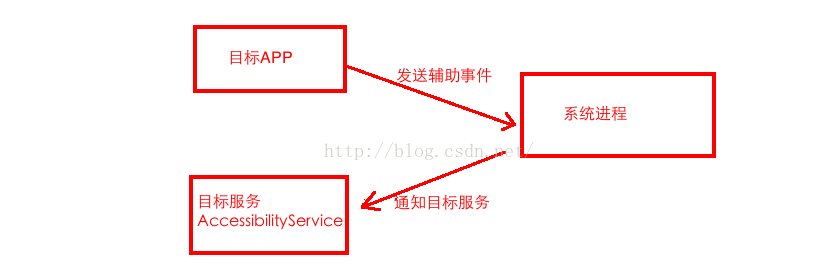 從源碼深入 AccessibilityService:打造自己的 App 小外掛(下)
上一篇我們講了如何用 AccessibilityService 實現自動安裝 APK 的小外掛,完整的操作流程可以回看上篇。本文接著往下挖,從源碼層面把 Accessib