

編輯:關於 Android 程式設計
剛裝好 Android Studio 時,一切都是預設長相:淺灰主題、可能亂碼的中文字型、跟系統輸入法打架的快捷鍵。花十幾分鐘把環境調順,往後每天寫 code 都會順手很多。以下依實用程度整理一份調校清單。
路徑:Settings → Appearance → Theme,切換到 Darcula 即可獲得深色介面。
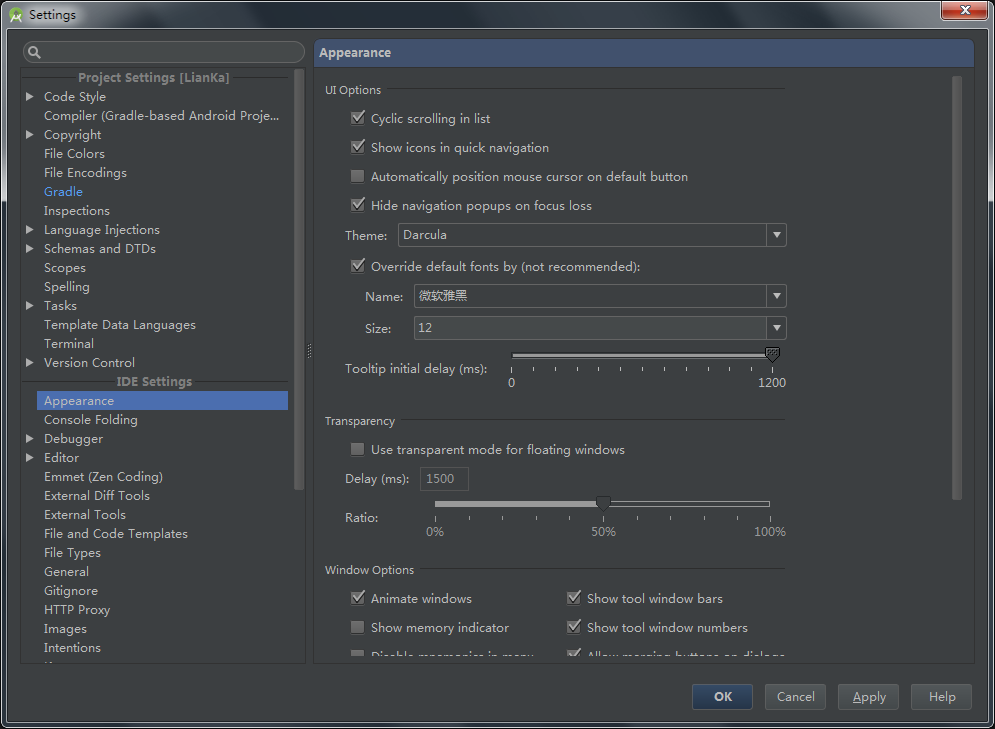
若選單、檔案路徑中的中文顯示異常,可以強制覆寫預設字型。路徑:Settings → Appearance,勾選 Override default fonts by,再挑一款中文字形(微軟雅黑是常見選擇)。這個選項官方標註為不建議,但遇到中文顯示問題時確實有效。
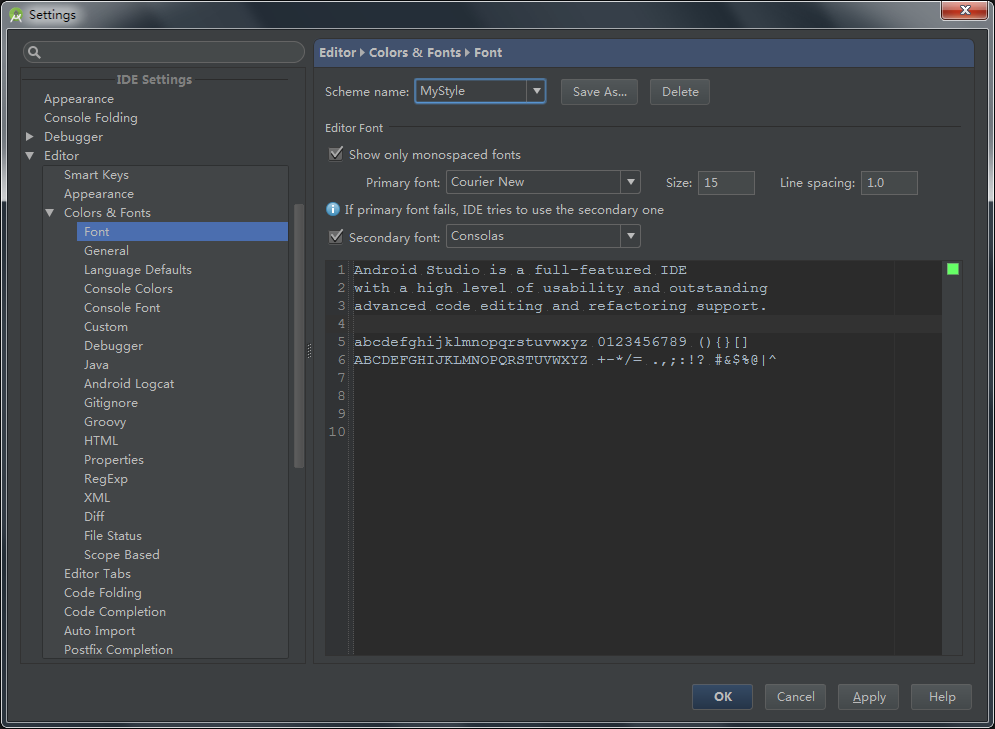
路徑:Settings → Editor → Colors & Fonts → Font。預設的 Scheme 是唯讀的,必須先按右側 Save As... 存一份自己的方案才能編輯。接著在 Editor Font 中設定字型,並建議勾選 Show only monospaced fonts —— 等寬字型能讓縮排與對齊保持整齊,是寫程式的預設選擇。
同一頁的 Colors & Fonts 也能調整各類語法元素的颜色,若不打算自己配色,網路上有現成的配色主題包可以直接匯入。
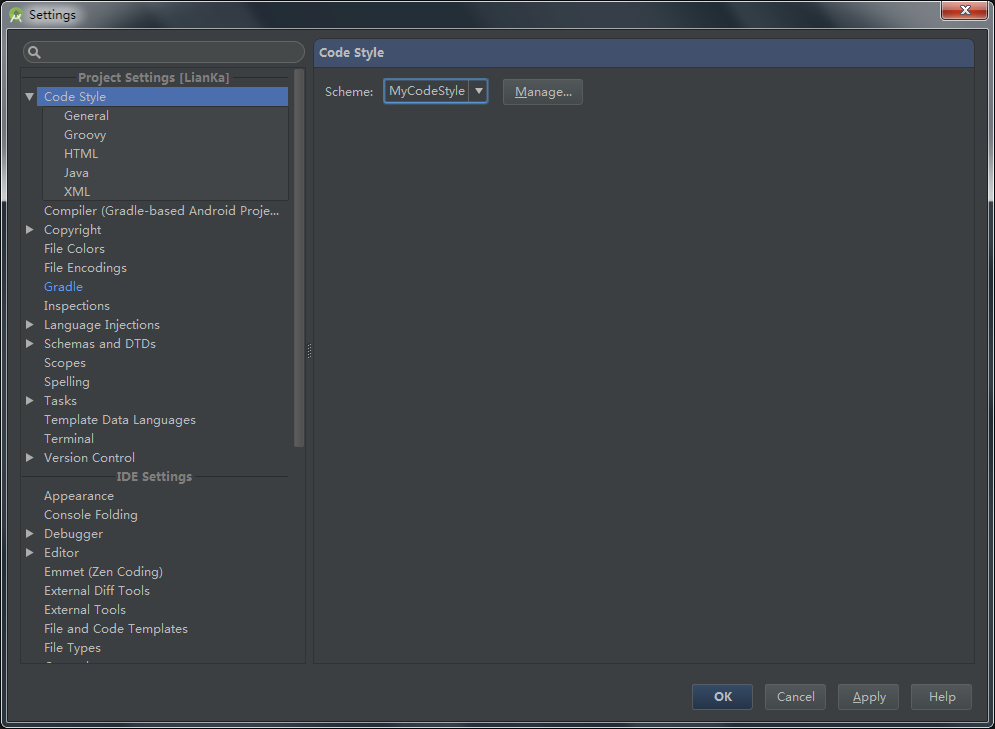
路徑:Settings → Code Style。同樣地,預設 Scheme 無法直接改,需先建立一份屬於自己的配置,再調整縮排、大括號、匯入語句等規則。
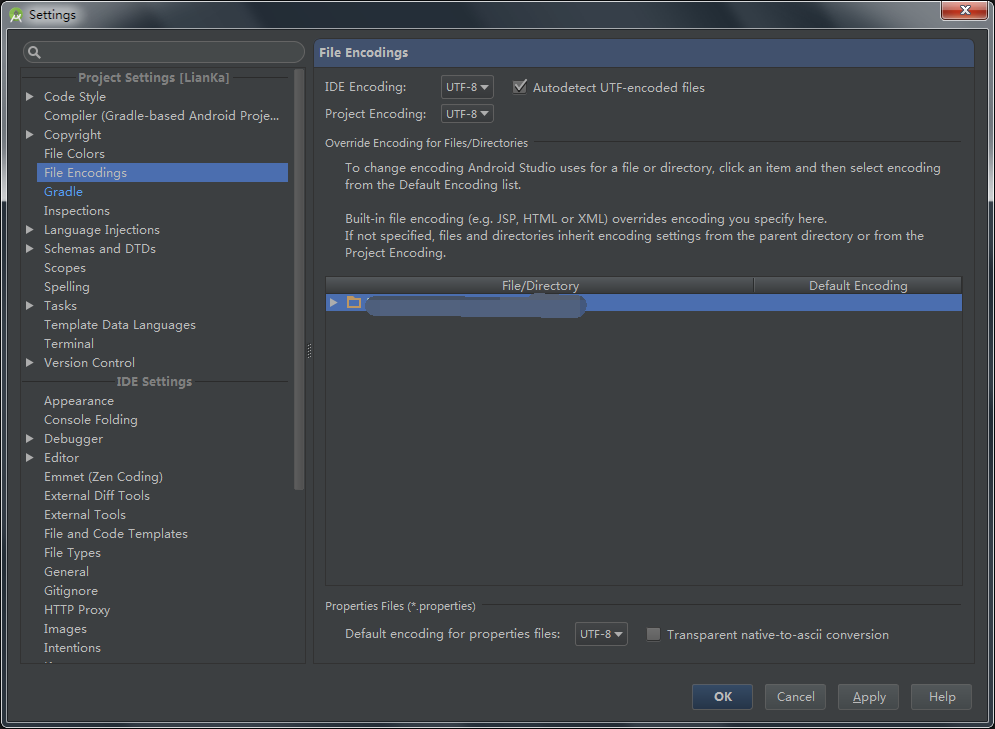
無論個人開發還是團隊協作,編碼都應該一致,建議全部採用 UTF-8。中國大陸版 Windows 的預設編碼是 GBK,跨平台時容易出現亂碼。路徑:Settings → File Encodings,把 IDE Encoding、Project Encoding 與 Properties Files 三處都設為同一編碼。
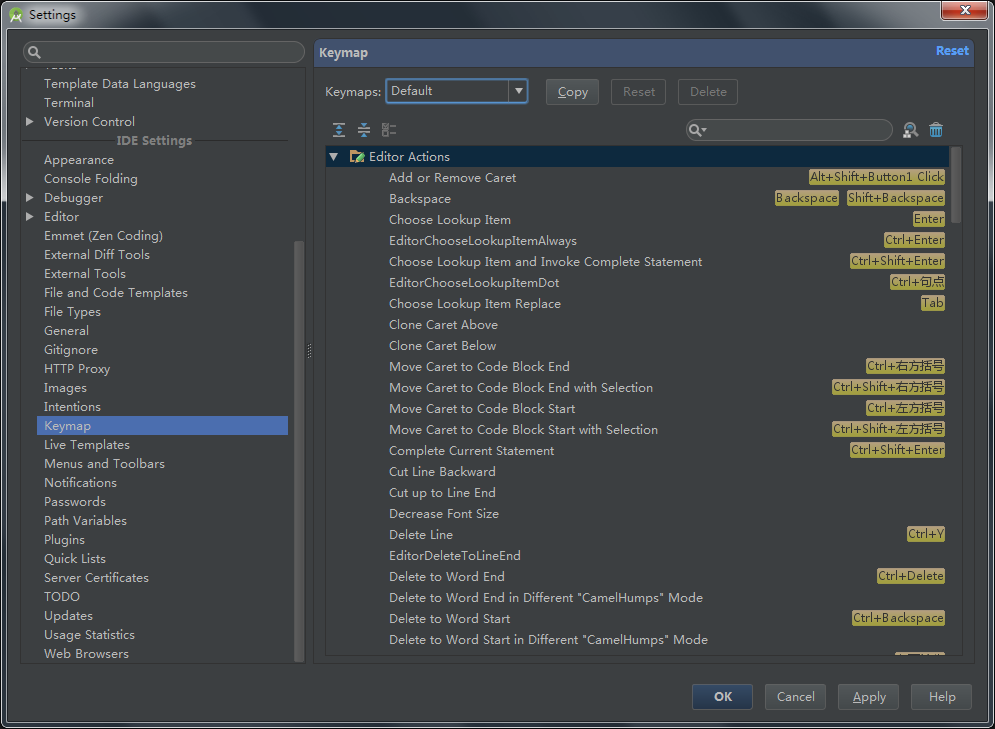
路徑:Settings → Keymap。Android Studio 可以套用其他 IDE 的鍵位方案,Keymaps 下拉清單支援 Eclipse、Visual Studio 等常見方案。不過更建議直接適應 Android Studio 原的方案,因為它與官方文件一致,查資料時對得上。
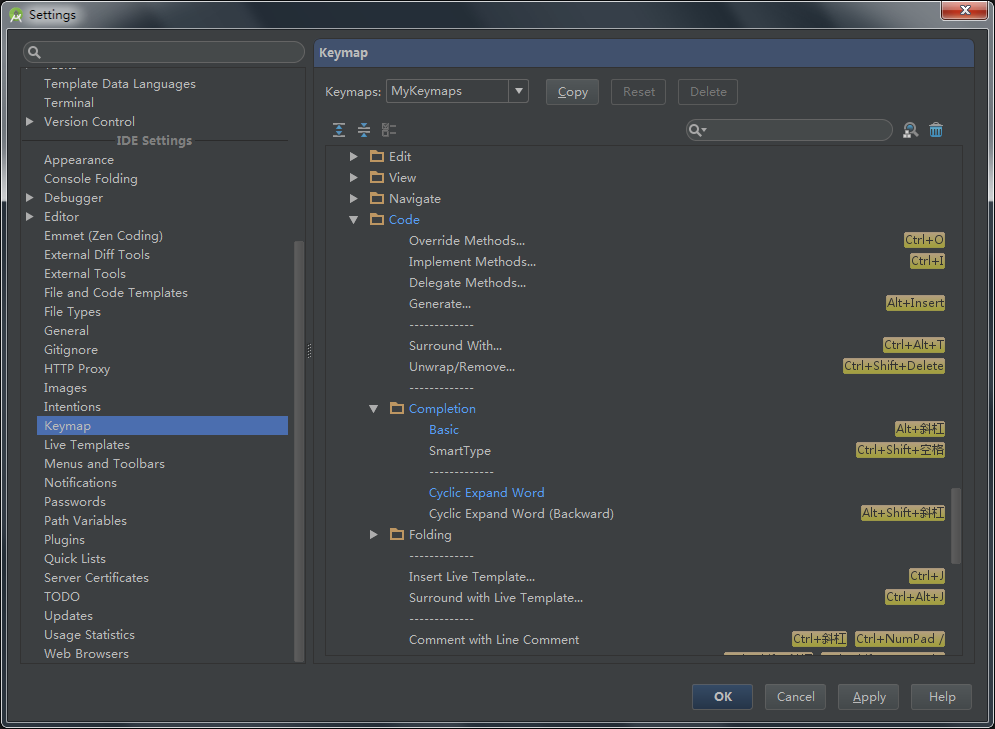
若要修改既有方案,需先按 Copy 複製一份再改,原方案是唯讀的。另外,預設的程式碼補全快捷鍵 Ctrl+Space 常與輸入法切換衝突,可到 Main menu → Code → Completion → Basic 重新指定。
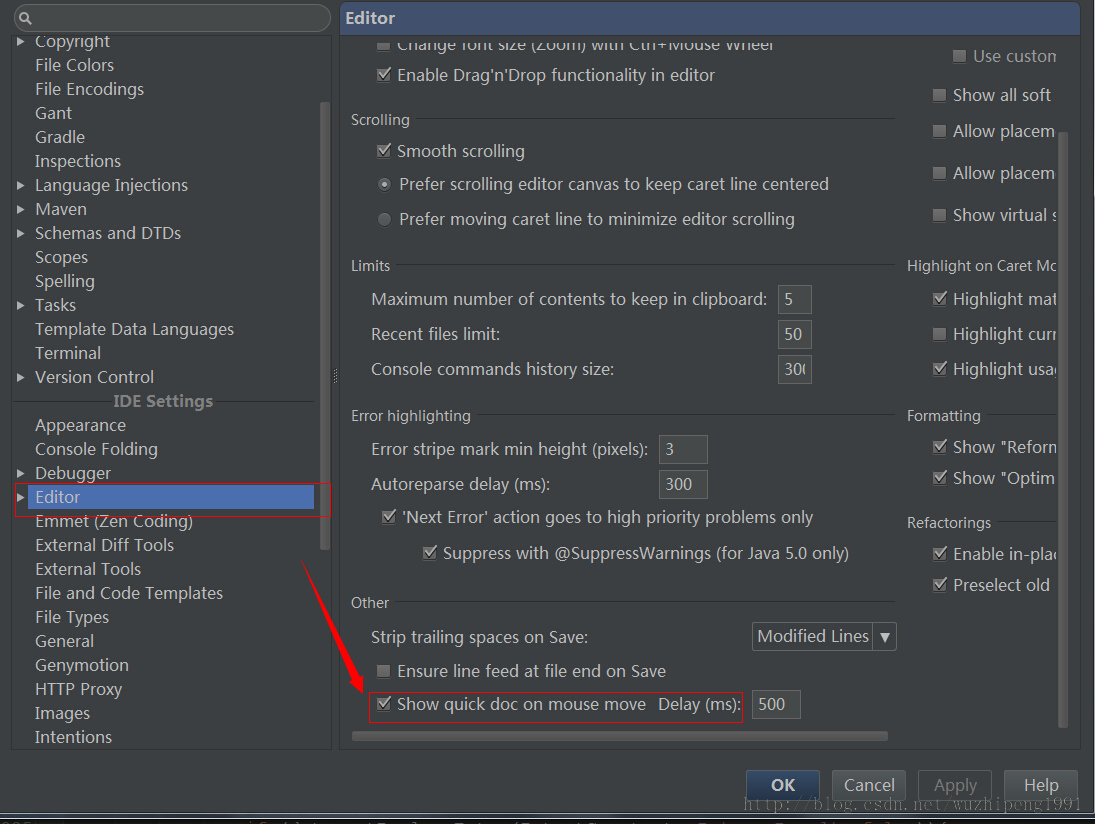
路徑:File → Settings → Editor,勾選 show quick doc on mouse move,之後把游標停在類別或方法上就能即時看到說明。
設定畫面資訊密集,可以拆成六個區塊來理解:
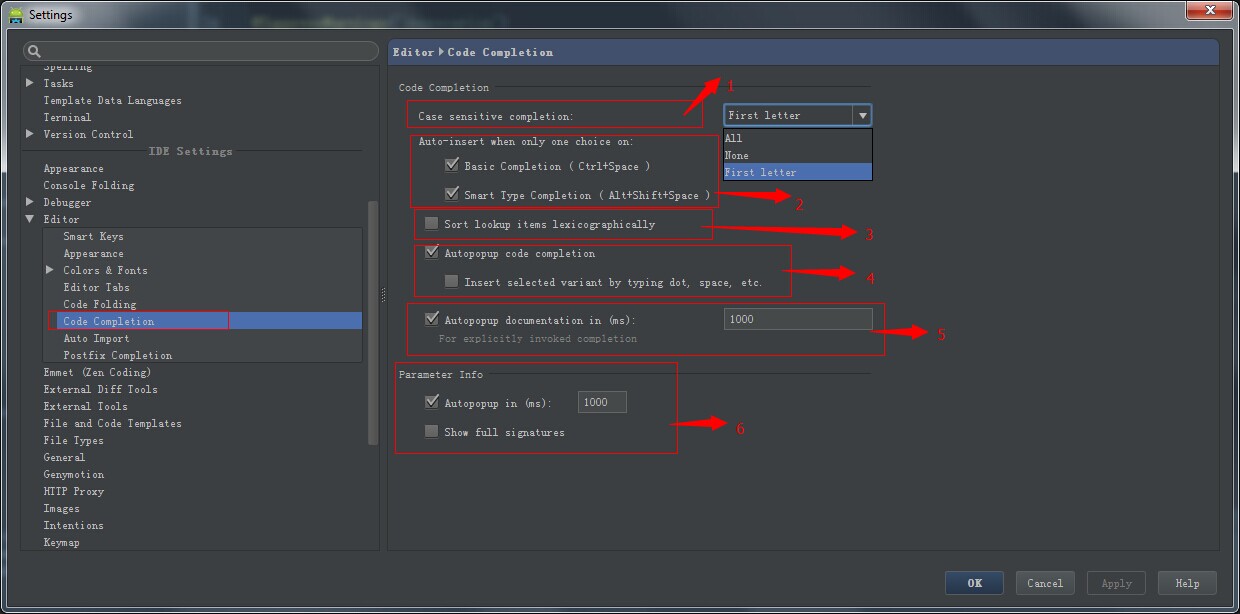
區域一:提示的匹配方式。All 表示全字比對,只有完整對得上的候選才會出現,接近精確搜尋;None 則是模糊比對,只要包含輸入內容就會列出;First Letter 是依首字母比對。三者的差異在實測中並不明顯,直接選 All 即可。
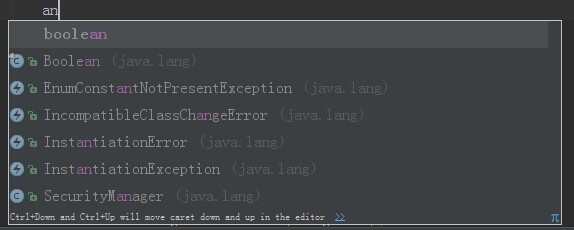
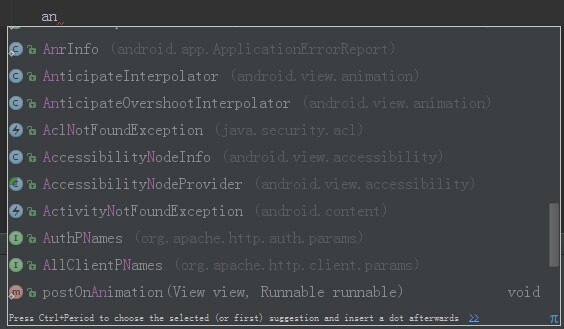
區域二:單一候選時是否自動補全。當你按下補全快捷鍵,而比對結果只有一項,這裡決定要不要直接替換完成。
區域三:候選排序規則。可選 lexical(字母序)或 relevance(相關度),可點右下方圖示切換。實際影響有限。
區域四:是否彈出自動補全清單。這一項是自動提示的總開關,勾上就會在輸入時跳出候選。第二個選項 Insert selected... by pressing 則是讓空白鍵、點號等按鍵也能直接套用選中項,等於把其他鍵當 Enter 用。
區域五、六:文件顯示與參數提示。這兩塊在不同版本上表現不穩定,勾選後未必有效果,可以先略過。
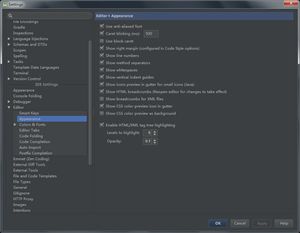
右邊界提示線。編輯區中央那條直豎線是提醒你單行別寫太長。路徑:Settings → Editor → Appearance,取消 Show right margin 即可隱藏。
顯示行號。同一頁勾選 Show line numbers。
顯示空白字元。勾選 Show whitespaces,能一眼看出縮排用的是 Tab 還是空格。建議統一用空格縮排。
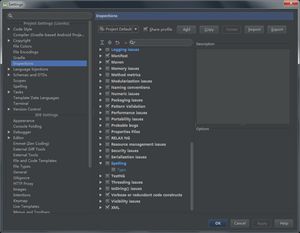
關閉拼字檢查。路徑:Settings → Inspections → Spelling,取消勾選。對中文使用者而言作用不大。
設定 Git 路徑。路徑:Settings → Version Control → Git,指定本機 Git 執行檔所在目錄。
管理外掛。路徑:Settings → Plugins,取消勾選即可停用不需要的內建外掛,啟動會快一些。
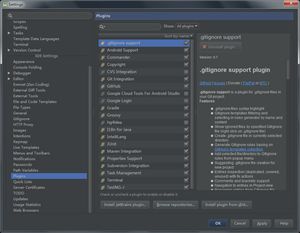
更新通道。路徑:Settings → Updates,勾選 Check for updates in channel 開啟自動檢查。四個通道穩定性依次遞減、新穎度依次遞增:Stable 只推送正式版、Beta 為測試版、Dev 為開發版、Canary 為預覽版。日常開發留在 Stable 最省心。
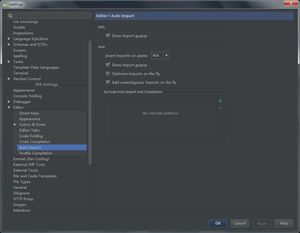
自動匯入。路徑:Settings → Editor → Auto Import,勾選 Add unambiguous imports on the fly。從別處貼上程式碼時,會自動補上明確無歧義的 import 語句,省下不少手動整理時間。
以上設定不必一次調完,遇到卡手的地方再回頭改即可。環境順了,注意力才能放回程式本身。
 Android Async-HttpClient 源碼解讀與使用示例
Async-HttpClient 是一個專為 Android 設計的 HTTP 訪問開源框架,託管在 GitHub 上。目前 GitHub 上同類的 HTTP 封裝庫很多
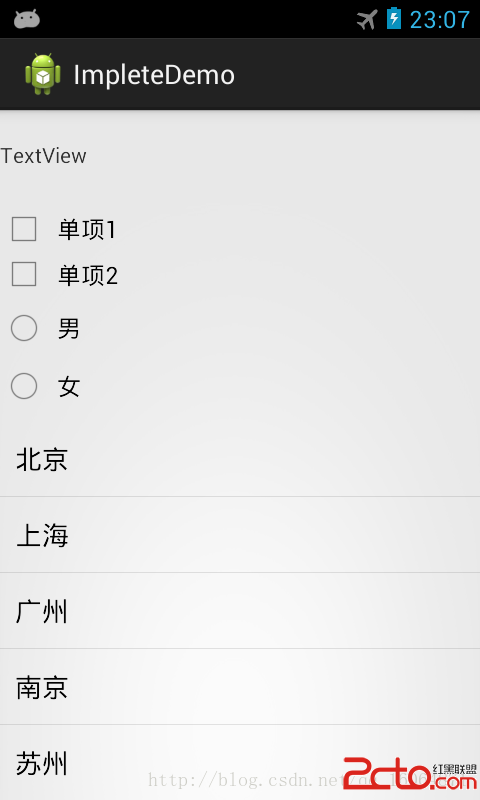 Android 常用控制項的介面監聽實作
為什麼偏好介面監聽在 Android 中,使用介面實作監聽是一種相當整潔的做法。系統本身已提供各種控制項的監聽介面,只要讓 Activity 或 Fragment 實作對
 AndroidManifest 配置文件詳解
本質上,AndroidManifest.xml 是整個應用的主配置清單文件,包含應用的包名、版本號、組件、權限等信息;作用則是記錄該應用的相關配置。 一、全局配置
 Android 界面編程(四):四種對話框控件的用法與實戰
2.5 對話框控件 對話框是用來提示用戶做決策或補充輸入信息的小窗口。它不會填滿屏幕,通常用於那些必須等用戶響應才能繼續的流程節點。Android 中與對話框相關的常用控