

編輯:關於 Android 程式設計
對話框是用來提示用戶做決策或補充輸入信息的小窗口。它不會填滿屏幕,通常用於那些必須等用戶響應才能繼續的流程節點。Android 中與對話框相關的常用控件有 Toast、AlertDialog、PopupWindow 和 ProgressDialog。
Toast 用於彈出一段簡短文本,向用戶提供輕量反饋。它的特別之處在於不搶焦點:當前 Activity 依然可見可交互,一段時間後自動消失。Toast 分為系統默認樣式與自定義布局兩種。

圖 2.5.1-1
基本 Toast 的實現
先用 makeText() 得到實例,再調用 show() 顯示:
Toast toast = Toast.makeText(context, "請檢查網絡連接", Toast.LENGTH_SHORT);
toast.show();
自定義 Toast
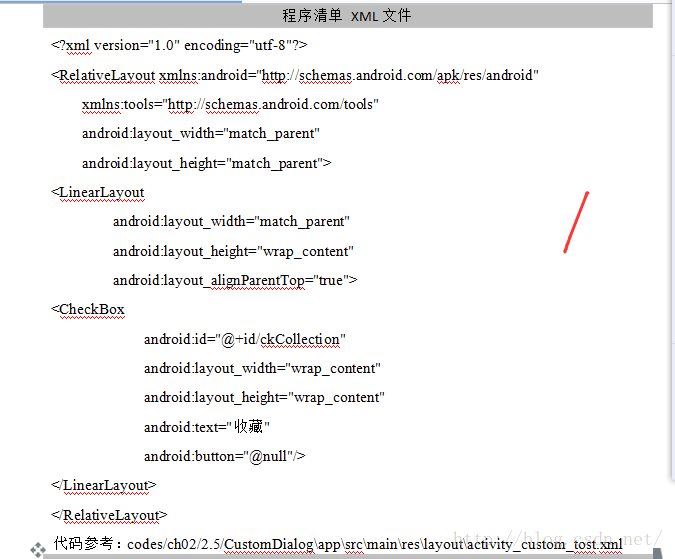
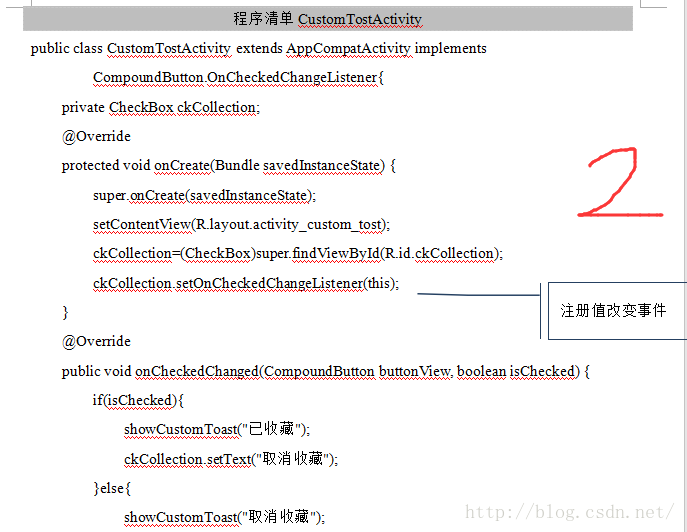
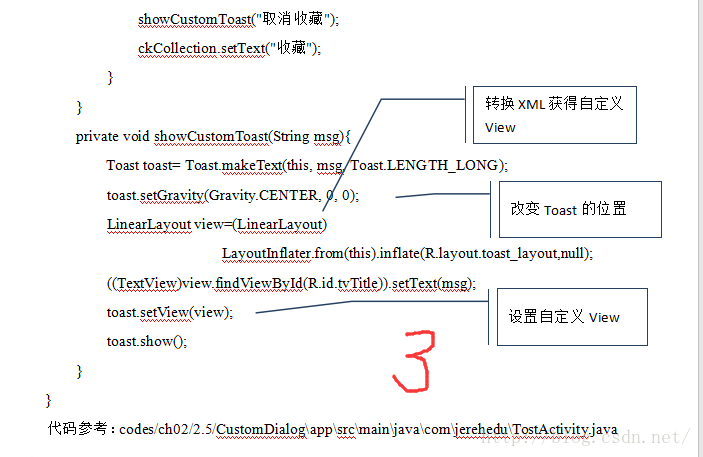
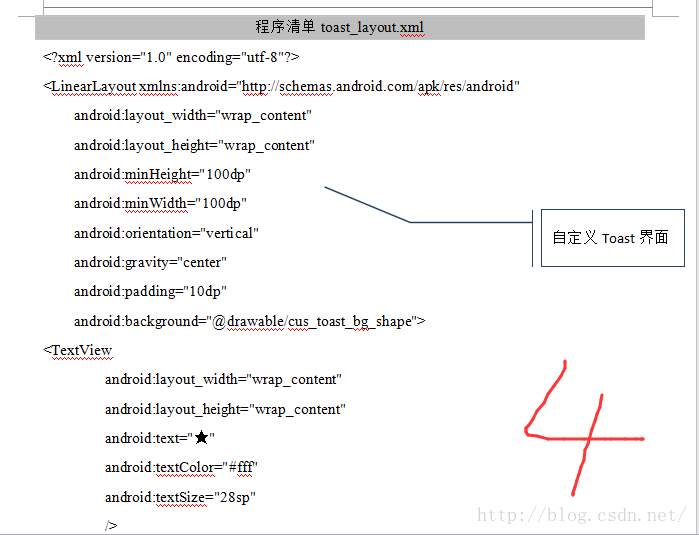
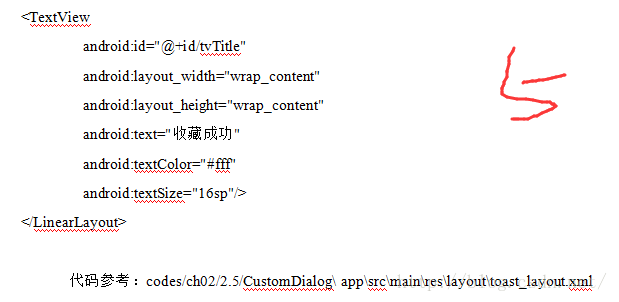
當一行文字不足以表達信息時,可以自定義布局,並指定它在屏幕上的位置。步驟是:先定義視圖布局,再通過 setView() 加載進來。
下面通過案例 2.5-1 實現自定義樣式的提示效果:

圖 2.5-1
AlertDialog 是 Dialog 的子類,能簡單、靈活地構建對話框。它可以顯示標題、最多三個按鈕、可選項列表,或者一整塊自定義布局,主要由三個區域構成。
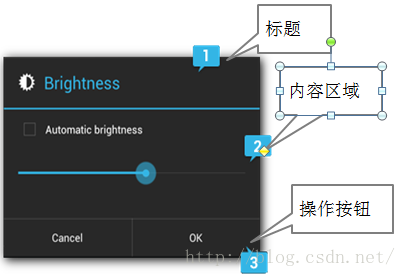
圖 2.5-2
添加按鈕
通過 setPositiveButton() 與 setNegativeButton() 為對話框添加按鈕:
AlertDialog.Builder builder = new AlertDialog.Builder(getActivity());
builder.setPositiveButton("ok", new DialogInterface.OnClickListener() {
    public void onClick(DialogInterface dialog, int id) {
    }
});
builder.setNegativeButton("cancel", new DialogInterface.OnClickListener() {
    public void onClick(DialogInterface dialog, int id) {
    }
});
使用自定義布局
先準備一份布局,再用 Builder 的 setView() 掛進去:
AlertDialog.Builder builder = new AlertDialog.Builder(getActivity());
LayoutInflater inflater = getActivity().getLayoutInflater();
builder.setView(inflater.inflate(R.layout.dialog_signin, null));
默認情況下自定義布局會填滿對話框窗口,但標題和按鈕依然可以通過 Builder 的方法追加。
下面通過案例 2.5-2 實現自定義表單對話框:
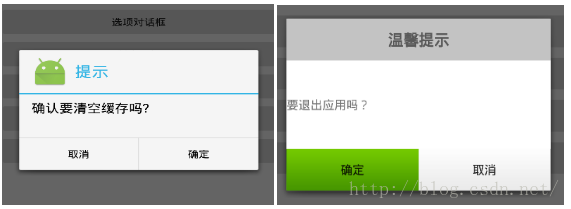
圖 2.5-3
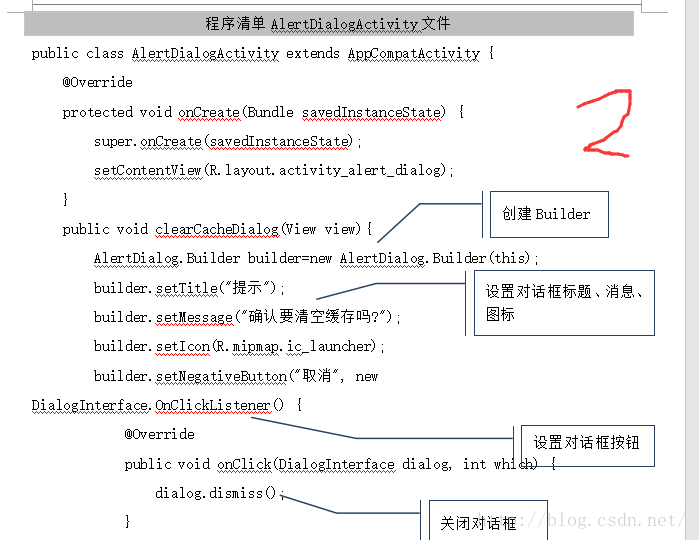
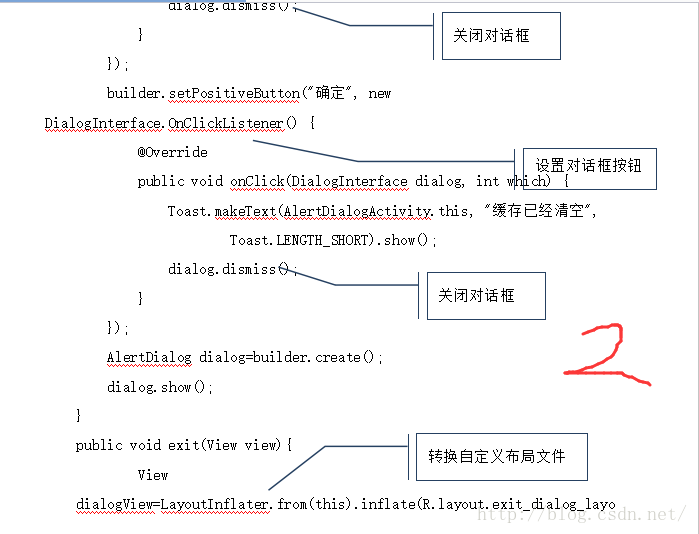
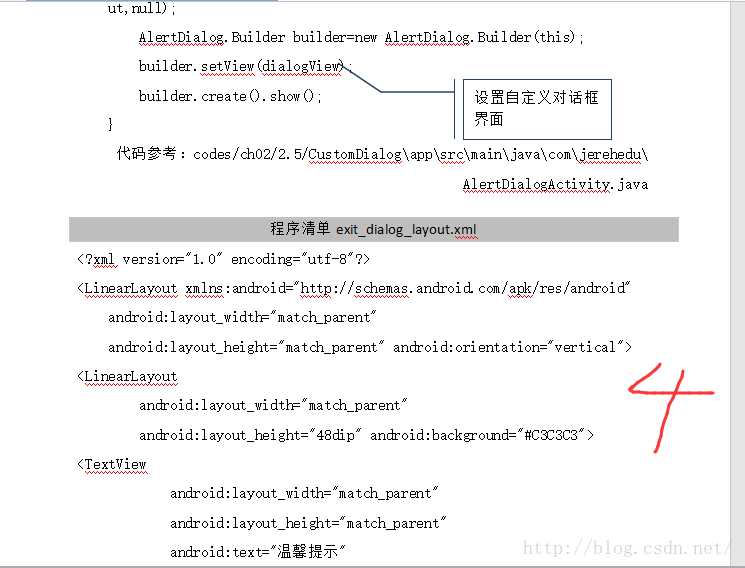
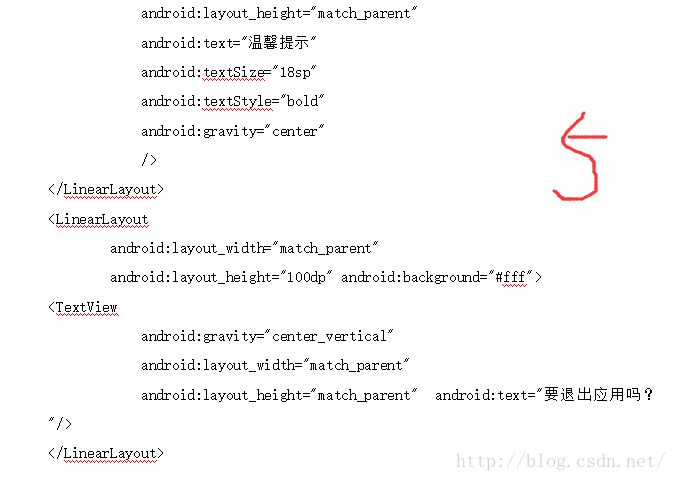
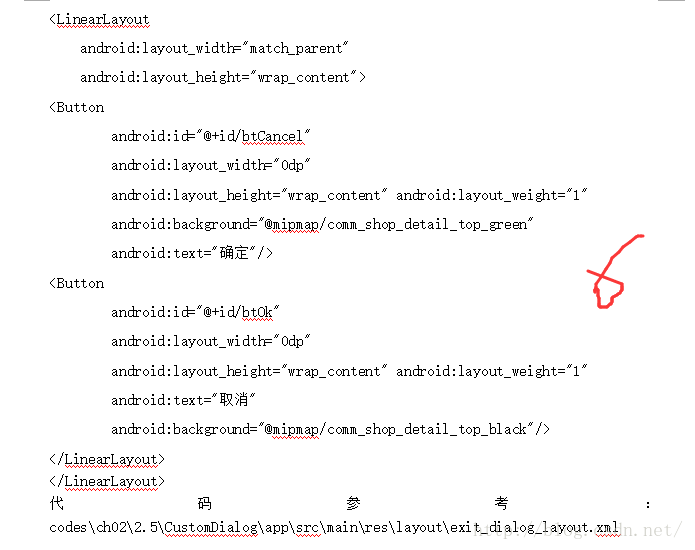
PopupWindow 可以在任意位置彈出,本質上是在當前 Activity 之上浮起一層容器。它與 AlertDialog 的區別有兩點:位置上,AlertDialog 固定居中,PopupWindow 隨意指定;線程模型上,AlertDialog 是非阻塞的,PopupWindow 則是阻塞的。
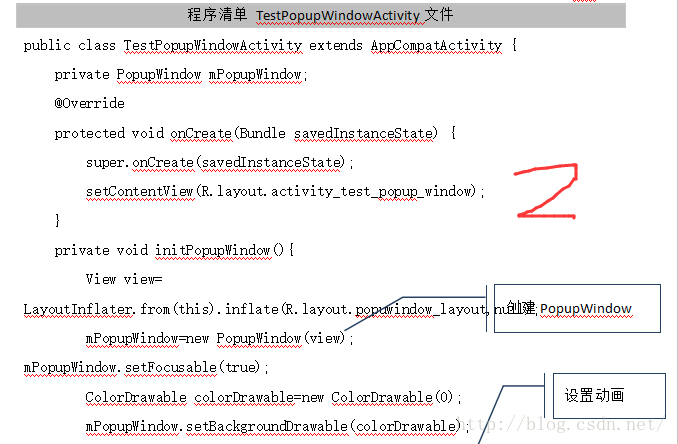
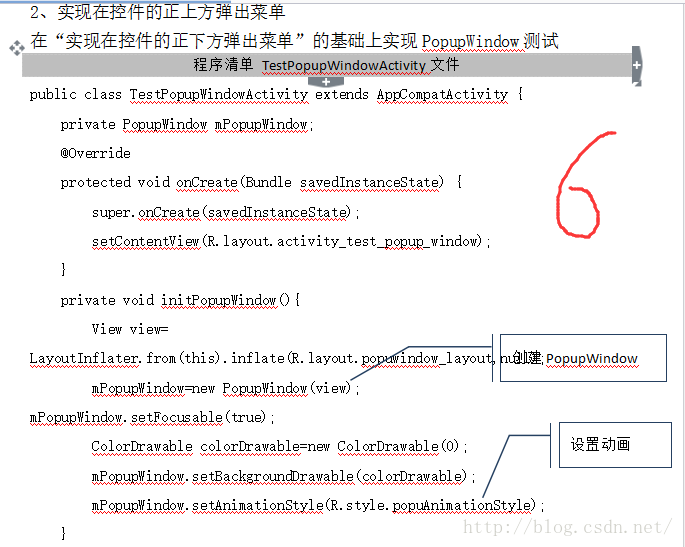
構建 PopupWindow
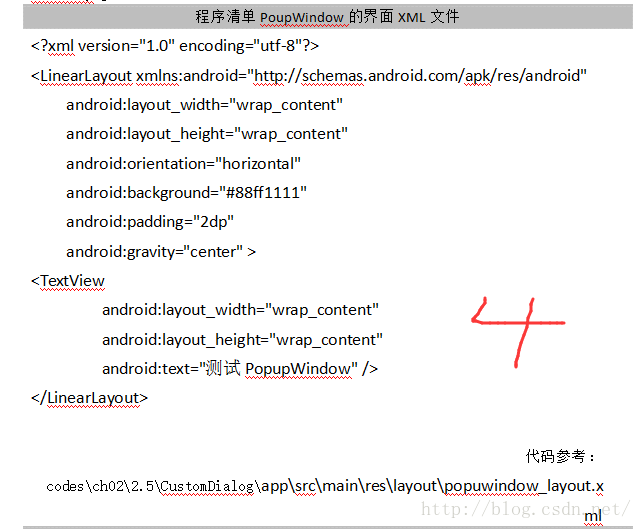
View view = LayoutInflater.from(this).inflate(R.layout.popuwindow_layout, null);
mPopupWindow = new PopupWindow(view);
常見設置
1、點擊外部區域關閉。不做設置的話,點擊彈窗外側不會有反應:
mPopupWindow.setFocusable(true);
ColorDrawable colorDrawable = new ColorDrawable(0);
mPopupWindow.setBackgroundDrawable(colorDrawable);
2、添加進出動畫。先在 anim 目錄定義動畫資源,再在 style 中關聯,最後調用 setAnimationStyle():
<!-- 進入動畫 popup_enter.xml -->
<set xmlns:android="https://schemas.android.com/apk/res/android">
    <alpha
        android:fromAlpha="0"
        android:toAlpha="1"
        android:duration="1000" />
</set>

<!-- 退出動畫 popup_out.xml -->
<set xmlns:android="https://schemas.android.com/apk/res/android">
    <alpha android:fromAlpha="1" android:toAlpha="0" />
</set>

<!-- 樣式定義 -->
<style name="popuAnimationStyle">
    <item name="android:windowEnterAnimation">@anim/popup_enter</item>
    <item name="android:windowExitAnimation">@anim/popup_out</item>
</style>

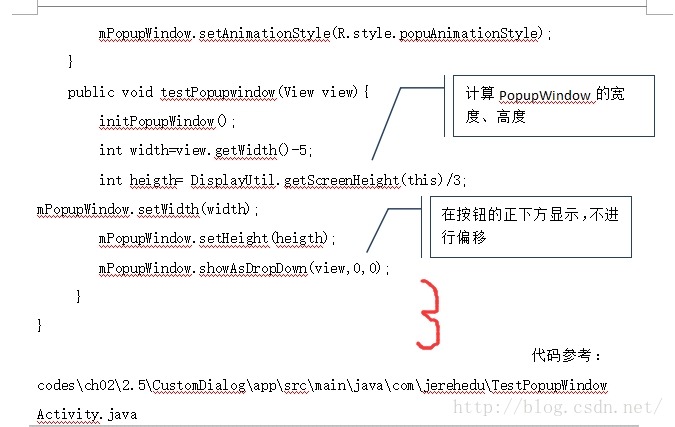
mPopupWindow.setAnimationStyle(R.style.popuAnimationStyle);
彈出方式
showAsDropDown(view):相對該控件的位置(正左下方),無偏移。
showAsDropDown(view, xoff, yoff):相對該控件的位置,帶偏移。
showAsDropDown(view, xoff, yoff, gravity):相對該控件的指定方位,帶偏移。
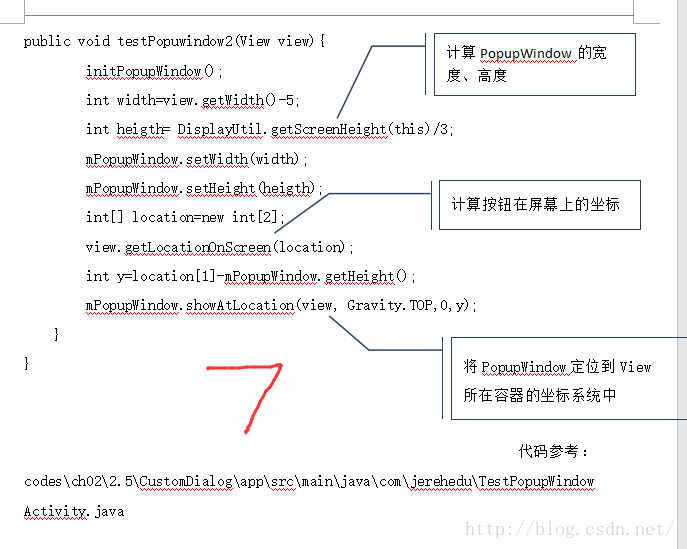
showAtLocation(parent, gravity, x, y):相對於父容器的指定位置(如 Gravity.CENTER 居中、Gravity.BOTTOM 靠下),可帶偏移也可不帶。
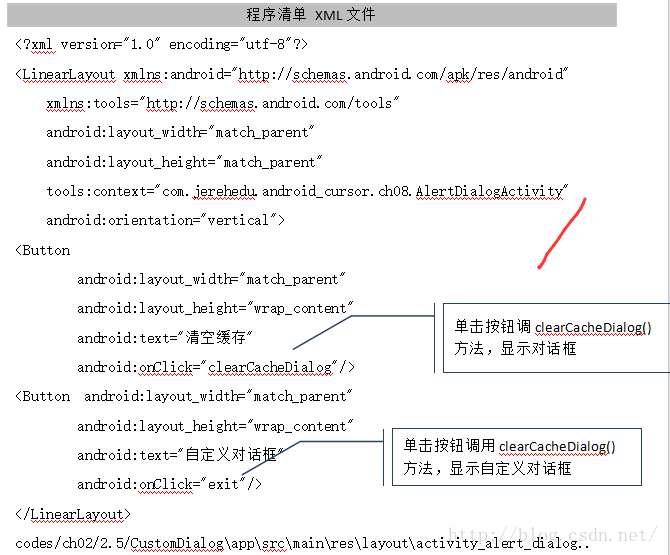
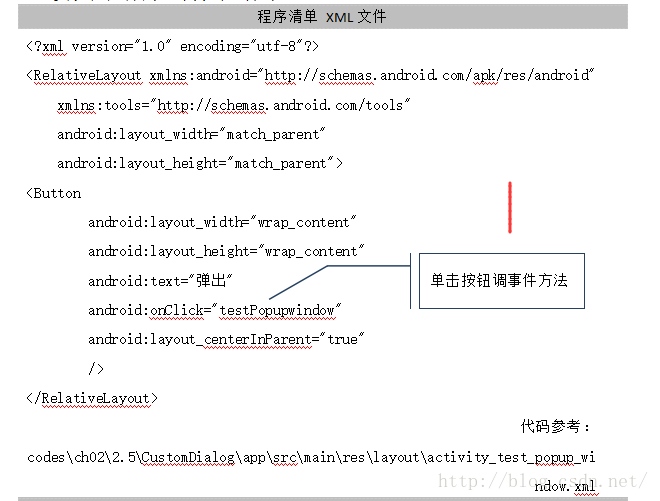
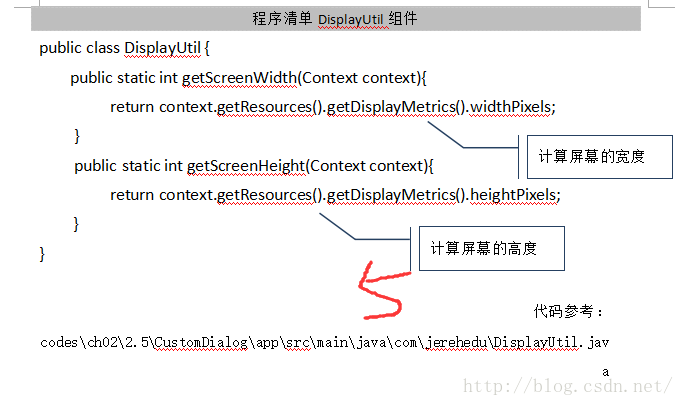
下面通過案例 2.5-3 演示在控件正下方彈出菜單:
帶進度條的對話框。它只能顯示「一段文本或一個 View」加上一個進度條,兩者不能同時使用。需要注意的是,如果進度無法確定(即圓形轉圈),並不建議使用 ProgressDialog,更好的做法是在 Activity 布局中自行處理。
幾個常用方法:
setMax():設置進度條最大值,取值範圍 0..10000。
setTitle():設置標題。
setProgressStyle():設置進度條樣式,ProgressDialog.STYLE_SPINNER 為環形,ProgressDialog.STYLE_HORIZONTAL 為水平。
setMessage():設置提示內容。
下面通過案例 2.5-4 演示水平進度條配合異步任務下載的場景:
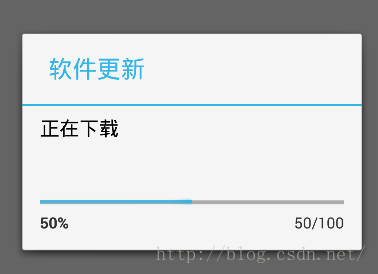
圖 2.5-4
public class ProgressDialogActivity extends AppCompatActivity {
    private ProgressDialog progressDialog;
    private int progress = 0;

    @Override
    protected void onCreate(Bundle savedInstanceState) {
        super.onCreate(savedInstanceState);
        setContentView(R.layout.activity_progress_dialog);
        showProgressDialog();
        new UpdateAsyncTask().execute();
    }

    private void showProgressDialog() {
        progressDialog = new ProgressDialog(ProgressDialogActivity.this);
        progressDialog.setProgressStyle(ProgressDialog.STYLE_HORIZONTAL);
        progressDialog.setTitle("軟件更新");
        progressDialog.setMessage("正在下載");
        progressDialog.setMax(100);
        progressDialog.setProgress(0);
        progressDialog.show();
    }

    private class UpdateAsyncTask extends AsyncTask<Void, Integer, Void> {
        @Override
        protected Void doInBackground(Void... params) {
            // 模擬網絡下載
            while (progress < 100) {
                try {
                    Thread.sleep(1000);
                    progress += 10;
                    publishProgress(progress);
                } catch (InterruptedException e) {
                    e.printStackTrace();
                }
            }
            return null;
        }

        @Override
        protected void onPostExecute(Void aVoid) {
            // 執行完成後關閉對話框
            progressDialog.dismiss();
        }

        @Override
        protected void onProgressUpdate(Integer... values) {
            super.onProgressUpdate(values);
            progressDialog.setProgress(values[0]);
        }
    }
}
提示:進度更新必須放在主線程,這裡借助 AsyncTask 的 onProgressUpdate 完成,關於異步任務的更多細節可參考事件處理相關章節。
 手動快取 Retrofit+OkHttp 響應體的實踐
緣起 上一篇部落格只是簡單談了 OkHttp 的快取問題——主要是透過 HTTP 協議裡的 control-cache 來控制快取,而且僅限 Get 請求。若是 Post
 Android 柱狀圖與圓餅圖實作:MPAndroidChart 完整指南
先看成效圖,避免浪費大家時間。 一、選用第三方框架 市面上圖表框架不少,這裡採用的是 MPAndroidChart,GitHub 連結如下: https://gith
 Android 沉浸式狀態列的另外兩種思路(含側滑與輸入法相容)
沉浸式狀態列並不新鮮,iOS 很早就有,Android 5.0 起也支援替狀態列上色。但由於一段時間內主流版本仍停留在 4.4,網路上常見的相容做法都是依賴「把狀態列變透
 Android 中的智能指標:sp 與 wp 的設計與實現
從 C++ 指標問題談起 在 C++ 中,指標常見問題包括未初始化、new 之後忘記 delete,以及指向已釋放物件後仍持續使用的迷途指標。Android 的原生層為了