

編輯:關於 Android 程式設計
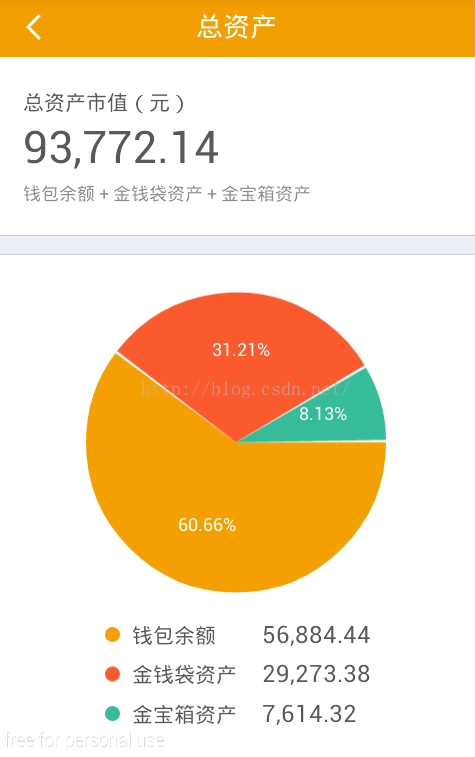
項目裡需要用到餅圖,但 UI 設計稿的標題位置跟能找到的第三方框架對不上,索性自己畫了一個。這個控件的核心其實不難,難點集中在兩處:角度的數學計算,以及百分比文字的定位。
PieChart mChart = (PieChart) findViewById(R.id.pieChar);

String[] titles = new String[]{"錢包余額", "金錢袋資產", "金寶箱資產"};
mChart.setTitles(titles);

int[] colors = new int[]{0xfff5a002, 0xfffb5a2f, 0xff36bc99};
mChart.setColors(colors); // 不設置則使用內置的 10 種默認配色

mChart.setValues(new double[]{999, 999, 999});
mChart.postInvalidate();
對外暴露的接口很簡單:傳標題、傳數值、可選傳顏色。此外還支持自定義標題/數值/扇形內文字的字號與顏色,以及無數據時的提示文案。
private float[] getAngles() {
    if (mValues == null || mValues.length == 0) return null;
    double sum = 0;
    int len = mTitles.length;
    float[] angles = new float[len];
    int gapCount = 0; // 餅圖間隙條數
    for (int i = 0; i < len; i++) {
        sum += mValues[i];
        if (mValues[i] > 0) gapCount++; // 只有值大於 0 才畫,才佔一條間隙
    }
    float angle = 0;
    pieAngle = 360 - gapCount * ANGLE_DIS; // 扇形實際可佔的總角度
    for (int i = 0; i < len - 1; i++) {
        angles[i] = (float) (pieAngle * mValues[i] / sum);
        angle += angles[i];
    }
    // 最後一塊用總角度減去前面所有扇形,避免除法累積誤差
    if (mValues[len - 1] > 0) angles[len - 1] = pieAngle - angle;
    return angles;
}
這裡有兩個細節值得說明。一是相鄰扇形之間留 1 度間隙(ANGLE_DIS),因此可繪製的總角度是 360 減去間隙總和。二是最後一塊的角度不用比例去算,而是用 pieAngle 減去前面所有扇形的角度之和,這樣能保證所有角度相加恰好等於 pieAngle,消除浮點除法的累積誤差。
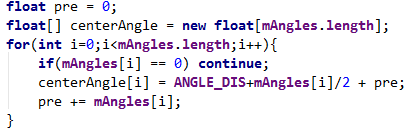
private void setPieContentText(Canvas canvas) {
    float pre = 0;
    float[] centerAngle = new float[mAngles.length];
    // 先算出每塊扇形中心線的角度
    for (int i = 0; i < mAngles.length; i++) {
        if (mAngles[i] == 0) continue;
        centerAngle[i] = ANGLE_DIS + mAngles[i] / 2 + pre;
        pre += mAngles[i];
    }
    float cenR = pieR * 1.0f / 2 * 3 / 5; // 文字中心到圓心的距離,可按需調整
    float lastPir = 1.0f;                 // 保證所有百分比相加等於 1
    mTextPaint.setColor(0xFFFFFFFF);
    for (int i = 0; i < centerAngle.length; i++) {
        if (centerAngle[i] == 0) continue;
        float xa = (float) (cenR * Math.cos(centerAngle[i] * (Math.PI / 180)));
        float ya = (float) (cenR * Math.sin(centerAngle[i] * (Math.PI / 180)));
        float cenX = getWidth() * 1.0f / 2 + xa;
        float cenY = TOP_PADDING + pieR * 1.0f / 2 + ya;
        mTextPaint.setTextSize(mPieTextSize);
        double curPer = numDecimals(mAngles[i] / pieAngle);
        String perMsg = (i == centerAngle.length - 1)
                ? percentFormat(lastPir) : percentFormat(curPer);
        canvas.drawText(perMsg,
                cenX - getTextWidth(perMsg, mPieTextSize) * 1.0f / 2,
                cenY + getTextHeight(perMsg, mPieTextSize) * 1.0f / 4,
                mTextPaint);
        lastPir -= curPer;
    }
}
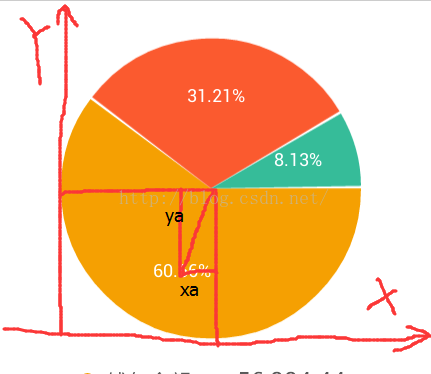
思路是:先求出每塊扇形的中心夾角,再讓文字沿著半徑的 3/5 處落位,最後用三角函數把「半徑 + 夾角」換算成 View 上的實際座標。
其中 xa、ya 是文字中心相對圓心的水平與垂直距離:
float xa = (float) (cenR * Math.cos(centerAngle[i] * (Math.PI / 180)));
float ya = (float) (cenR * Math.sin(centerAngle[i] * (Math.PI / 180)));
而 cenX、cenY 才是最終的繪製座標:
cenX = getWidth() * 1.0f / 2 + xa;
cenY = TOP_PADDING + pieR * 1.0f / 2 + ya;
最後一塊扇形同樣用 1 減去前面所有百分比之和,避免四捨五入導致總和不為 100%。
import java.text.DecimalFormat;

import android.content.Context;
import android.graphics.Canvas;
import android.graphics.Paint;
import android.graphics.Rect;
import android.graphics.RectF;
import android.util.AttributeSet;
import android.util.TypedValue;
import android.view.View;

/**
 * 圓形餅圖控件,title 有多少條就顯示多少條,無視 value
 */
public class PieChart extends View {

    private final float density = getResources().getDisplayMetrics().density;

    /** 餅圖之間間隔的角度 */
    private final float ANGLE_DIS = 1;
    /** 左右兩邊空間距離 */
    private final float LR_PADDING = 25 * density;
    /** 頂部空間距離 */
    private final float TOP_PADDING = 25 * density;
    /** 餅圖和下邊文字的距離 */
    private final float PIE_TEXT_DIS = 22 * density;
    /** 上下行文字的距離 */
    private final float TEXT_TEXT_DIS = 15 * density;
    /** 底部和文字的距離 */
    private final float BOTTOM_DIS = 10 * density;
    /** 標題和值的最小距離 */
    private final float TITLE_VALUE_DIS = 18 * density;

    /** 默認配色,共 10 種 */
    private int[] mColors = new int[]{0xfff5a002, 0xfffb5a2f, 0xff36bc99, 0xff43F90C,
            0xff181A18, 0xffF802F6, 0xff022DF8, 0xffECF802, 0xff02F8E8, 0xffEA0F8E};

    private double[] mValues;   // 值
    private float[] mAngles;    // 值轉換成角度
    private float pieR;         // 餅圖半徑
    private float pieAngle;     // 餅圖所占總角度
    private String[] mTitles;   // 每部分的名稱
    private String mEmptyMsg = "暫無數據";

    private float mTitleSize, mValueSize, mPieTextSize;
    private int mTitleColor = 0xFF595959;
    private int mValueColor = 0xFF595959;
    private int mDefaultPointColor = 0xfff5a002;

    private Rect mTextBound;
    private Paint mTextPaint;
    private Paint mPiePaint;

    public PieChart(Context context) {
        this(context, null);
    }

    public PieChart(Context context, AttributeSet attrs) {
        this(context, attrs, 0);
    }

    public PieChart(Context context, AttributeSet attrs, int defStyleAttr) {
        super(context, attrs, defStyleAttr);
        mTitleSize = sp2px(14);
        mPieTextSize = sp2px(12);
        mValueSize = sp2px(16);
        mPiePaint = new Paint();
        mTextPaint = new Paint();
        mTextBound = new Rect();
        mTextPaint.setColor(0xff595959);
        mTextPaint.setTextSize(mTitleSize);
    }

    @Override
    protected void onDraw(Canvas canvas) {
        super.onDraw(canvas);
        mPiePaint.setAntiAlias(true);
        mTextPaint.setAntiAlias(true);

        // ---------------- 無數據情況 ----------------
        if (mTitles == null || mTitles.length == 0 || isValueEmpty()) {
            mPiePaint.setColor(mDefaultPointColor);
            mTextPaint.setColor(0xffffffff);
            float cr = (getWidth() < getHeight() ? getWidth() / 2 : getHeight() / 2) - LR_PADDING;
            canvas.drawCircle(getWidth() / 2, getHeight() / 2, cr, mPiePaint);
            mTextPaint.getTextBounds(mEmptyMsg, 0, mEmptyMsg.length(), mTextBound);
            canvas.drawText(mEmptyMsg, (getWidth() - mTextBound.width()) / 2,
                    (getHeight() + mTextBound.height()) / 2, mTextPaint);
            return;
        }

        // ---------------- 畫餅圖 ----------------
        int textHeight = getTextHeight("00", Math.max(mTitleSize, mValueSize));
        float r1 = getWidth() - LR_PADDING * 2;
        float r2 = getHeight() - TOP_PADDING - PIE_TEXT_DIS
                - (TEXT_TEXT_DIS + textHeight) * mTitles.length - BOTTOM_DIS;
        // 取最小值,防止餅圖越界
        pieR = Math.min(r1, r2);

        RectF oval = new RectF((getWidth() - pieR) / 2, TOP_PADDING,
                (getWidth() + pieR) / 2, TOP_PADDING + pieR);
        mPiePaint.setStyle(Paint.Style.FILL);
        mAngles = getAngles();
        float startAngle = 0;
        for (int i = 0; i < mAngles.length; i++) {
            mPiePaint.setColor(mColors[i]);
            if (mAngles[i] == 0) continue;
            canvas.drawArc(oval, startAngle, mAngles[i], true, mPiePaint);
            startAngle += (mAngles[i] + ANGLE_DIS);
        }

        // ---------------- 底部圖例文字 ----------------
        float cr = 5 * density;    // 圓點半徑
        float ctd = 8 * density;   // 圓點和右邊文字距離
        float titleLen = getMaxTextWidth(mTitles, mTitleSize) + TITLE_VALUE_DIS;
        float len = 2 * cr + ctd + titleLen + getMaxTextWidth(mValues, mValueSize);
        float topDis = TOP_PADDING + PIE_TEXT_DIS + pieR + textHeight;
        float cX = (getWidth() - len) / 2 + cr;
        float titleX = cX + cr + ctd;
        float valueX = titleX + titleLen;
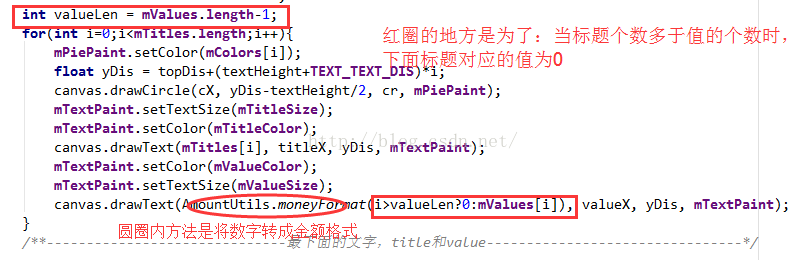
        int valueLen = mValues.length - 1;
        for (int i = 0; i < mTitles.length; i++) {
            mPiePaint.setColor(mColors[i]);
            float yDis = topDis + (textHeight + TEXT_TEXT_DIS) * i;
            canvas.drawCircle(cX, yDis - textHeight / 2, cr, mPiePaint);
            mTextPaint.setTextSize(mTitleSize);
            mTextPaint.setColor(mTitleColor);
            canvas.drawText(mTitles[i], titleX, yDis, mTextPaint);
            mTextPaint.setColor(mValueColor);
            mTextPaint.setTextSize(mValueSize);
            canvas.drawText(AmountUtils.moneyFormat(i > valueLen ? 0 : mValues[i]),
                    valueX, yDis, mTextPaint);
        }

        // 扇形上的百分比
        setPieContentText(canvas);
    }

    // ---------------- 對外接口 ----------------
    public void setTitles(List<String> titles) {
        mTitles = (String[]) titles.toArray();
    }

    public void setTitles(String[] titles) {
        mTitles = titles;
    }

    public void setValues(List<Double> values) {
        mValues = new double[values.size()];
        for (int i = 0; i < values.size(); i++) {
            mValues[i] = values.get(i);
        }
    }

    public void setValues(double[] values) {
        mValues = values;
    }

    public void setColors(List<Integer> colors) {
        mColors = new int[colors.size()];
        for (int i = 0; i < colors.size(); i++) {
            mColors[i] = colors.get(i);
        }
    }

    public void setColors(int[] colors) {
        mColors = colors;
    }

    public void setTitleSize(float size) { mTitleSize = sp2px(size); }
    public void setValueSize(float size) { mValueSize = sp2px(size); }
    public void setPieTextSize(float size) { mPieTextSize = sp2px(size); }
    public void setTitleColor(int titleColor) { mTitleColor = titleColor; }
    public void setValueColor(int valueColor) { mValueColor = valueColor; }
    public void setDefaultPointColor(int color) { mDefaultPointColor = color; }
    public void setEmptyMsg(String msg) { mEmptyMsg = msg; }

    private boolean isValueEmpty() {
        if (mValues == null || mValues.length == 0) return true;
        for (double va : mValues) {
            if (va > 0) return false;
        }
        mEmptyMsg = "暫無數據";
        return true;
    }

    /** 獲得每個值所占的角度 */
    private float[] getAngles() {
        if (mValues == null || mValues.length == 0) return null;
        double sum = 0;
        int len = mTitles.length;
        float[] angles = new float[len];
        int gapCount = 0;
        for (int i = 0; i < len; i++) {
            sum += mValues[i];
            if (mValues[i] > 0) gapCount++;
        }
        float angle = 0;
        pieAngle = 360 - gapCount * ANGLE_DIS;
        for (int i = 0; i < len - 1; i++) {
            angles[i] = (float) (pieAngle * mValues[i] / sum);
            angle += angles[i];
        }
        if (mValues[len - 1] > 0) angles[len - 1] = pieAngle - angle;
        return angles;
    }

    /** 在每塊扇形上寫百分比,必須在 getAngles 之後調用 */
    private void setPieContentText(Canvas canvas) {
        float pre = 0;
        float[] centerAngle = new float[mAngles.length];
        for (int i = 0; i < mAngles.length; i++) {
            if (mAngles[i] == 0) continue;
            centerAngle[i] = ANGLE_DIS + mAngles[i] / 2 + pre;
            pre += mAngles[i];
        }
        float cenR = pieR * 1.0f / 2 * 3 / 5;
        float lastPir = 1.0f;
        mTextPaint.setColor(0xFFFFFFFF);
        for (int i = 0; i < centerAngle.length; i++) {
            if (centerAngle[i] == 0) continue;
            float xa = (float) (cenR * Math.cos(centerAngle[i] * (Math.PI / 180)));
            float ya = (float) (cenR * Math.sin(centerAngle[i] * (Math.PI / 180)));
            float cenX = getWidth() * 1.0f / 2 + xa;
            float cenY = TOP_PADDING + pieR * 1.0f / 2 + ya;
            mTextPaint.setTextSize(mPieTextSize);
            double curPer = numDecimals(mAngles[i] / pieAngle);
            String perMsg = (i == centerAngle.length - 1)
                    ? percentFormat(lastPir) : percentFormat(curPer);
            canvas.drawText(perMsg,
                    cenX - getTextWidth(perMsg, mPieTextSize) * 1.0f / 2,
                    cenY + getTextHeight(perMsg, mPieTextSize) * 1.0f / 4,
                    mTextPaint);
            lastPir -= curPer;
        }
    }

    private int getMaxTextWidth(double[] ds, float size) {
        String[] strs = new String[ds.length];
        for (int i = 0; i < ds.length; i++) {
            strs[i] = AmountUtils.moneyFormat(ds[i]);
        }
        return getMaxTextWidth(strs, size);
    }

    private int getMaxTextWidth(String[] strs, float size) {
        Rect textBound = new Rect();
        Paint paint = new Paint();
        paint.setTextSize(size);
        int len = 0;
        for (int i = 0; i < strs.length; i++) {
            paint.getTextBounds(strs[i], 0, strs[i].length(), textBound);
            len = Math.max(len, textBound.width());
        }
        return len;
    }

    private int getTextWidth(String str, float size) {
        return getTextRect(str, size).width();
    }

    private int getTextHeight(String str, float size) {
        return getTextRect(str, size).height();
    }

    private Rect getTextRect(String str, float size) {
        Rect textBound = new Rect();
        Paint paint = new Paint();
        paint.setTextSize(size);
        paint.getTextBounds(str, 0, str.length(), textBound);
        return textBound;
    }

    private float sp2px(float sp) {
        return TypedValue.applyDimension(TypedValue.COMPLEX_UNIT_SP, sp,
                getResources().getDisplayMetrics());
    }

    /** 格式化為百分比 */
    private String percentFormat(double num) {
        return new DecimalFormat("#0.00%").format(num);
    }

    /** 保留四位小數 */
    public static double numDecimals(double num) {
        return ((int) (num * 10000)) * 1.0d / 10000;
    }
}
代碼中的 AmountUtils.moneyFormat 只是金額格式化工具,替換成自己的格式化邏輯即可。整個控件的繪製分三段:無數據時畫一個提示圓、正常時先畫扇形再畫圖例、最後疊加扇形內的百分比,層次清晰,也方便後續擴展成圓環圖。
 Android 接入 MobSDK 短信驗證:初始化、發送與服務端校驗
MobSDK 提供短信驗證能力,可快速完成手機號驗證。接入時需要下載 SDK、設定 Gradle 依賴、加入權限,並初始化 AppKey 與 AppSecret。 初始
 TabHost進階定製:用RadioButton替換系統Tab樣式
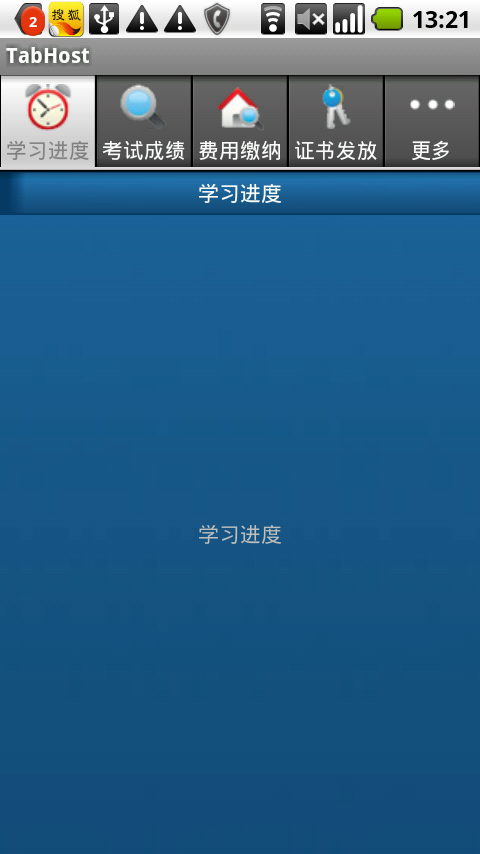
本文分兩部分:先說明 TabHost 的基礎用法與如何把標籤挪到底部,再重點講怎麼完全擺脫系統默認樣式,用一組 RadioButton 自造標籤欄。 一、TabHost
 安卓應用反編譯(二)-APK 包反編譯實戰解析
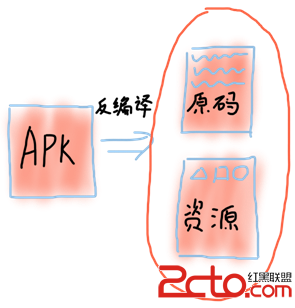
第二章 APK 包反編譯 經過編譯器處理後的程式碼與資源,最終會被層層打包成一個 APK 檔案,其中不少內容甚至已被轉換為二進位格式。所幸我們仍有辦法把這些編譯過的產物「
 初識 Android:作業系統特性、SDK 版本與 App 部署全解析
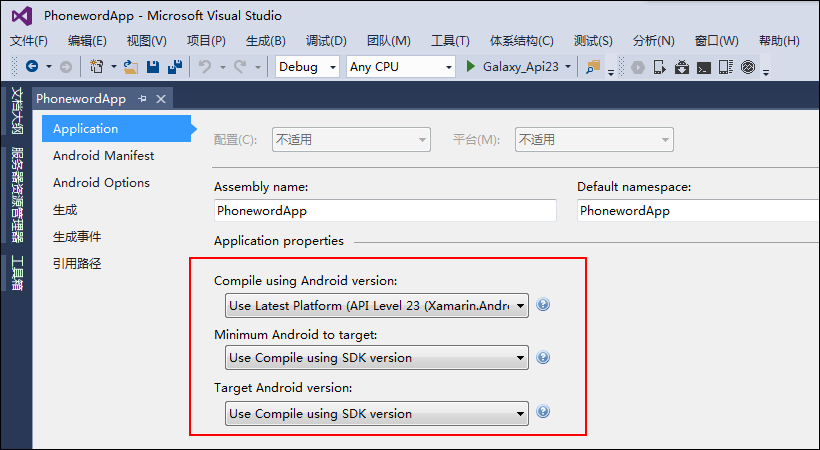
在動手寫 App 之前,先搞懂 Android 這塊地基總沒錯。本文從 Android 的由來談起,帶你看懂它的安全模型、SDK 與 API 版本的概念,以及如何在模擬器