

編輯:關於 Android 程式設計
本文分兩部分:先說明 TabHost 的基礎用法與如何把標籤挪到底部,再重點講怎麼完全擺脫系統默認樣式,用一組 RadioButton 自造標籤欄。
最常見的做法是繼承 TabActivity,然後用 getTabHost() 拿到實例。這裡刻意把「創建 TabSpec」這段重複邏輯抽成一個 buildTagSpec() 方法:
 public class TabHostActivity extends TabActivity {

     private TabHost tabHost;
     private Intent certificateIntent;
     private Intent feeIntent;
     private Intent scoreIntent;
     private Intent studyIntent;
     private Intent moreIntent;

     @Override
     public void onCreate(Bundle savedInstanceState) {
         super.onCreate(savedInstanceState);
         tabHost = getTabHost();
         initIntent();
         addSpec();
     }

     /** 初始化各個 tab 標簽對應的 intent */
     private void initIntent() {
         studyIntent = new Intent(this, StudyActivity.class);
         scoreIntent = new Intent(this, ScoreActivity.class);
         feeIntent = new Intent(this, FeeActivity.class);
         certificateIntent = new Intent(this, CertificateActivity.class);
         moreIntent = new Intent(this, MoreActivity.class);
     }

     /** 為 tabHost 添加各個標簽項 */
     private void addSpec() {
         tabHost.addTab(this.buildTagSpec("tab_study", R.string.study_progress,
                 R.drawable.account01, studyIntent));
         tabHost.addTab(this.buildTagSpec("tab_score", R.string.test_score,
                 R.drawable.account02, scoreIntent));
         tabHost.addTab(this.buildTagSpec("tab_fee", R.string.fee_pay,
                 R.drawable.account03, feeIntent));
         tabHost.addTab(this.buildTagSpec("tab_certificate", R.string.certificate_grant,
                 R.drawable.account04, certificateIntent));
         tabHost.addTab(this.buildTagSpec("tab_more", R.string.more,
                 R.drawable.account05, moreIntent));
     }

     /**
      * 自定義創建標簽項的方法
      *
      * @param tagName  標簽標識
      * @param tagLable 標簽文字
      * @param icon     標簽圖標
      * @param content  標簽對應的內容
      */
     private TabHost.TabSpec buildTagSpec(String tagName, int tagLable,
             int icon, Intent content) {
         return tabHost
                 .newTabSpec(tagName)
                 .setIndicator(getResources().getString(tagLable),
                         getResources().getDrawable(icon))
                 .setContent(content);
     }
 }
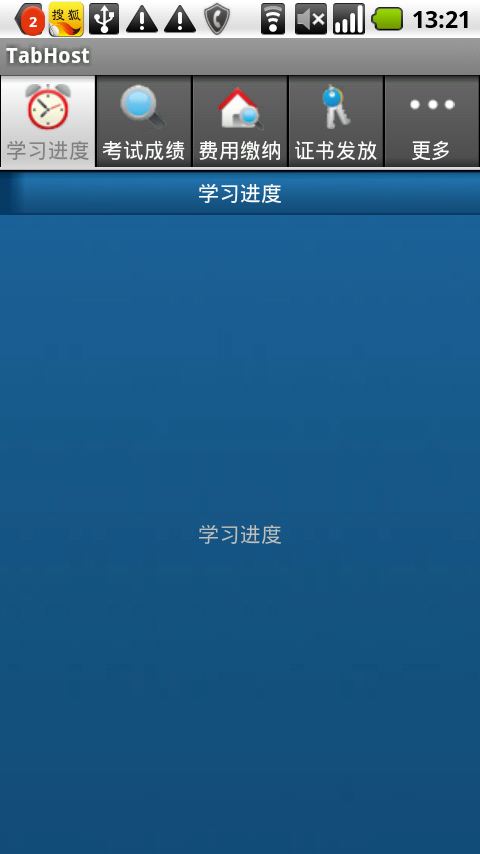
運行後會發現標籤默認在界面上方:
但我們常見的應用,標籤都在底部:
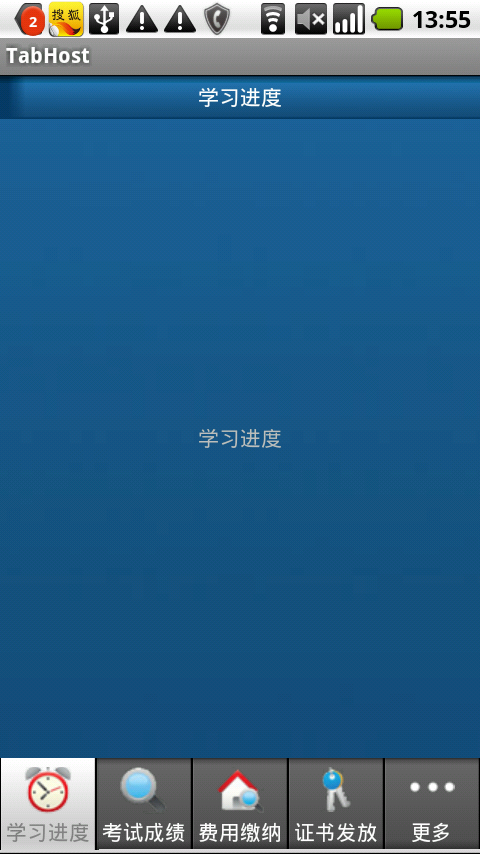
想改成底部,只需用自定義佈局覆蓋 TabActivity 的默認佈局,把 TabWidget 與內容區的上下關係對調即可。注意:TabHost、TabWidget、tabcontent 這三個 id 不能改動,否則會拋異常。
 @Override
 public void onCreate(Bundle savedInstanceState) {
     super.onCreate(savedInstanceState);
     setContentView(R.layout.tab);
     tabHost = getTabHost();
     initIntent();
     addSpec();
 }
tab.xml
 <?xml version="1.0" encoding="UTF-8"?>
 <!-- TabHost組件id值不可變-->
 <TabHost xmlns:android="https://schemas.android.com/apk/res/android"
     android:id="@android:id/tabhost"
     android:layout_height="fill_parent"
     android:layout_width="fill_parent">
     <RelativeLayout
         android:orientation="vertical"
         android:layout_width="fill_parent"
         android:layout_height="fill_parent">
         <!-- TabWidget組件id值不可變-->
         <TabWidget
             android:id="@android:id/tabs"
             android:layout_width="fill_parent"
             android:layout_height="wrap_content"
             android:layout_alignParentBottom="true">
         </TabWidget>
         <!-- FrameLayout佈局,id值不可變-->
         <FrameLayout
             android:id="@android:id/tabcontent"
             android:layout_width="fill_parent"
             android:layout_height="fill_parent"
             android:layout_above="@android:id/tabs">
         </FrameLayout>
     </RelativeLayout>
 </TabHost>
專案裡通常會有一個自定義 Activity 基類,讓所有界面去繼承它。既然要用 TabHost 就得繼承 TabActivity,實務上的解法是定義兩個基類:一個給普通界面,一個給含 TabHost 的界面並繼承 TabActivity。
系統的 Tab 樣式無法直接改,那就換個思路:把它隱藏起來,用自己的控件取而代之。反編譯新浪微博的專案後可以發現,他們正是在佈局中隱藏了 TabWidget,改用一組 RadioButton 來實現標籤欄。
這裡採用「不繼承 TabActivity」的寫法,關鍵改動在於 setContentView 之後手動 findViewById 取得 TabHost,並透過 tabHost.setup(LocalActivityManager) 完成初始化。
TabHostActivity.java
 public class TabHostActivity extends Activity implements OnCheckedChangeListener {

     private TabHost tabHost;
     private Intent certificateIntent;
     private Intent feeIntent;
     private Intent scoreIntent;
     private Intent studyIntent;
     private Intent moreIntent;

     @Override
     public void onCreate(Bundle savedInstanceState) {
         super.onCreate(savedInstanceState);
         setContentView(R.layout.tab);

         //tabHost = getTabHost();
         tabHost = (TabHost) findViewById(R.id.my_tabhost);
         LocalActivityManager groupActivity = new LocalActivityManager(this, false);
         groupActivity.dispatchCreate(savedInstanceState);
         tabHost.setup(groupActivity);

         initIntent();
         addSpec();

         ((RadioGroup) findViewById(R.id.tab_radiogroup))
                 .setOnCheckedChangeListener(this);
     }

     private void initIntent() {
         studyIntent = new Intent(this, StudyActivity.class);
         scoreIntent = new Intent(this, ScoreActivity.class);
         feeIntent = new Intent(this, FeeActivity.class);
         certificateIntent = new Intent(this, CertificateActivity.class);
         moreIntent = new Intent(this, MoreActivity.class);
     }

     private void addSpec() {
         tabHost.addTab(this.buildTagSpec("tab_study", R.string.study_progress,
                 R.drawable.account01, studyIntent));
         tabHost.addTab(this.buildTagSpec("tab_score", R.string.test_score,
                 R.drawable.account02, scoreIntent));
         tabHost.addTab(this.buildTagSpec("tab_fee", R.string.fee_pay,
                 R.drawable.account03, feeIntent));
         tabHost.addTab(this.buildTagSpec("tab_certificate", R.string.certificate_grant,
                 R.drawable.account04, certificateIntent));
         tabHost.addTab(this.buildTagSpec("tab_more", R.string.more,
                 R.drawable.account05, moreIntent));
     }

     private TabHost.TabSpec buildTagSpec(String tagName, int tagLable,
             int icon, Intent content) {
         return tabHost
                 .newTabSpec(tagName)
                 .setIndicator(getResources().getString(tagLable),
                         getResources().getDrawable(icon))
                 .setContent(content);
     }

     /** RadioButton 的選擇狀態驅動 TabHost 切換 */
     @Override
     public void onCheckedChanged(RadioGroup group, int checkedId) {
         switch (checkedId) {
             case R.id.radio_button_study:
                 tabHost.setCurrentTabByTag("tab_study");
                 break;
             case R.id.radio_button_score:
                 tabHost.setCurrentTabByTag("tab_score");
                 break;
             case R.id.radio_button_certificate:
                 tabHost.setCurrentTabByTag("tab_certificate");
                 break;
             case R.id.radio_button_fee:
                 tabHost.setCurrentTabByTag("tab_fee");
                 break;
             case R.id.radio_button_more:
                 tabHost.setCurrentTabByTag("tab_more");
                 break;
         }
     }
 }
tab.xml:這裡 TabHost 用的是自定義 id my_tabhost(因為不再走 TabActivity 默認佈局,所以 id 可自定),TabWidget 設為 gone,位置由 RadioGroup 接手。
 <?xml version="1.0" encoding="UTF-8"?>
 <TabHost
     android:id="@+id/my_tabhost"
     android:layout_width="fill_parent"
     android:layout_height="fill_parent"
     xmlns:android="https://schemas.android.com/apk/res/android">
     <LinearLayout
         android:orientation="vertical"
         android:layout_width="fill_parent"
         android:layout_height="fill_parent">

         <FrameLayout
             android:id="@android:id/tabcontent"
             android:layout_width="fill_parent"
             android:layout_height="0.0dip"
             android:layout_weight="1.0" />

         <TabWidget
             android:id="@android:id/tabs"
             android:visibility="gone"
             android:layout_width="fill_parent"
             android:layout_height="wrap_content"
             android:layout_weight="0.0" />

         <RadioGroup
             android:id="@+id/tab_radiogroup"
             android:background="@drawable/tabs_bg"
             android:layout_width="fill_parent"
             android:layout_height="wrap_content"
             android:gravity="center_vertical"
             android:layout_gravity="bottom"
             android:orientation="horizontal">

             <RadioButton
                 android:id="@+id/radio_button_study"
                 android:layout_marginTop="2.0dip"
                 android:text="學習進度"
                 android:drawableTop="@drawable/account01"
                 android:checked="true" />
             <RadioButton
                 android:id="@+id/radio_button_score"
                 android:layout_marginTop="2.0dip"
                 android:text="考試成績"
                 android:drawableTop="@drawable/account02" />
             <RadioButton
                 android:id="@+id/radio_button_certificate"
                 android:layout_marginTop="2.0dip"
                 android:text="證書發放"
                 android:drawableTop="@drawable/account03" />
             <RadioButton
                 android:id="@+id/radio_button_fee"
                 android:layout_marginTop="2.0dip"
                 android:text="費用繳納"
                 android:drawableTop="@drawable/account04" />
             <RadioButton
                 android:id="@+id/radio_button_more"
                 android:layout_marginTop="2.0dip"
                 android:text="更多"
                 android:drawableTop="@drawable/account05" />
         </RadioGroup>
     </LinearLayout>
 </TabHost>
styles.xml
 <?xml version="1.0" encoding="utf-8"?>
 <resources>
     <!-- TabHost標簽按鈕樣式 -->
     <style name="tab_button_bottom">
         <item name="android:textSize">12px</item>
         <item name="android:textColor">#ffffffff</item>
         <item name="android:ellipsize">marquee</item>
         <item name="android:gravity">center_horizontal</item>
         <item name="android:background">@drawable/tab_btn_bg</item>
         <item name="android:layout_marginTop">2.0dip</item>
         <item name="android:button">@null</item>
         <item name="android:paddingTop">6dip</item>
         <item name="android:drawablePadding">4dip</item>
         <item name="android:layout_width">fill_parent</item>
         <item name="android:layout_height">wrap_content</item>
         <item name="android:layout_weight">1.0</item>
         <item name="android:singleLine">true</item>
     </style>

     <!-- 頁面標題 LinearLayout 樣式 -->
     <style name="activity_title_background">
         <item name="android:background">@drawable/title_background</item>
         <item name="android:layout_width">fill_parent</item>
         <item name="android:layout_height">wrap_content</item>
         <item name="android:layout_alignParentTop">true</item>
         <item name="android:gravity">center</item>
     </style>

     <!-- 界面標題 TextView 樣式 -->
     <style name="activity_title_text">
         <item name="android:textSize">14dip</item>
         <item name="android:textColor">@drawable/white</item>
         <item name="android:layout_width">wrap_content</item>
         <item name="android:layout_height">wrap_content</item>
         <item name="android:gravity">center</item>
     </style>
 </resources>
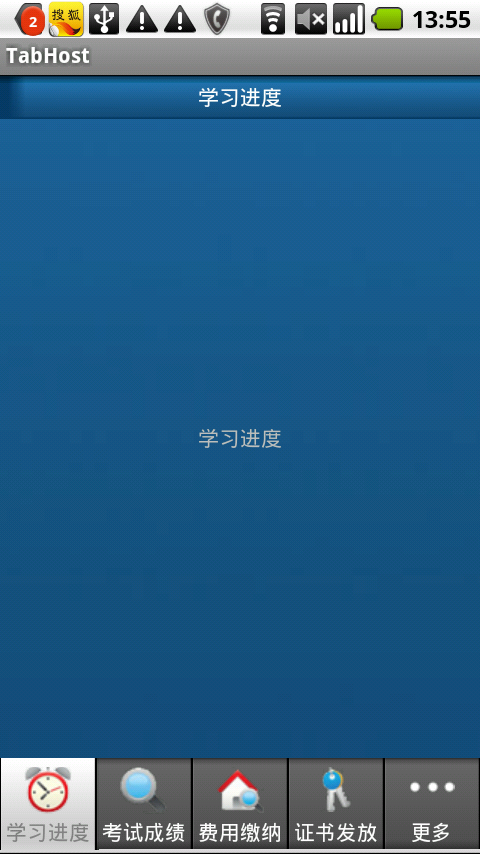
運行結果:
程式碼關鍵點回顧:
1. Java 中改動的部分(手動 findViewById + setup(LocalActivityManager))。
2. 佈局檔 tab.xml 把 TabWidget 隱藏(android:visibility="gone"),由 RadioGroup 取代。
3. 為 RadioGroup 設定 OnCheckedChangeListener,在 onCheckedChanged 中完成標籤切換。
當初我也想過:為什麼用 RadioButton 而不是普通 Button?實際做專案後發現 RadioGroup 有幾個明確優勢:
1. 佈局更直觀,不用再額外套一層 LinearLayout 去排列 Button。
2. 取得當前選中項很方便(當然用 tabHost.getCurrentTabTag() 也可以)。
3. 監聽只需設在 RadioGroup 上一處,用 Button 則要一個一個綁:
((RadioGroup) findViewById(R.id.tab_radiogroup)).setOnCheckedChangeListener(this);
4. 或許是最重要的一點:RadioButton 原生支援「圖文上下排列」,只要指定 drawableTop 與 text 即可,不用自己拼佈局:
<RadioButton android:id="@+id/radio_button_more" android:text="更多" android:drawableTop="@drawable/account05" />
當然,若 RadioButton 滿足不了需求(比如不要圖標、或希望文字居中而非靠下),也可以換成其他控件。透過自定義或改寫,能做出各種效果——例如「人人網」手機客戶端個人主頁的 Tab 標簽就是可以左右滑動的。
原創作者:男人應似海
 詳解代理模式:用生活化的例子一次搞懂
一、摘要 最近看到一篇關於代理模式的文章寫得非常生動,這裡我用 PHP 為大家詳細說明代理模式。先從一個生活化的例子講起。 做明星的背後總有一位經紀人幫忙打理大小事務,那
 Android為TextView添加刪除線的簡便實現
在做商城項目時遇到這樣一個需求:同一個產品下有兩個價格,一個是市場價,一個是銷售價,這時需要給市場價加上刪除線。 剛遇到這個問題時,我在網上翻了半天資料,看到最多的方案是
 Android 提示信息的利器:Toast 的五種用法
Toast 是一個特殊的 View,用來快速向用戶傳達少量信息。它以浮層形式短暫出現,永遠不會獲取焦點,因此不會打斷用戶正在進行的輸入或操作,非常適合做操作結果提示與引導
 Windows 下 Android 開發環境搭建與配置圖解教學
網上關於 Windows 下搭建 Android 開發環境的文章不勝枚舉,為方便日後參考,這裡做個記錄,重點關注安裝過程中的注意事項。本文介紹的是面向 Java 的 SD