

編輯:關於 Android 程式設計
多終端適配是 Android 開發中一定會遇到、也一定要解決的問題。常見手段包括:使用百分比布局庫(percent-support-lib)、在 res 目錄下針對不同規格提供 dimen 值、多用 wrap_content / match_parent / weight、以 dp 取代 px、文字單位改用 sp 等等。本文把這些做法與背後的原理一次講清楚。
Android 的開放性意味著任何人——使用者、開發者、OEM 廠商、電信業者——都能對系統進行客製。這種「碎片化」究竟嚴重到什麼程度?
2012 年,OpenSignalMaps 發布了第一份 Android 碎片化報告,數據相當有說服力:
2012 年,支援 Android 的裝置共 3997 種;
2013 年,增加到 11868 種;
2014 年,已有 18796 種。
而到了今天,機型數量更是天文數字。螢幕尺寸、解析度、像素密度千差萬別,要讓 App 在這些裝置上都顯示得體,就必須在開發階段有所處理。
螢幕尺寸
指螢幕對角線長度,單位是英吋,1 英吋 = 2.54 公分。常見規格有 2.4、2.8、3.5、3.7、4.2、5.0、5.5、6.0 等。
螢幕解析度
指橫縱方向的像素點數,單位是 px,1px 就是一個像素點,通常以「縱 × 橫」表示,例如 1080 × 1920。
螢幕像素密度
指每英吋上的像素點數,單位 dpi(dot per inch)。它與螢幕尺寸、解析度有關:在其他條件不變的情況下,尺寸越小、解析度越高,像素密度就越大。
dp、dip、dpi、sp、px
px 大家最熟悉,解析度就是以它為單位,UI 設計稿與 Android 原生 API 也常以 px 統一計量,例如取得螢幕寬高。
dip 與 dp 是同一件事,都是 Density Independent Pixels 的縮寫,即密度無關像素。Android 以 160dpi 為基準,此時 1dip = 1px;若密度為 320dpi,則 1dip = 2px,以此類推。sp 則常用於文字,會額外受使用者系統字級設定影響。
mdpi、hdpi、xdpi、xxdpi
這幾個修飾詞用來命名 drawable 與 values 資料夾,目的是區分不同像素密度下的圖片與 dimen 值。開發時,只要把合適尺寸的圖片放進對應的資料夾即可。
先在 build.gradle 中加入依賴:
compile 'com.android.support:percent:22.2.0'
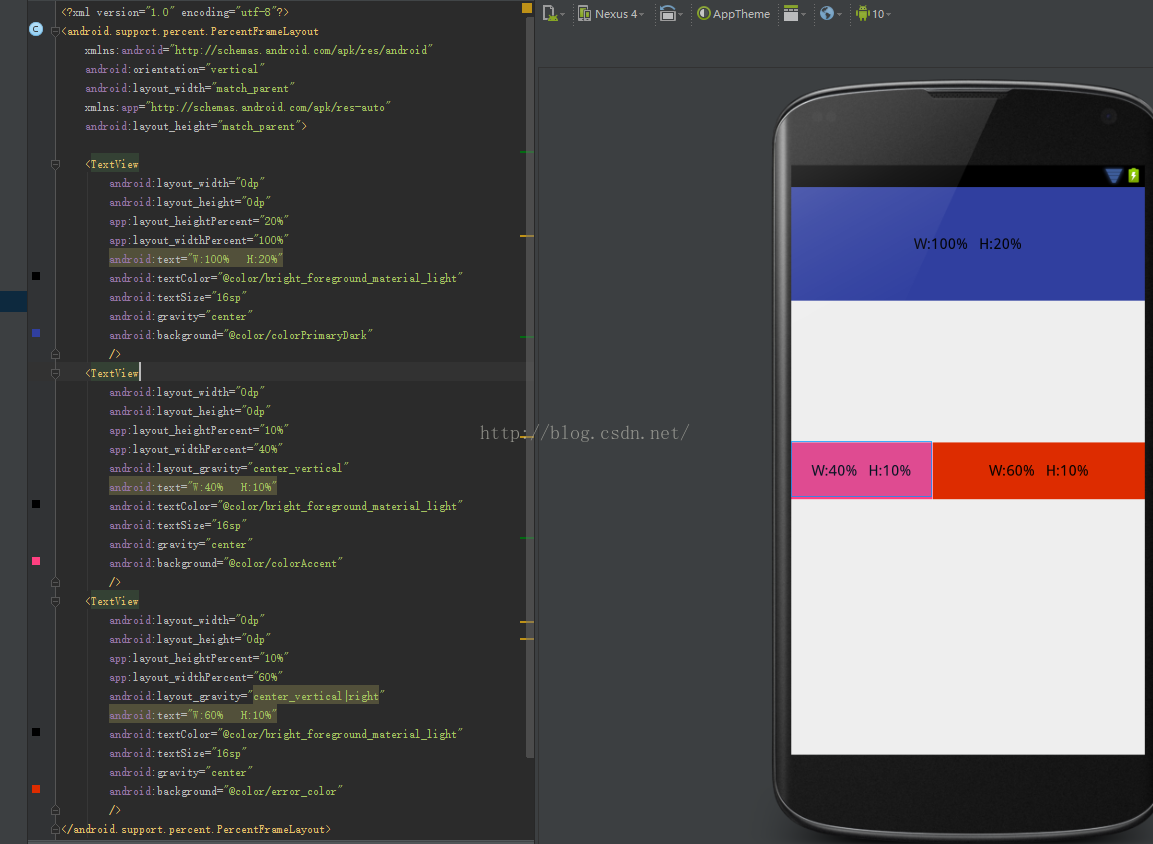
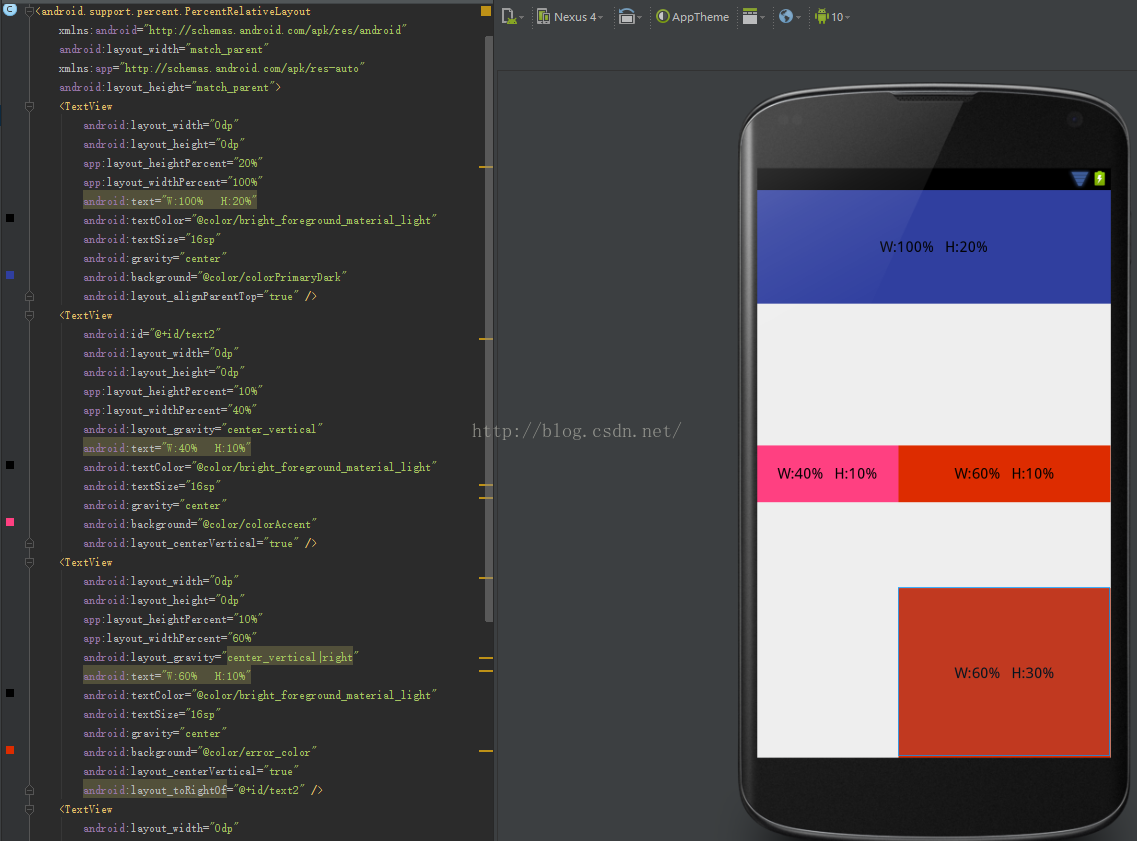
它提供兩個容器:PercentRelativeLayout 與 PercentFrameLayout,顧名思義分別繼承自 RelativeLayout 與 FrameLayout。
支援的屬性包括:
layout_widthPercent:佔父容器寬度的百分比
layout_heightPercent:佔父容器高度的百分比
layout_marginPercent、layout_marginLeftPercent、layout_marginTopPercent、layout_marginRightPercent、layout_marginBottomPercent、layout_marginStartPercent、layout_marginEndPercent
用法很直觀,看下面的效果圖就一目了然:
在 res 目錄下建立多組 values 資料夾,各自定義對應的 dimen 值,目錄結構大致如下:
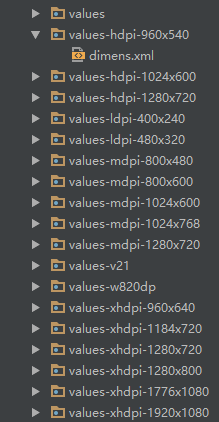
之後布局裡就可以放心寫具體數值,例如 layout_marginLeft="@dimen/dimen_30_dip"。這裡的基準尺寸取自設計稿:如果 UI 給的設計圖是 480 × 800,工具也以此為基準產生 dimen,那麼設計圖上標多少,布局裡就直接寫多少,不必再手動換算。
需要留意的代價:
沒有涵蓋到的螢幕尺寸可能出現意料之外的顯示狀況;同時 apk 體積也會因為檔案變多而變大。
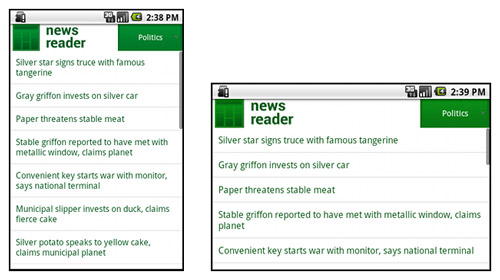
要確保布局具備足夠的彈性以適應各種尺寸,應該用 wrap_content 與 match_parent 來控制元件寬高。前者會把視圖尺寸設為容納內容所需的最小值;後者(API 8 以下稱為 fill_parent)則會讓元件展開填滿父容器。用這兩個值取代寫死的尺寸,布局才能在不同螢幕尺寸與方向上正確變形。
示例程式碼:
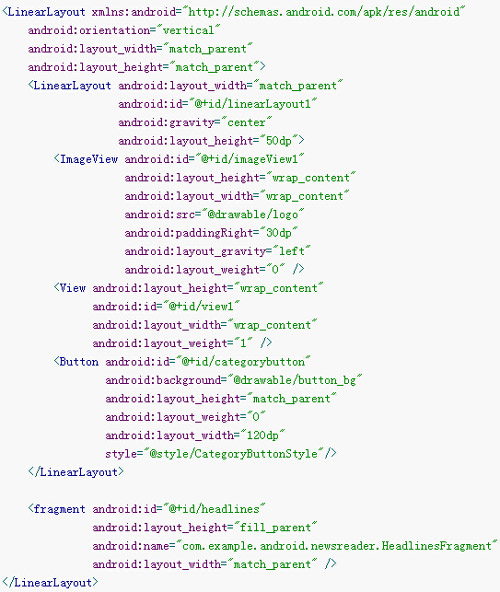
下圖是橫向與縱向切換時的顯示狀況,可以看到螢幕尺寸變化被很好地吸收了:
weight 是 LinearLayout 的專屬屬性,可以用來按比例分配空間。先看最直觀的寫法:
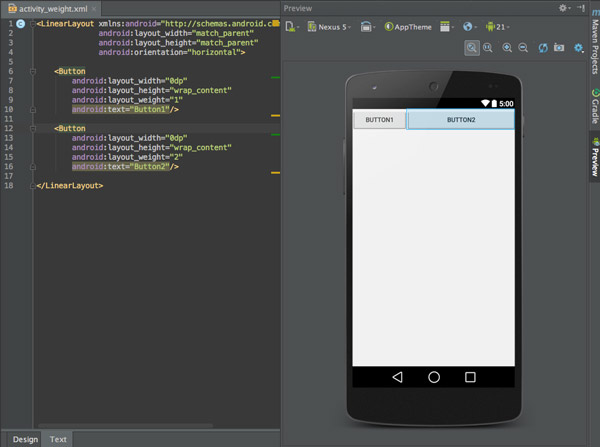
布局設為水平 LinearLayout,放兩個寬度 0dp 的按鈕,weight 分別為 1 與 2。效果圖中兩個按鈕以 1:2 排列,此時 Button1 佔 1/(1+2)=1/3,Button2 佔 2/3,很容易理解。
但如果寬度不是 0dp(wrap_content 效果相同),而是 match_parent 呢?
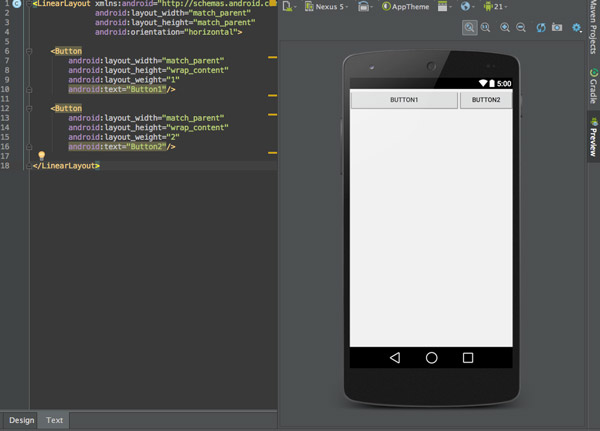
此時比例剛好反過來。原因藏在 weight 的計算方式裡:
android:layout_weight 的真實含義是——若 View 設定了該屬性且有效,則該 View 的寬度等於原有寬度(layout_width)加上「剩餘空間的佔比」。
以此解釋上面的現象:每個 Button 寬度都是 match_parent,假設螢幕寬度為 L,則兩顆按鈕初始寬度都是 L,剩餘寬度為 L − (L + L) = −L。Button1 的 weight 為 1,佔比 1/3,最終寬度 L + 1/3 × (−L) = 2/3 L;Button2 計算方式相同,最終為 1/3 L。所以比例看起來顛倒了。
垂直方向是否也一樣?把 layout_height 換成 0dp 測試:
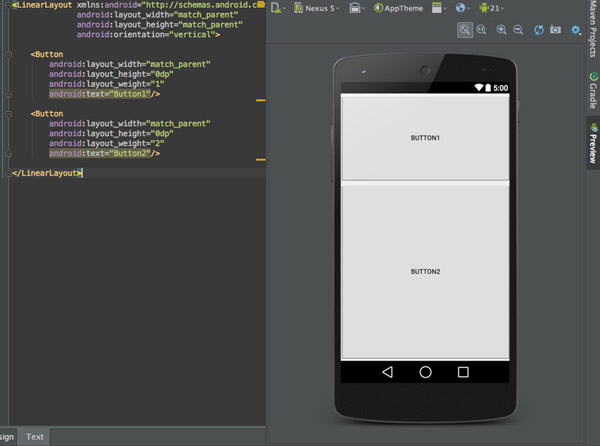
再換成 match_parent:
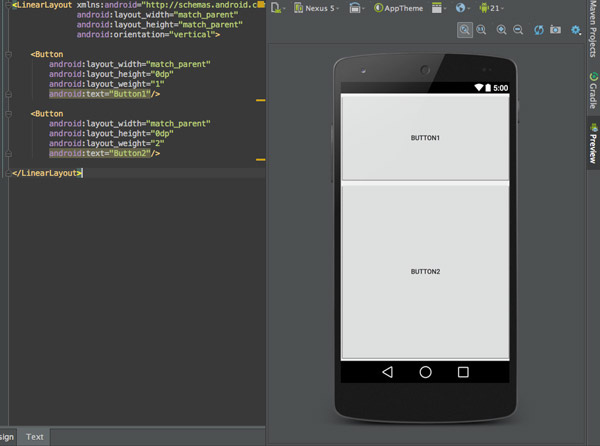
結論與水平方向完全一致。不過實務上我們幾乎都會把其中一個屬性設為 0dp,再靠權重算出佔比,這樣行為最可預期。
日常開發大多使用 LinearLayout、RelativeLayout 與 FrameLayout;絕對布局因為適配性太差,基本上已經退場。
各種布局各有擅場,很難說哪一種最好,該用什麼取決於實際需求。LinearLayout 的巢狀搭配 wrap_content 與 match_parent,足以構出相当複雜的介面;但它無法精細控制子視圖之間的特殊關係,系統只會把子元件並排排列。
如果需要讓子視圖排成非直線的關係,RelativeLayout 通常更合適,可以直接描述元件之間的對齊關係,例如把某個元件靠左、另一個靠右。
以下以官方 Demo 為例:
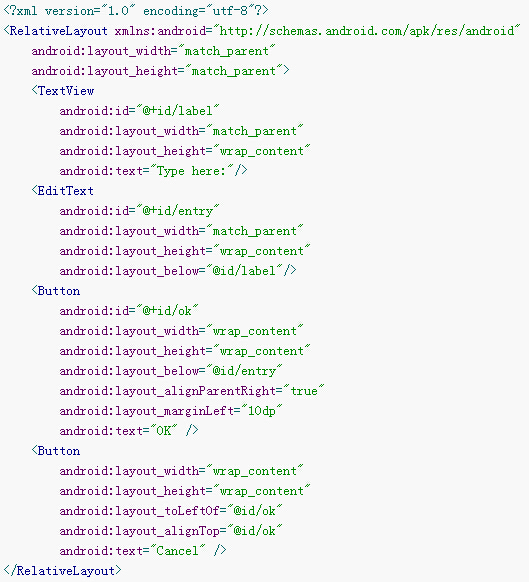
程式碼中透過 alignXXX 等屬性指定子元件位置。小尺寸螢幕的顯示:
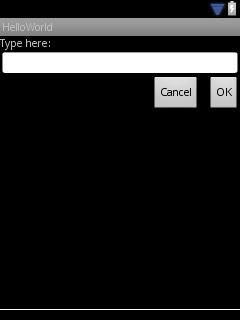
平板這類大尺寸螢幕的顯示:
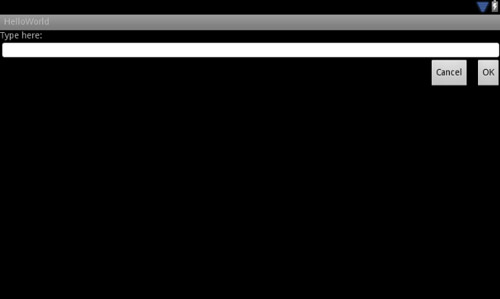
元件尺寸雖隨螢幕放大而改變,但彼此之間的相對位置關係並未跑掉——這就是相對布局適配成功的最好證明。
實務上很少只靠單一手法。常見組合是:以 LinearLayout / RelativeLayout 搭骨架,用 wrap_content 與 match_parent 撐彈性,關鍵的間距與尺寸用百分比或 dimen 資源兜住,遇到特別複雜的等比設計再考慮百分比布局庫。與其追求一套通用解,不如先確認設計稿的基準尺寸,再決定哪些地方需要額外處理。
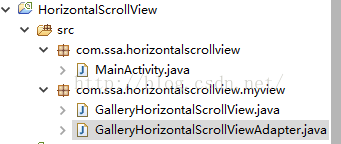 用 HorizontalScrollView 仿 ViewPager 打造輕量相冊
從 ViewPager 借鏡快取思路 這個相冊範例使用 HorizontalScrollView 模擬 ViewPager 的效果,重點在於借鏡 ViewPager 的快
 用Matrix實現圖片倒影效果的三個關鍵步驟
本文的目標是用 Matrix 搭配漸變色,做出圖片的倒影效果。思路可以拆成三步: 1. 取得需要倒影的原圖,這裡只取原圖的下半部分作為倒影素材。 2. 用 Matrix
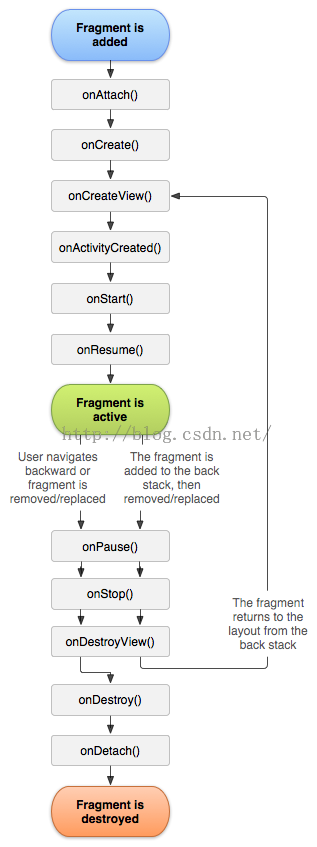 Android Fragment 完整入門:建立、加載、生命週期與 Activity 通信
Android Fragment 完整入門 Fragment 自 Android 3.0 起被引入,主要是為了讓開發者在大型螢幕裝置上打造更動態、更靈活的 UI。與 Ac
 Android 實戰:繪製帶陰影的圓形頭像
要繪製這種帶漸變陰影與白邊的圓形頭像,可以將其拆解為三個圖層,逐層叠加即可。 第一步:繪製頭像邊緣的漸變 利用 RadialGradient 沿圓周過渡顏色,營造柔和的