

編輯:關於 Android 程式設計
從 Android 4.0 開始,EditText 的預設外觀被換成了 Material 之前的「只有底線」風格——輸入框本身完全透明,只在下方留一條細線。做的時候覺得很簡潔,但換到白色背景或需要邊框的場景就很頭痛。
預設效果如下圖:
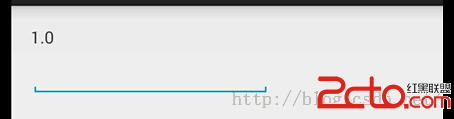
這不是 bug,而是官方主題的設計變更。4.0 之後的預設主題把 EditText 的背景 Nine-Patch 換成了只有底部線條的版本,所以你什么屬性都沒設也會看到這個樣子。
只要在 EditText 上明確指定系統內建的舊版背景資源即可:
android:background="@android:drawable/edit_text"
套用到布局中就是:
<EditText
    android:id="@+id/et_input"
    android:layout_width="match_parent"
    android:layout_height="wrap_content"
    android:background="@android:drawable/edit_text"
    android:hint="請輸入內容" />
這樣就會恢復成 4.0 之前那種帶完整邊框的長方形容器外觀。
如果你並不想要舊的方框,而是想自訂外觀,幾個實用方向:
完全自訂背景:在 res/drawable 下建立一個 selector,為 state_focused 與預設狀態分別指定不同的 Nine-Patch 或 shape,再透過 android:background="@drawable/your_selector" 套用。這樣能同時掌握聚焦與未聚焦的視覺回饋。
只想要底線但想換顏色:使用 android:backgroundTint 或 editTextColor 這類屬性去調整色調,不必換掉整個背景。
完全不要底線:設成 @null,但要記得自己補上聚焦時的視覺提示,否則使用者會不知道現在游標在哪個欄位。
整體來說,這就是一個「預設值不再符合你的設計」的問題,一行屬性就能解決;真正需要花心思的是後續自訂時如何兼顧不同狀態的視覺回饋。
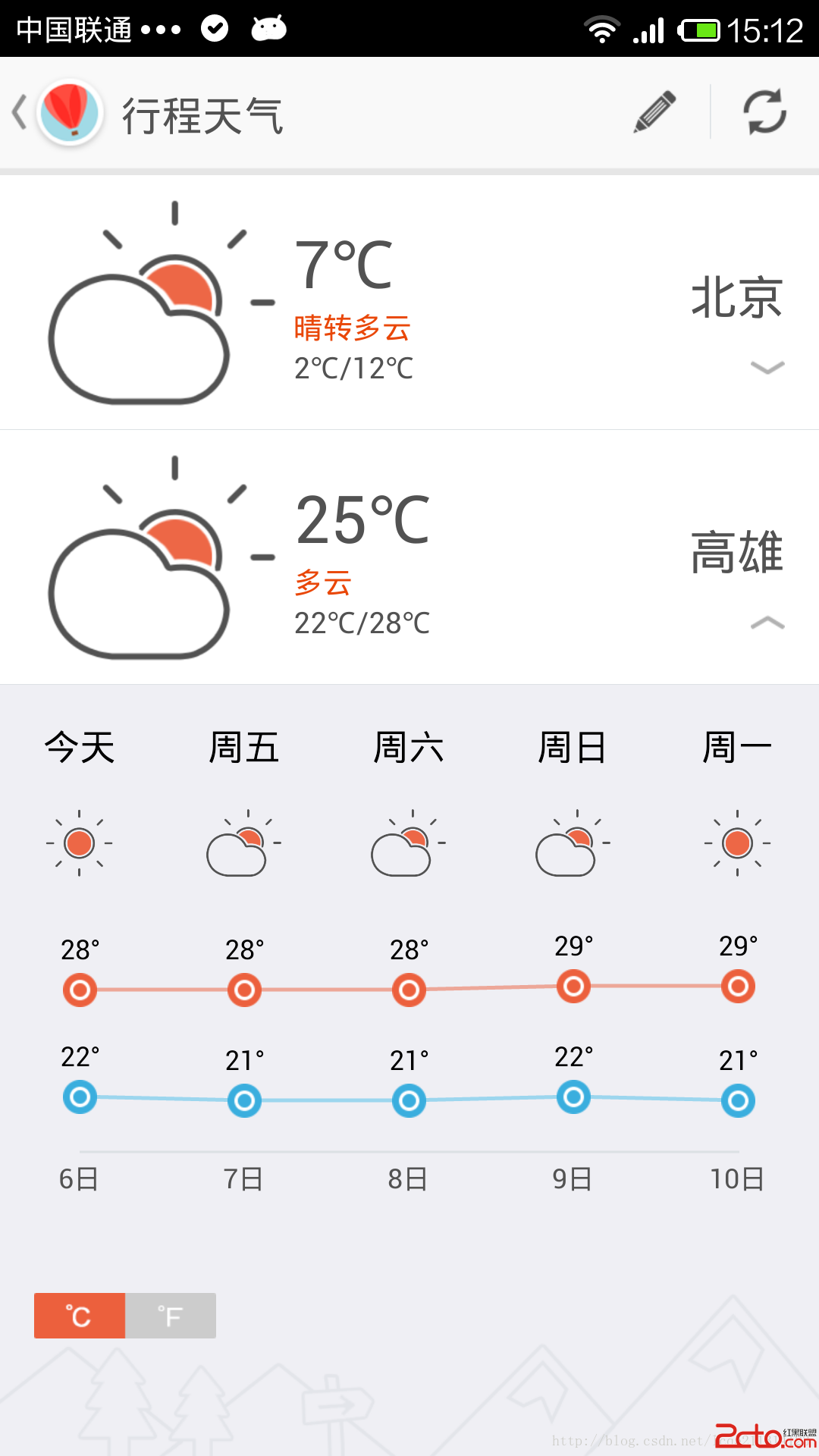 Android 自定義趨勢圖實作分享
先前專案有個需求:依據一週的天氣溫度畫出趨勢圖。這張圖不走傳統 XY 座標軸的路子,就是一條純粹的折線走勢。查了幾篇相關文章後大致有了方向,最終效果如下圖,最下方的點線圖
 Android + Git + Hudson + Gradle 持續整合實戰
本文記錄如何在 Linux 主機上,以 Git、Hudson 與 Gradle 搭建 Android 專案的持續整合環境(假設 Android SDK、JDK 與 Hud
 Android 自定義手勢密碼改進版實作
手勢密碼的進化在基礎九宮格手勢密碼上,可以加入更完整的狀態回饋,例如正常、選中與錯誤三種圓點樣式,並在連線時顯示不同線條。這樣的設計能讓使用者更清楚知道目前操作是否正確。
 Android 從 1.0 到 6.0:各版本特性與演進全解析
從 2008 年到 2016 年,短短八年間 Android 從 1.0 一路迭代到 6.0。由於升級節奏極快,市面上的設備系統版本五花八門,業界把這種現象稱為「碎片化嚴