

編輯:關於 Android 程式設計
專案裡有一塊需要做成像微信朋友圈那樣的動態流。最初想用 RecyclerView 嵌套 RecyclerView,介面其餘部分都完成了,唯獨圖片九宮格那塊始終調不出來,也找不到合適的範例。後來換了思路,改用 ListView 包 GridView 的經典組合,果然順利跑通。
先看成果:
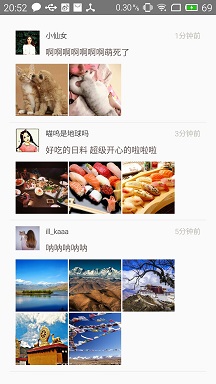
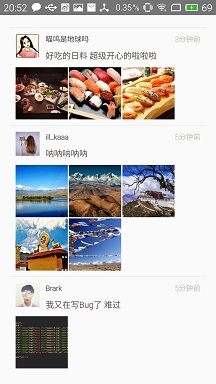
圖片非同步載入使用的是 aFinal 框架(afinal_0.5.1_bin.jar),下載後複製進 Android Studio 即可。
專案結構:
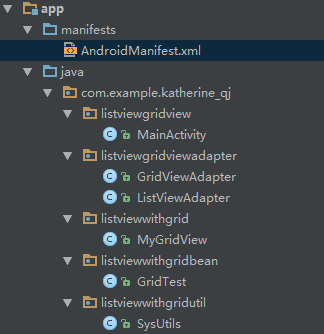
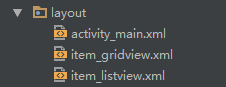
這種嵌套結構最容易犯的錯誤,就是焦點衝突導致的「列表只能滑一半」。解決辦法有兩個關鍵:
GridView 換成自定義版本,在 onMeasure 中放棄自身的測量結果,改為按內容撐開高度;ListView 的項目根佈局加上 android:descendantFocusability="blocksDescendants",讓父容器直接攔下焦點。兩者缺一,滑動就會卡住。
我的習慣是從最內層往外寫,最後再收 MainActivity。這裡直接看結果:
package com.example.katherine_qj.listviewgridview;

import android.os.Bundle;
import android.support.v7.app.AppCompatActivity;
import android.view.View;
import android.widget.AdapterView;
import android.widget.ListView;
import android.widget.Toast;

import com.example.katherine_qj.listviewgridviewadapter.ListViewAdapter;
import com.example.katherine_qj.listviewwithgridbean.GridTest;

import java.util.ArrayList;
import java.util.List;

public class MainActivity extends AppCompatActivity {

    private List<GridTest> listgrid;
    private ListViewAdapter listViewAdapter;
    private ListView listView;

    private String imgs1, imgs2, imgs3, imgs4;

    @Override
    protected void onCreate(Bundle savedInstanceState) {
        super.onCreate(savedInstanceState);
        setContentView(R.layout.activity_main);

        listgrid = new ArrayList<>();
        init();
        initData();
    }

    private void init() {
        listView = (ListView) findViewById(R.id.listview);
    }

    private void initData() {
        // 多張圖片以 # 分隔,方便後續 split
        imgs1 = "https://pic60.nipic.com/file/20150211/18733170_145247158001_2.jpg#"
              + "https://mvimg1.meitudata.com/566507ca1bcc65451.jpg";
        imgs2 = "https://rj1.douguo.net/upload/diet/6/6/8/666f180617cab130bef1dea9fb3f7fe8.jpg#"
              + "https://img4.duitang.com/uploads/blog/201312/01/20131201120117_F5QXY.jpeg#"
              + "https://www.sh.xinhuanet.com/133071048_13905438457501n.jpg";
        imgs3 = "https://t2.fansimg.com/uploads2011/02/userid290276time20110205120020.jpg#"
              + "https://image81.360doc.com/DownloadImg/2015/01/2113/49316679_9.jpg#"
              + "https://image.tianjimedia.com/uploadImages/2014/133/11/EN2I6768CHU1_1000x500.jpg#"
              + "https://pic72.nipic.com/file/20150716/6659253_104414205000_2.jpg#"
              + "https://pic36.nipic.com/20131222/10558908_214221305000_2.jpg";
        imgs4 = "https://h.hiphotos.baidu.com/zhidao/pic/item/"
              + "5243fbf2b21193133f9f1e3967380cd790238d5f.jpg";

        for (int i = 0; i <= 3; i++) {
            GridTest gridTest = new GridTest();
            switch (i) {
                case 0:
                    gridTest.setUsername("小仙女");
                    gridTest.setHeadphoto("https://cdn.duitang.com/uploads/item/201412/12/20141212184514_BJjWy.jpeg");
                    gridTest.setContent("啊啊啊啊啊啊啊萌死了");
                    gridTest.setTime("1分鐘前");
                    gridTest.setImage(imgs1);
                    break;
                case 1:
                    gridTest.setUsername("喵嗚是地球嗎");
                    gridTest.setHeadphoto("https://cdn.duitang.com/uploads/item/201501/19/20150119171935_ZkRsZ.thumb.224_0.jpeg");
                    gridTest.setContent("好吃的日料 超級開心的啦啦啦");
                    gridTest.setTime("3分鐘前");
                    gridTest.setImage(imgs2);
                    break;
                case 2:
                    gridTest.setUsername("ill_kaaa");
                    gridTest.setHeadphoto("https://img5q.duitang.com/uploads/item/201404/03/20140403135406_XFS3M.jpeg");
                    gridTest.setContent("吶吶吶吶吶");
                    gridTest.setTime("5分鐘前");
                    gridTest.setImage(imgs3);
                    break;
                case 3:
                    gridTest.setUsername("Brark");
                    gridTest.setHeadphoto("https://img3.imgtn.bdimg.com/it/u=3367770910,1075442079&fm=21&gp=0.jpg");
                    gridTest.setContent("我又在寫 Bug 了 難過");
                    gridTest.setTime("5分鐘前");
                    gridTest.setImage(imgs4);
                    break;
            }
            listgrid.add(gridTest);
        }

        listViewAdapter = new ListViewAdapter(this, listgrid);
        listView.setAdapter(listViewAdapter);

        listView.setOnItemClickListener(new AdapterView.OnItemClickListener() {
            @Override
            public void onItemClick(AdapterView<?> parent, View view, int position, long id) {
                Toast.makeText(MainActivity.this, "點擊了第" + (position + 1) + "項",
                        Toast.LENGTH_LONG).show();
            }
        });
    }
}package com.example.katherine_qj.listviewwithgridbean;
import java.io.Serializable;
public class GridTest implements Serializable {
private String username;
private String headphoto;
private String content;
private String time;
private String image; // 多張圖片以 # 分隔
public String getUsername() { return username; }
public void setUsername(String username) { this.username = username; }
public String getContent() { return content; }
public void setContent(String content) { this.content = content; }
public String getHeadphoto() { return headphoto; }
public void setHeadphoto(String headphoto) { this.headphoto = headphoto; }
public String getTime() { return time; }
public void setTime(String time) { this.time = time; }
public String getImage() { return image; }
public void setImage(String image) { this.image = image; }
}實作 Serializable 之後物件就能序列化,跨元件傳遞資料時很方便。
package com.example.katherine_qj.listviewwithgridutil;

import android.app.Activity;
import android.content.Context;
import android.view.Display;
import android.view.WindowManager;

public class SysUtils {

    /** dp 轉 px */
    public static int Dp2Px(Context context, float dp) {
        final float scale = context.getResources().getDisplayMetrics().density;
        return (int) (dp * scale + 0.5f);
    }

    /** 取得螢幕寬度 */
    public static int getScreenWidth(Activity activity) {
        WindowManager windowManager = activity.getWindowManager();
        Display display = windowManager.getDefaultDisplay();
        return display.getWidth();
    }
}
這裡的 density 嚴格來說並不是真實的螢幕密度(每英吋多少像素),而是相對密度比例,換算 dp 與 px 時用它剛剛好。
package com.example.katherine_qj.listviewwithgrid;

import android.content.Context;
import android.util.AttributeSet;
import android.widget.GridView;

public class MyGridView extends GridView {

    public MyGridView(Context context) {
        super(context);
    }

    public MyGridView(Context context, AttributeSet attrs) {
        super(context, attrs);
    }

    public MyGridView(Context context, AttributeSet attrs, int defStyleAttr) {
        super(context, attrs, defStyleAttr);
    }

    @Override
    protected void onMeasure(int widthMeasureSpec, int heightMeasureSpec) {
        // 高度不採用父容器給的限制,改為按內容自行撐開
        int expandSpec = MeasureSpec.makeMeasureSpec(
                Integer.MAX_VALUE >> 2, MeasureSpec.AT_MOST);
        super.onMeasure(widthMeasureSpec, expandSpec);
    }
}
MeasureSpec.makeMeasureSpec(size, mode) 會把尺寸與模式打包成一個 int。這裡把 mode 設為 AT_MOST、size 設為一個極大值,等於告訴父容器「我有多高就需要多高」,GridView 便能完整顯示所有項目,而不會被壓縮成只能滑動的一小塊。
package com.example.katherine_qj.listviewgridviewadapter;

import android.app.Activity;
import android.graphics.Bitmap;
import android.view.LayoutInflater;
import android.view.View;
import android.view.ViewGroup;
import android.widget.AbsListView;
import android.widget.BaseAdapter;
import android.widget.ImageView;

import com.example.katherine_qj.listviewgridview.R;
import com.example.katherine_qj.listviewwithgridutil.SysUtils;

import net.tsz.afinal.FinalBitmap;

import java.util.ArrayList;

public class GridViewAdapter extends BaseAdapter {

    private final Activity context;
    private final ArrayList<String> list;
    private final FinalBitmap finaImageLoader;
    private final int wh;

    public GridViewAdapter(Activity context, ArrayList<String> list) {
        this.context = context;
        this.list = list;
        // 三欄,扣除左側頭像佔的 99dp 後平均分配
        this.wh = (SysUtils.getScreenWidth(context) - SysUtils.Dp2Px(context, 99)) / 3;
        this.finaImageLoader = FinalBitmap.create(context);
        this.finaImageLoader.configLoadfailImage(R.drawable.loding);
    }

    @Override public int getCount() { return list.size(); }
    @Override public Object getItem(int position) { return list.get(position); }
    @Override public long getItemId(int position) { return position; }

    @Override
    public View getView(int position, View view, ViewGroup parent) {
        Holder holder;
        if (view == null) {
            view = LayoutInflater.from(context).inflate(R.layout.item_gridview, null);
            holder = new Holder();
            holder.imageView = (ImageView) view.findViewById(R.id.imagevView);
            // setTag 把 holder 掛在 View 上,藉此實現複用
            view.setTag(holder);
        } else {
            holder = (Holder) view.getTag();
        }

        finaImageLoader.display(holder.imageView, list.get(position));

        // 讓每格呈正方形
        AbsListView.LayoutParams param = new AbsListView.LayoutParams(wh, wh);
        view.setLayoutParams(param);

        return view;
    }

    private static class Holder {
        ImageView imageView;
    }
}
setTag 的作用是把任意物件綁到 View 上。這裡我們把 item_gridview.xml 中的控制項抽成 Holder,第一次 inflate 時建立並掛上,之後直接取用。由於 Java 的引用機制,holder 上的操作會一直作用在同一個 convertView 上,而不是每次重新 new 一個。
package com.example.katherine_qj.listviewgridviewadapter;

import android.app.Activity;
import android.text.util.Linkify;
import android.view.LayoutInflater;
import android.view.View;
import android.view.ViewGroup;
import android.widget.BaseAdapter;
import android.widget.ImageView;
import android.widget.RelativeLayout;
import android.widget.TextView;
import android.widget.Toast;

import com.example.katherine_qj.listviewgridview.R;
import com.example.katherine_qj.listviewwithgrid.MyGridView;
import com.example.katherine_qj.listviewwithgridbean.GridTest;
import com.example.katherine_qj.listviewwithgridutil.SysUtils;

import net.tsz.afinal.FinalBitmap;

import java.util.ArrayList;
import java.util.List;

public class ListViewAdapter extends BaseAdapter {

    private LayoutInflater mInflater;
    private Activity context;
    private List<GridTest> list;
    private FinalBitmap finalBitmap;

    public ListViewAdapter(Activity context, List<GridTest> list) {
        this.mInflater = LayoutInflater.from(context);
        this.context = context;
        this.list = list;
        this.finalBitmap = FinalBitmap.create(context);
        this.finalBitmap.configLoadfailImage(R.drawable.head);
    }

    @Override
    public int getCount() {
        return list == null ? 0 : list.size();
    }

    @Override
    public Object getItem(int position) {
        return list == null ? null : list.get(position);
    }

    @Override
    public long getItemId(int position) {
        return position;
    }

    @Override
    public View getView(int position, View convertView, ViewGroup parent) {
        if (list.size() == 0) {
            return null;
        }

        ViewHolder holder;
        if (convertView == null) {
            convertView = mInflater.inflate(R.layout.item_listview, null);
            holder = new ViewHolder();
            holder.headphoto = (ImageView) convertView.findViewById(R.id.info_iv_head);
            holder.disName = (TextView) convertView.findViewById(R.id.info_tv_name);
            holder.time = (TextView) convertView.findViewById(R.id.info_tv_time);
            holder.content = (TextView) convertView.findViewById(R.id.info_tv_content);
            holder.rl4 = (RelativeLayout) convertView.findViewById(R.id.rl4);
            holder.gvImages = (MyGridView) convertView.findViewById(R.id.gv_images);
            convertView.setTag(holder);
        } else {
            holder = (ViewHolder) convertView.getTag();
        }

        final GridTest gridTest = list.get(position);

        if (gridTest.getUsername() != null && !gridTest.getUsername().equals("")) {
            holder.disName.setText(gridTest.getUsername());
        }
        if (gridTest.getTime() != null && !gridTest.getTime().equals("")) {
            holder.time.setText(gridTest.getTime());
        }
        if (gridTest.getContent() != null && !gridTest.getContent().equals("")) {
            holder.content.setText(gridTest.getContent());
            // 讓內容中的網址可點擊
            Linkify.addLinks(holder.content, Linkify.WEB_URLS);
        }

        // 有圖才顯示九宮格,沒有就整塊隱藏
        String contentimage = gridTest.getImage();
        if (contentimage != null && !contentimage.equals("")) {
            holder.rl4.setVisibility(View.VISIBLE);
            initInfoImages(holder.gvImages, contentimage);
        } else {
            holder.rl4.setVisibility(View.GONE);
        }

        String headpath = gridTest.getHeadphoto();
        if (headpath != null && !headpath.equals("")) {
            finalBitmap.display(holder.headphoto, headpath);
        } else {
            holder.headphoto.setImageResource(R.drawable.head);
        }

        holder.headphoto.setOnClickListener(new View.OnClickListener() {
            @Override
            public void onClick(View arg0) {
                Toast.makeText(context, "點擊了頭像", Toast.LENGTH_LONG).show();
            }
        });

        return convertView;
    }

    private static class ViewHolder {
        ImageView headphoto;
        TextView disName;
        TextView time;
        TextView content;
        MyGridView gvImages;
        RelativeLayout rl4;
    }

    /**
     * 把 # 分隔的圖片網址切開,交給 GridViewAdapter 顯示
     */
    public void initInfoImages(MyGridView gvImages, final String imgsPath) {
        if (imgsPath == null || imgsPath.equals("")) {
            return;
        }
        String[] imgs = imgsPath.split("#");
        ArrayList<String> list = new ArrayList<>();
        for (int i = 0; i < imgs.length; i++) {
            list.add(imgs[i]);
        }

        GridViewAdapter gridViewAdapter = new GridViewAdapter(context, list);
        gvImages.setAdapter(gridViewAdapter);

        gvImages.setOnItemClickListener(new AdapterView.OnItemClickListener() {
            @Override
            public void onItemClick(AdapterView<?> parent, View view, int position, long id) {
                Toast.makeText(context, "點擊了第" + (position + 1) + "張圖片",
                        Toast.LENGTH_LONG).show();
            }
        });
    }
}
這裡有兩個容易忽略的細節。第一,圖片網址用 # 串接存在一個欄位裡,顯示時再 split,省掉了建表的工作。第二,如果某列沒有圖片,必須把承載九宮格的 RelativeLayout 設為 GONE,否則在 ListView 複用 convertView 的過程中,會出現「有圖的列把 GONE 狀態帶給無圖的列」這類錯位問題。
activity_main.xml
<RelativeLayout xmlns:android="https://schemas.android.com/apk/res/android"
    xmlns:tools="https://schemas.android.com/tools"
    android:layout_width="match_parent"
    android:layout_height="match_parent"
    android:paddingBottom="@dimen/activity_vertical_margin"
    android:paddingLeft="@dimen/activity_horizontal_margin"
    android:paddingRight="@dimen/activity_horizontal_margin"
    android:paddingTop="@dimen/activity_vertical_margin"
    tools:context=".MainActivity">

    <ListView
        android:id="@+id/listview"
        android:layout_width="match_parent"
        android:layout_height="match_parent"
        android:cacheColorHint="@android:color/transparent"
        android:divider="#70CDCDCD"
        android:dividerHeight="0.5dp"
        android:fadingEdge="none"
        android:fastScrollEnabled="true"
        android:listSelector="@drawable/list_item_selector"
        android:scrollbars="none" />

</RelativeLayout>
幾個常用屬性:
dividerHeight:項目間分隔線高度;divider:分隔線顏色;fadingEdge="none":去掉上下黑色漸層陰影;fastScrollEnabled="true":開啟側邊快速滑動指示塊;cacheColorHint 設為透明(或 null),可避免重繪時出現背景色閃變。item_gridview.xml
<LinearLayout xmlns:android="https://schemas.android.com/apk/res/android"
    android:layout_width="match_parent"
    android:layout_height="match_parent"
    android:gravity="center">

    <ImageView
        android:id="@+id/imagevView"
        android:layout_width="fill_parent"
        android:layout_height="fill_parent"
        android:scaleType="centerCrop" />

</LinearLayout>
scaleType 常用值對照:center 原尺寸居中(超出則裁切中間)、centerCrop 等比例放大至填滿並居中裁切、centerInside 完整顯示並縮小至不超過 View、fitXY 不按比例拉伸填滿、fitCenter/fitStart/fitEnd 按比例縮放後置中/置頂/置底、matrix 用矩陣自由變換。九宮格縮圖通常選 centerCrop。
item_listview.xml
<RelativeLayout xmlns:android="https://schemas.android.com/apk/res/android"
    android:id="@+id/rl_info"
    android:layout_width="match_parent"
    android:layout_height="wrap_content"
    android:padding="10dp"
    android:descendantFocusability="blocksDescendants">

    <ImageView
        android:id="@+id/info_iv_head"
        android:layout_width="40dp"
        android:layout_height="40dp"
        android:src="@drawable/head" />

    <RelativeLayout
        android:id="@+id/rl1"
        android:layout_width="fill_parent"
        android:layout_height="wrap_content"
        android:layout_marginLeft="10dp"
        android:layout_toRightOf="@+id/info_iv_head">

        <TextView
            android:id="@+id/info_tv_name"
            android:layout_width="wrap_content"
            android:layout_height="wrap_content"
            android:layout_alignParentLeft="true"
            android:text="小仙女"
            android:textColor="#444444"
            android:textSize="12sp" />

        <TextView
            android:id="@+id/info_tv_time"
            android:layout_width="wrap_content"
            android:layout_height="wrap_content"
            android:layout_alignParentRight="true"
            android:text="一分鐘前"
            android:textColor="#BEBBB4"
            android:textSize="12sp" />
    </RelativeLayout>

    <RelativeLayout
        android:id="@+id/rl3"
        android:layout_width="fill_parent"
        android:layout_height="wrap_content"
        android:layout_below="@+id/rl1"
        android:layout_marginTop="5dp"
        android:layout_marginBottom="5dp"
        android:paddingTop="5dp"
        android:paddingBottom="5dp"
        android:paddingRight="5dp">

        <TextView
            android:id="@+id/info_tv_content"
            android:layout_width="fill_parent"
            android:layout_height="wrap_content"
            android:layout_centerVertical="true"
            android:layout_marginLeft="50dp"
            android:text="這裡是一段測試用的發佈內容"
            android:textColor="#615150"
            android:textSize="14sp" />
    </RelativeLayout>

    <RelativeLayout
        android:id="@+id/rl4"
        android:layout_width="fill_parent"
        android:layout_height="wrap_content"
        android:layout_below="@+id/rl3"
        android:paddingRight="25dp"
        android:visibility="gone">

        <com.example.katherine_qj.listviewwithgrid.MyGridView
            android:id="@+id/gv_images"
            android:layout_width="wrap_content"
            android:layout_height="wrap_content"
            android:horizontalSpacing="2dp"
            android:verticalSpacing="2dp"
            android:listSelector="@null"
            android:numColumns="3"
            android:stretchMode="columnWidth" />
    </RelativeLayout>

</RelativeLayout>
descendantFocusability 有三種取值:beforeDescendants 父容器優先取得焦點;afterDescendants 子控制項都不需要時父容器才取;blocksDescendants 父容器直接覆蓋子控制項取得焦點——嵌套可滾動控制項時用的就是這個。 visibility 則有 visible、invisible(佔位不可見)、gone(不佔位)三種。
list_item_selector.xml
<selector xmlns:android="https://schemas.android.com/apk/res/android">
    <item android:state_enabled="true"
          android:state_focused="true"
          android:state_pressed="false"
          android:drawable="@color/item_back_press" />
    <item android:state_enabled="true"
          android:state_pressed="true"
          android:drawable="@color/item_back_press" />
    <item android:state_enabled="true"
          android:state_checked="true"
          android:drawable="@color/item_back_press" />
</selector>整個實作的關鍵其實就三件事:MyGridView 重寫 onMeasure 撐開高度、項目根佈局加上 blocksDescendants 消除焦點衝突、以及把 GridViewAdapter 的建立與資料綁定寫在 ListViewAdapter.getView() 裡。
由於圖片走的是網路載入,這裡直接用了 aFinal 的 FinalBitmap,它內部處理了快取與非同步,OOM 之類的問題基本不必自己操心。若日後要換成 Glide 或 Picasso,替換 display() 呼叫即可,其餘結構不用動。
 Android 入門:用 DisplayMetrics 獲取手機屏幕分辨率
本文示範如何獲取手機屏幕大小。核心用到了三個物件:TextView、Button,以及關鍵類 DisplayMetrics。例子非常簡單——點擊按鈕觸發事件,然後在 Te
 Android ListView 效能優化:ViewHolder 模式完全解析
在 Android 開發的過程中,ListView 幾乎是每個人都會接觸到的基礎元件。它能夠依照資料的數量自動適配並呈現內容,而每一列的樣式都可以由開發者自由定義,靈活度
 用 ListView 實作騰訊微博風格的列表介面
效果如下圖: 這個介面的特徵是「頭像 + 名稱 + 時間 + 內容」的左側圖片式排列,實作起來最直覺的工具就是 SimpleAdapter——它把「資料 → 視圖」
 Android 通知消息 Notification 總整理
Notification 是 Android 中常見的全域提示,會出現在狀態列,可承載標題、內容、圖示與點擊行為。它很適合在應用未開啟或執行於背景時,提醒使用者有需要注意