

編輯:關於 Android 程式設計
前言
安卓開發中有一個很基礎的操作,就是打開一個Activity;而另一個同樣常見的需求,則是打開一個Activity、在其中完成操作後再獲取它返回的結果。
兩個Activity
為了演示這個流程,我們需要兩個Activity:MainActivity和OtherActivity。在MainActivity中通過Intent啟動OtherActivity,並在OtherActivity結束後獲取它返回的結果。例子僅作演示,為了方便,我直接在Java代碼中創建控件,就不另寫布局文件了。
MainActivity.java
package net.conw.intenttest; import android.app.Activity; import android.content.Intent; import android.os.Bundle; import android.view.View; import android.widget.Button; import android.widget.EditText; import android.widget.LinearLayout; public class MainActivity extends Activity implements View.OnClickListener { private EditText editText; private Button button; public static int REQUEST_CODE = 1; @Override protected void onCreate(Bundle savedInstanceState) { super.onCreate(savedInstanceState); LinearLayout layout = new LinearLayout(this); editText = new EditText(this); button = new Button(this); button.setText("Main"); button.setOnClickListener(this); layout.addView(editText); layout.addView(button); setContentView(layout); } @Override public void onClick(View v) { Intent intent = new Intent(this, OtherActivity.class); intent.putExtra("text", editText.getText().toString()); startActivityForResult(intent, REQUEST_CODE); } @Override protected void onActivityResult(int requestCode, int resultCode, Intent data) { super.onActivityResult(requestCode, resultCode, data); if(requestCode == REQUEST_CODE && resultCode == OtherActivity.RESULT_CODE) { editText.setText(data.getStringExtra("text")); } } }
OtherActivity.java
package net.conw.intenttest; import android.app.Activity; import android.content.Intent; import android.os.Bundle; import android.view.View; import android.widget.Button; import android.widget.EditText; import android.widget.LinearLayout; public class OtherActivity extends Activity implements View.OnClickListener { private EditText editText; private Button button; public static int RESULT_CODE = 1; @Override protected void onCreate(Bundle savedInstanceState) { super.onCreate(savedInstanceState); LinearLayout layout = new LinearLayout(this); editText = new EditText(this); button = new Button(this); button.setText("Other"); button.setOnClickListener(this); layout.addView(editText); layout.addView(button); setContentView(layout); editText.setText(getIntent().getStringExtra("text")); } @Override public void onClick(View v) { Intent intent = new Intent(); intent.putExtra("text", editText.getText().toString()); setResult(RESULT_CODE, intent); finish(); } }
整個代碼的執行邏輯如下:
1、兩個Activity的代碼如上。當MainActivity中的Button觸發onClick()事件後,會把MainActivity中EditText的內容傳給OtherActivity。
2、OtherActivity打開並初始化控件後,把EditText的內容設置為MainActivity傳過來的內容。
3、當OtherActivity中的Button觸發onClick()事件後,會把OtherActivity中EditText的內容返回給MainActivity。
4、返回到MainActivity時,會執行onActivityResult()方法。判斷RequestCode和ResultCode無誤後,把MainActivity中EditText的內容改為OtherActivity返回的結果。(這裡之所以要判斷RequestCode和ResultCode,是為了確保用戶按Back鍵返回時MainActivity的內容不會被改變。)
所以最終效果是:通過這種方式打開兩個Activity,它們的EditText內容保持同步,一個改變了,另一個也會跟著改變。
總結
以上就是關於Android中startActivityForResult()用法的全部內容,希望本文能給各位Android開發者帶來幫助。如有疑問歡迎留言交流。
 Android Activity 啟動過程源碼全解析(Binder 篇)
本文沿著總圖逐步拆解 Activity 的啟動過程,重點放在 Binder 物件在 Java 層與 Native 層之間的轉換。 第一步:ActivityManagerP
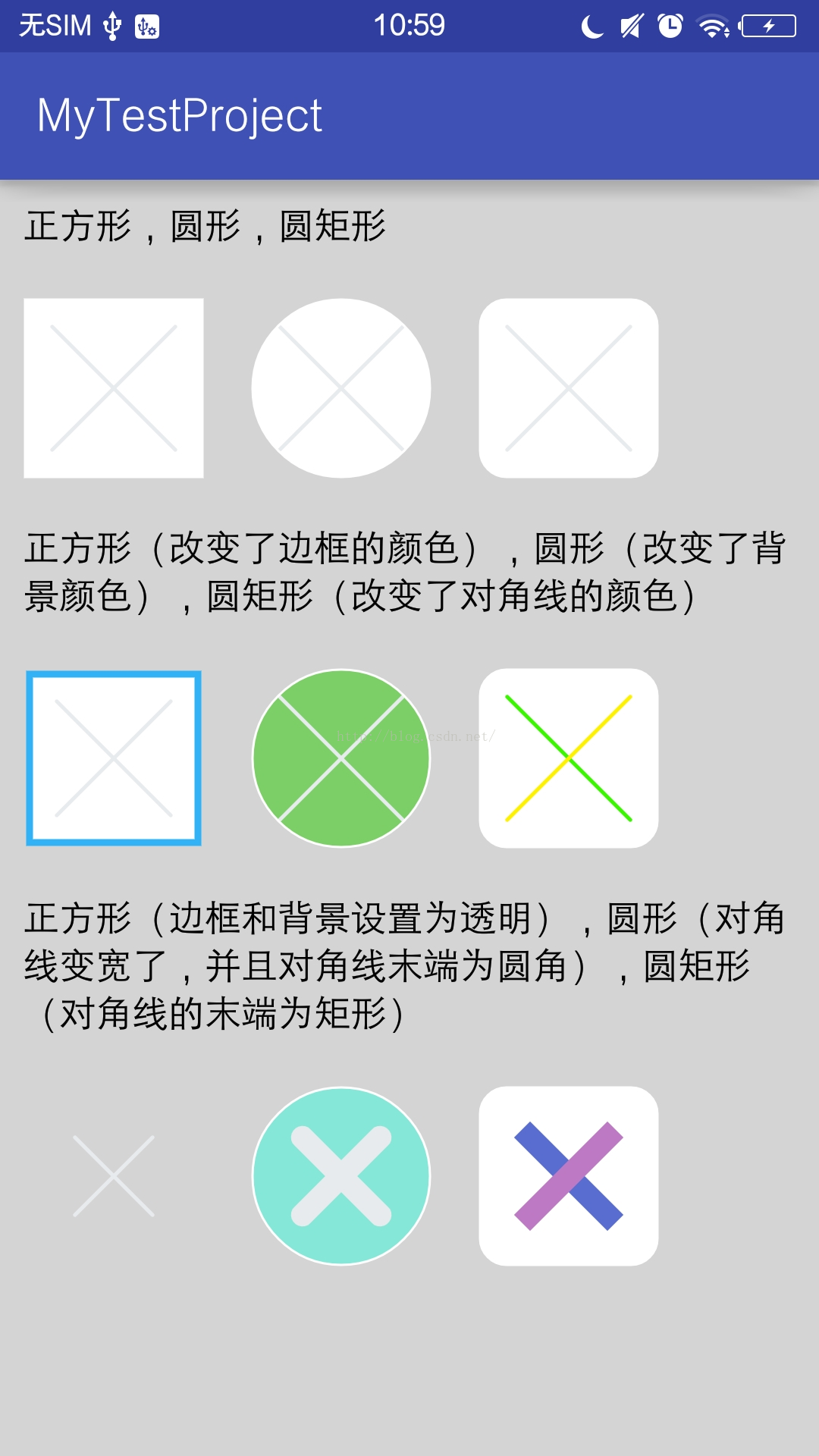 Android 自定義取消視圖:用 Canvas 繪製幾何圖形
需求背景 在許多應用中,對話框或頁面角落常會出現取消按鈕。若每次都要依賴設計師提供不同形狀與顏色的圖片,維護成本會很高。因此,可以自定義一個取消視圖,讓形狀、顏色、線條寬
 在 Android 上復刻 iOS 相機模式的滑動切換動畫
iOS 的動畫水準一直是它相對 Android 的優勢之一。相機裡切換拍攝模式時,那個帶 3D 透視感的橫向滑動就頗有講究——文字有縱深感,但相鄰兩組之間的間距在滑動過程
 Android 自定義控件實現拼圖小遊戲
先看效果: 玩法是把一張圖切成多份打亂,點擊兩塊交換位置,拼回完整圖案。關卡設計也很靈活,3×3、4×4、5×5、6×6 一路遞進即可。加上交換的切換動畫後,手感相當不