

編輯:關於 Android 程式設計
Google 推出 Material Design 已經有一段時間,為了讓開發者更容易落地這套設計語言,官方提供了 support design library。順帶推薦官方的圖標庫:Material Icons。
上一篇已介紹的控件:NavigationView、FloatingActionButton、TextInputLayout、Snackbar、TabLayout、AppBarLayout、CoordinatorLayout、CollapsingToolbarLayout、BottomSheetDialog,請參閱《Android support library支持包常用控件介紹(一)》。本文接著補完 v7 與 v4 包中的常用控件:BottomSheetBehavior、RecyclerView、SwipeRefreshLayout、CardView、Palette、DrawerLayout。
compile 'com.android.support:design:23.2.1'Bottom Sheet 就是我們在分享面板、地圖、音樂類 App 中常見的底部抽屜表。
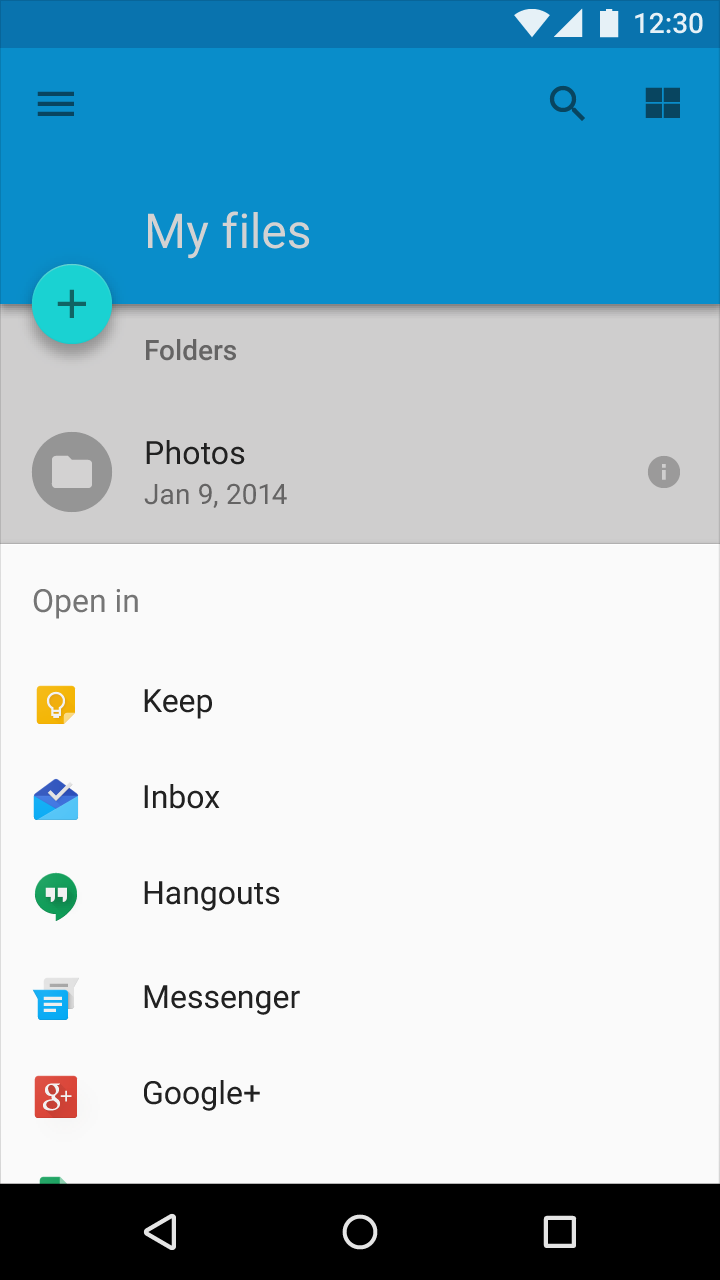
佈局中,把 NestedScrollView(或 RecyclerView)放進 CoordinatorLayout,並掛上 behavior:
<android.support.design.widget.CoordinatorLayout
    android:id="@+id/cl"
    android:layout_width="match_parent"
    android:layout_height="match_parent">

    <android.support.v4.widget.NestedScrollView
        android:id="@+id/bottom_sheet"
        android:layout_width="match_parent"
        android:layout_height="wrap_content"
        app:layout_behavior="android.support.design.widget.BottomSheetBehavior"
        app:behavior_hideable="true"
        app:behavior_peekHeight="50dp">
        <!-- 底部表的內容 -->
    </android.support.v4.widget.NestedScrollView>
</android.support.design.widget.CoordinatorLayout>
Java 側取得 behavior 並監聽狀態:
CoordinatorLayout coordinatorLayout = findViewById(R.id.cl);
View bottomSheet = coordinatorLayout.findViewById(R.id.bottom_sheet);
final BottomSheetBehavior behavior = BottomSheetBehavior.from(bottomSheet);

behavior.setBottomSheetCallback(new BottomSheetBehavior.BottomSheetCallback() {
    @Override
    public void onStateChanged(@NonNull View bottomSheet, int newState) {
        // 狀態變化時可搭配 slideOffset 做動畫
        Log.i("TAG", "newState--->" + newState);
    }

    @Override
    public void onSlide(@NonNull View bottomSheet, float slideOffset) {
        // 拖拽過程中的連續回調
        Log.i("TAG", "slideOffset=====》" + slideOffset);
    }
});

findViewById(R.id.tv).setOnClickListener(new View.OnClickListener() {
    @Override
    public void onClick(View v) {
        if (behavior.getState() == BottomSheetBehavior.STATE_COLLAPSED) {
            behavior.setState(BottomSheetBehavior.STATE_EXPANDED);
        } else {
            behavior.setState(BottomSheetBehavior.STATE_COLLAPSED);
        }
    }
});兩個關鍵屬性:behavior_peekHeight 決定收合狀態下露出的高度(預設 0),behavior_hideable 決定下拉時能否完全隱藏。
通過 setBottomSheetCallback() 可以監聽狀態,共有五種:
STATE_COLLAPSED:收合,只露出 peekHeight。STATE_DRAGGING:使用者正在拖拽。STATE_SETTLING:手指鬆開後正在歸位到某個狀態。STATE_EXPANDED:完全展開。STATE_HIDDEN:完全隱藏。compile 'com.android.support:appcompat-v7:23.2.1'RecyclerView 是 support-v7 中的強力滾動控件,和經典的 ListView 一樣具備 item 回收複用能力(名字裡的 recycle 就是這個意思),但把布局、分隔線、動畫都抽象成了可插拔的組件。
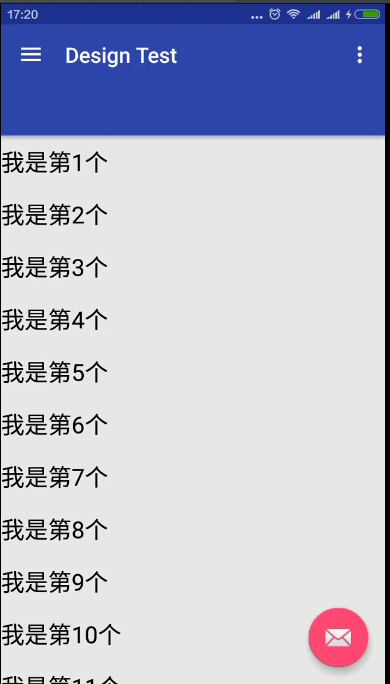
基本用法:
recyclerView = findViewById(R.id.recyclerView);

// 布局管理器
LinearLayoutManager layoutManager = new LinearLayoutManager(this);
layoutManager.setOrientation(OrientationHelper.VERTICAL);   // 預設即為垂直
recyclerView.setLayoutManager(layoutManager);

// 適配器
recyclerView.setAdapter(recycleAdapter);

// 分隔線
recyclerView.addItemDecoration(new DividerGridItemDecoration(this));

// 增刪動畫
recyclerView.setItemAnimator(new DefaultItemAnimator());
Adapter 的寫法與過去不同,需要繼承 RecyclerView.Adapter 並實作三個方法:
class MyrecycleAdapter extends RecyclerView.Adapter<MyrecycleAdapter.MyViewHolder> {

    private List<String> mData;

    public MyrecycleAdapter(List<String> mData) {
        this.mData = mData;
    }

    @Override
    public MyViewHolder onCreateViewHolder(ViewGroup parent, int viewType) {
        View view = View.inflate(parent.getContext(), R.layout.item_view, null);
        return new MyViewHolder(view);
    }

    @Override
    public void onBindViewHolder(MyViewHolder holder, int position) {
        holder.tv.setText(mData.get(position));
    }

    @Override
    public int getItemCount() {
        return mData.size();
    }

    class MyViewHolder extends RecyclerView.ViewHolder {
        TextView tv;
        public MyViewHolder(View itemView) {
            super(itemView);
            tv = itemView.findViewById(R.id.tv);
        }
    }
}
三個方法的職責:
onCreateViewHolder():為每個 item 生成 View 並封裝進自定義的 ViewHolder,省去了過去 convertView.setTag() / getTag() 那套繁瑣寫法。onBindViewHolder():把資料綁定到 View 上,直接給你 ViewHolder,不再需要 findViewById 到 convertView 上。getItemCount():回傳總條目數,對應 BaseAdapter 的 getCount()。item 佈局:
<TextView xmlns:android="https://schemas.android.com/apk/res/android"
    android:id="@+id/tv"
    android:layout_width="match_parent"
    android:layout_height="40dp"
    android:gravity="center"
    android:paddingTop="10dp"
    android:paddingBottom="10dp"
    android:textColor="#000"
    android:textSize="22sp" />
更完整的用法可參考:https://blog.csdn.net/lmj623565791/article/details/45059587
compile 'com.android.support:appcompat-v7:23.2.1'Google 官方提供的下拉刷新控件,直接包住可滾動內容即可。
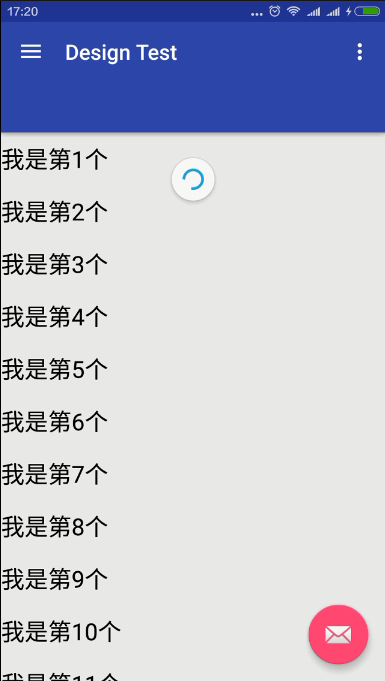
final SwipeRefreshLayout swipeRefreshLayout = findViewById(R.id.swipe_container);

// 設置刷新時的動畫顏色,最多 4 種
swipeRefreshLayout.setColorSchemeResources(
        android.R.color.holo_blue_light,
        android.R.color.holo_red_light,
        android.R.color.holo_orange_light,
        android.R.color.holo_green_light);

swipeRefreshLayout.setOnRefreshListener(new SwipeRefreshLayout.OnRefreshListener() {
    @Override
    public void onRefresh() {
        recyclerView.postDelayed(new Runnable() {
            @Override
            public void run() {
                mData.add(0, "aaaa");
                recycleAdapter.notifyDataSetChanged();
                swipeRefreshLayout.setRefreshing(false);   // 記得收起刷新頭
            }
        }, 2000);
    }
});
其他常用方法:
1. setOnRefreshListener()          設置手勢監聽
2. setProgressBackgroundColor()    設置進度圈背景色
3. setColorSchemeResources()       設置進度動畫顏色
4. setRefreshing(Boolean)          設置刷新狀態
5. setSize(int) 設置進度圈大小,僅 DEFAULT 與 LARGEcompile 'com.android.support:appcompat-v7:23.2.1'CardView 繼承自 FrameLayout,提供一致的圓角與陰影外觀,常用作 ListView / RecyclerView item 的容器。它自帶一個預設的 elevation(Z 軸陰影),能讓每張卡片在不同設備上保持相同視覺。
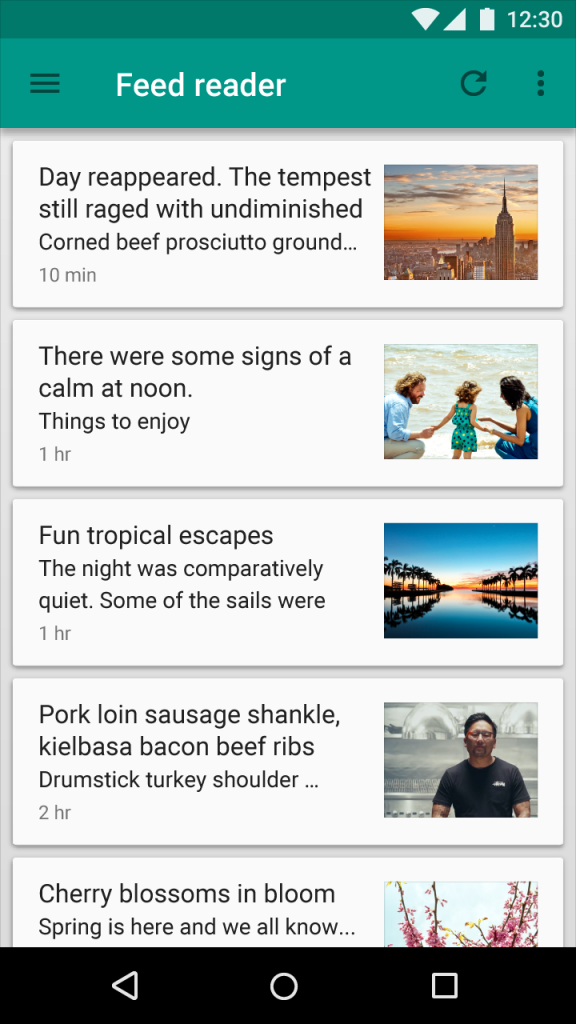
其中 cardElevation 決定陰影的大小與柔和度。
1. 增加波紋點擊效果
android:clickable="true"
android:foreground="?android:attr/selectableItemBackground"
加上 android:foreground 後,點擊會產生由觸點向外擴散的波紋。注意這個屬性僅在 Android 5.0 以上生效。
2. 低版本的相容處理
在 Android L 之前,為了模擬圓角與陰影,CardView 會加上 padding,數值與 elevation 相關:
若想自定義內邊距,使用 card_view:contentPadding;想改背景則用 card_view:cardBackgroundColor;cardMaxElevation 則是最大陰影寬度。
注意:Android 5.0 以上使用 v7 包 CardView 若出現陰影缺失,加上這兩個屬性即可:
card_view:cardPreventCornerOverlap="true"
card_view:cardUseCompatPadding="true"compile 'com.android.support:palette-v7:22.2.0'Palette 是 Android 5.0 引入的取色類,同樣位於 v7 包中,能從 Bitmap 中提取一系列主題色。
Bitmap bitmap = BitmapFactory.decodeResource(getResources(), position);

// 同步
Palette.from(bitmap).generate(new Palette.PaletteAsyncListener() {
    @Override
    public void onGenerated(Palette palette) {
        Palette.Swatch vibrant = palette.getVibrantSwatch();   // 有活力
        if (vibrant != null) {
            // vibrant.getRgb();
            // vibrant.getTitleTextColor();
        }
    }
});

// 異步
Palette.generateAsync(bitmap, new Palette.PaletteAsyncListener() {
    @Override
    public void onGenerated(Palette palette) {
        Palette.Swatch vibrant = palette.getVibrantSwatch();
    }
});
可取得的色板類型:
palette.getVibrantSwatch();        // 有活力
palette.getDarkVibrantSwatch();    // 有活力・暗色
palette.getLightVibrantSwatch();   // 有活力・亮色
palette.getMutedSwatch();          // 柔和
palette.getDarkMutedSwatch();      // 柔和・暗色
palette.getLightMutedSwatch();     // 柔和・亮色

swatch.getBodyTextColor();         // 適合放在該色上的內文色
swatch.getTitleTextColor();        // 適合放在該色上的標題色
swatch.getRgb();                   // 該色本身的 RGB 值
由於取色屬於耗時操作,通常透過 onGenerated 回調取得結果。若需要預設色再往下調整,可以自己寫一個加深處理的工具方法:
/**
 * 顏色加深處理
 * RGBValues 為 alpha、red、green、blue 四段組成的 16 進制值,
 * 例如 #FFAABBCC,每兩位分別代表一個通道,值域 0~255。
 */
private int colorBurn(int RGBValues) {
    int alpha = RGBValues >> 24;
    int red = RGBValues >> 16 & 0xFF;
    int green = RGBValues >> 8 & 0xFF;
    int blue = RGBValues & 0xFF;
    red = (int) Math.floor(red * 0.9);
    green = (int) Math.floor(green * 0.9);
    blue = (int) Math.floor(blue * 0.9);
    return Color.rgb(red, green, blue);
}compile 'com.android.support:appcompat-v7:23.2.1'因為 v7 已包含 v4,這裡直接引入 v7 即可。
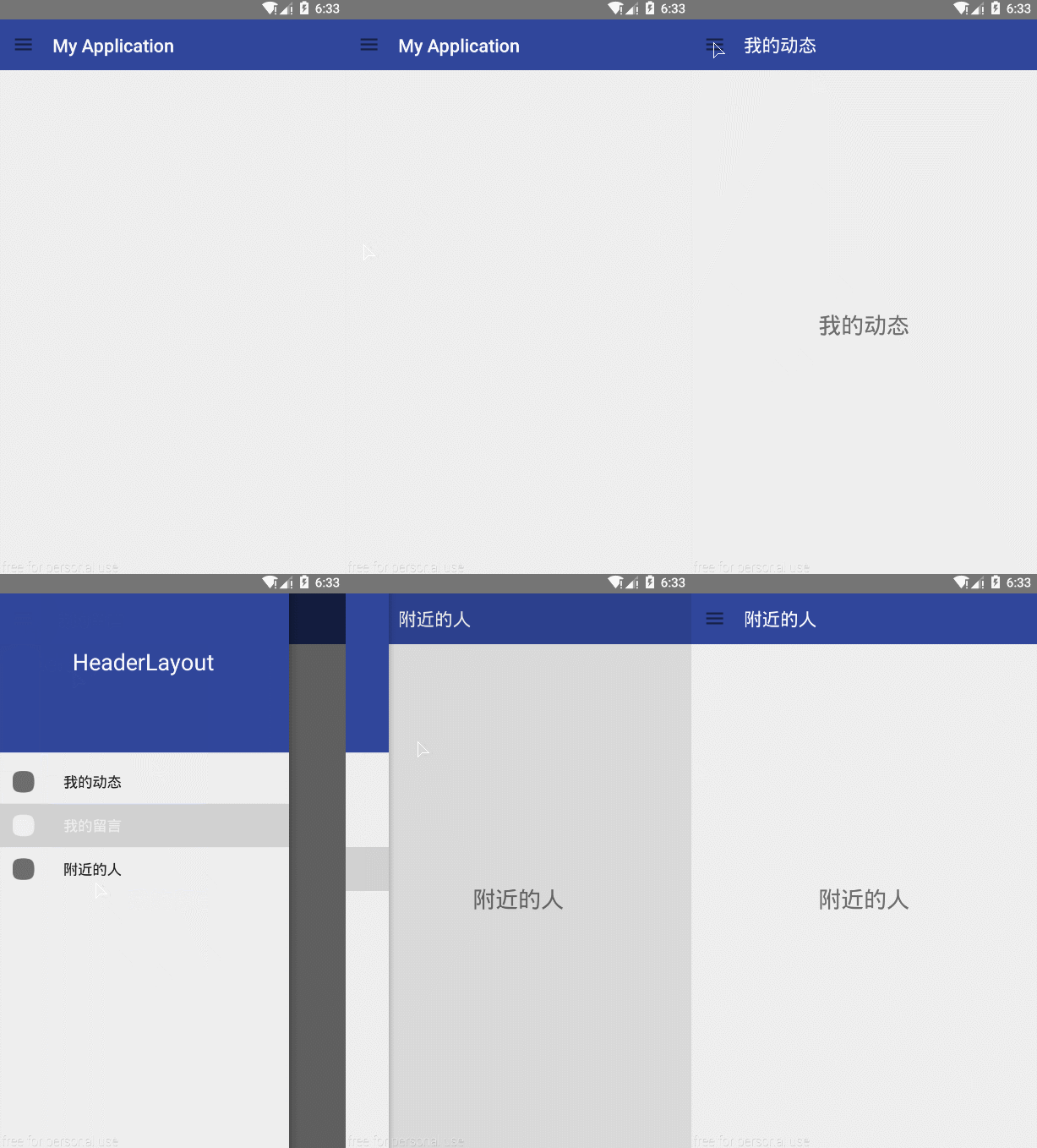
Toolbar toolbar = findViewById(R.id.toolbar);
setSupportActionBar(toolbar);

DrawerLayout drawer = findViewById(R.id.drawer_layout);
ActionBarDrawerToggle toggle = new ActionBarDrawerToggle(
        this, drawer, toolbar,
        R.string.navigation_drawer_open,
        R.string.navigation_drawer_close);
drawer.addDrawerListener(toggle);   // 舊版本為 setDrawerListener
toggle.syncState();
側滑面板用 android:layout_gravity="start" 表示從左側滑出,改為 end 則從右側滑出。
 Android 接入微信支付踩坑實錄:從統一下單到成功拉起支付
前言 動手之前,「微信支付是個坑」這句話已經聽過很多次,心裡多少有底。結果一路走來確實波折,但最終還是調通了。以下把整個流程與踩過的雷完整記錄下來,希望讓你少走幾趟彎路。
 Android Activity 跳轉動畫效果整理
Activity 轉場動畫Android 原生的 Activity 切換較為生硬,但可利用 overridePendingTransition 指定進入與退出動畫,讓畫面
 Android 源碼解析:從 setContentView 看 Activity 佈局載入機制
從 setContentView 開始Activity 初始化時,常會呼叫 setContentView 來載入 XML 佈局。這一行程式看似簡單,實際上會經過 Acti
 Android 自定義 LoadingView 實現小人跑動加載動畫
第一次看到「小人跑動」風格的加載動畫就眼前一亮,比起傳統的 ProgressBar 質感高了不止一個檔次。於是自己動手封裝了一個 LoadingView 自定義控件來實現