

編輯:關於 Android 程式設計
好的交互從來不是「換了一張圖」這麼生硬。當界面元素出現、消失或位置改變時,如果能在中間補上一段平滑的過渡過程,用戶的視覺就能跟得上變化,操作起來也會覺得流暢自然。安卓系統正是基於這個思路,為 View 提供了動畫能力——例如切換圖片時,讓前一張淡出、後一張淡入,而不是硬生生替換。
Android 的動畫體系大致可以分成三類:
透明、平移、縮放、旋轉這四種效果雖然表現各異,但底層邏輯高度一致:
fillAfter 屬性的關鍵。定義方式有兩種:寫在 XML 資源文件裡,或者直接用 Java 代碼創建。
透明動畫讓對象的透明度從一個數值平滑過渡到另一個數值,最典型的應用就是淡入與淡出。
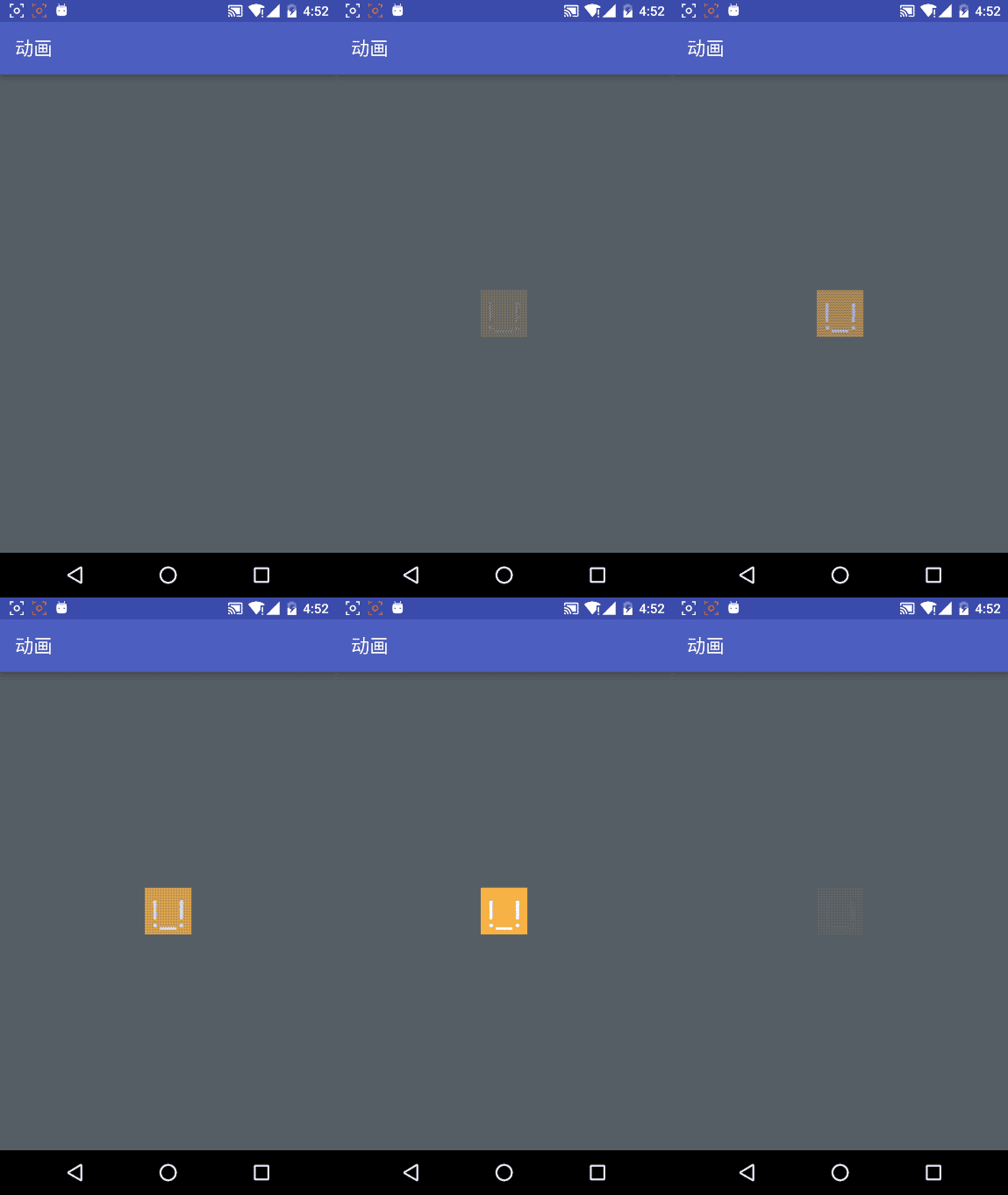
在 res 目錄下新建 anim 文件夾,在其中創建 XML 文件,寫入 <alpha> 標籤即可。各屬性含義如下:
<alpha>:聲明這是一個透明度動畫。fromAlpha:起始透明度,取值 0~1。0 全透明,1 完全不透明,中間值即半透明。toAlpha:結束透明度,取值範圍同上。duration:動畫時長,單位毫秒。interpolator:插值器,決定變化節奏——先快後慢、先慢後快,或者勻速。系統已內建一批可直接引用,例如線性插值器 @android:anim/linear_interpolator。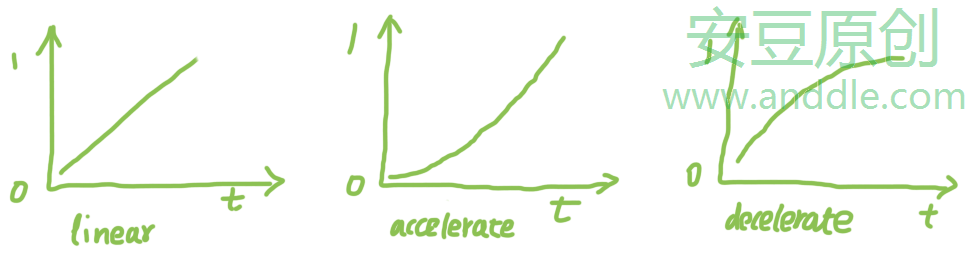
由此不難推出兩種常用配置:
fromAlpha="0"、toAlpha="1"。fromAlpha="1"、toAlpha="0"。如果系統自帶的插值器都不滿足需求,SDK 也開放自定義插值器的接口,後續文章會再介紹。
代碼方式只需要三步:創建 AlphaAnimation 並傳入起止透明度、設置時長、設置插值器。
AlphaAnimation anim = new AlphaAnimation(0, 1);
anim.setDuration(1500);
anim.setInterpolator(context, android.R.interpolator.linear);平移動畫讓對象沿水平、垂直或任意組合方向移動到另一個位置。
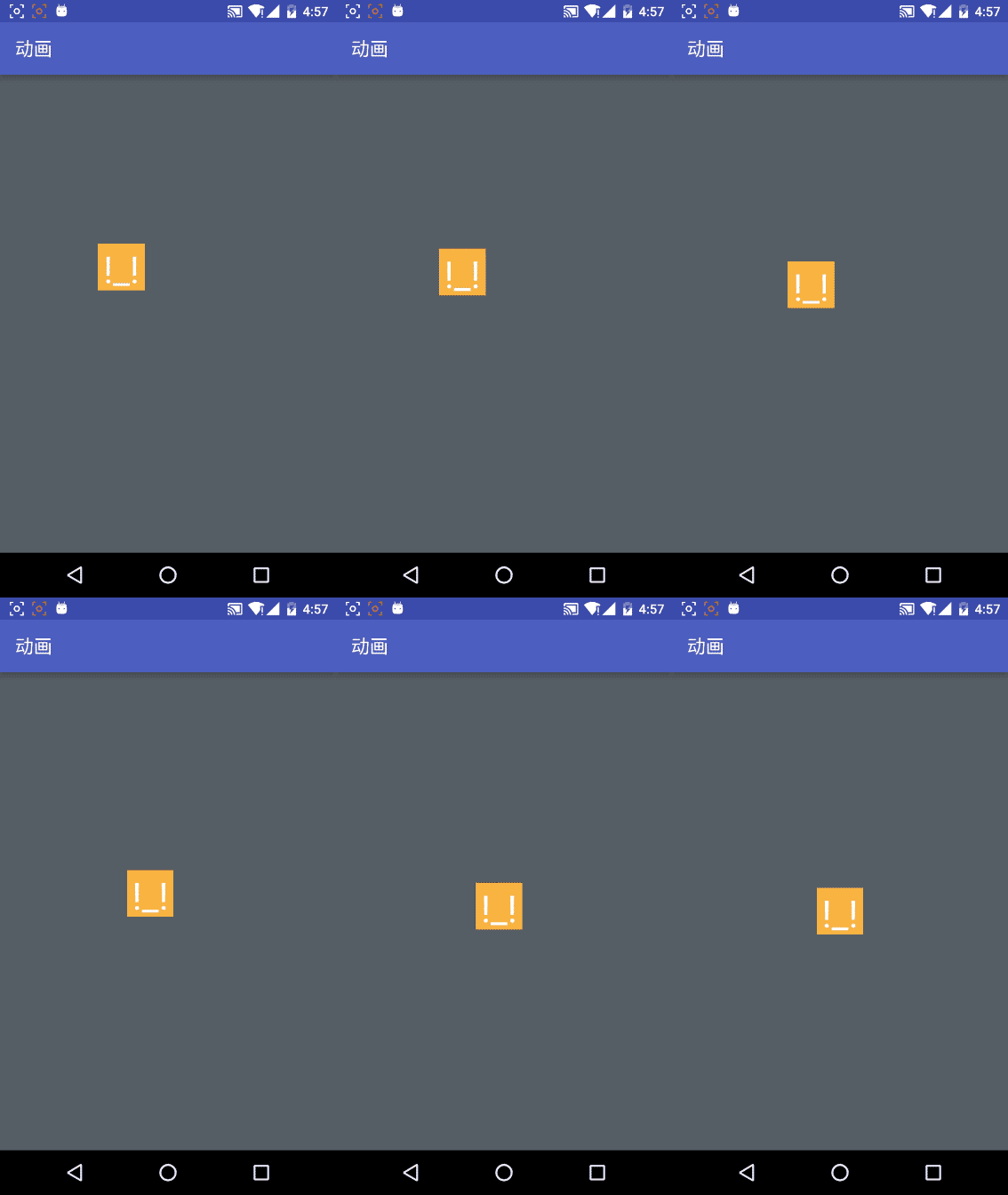
同樣在 res/anim 下新建文件,使用 <translate> 標籤:
fromXDelta / fromYDelta:起始位置相對於真實位置的偏移量。toXDelta / toYDelta:結束位置相對於真實位置的偏移量。duration、interpolator:含義同前。偏移量有三種表達方式:
% 表示。例如 fromXDelta="-100%" 代表起始點在自身寬度的負一倍處,也就是恰好停在左外側一個身位的位置。%p 表示,p 即 parent 的縮寫。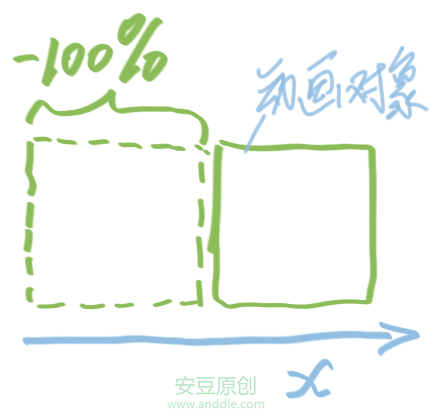
掌握了這套表達法,常見入場動畫就能直接寫出來:
fromXDelta="-100%"、toXDelta="0%",Y 方向兩個值都給 0%。fromYDelta="100%"、toYDelta="0%"(注意 y 軸正方向朝下),X 方向兩個值都給 0%。創建 TranslateAnimation,傳入 x、y 方向的起止坐標,並可通過常量指定坐標類型:Animation.RELATIVE_TO_SELF(相對自身)、Animation.RELATIVE_TO_PARENT(相對父容器)、Animation.ABSOLUTE(絕對值)。
// 使用絕對坐標
TranslateAnimation anim = new TranslateAnimation(-150, 0, -50, 0);
anim.setDuration(1500);
anim.setInterpolator(context, android.R.interpolator.linear);

// 使用相對自身坐標
TranslateAnimation anim2 = new TranslateAnimation(
        Animation.RELATIVE_TO_SELF, -1.0f, Animation.RELATIVE_TO_SELF, 0f,
        Animation.RELATIVE_TO_SELF, -1.0f, Animation.RELATIVE_TO_SELF, 0f);
anim2.setDuration(1500);
anim2.setInterpolator(context, android.R.interpolator.linear);縮放動畫以某一個點為中心,把對象放大或縮小。
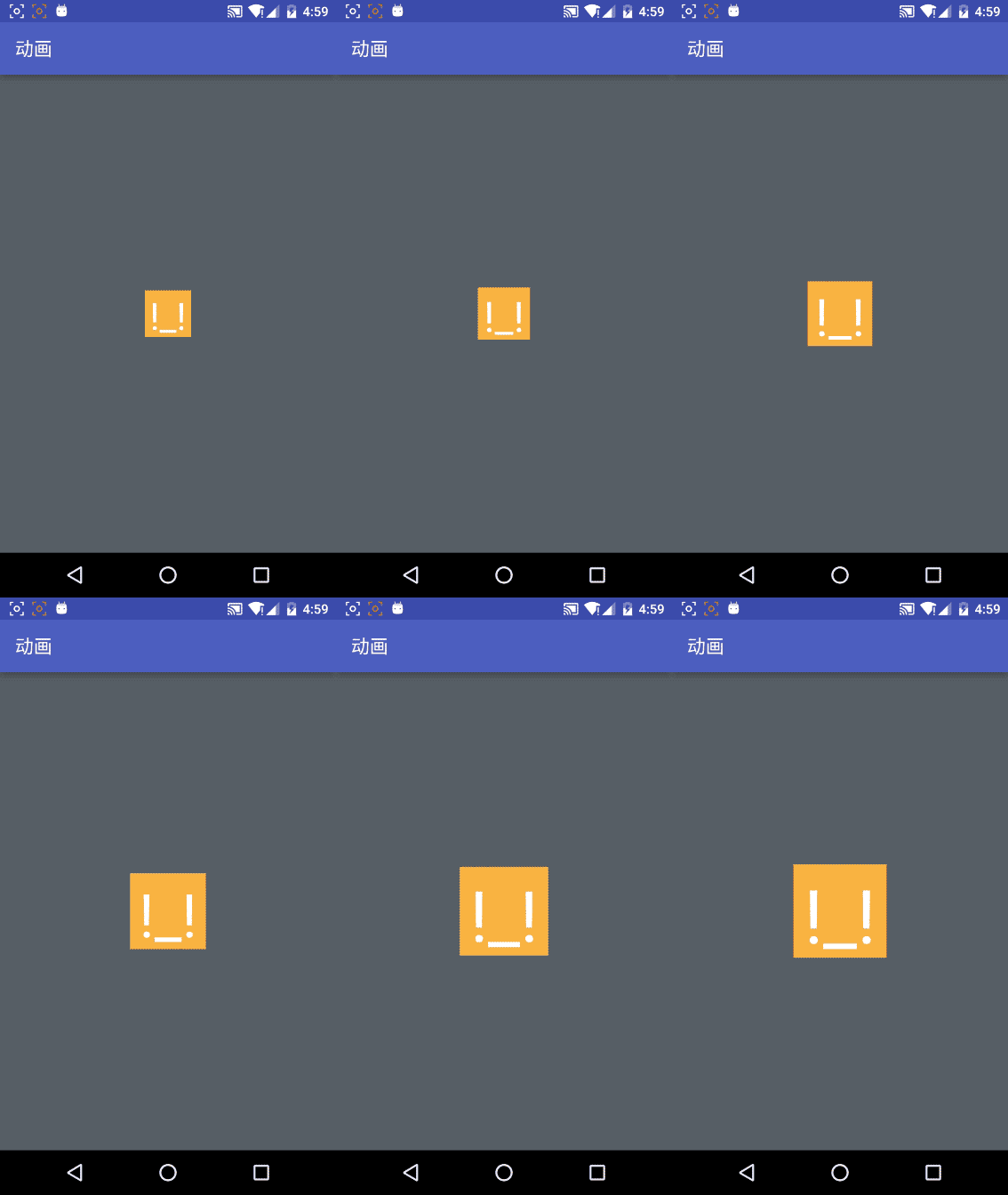
使用 <scale> 標籤:
fromXScale / fromYScale:起始縮放比例,1.0 表示原始大小。toXScale / toYScale:結束縮放比例。pivotX / pivotY:縮放的中心點坐標,這一步最容易被忽略,卻直接決定動畫是「原地放大」還是「飄著放大」。duration、interpolator:含義同前。中心點與位移一樣支持三種寫法:絕對坐標、%(相對自身)、%p(相對父容器)。想要中心不偏移,通常把 pivotX、pivotY 都設為 50% 或 50%p。
// 以絕對坐標 (50, 150) 為中心放大一倍
ScaleAnimation anim = new ScaleAnimation(1, 2, 1, 2, 50, 150);
anim.setDuration(1500);
anim.setInterpolator(context, android.R.interpolator.linear);

// 以自身中心為中心放大一倍
ScaleAnimation anim2 = new ScaleAnimation(1, 2, 1, 2,
        Animation.RELATIVE_TO_SELF, 0.5f, Animation.RELATIVE_TO_SELF, 0.5f);
anim2.setDuration(1500);
anim2.setInterpolator(context, android.R.interpolator.linear);旋轉動畫讓對象繞指定中心點轉動。
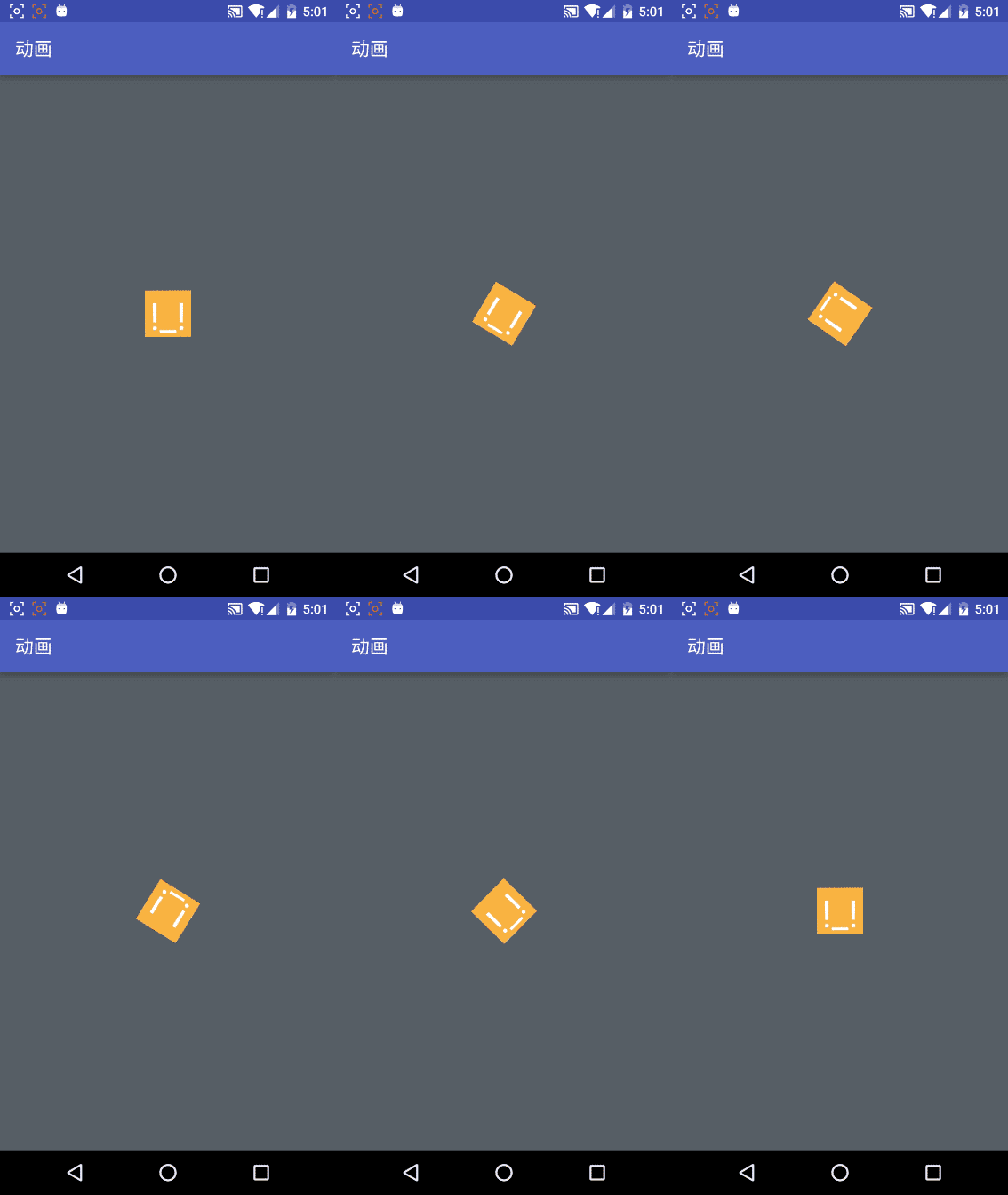
使用 <rotate> 標籤:fromDegrees 為起始角度,toDegrees 為結束角度,正負號決定順逆時針方向;pivotX、pivotY 同樣是旋轉中心,支持絕對值、% 與 %p;再搭配 duration 與 interpolator 即可。
// 繞絕對坐標 (50, 150) 轉一圈
RotateAnimation anim = new RotateAnimation(0, 360, 50, 150);
anim.setDuration(1500);
anim.setInterpolator(context, android.R.interpolator.linear);

// 繞自身中心轉一圈
RotateAnimation anim2 = new RotateAnimation(0, 360,
        Animation.RELATIVE_TO_SELF, 0.5f, Animation.RELATIVE_TO_SELF, 0.5f);
anim2.setDuration(1500);
anim2.setInterpolator(context, android.R.interpolator.linear);先用 AnimationUtils.loadAnimation() 加載資源,再對目標 View 調用 startAnimation()。
Animation anim = AnimationUtils.loadAnimation(this, R.anim.custom_anim);
mAnimationTarget.startAnimation(anim);mAnimationTarget.startAnimation(anim);四種效果完全可以組合使用,比如讓一個元素「一邊淡入、一邊從左側滑入」。
用 <set> 作為根節點,把需要的動畫標籤依次寫進去即可。
<?xml version="1.0" encoding="utf-8"?>
<set xmlns:android="https://schemas.android.com/apk/res/android">
    <rotate ... />
    <scale ... />
</set>TranslateAnimation anim1 = new TranslateAnimation(...);
ScaleAnimation anim2 = new ScaleAnimation(...);
AlphaAnimation anim3 = new AlphaAnimation(...);
RotateAnimation anim4 = new RotateAnimation(...);
AnimationSet set = new AnimationSet(true);
set.addAnimation(anim1);
set.addAnimation(anim2);
set.addAnimation(anim3);
set.addAnimation(anim4);
mAnimationTarget.startAnimation(set);有些業務需要在動畫開始或結束時做一些收尾工作(例如動畫結束後再切換數據源),這時可以掛一個監聽器。
anim.setAnimationListener(new Animation.AnimationListener() {
    @Override
    public void onAnimationStart(Animation animation) {
        // 動畫開始
    }

    @Override
    public void onAnimationEnd(Animation animation) {
        // 動畫結束
    }

    @Override
    public void onAnimationRepeat(Animation animation) {
        // 動畫重複執行
    }
});假設一個按鈕做了「從不透明到全透明」的動畫。動畫結束後,按鈕會瞬間還原真實狀態重新出現在我們面前——這正是前面所說的「影子消失了」。若希望它停留在動畫的末幀效果上,可以設置 android:fillAfter="true"。
注意:這兩個屬性必須寫在 <set> 標籤上才生效。
<?xml version="1.0" encoding="utf-8"?>
<set xmlns:android="https://schemas.android.com/apk/res/android"
    android:fillAfter="false">
    ......
</set>
換句話說,如果用代碼創建動畫,也得先把它放進 AnimationSet 再設置。
RotateAnimation anim = new RotateAnimation(...);
AnimationSet set = new AnimationSet(true);
set.addAnimation(anim);
set.setFillAfter(true);android:repeatCount 控制播放次數:大於 0 時表示重複相應的次數;設為 INFINITE 則無限循環。
配合 android:repeatMode 可以決定每一輪怎麼接上一輪:
RESTART:每次播完回到初始狀態重新開始,效果是「反反正正」地跳回。REVERSE:每次播完倒著再播一遍,往復運動更順滑,做呼吸燈、脈衝類效果時特別好用。掌握這四種基礎動畫加上上述公共屬性,絕大多數常見的過渡效果都能拼出來;下一節我們再進入屬性動畫的世界。
 Android 進程信息查看與內存線索分析
在 Android 中,adb shell 的 ps 指令可快速查看目前執行的行程。這對效能分析、記憶體排查與應用除錯都很實用。使用 ps 查看行程透過 adb shel
 Android 自訂 View:仿微信雷達掃描動畫實作
雷達掃描是個很經典的動畫效果:幾圈同心圓加上一道旋轉的漸層扇形,視覺上就有「正在搜尋」的暗示。實作難度其實不高,關鍵在於 SweepGradient 與 Matrix 的
 Android 子線程更新 UI 全解析:四種正確做法與那個「好像沒報錯」的錯覺
一、緣起:書上說會報錯,但我沒報 很多書都會強調:不能在子線程操作 UI,否則會出錯。但實際寫起來卻發現有時候根本沒事: @Override protected void
 AndroidStudio 實戰:打造可實時獲取資料的今日頭條 App
本文以「今日頭條」為例,說明如何打造一個可即時取得資料的 Android App。整體架構包含首頁、視頻、天氣與我的四個模塊,並結合 FragmentTabHost、We