

編輯:關於 Android 程式設計
雷達掃描是個很經典的動畫效果:幾圈同心圓加上一道旋轉的漸層扇形,視覺上就有「正在搜尋」的暗示。實作難度其實不高,關鍵在於 SweepGradient 與 Matrix 的組合。本文一步步示範如何從零打造一個 RadarView。
點擊中央的圓圈開始掃描,再點一次則停止復位。
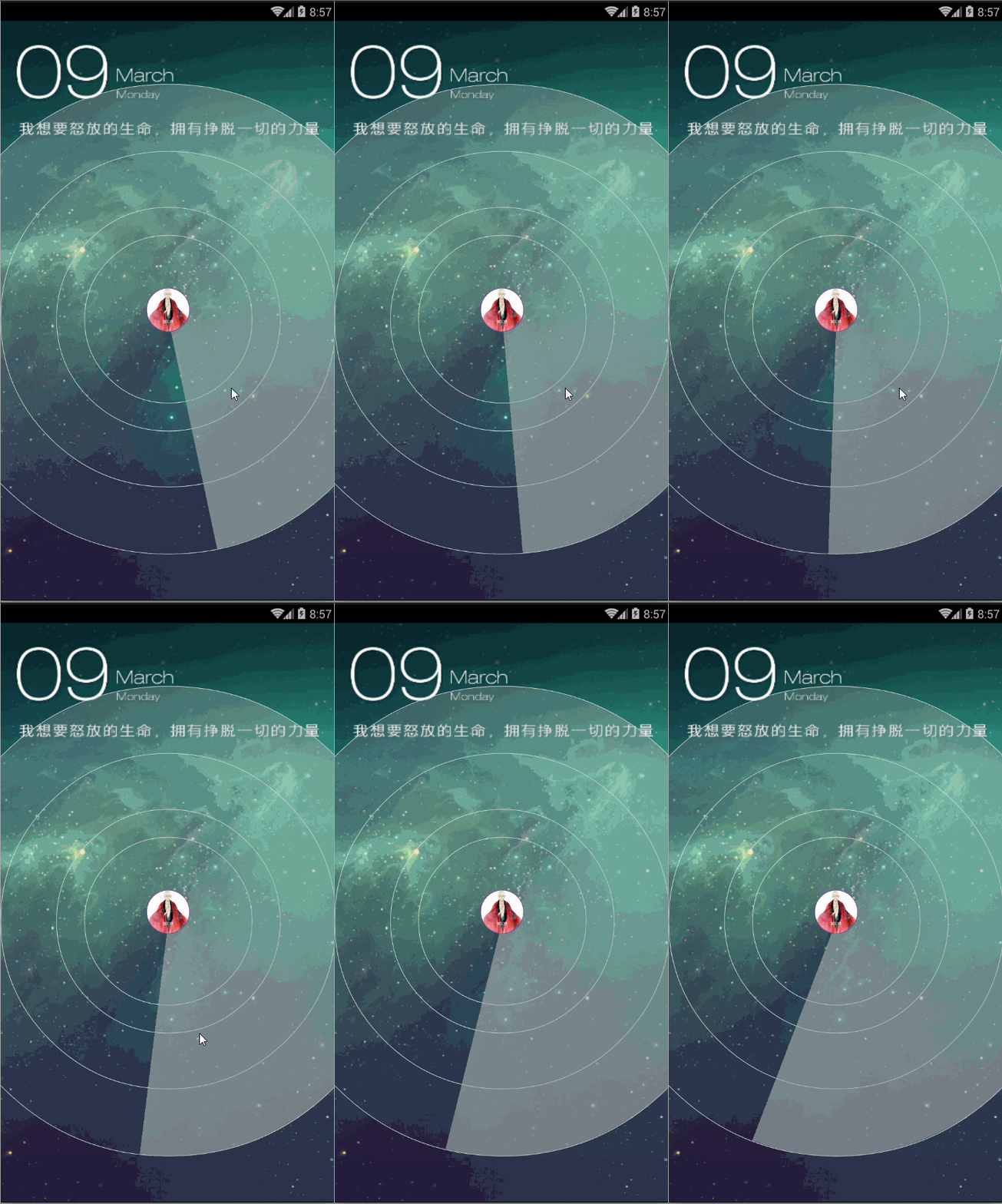
整個畫面其實只有三層:
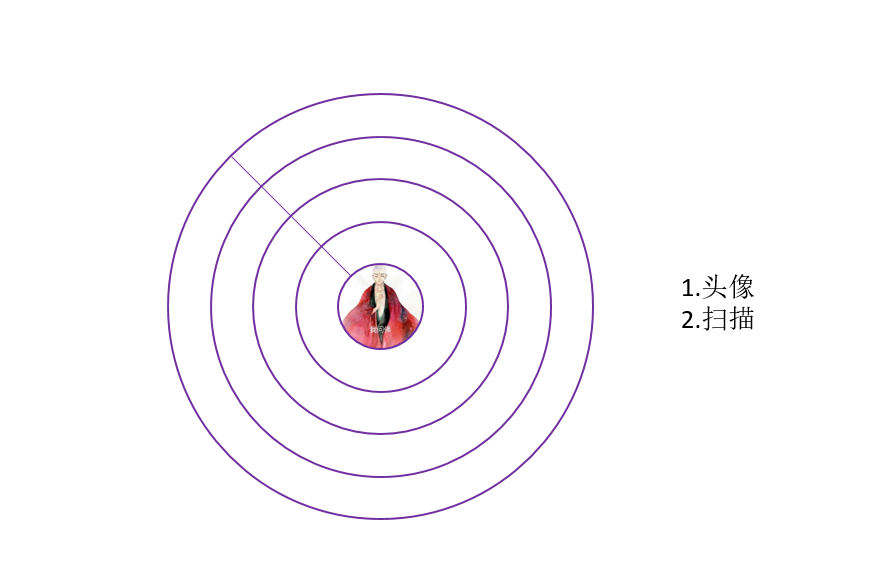
最底層是背景圖,中間畫四個同心圓作為雷達網格,最上層是一個顏色從透明漸變到灰的扇形。只要讓這個扇形持續旋轉,掃描的錯覺就成立了。
如果你對自訂 View 的繪圖機制還不熟,建議先了解 Canvas 畫圓、扇形與座標系的基礎再回來看這篇。
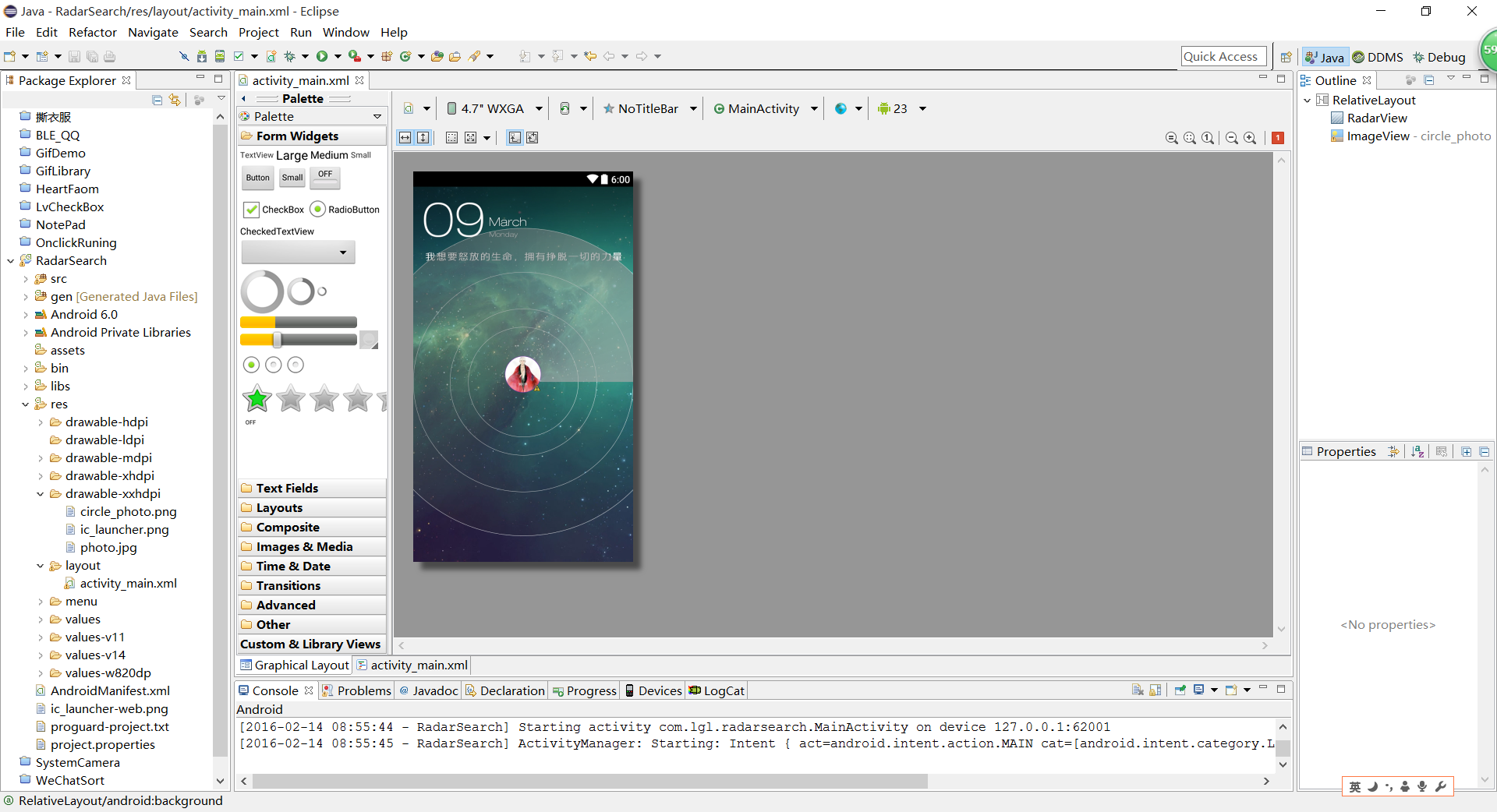
RelativeLayout 中放 RadarView 鋪滿畫面,中央再疊一張頭像。
<RelativeLayout xmlns:android="https://schemas.android.com/apk/res/android" xmlns:tools="https://schemas.android.com/tools" android:layout_width="match_parent" android:layout_height="match_parent" android:background="@drawable/photo" > <com.lgl.radarsearch.RadarView android:layout_width="match_parent" android:layout_height="match_parent" /> <ImageView android:layout_width="wrap_content" android:layout_height="wrap_content" android:layout_centerInParent="true" android:src="@drawable/circle_photo" /> </RelativeLayout>
package com.lgl.radarsearch; import android.content.Context; import android.graphics.Canvas; import android.graphics.Color; import android.graphics.Matrix; import android.graphics.Paint; import android.graphics.Paint.Style; import android.graphics.Shader; import android.graphics.SweepGradient; import android.os.Handler; import android.util.AttributeSet; import android.view.View; /** * 雷達搜索 * * @author LGL * */ public class RadarView extends View { /** * 思路:先初始化畫筆並取得控制項寬高,在 onMeasure() 中鋪滿, * 然後在 onDraw() 繪製四個靜態圓與一個漸變圓, * 最後用 Matrix 讓漸變圓持續旋轉。 */ private Paint mPaintLine, mPaintCircle; private int w, h; // 動畫用的矩陣 private Matrix matrix; // 旋轉角度 private int start; // 以 Handler 驅動動畫 private Handler handler = new Handler(); private Runnable run = new Runnable() { @Override public void run() { start = start + 1; matrix = new Matrix(); // 參數:旋轉角度、圍繞點的 x 與 y 座標 matrix.postRotate(start, w / 2, h / 2); // 刷新重繪 RadarView.this.invalidate(); // 繼續循環 handler.postDelayed(run, 60); } }; public RadarView(Context context, AttributeSet attrs) { super(context, attrs); initView(); // 取得螢幕寬高 w = context.getResources().getDisplayMetrics().widthPixels; h = context.getResources().getDisplayMetrics().heightPixels; // 開始旋轉 handler.post(run); } private void initView() { mPaintLine = new Paint(); mPaintLine.setColor(Color.WHITE); mPaintLine.setAntiAlias(true); mPaintLine.setStyle(Style.STROKE); mPaintCircle = new Paint(); mPaintCircle.setColor(Color.RED); mPaintCircle.setAntiAlias(true); matrix = new Matrix(); } /** 測量:鋪滿整個可用空間 */ @Override protected void onMeasure(int widthMeasureSpec, int heightMeasureSpec) { setMeasuredDimension(w, h); } @Override protected void onDraw(Canvas canvas) { super.onDraw(canvas); // 畫四個同心圓 canvas.drawCircle(w / 2, h / 2, w / 2, mPaintLine); canvas.drawCircle(w / 2, h / 2, w / 3, mPaintLine); canvas.drawCircle(w / 2, h / 2, w * 7 / 10, mPaintLine); canvas.drawCircle(w / 2, h / 2, w / 4, mPaintLine); // 漸變扇形 Shader mShader = new SweepGradient(w / 2, h / 2, Color.TRANSPARENT, Color.parseColor("#AAAAAAAA")); mPaintCircle.setShader(mShader); // 套用旋轉矩陣 canvas.concat(matrix); // 畫出漸變圓 canvas.drawCircle(w / 2, h / 2, w * 7 / 10, mPaintCircle); } }
這份實作把重點放在「看懂原理」,因此刻意寫得直白。若要實際用在專案裡,有幾處值得調整:
用 ValueAnimator 取代 Handler。Handler.postDelayed 是早期寫法,容易在 Activity 銷毀後殘留回呼造成記憶體洩漏。改用 ValueAnimator 搭配 ObjectAnimator,系統會自動處理生命週期,也能獲得硬體加速與更平順的時間曲線。
角度累加而非每幀重算矩陣。目前每帧都 new 一個 Matrix,會產生大量臨時物件。實務上應該在 initView() 建立一次,之後每帧呼叫 setRotate() 覆寫即可。
onMeasure 應該尊重父容器。直接寫死成螢幕寬高,會讓這個 View 無法放進較小的容器裡。正確做法是用 MeasureSpec.getSize() 取得父層給定的尺寸。
記得停止動畫。在 onDetachedFromWindow() 中呼叫 handler.removeCallbacks(run),避免 View 脫離畫面後仍在空轉耗電。
SweepGradient 與抗鋸齒。漸層的接縫處容易出現一條細細的硬邊,把 mPaintCircle 的 setAntiAlias(true) 打開,並在漸層起點使用與終點接近的半透明色,可以讓過渡更自然。
掌握這個骨架後,可以很容易變化出其他效果:把 SweepGradient 換成多段顏色做出彩虹雷達;用兩層不同轉速的扇形疊出景深;或是在 onDraw 中依掃描角度動態決定哪些「好友頭像」要亮起,做出真正的「掃到就顯示」效果。這也是自訂 View 有趣的地方——原理往往比想像中簡單,變化卻幾乎無限。
 Android 高仿微信表情輸入與鍵盤切換實作解析
在 IM 類應用中,表情輸入與鍵盤切換幾乎是必備功能。看似簡單的切換,若處理不好,會出現內容列上下跳動、閃爍等問題,直接影響使用體驗。 跳閃問題的來源 當表情面板顯示時,
 Android 幀動畫實戰:用 AnimationDrawable 實現逐幀播放
幀動畫的原理很樸素:把多張連續的圖片按固定時間間隔快速切換,利用視覺殘留形成動畫效果。它特別適合播放序列幀素材,比如加載中的小人、開屏動畫、表情特效等。 先看最終效果:
 Android 本地儲存方案對比:5 款值得關注的 ORM 框架
做 Android 應用時,資料放哪裡通常是首先要決定的問題。大致可以分成三條路:存到本機、放到自己的後端(提供 API)、或者託給開放的雲端服務(SyncAdapter
 Android ViewPager 使用整理
ViewPager 是 Android 中常見的橫向切頁元件,常用於新聞、社群與工具類 App 的首頁導覽。它的使用方式與 ListView 類似,都需要準備資料源、Ad