

編輯:關於 Android 程式設計
Android 的圖形繪製主要建立在 View 之上。每個 View 的呈現都要走一遍 onMeasure、onLayout、onDraw 三步曲,分別負責測量尺寸、確定位置、實際繪製。
為了簡化線程模型、保證繪製系統的線程安全,這三步都被放在應用的主線程(UI 線程)中執行,並由一個叫 Choreographer 的定時器統一驅動。Choreographer 每隔約 16ms 被 vsync 信號喚醒一次,機制上有點像老式電視的掃描刷新。在它的 doFrame 裡,系統沿著以 ViewGroup 組織起來的樹形結構遞歸調用每個 View 的三個方法,最後再由 SurfaceFlinger 把畫面合成上屏(真實過程比這複雜得多)。
每個 View 內部還保存了一批 flag 標記,用來判斷自己是否需要重新 measure / layout / draw。沒有變化的 View 直接跳過,這是系統層面的第一道性能優化。
Android 提供了多套動畫方案,其中最常用的是屬性動畫(如 ObjectAnimator):按既定曲線改變 View 的屬性值,從而產生動畫效果,能動態修改大小、顏色、透明度、位置等,效率高,也是官方推薦的做法。
但屬性動畫每次改變屬性仍可能觸發 measure / layout / draw。為了避免反覆重繪,Android 引入了 Layer(圖層)概念:把 View 快照保存下來,平移、旋轉、縮放時只對這一層做整體變換,不必重畫 View 本身。
Layer 分兩種,通過 View.setLayerType(layerType, paint) 設置:
代價是顯存/內存佔用,因此動畫結束後一定要記得把 layerType 恢復為 LAYER_TYPE_NONE,把資源還回去。
普通 View 全在主線程裡跑,而主線程還要處理點擊、頁面邏輯、消息輪詢等各種事務。一旦主線程被拖住,用戶輸入得不到及時響應,體驗會急劇下滑;延遲超過 5 秒還會直接觸發 ANR。
因此當繪製邏輯複雜、計算量可觀時,View 這條路就不合適了。Android 對此的解法是 SurfaceView:它具備獨立繪製表面,可以在非 UI 線程中繪圖,把主線程解放出來。使用時通常需要復寫三個回調:
public void surfaceCreated(SurfaceHolder holder);
public void surfaceChanged(SurfaceHolder holder, int format, int width, int height);
public void surfaceDestroyed(SurfaceHolder holder);surfaceCreated:Surface 創建時回調,一般在這裡啟動繪製線程。surfaceDestroyed:Surface 銷燬時回調,在這裡置停止標記,讓繪製線程退出。繪製線程通常是一個 while 循環:判斷標記位決定是否退出,用 sleep 控制節奏,通過 mHolder.lockCanvas() 取到 Canvas,畫完再用 mHolder.unlockCanvasAndPost(canvas) 上屏。
這裡有個必須注意的細節:繪製線程與 surfaceDestroyed 之間一定要加鎖。否則 Surface 已經銷燬、子線程卻還持有 Canvas 引用,就會 crash。常用框架如下:
private final Object mSurfaceLock = new Object();
private DrawThread mThread;

@Override
public void surfaceCreated(SurfaceHolder holder) {
    mThread = new DrawThread(holder);
    mThread.setRun(true);
    mThread.start();
}

@Override
public void surfaceChanged(SurfaceHolder holder, int format, int width, int height) {
    // 在這裡可以拿到 SurfaceView 的寬高等信息
}

@Override
public void surfaceDestroyed(SurfaceHolder holder) {
    synchronized (mSurfaceLock) {
        // 必須加鎖,否則 doDraw 中有可能 crash
        mThread.setRun(false);
    }
}

private class DrawThread extends Thread {
    private SurfaceHolder mHolder;
    private boolean mIsRun = false;

    public DrawThread(SurfaceHolder holder) {
        super(TAG);
        mHolder = holder;
    }

    @Override
    public void run() {
        while (true) {
            synchronized (mSurfaceLock) {
                if (!mIsRun) {
                    return;
                }
                Canvas canvas = mHolder.lockCanvas();
                if (canvas != null) {
                    doDraw(canvas); // 真正繪製的事情
                    mHolder.unlockCanvasAndPost(canvas);
                }
            }
            Thread.sleep(SLEEP_TIME);
        }
    }

    public void setRun(boolean isRun) {
        this.mIsRun = isRun;
    }
}
有了畫布,還需要畫筆與路徑:Canvas 提供 drawXXX 系列 API 繪製矩形、圓、橢圓等規則圖形;不規則圖形則依靠 Path——它能記錄點、線與各種形狀的組合,配合 drawPath 畫出任意圖形;而顏色、填充方式、交疊處理等樣式,由 Paint 統一承載。
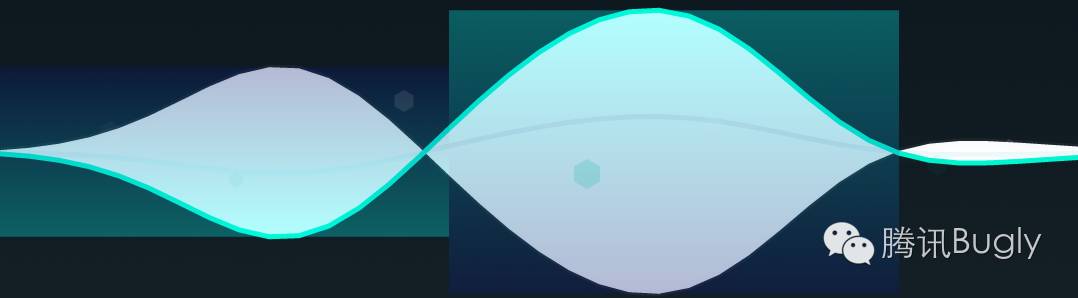
先看設計稿:

再看動起來的樣子:
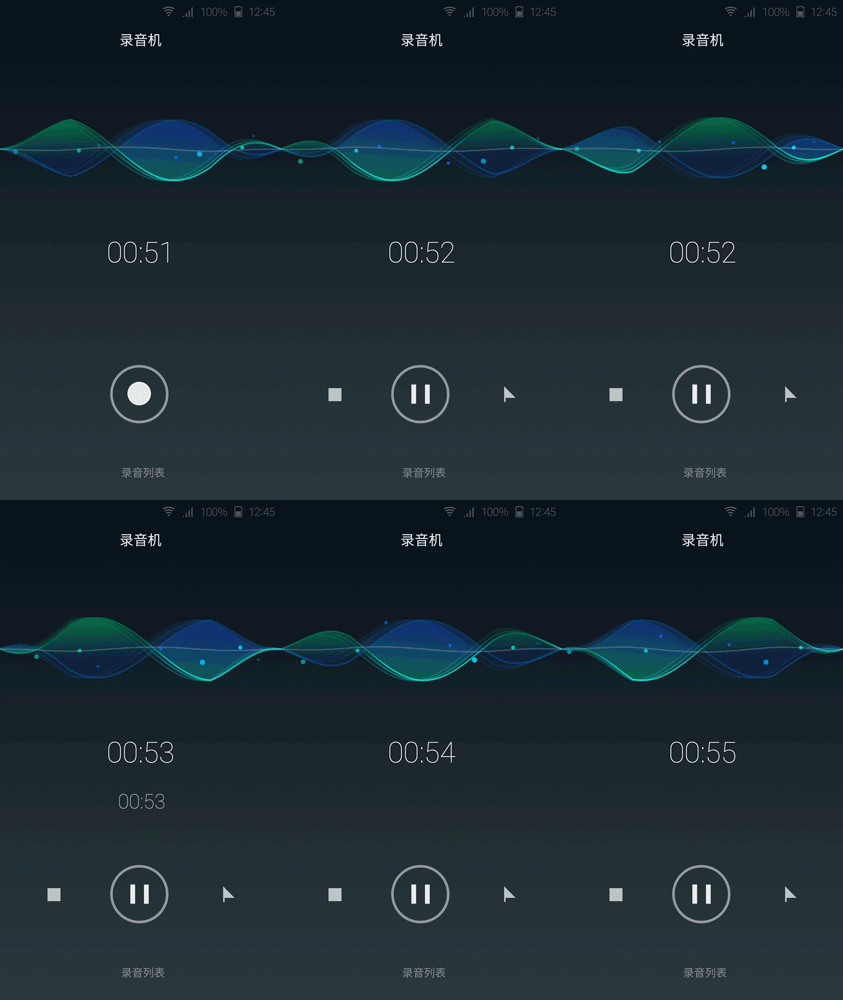
效果確實好看,但也讓人頭皮發麻:這玩意兒到底怎麼畫?
仔細觀察可以提取出幾個特徵:整體像多條正弦曲線疊加;每條線中間高、兩側低,說明還要乘一個對稱的衰減函數;上下兩組正弦線對稱分佈,中間用漸變色填充;動起來時波形以固定速率向前推移。
這種「把公式畫出來」的需求,可以借助 Desmos 這類線上函數作圖工具(https://www.desmos.com/calculator)快速驗證。例如 sin(0.75πx − 0.5π) 的圖形是:
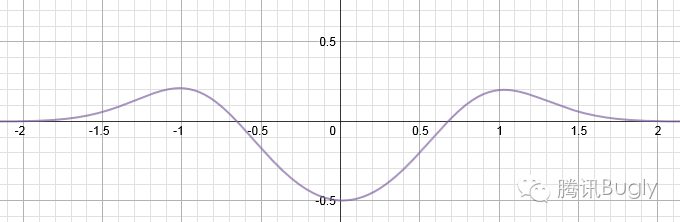
對比設計稿,還差一個左右對稱的衰減。這裡選用 425/(4+x⁴):
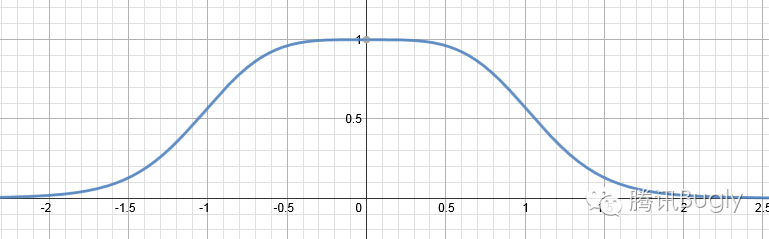
把 sin(0.75πx − 0.5π) 乘以 425/(4+x⁴),再乘 0.5 作為整體幅度,得到的曲線已經與視覺稿非常接近:
剩下的工作,無非是再疊幾條同類但相位不同的曲線:
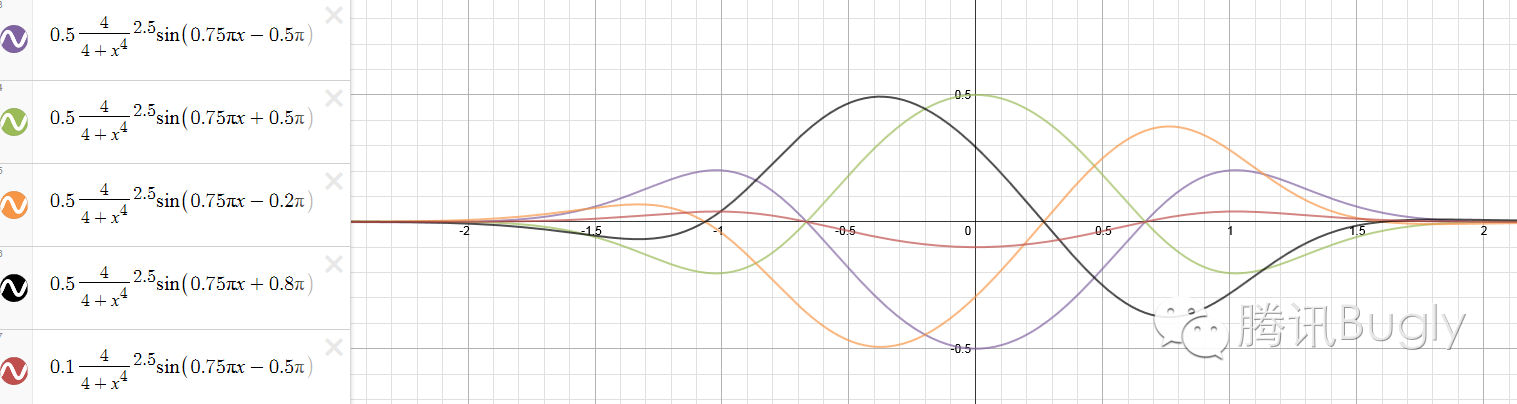
接下來在 SurfaceView 中用 Path 按公式逐點計算、依次連線即可,得到的實際效果如下(為便於展示,背景已改為白色):
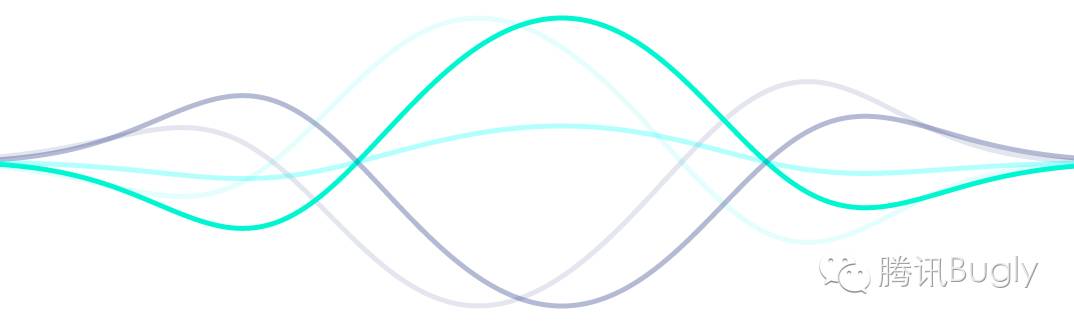
曲線畫完,下一步是填充漸變色,這一步反而是視覺還原中最費工夫的地方。
Android 提供了 LinearGradient:
public LinearGradient(float x0, float y0, float x1, float y1,
                      int color0, int color1, TileMode tile);
它需要起止點坐標、起止點顏色,以及 TileMode。TileMode 有三種:CLAMP 使用端點邊緣顏色、REPEAT 重複漸變、MIRROR 鏡像重複——它描述的是「填充區域超出起止點距離時顏色如何延續」。
由此不難看出,漸變填充必須給出精確的起止點:距離大於填充區域會導致漸變不完整,距離小於填充區域則會出現多段漸變或填不滿。
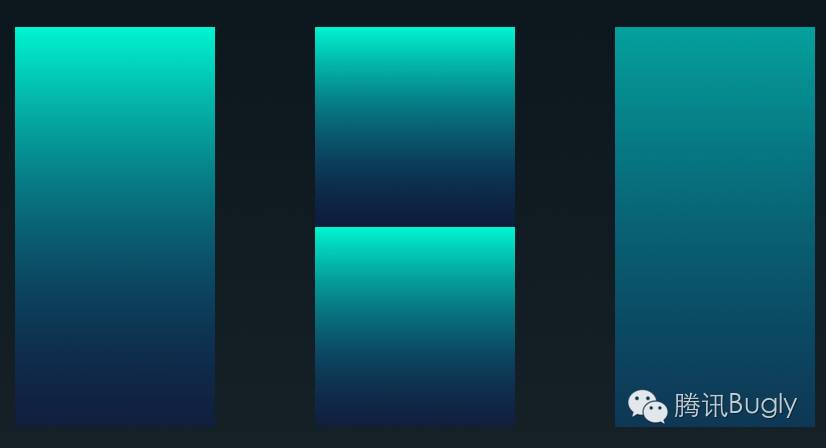
上圖左側把漸變起點與終點精確對齊矩形頂底;中間把終點設在矩形中部;右側則讓起止點都超出矩形範圍。對應代碼:
LinearGradient gradient = new LinearGradient(100, mHeight_2 - 200, 100, mHeight_2 + 200,
        line_1_start_color, region_1_end_color, Shader.TileMode.REPEAT);
mPaint.setShader(gradient);
mPaint.setStyle(Paint.Style.FILL);
canvas.drawRect(100, mHeight_2 - 200, 300, mHeight_2 + 200, mPaint);

gradient = new LinearGradient(400, mHeight_2 - 200, 400, mHeight_2,
        line_1_start_color, region_1_end_color, Shader.TileMode.REPEAT);
mPaint.setShader(gradient);
canvas.drawRect(400, mHeight_2 - 200, 600, mHeight_2 + 200, mPaint);

gradient = new LinearGradient(700, mHeight_2 - 400, 700, mHeight_2 + 400,
        line_1_start_color, region_1_end_color, Shader.TileMode.REPEAT);
mPaint.setShader(gradient);
canvas.drawRect(700, mHeight_2 - 200, 900, mHeight_2 + 200, mPaint);
矩形這種規則圖形,起止點很好定。但正弦線圍出的不規則區域怎麼辦?難道要把每個點上下兩兩相連、逐段填充?那樣計算量會爆炸。有沒有更聰明的思路?
Paint 提供了 Xfermode 圖形混合機制,用來控制新繪製內容與畫布既有內容的疊加方式,其中最常用的是 PorterDuffXfermode:
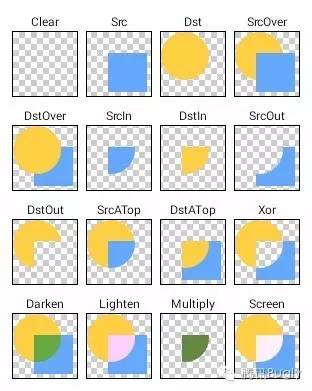
這裡把畫布原有內容理解為背景(dst),新畫上去的理解為前景(src)。有了它,各種「求交集」的顯示需求都能實現。
於是可以大膽設想:把畫好的波形與一個漸變矩形求交集,只顯示相交部分——而相交區域恰好就是我們要的形狀。
具體做法:先鋪好波形,再在每組正弦線圍出的封閉區域畫一個以波峰、波谷為界的矩形,塗上漸變色,並把混合模式設為 SrcIn,就只會保留交集部分的顏色。
先看不加 Xfermode 的疊加效果,兩條正弦線中間的區域正是目標:
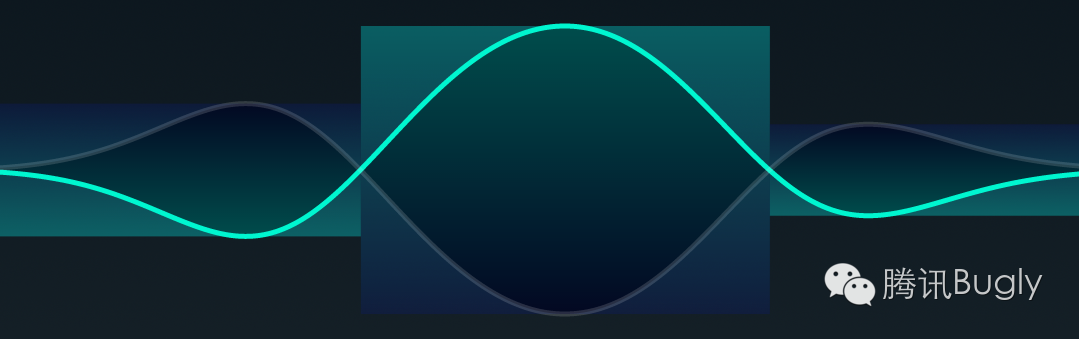
切換到 SrcIn 之後:
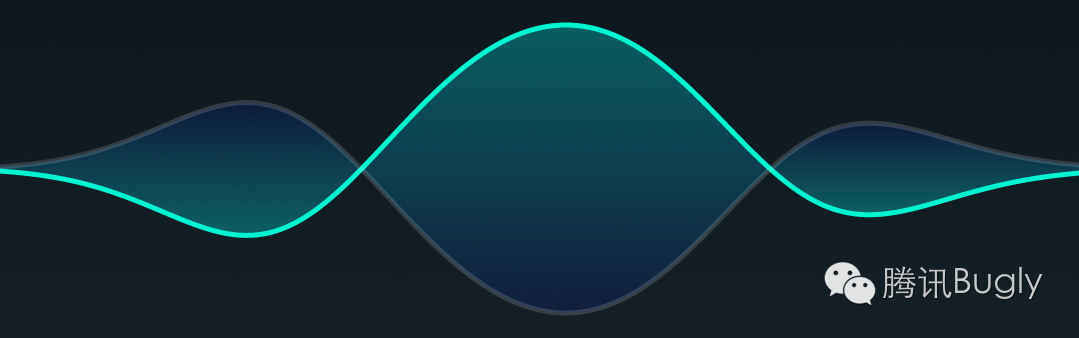
視覺稿的效果就這樣被還原了。
照葫蘆畫瓢再畫一組正弦線時會發現問題:Xfermode 中的 dst 指的是畫布上已有的全部內容,因此第二組執行 SrcIn 時,會把第一組的圖形一起裁剪掉。
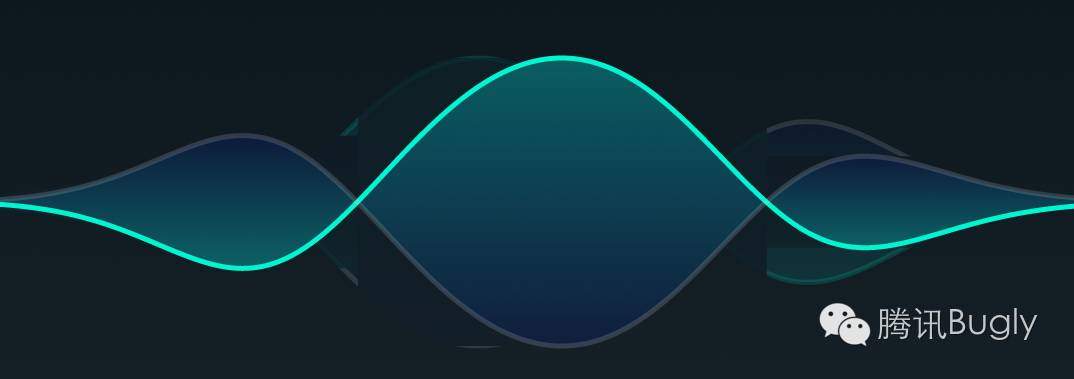
解法是把兩組曲線分別畫在不同的 Canvas 層上。Android 支持離屏緩存繪製:先畫一組,調用 canvas.saveLayer 存入離屏緩衝,再畫另一組,最後 canvas.restoreToCount(sc) 恢復並合成顯示。
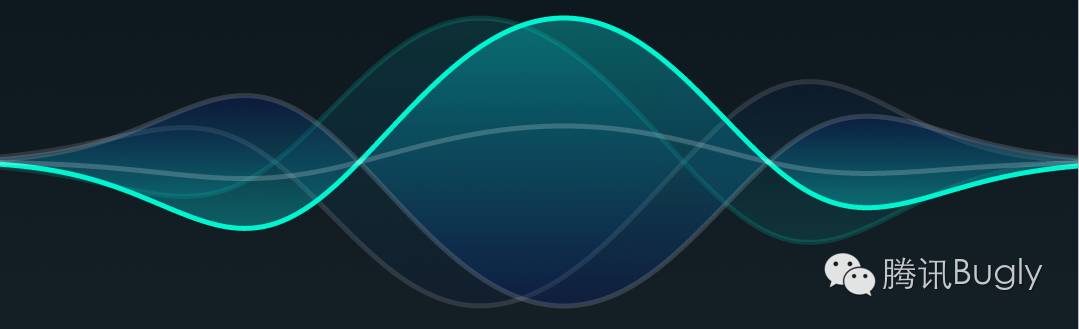
把繪製步驟歸納一下:
mPaint.setXfermode(new PorterDuffXfermode(PorterDuff.Mode.SRC_IN));在繪製線程中,doDraw 會被定時調用。要讓波形向前推進,只需每次把相位往後推進一點:
this.mPhase = (float) ((this.mPhase + Math.PI * mSpeed) % (2 * Math.PI));同時把振幅與音量掛鉤,即公式中的 A 取 volume * 繪製最大高度 * 425/(4+x⁴),波形就會隨著說話聲音起伏跳動。
如果以為到這裡就完工了,那還是太樂觀。手機分辨率普遍來到 1080p 甚至更高,像素點越多,繪製計算量越大。在部分低端機或性價比機型上,CPU 算力吃緊,動畫就會掉幀。自繪動畫往往需要反覆打磨代碼與算法。
優化的終點只有一個:減少計算量,降低 CPU 負擔。以下幾種手段在實戰中最見效。
逐像素計算 (x, y) 會產生大量其實不必要的運算。人眼對動畫中的細微失真容忍度相當高,尤其是一閃而過的內容。
因此完全可以自訂一個遠低於實際分辨率的「計算密度」,先在低密度上算出 Y 值,再按比例映射回真實分辨率。比如原本要算上千個點,改成只算一百來個,再等比鋪開,計算量立刻降到十分之一左右,思路有點像對圖片做柵格化。
低密度連線會帶來鋸齒,別擔心,Paint 自帶抗鋸齒:
mPaint.setAntiAlias(true);系統優化過的抗鋸齒,效率遠高於我們自己逐點加密。動態調節這個密度,在視覺效果與計算量之間找到平衡點,是最直接也最省事的優化。
動畫的刷新週期約 16ms,這意味著每幀能做的運算非常有限,代碼必須寫得摳門一些。
核心思路是「用空間換時間」:自繪動畫裡有大量中間運算,而其中不少在每幀的結果其實完全相同——那就屬於重複的無用功。把這些結果預先算好存進內存,下次直接取用即可。經典的查表法正是這個道理。
落到本例:計算 425/(4+x⁴) 時,每個固定 X 點的結果恆定,把各點 Y 值預存到數組即可,能省下大量乘方與除法。同理,sin 函數具週期性,只需算出一個週期內的若干點存起來,之後取近似值——不過這裡其實不必自己動手,系統 Math 庫大概率已經做過類似優化。
另外,CPU 處理整型加減乘很快,遇到浮點除法卻要花上更多指令週期。通用做法是把浮點運算轉為整型:將參與運算的參數統一乘上一個精度系數(例如 100 或 1000,視所需精度而定)取整計算,最後再除回來,同時留意整型溢出。
但要提醒的是,整型化會損失精度,處理不當反而讓鋸齒更明顯。此前就有同事即便開了抗鋸齒,圖形鋸齒感依然很重,追查下去發現問題出在數值精度上——不正確的整型換算或錯誤的四捨五入,都可能把抗鋸齒的努力白白浪費。
Android 採用 Java 的 GC 機制自動回收內存,這讓開發省心,但也意味著額外開銷:一次 GC 動輒消耗毫秒級時間。普通場景下不必在意,但在 16ms 一幀的動畫裡,這足以造成肉眼可見的卡頓。
如果繪製邏輯中頻繁 new 臨時對象,內存佔用會在短時間內穩步攀升,從而反覆觸發 GC。Android Studio 的 Memory Monitor 可以很直觀地觀察這個現象——為便於演示,例子中故意創建了一些大臨時變量,得到的曲線如下:
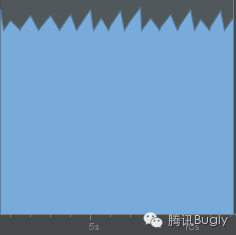
曲線每一次劇烈起伏,背後就是一次 GC 加上新一輪分配,如此往復。log 裡也能看到相應痕跡:
D/dalvikvm: GC_FOR_ALLOC freed 3777K, 18% free 30426K/36952K, paused 33ms, total 34ms每次 GC 暫停 33ms,動畫自然會卡。這是比較極端的演示;內存使用越平穩,GC 觸發頻率越低,曲線也就越平緩。
這種現象被稱為內存抖動,除了週期性調用的場景,for 循環裡反覆分配與釋放對象也是高發地帶,其他業務場景同樣應當避免。
看到抖動之後,還要能定位元兇,這時用 Allocation Tracker:
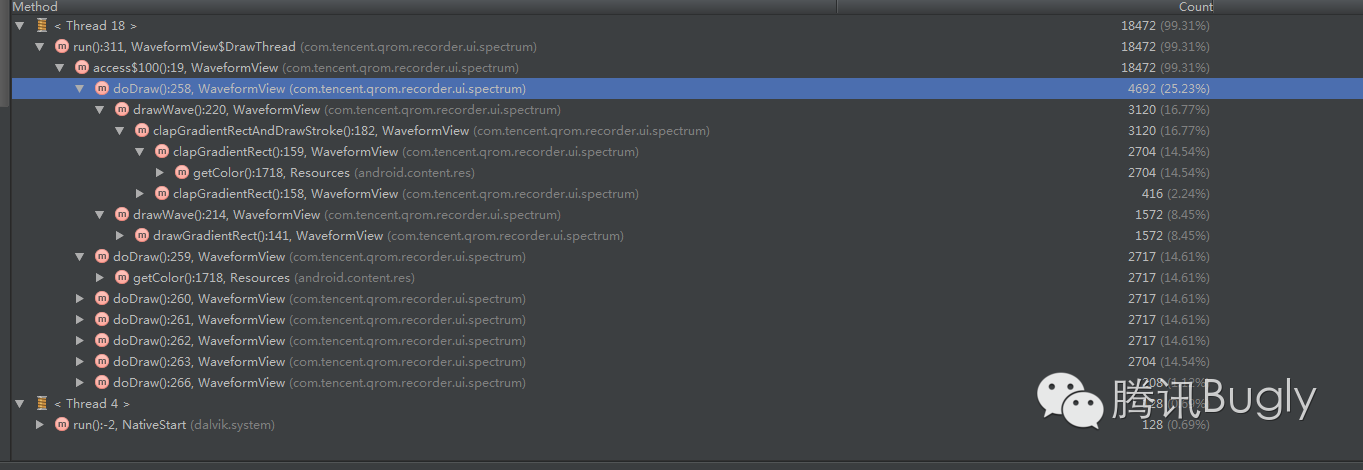
可以看到絕大部分分配來自 Thread 18,也就是我們的繪製線程,主要分佈在四處:
getResources().getColor() 調用鏈內部創建的多個 StringBuilder;mPaint.setXfermode(new PorterDuffXfermode(...)) 每次都新建對象;new LinearGradient(...) 每次都新建漸變對象。第 2、3 類完全沒有必要每幀重建,它們每次的值都是固定的,把它們提升為成員變量、在動畫初始化時一併創好,用到時直接取即可。
第 4 類比較特殊:波形形狀每幀都在變,漸變必須跟着重建,無法做成成員變量。這屬於不可避免的必要分配,好在對象本體很小,影響有限。
對於那些無法迴避、又必須反覆創建的大對象,可以引入對象池模型來複用實例,緩解頻繁創建與銷燬的壓力;注意使用完畢後需要手動歸還。
按上述思路處理後,內存曲線平穩了許多:
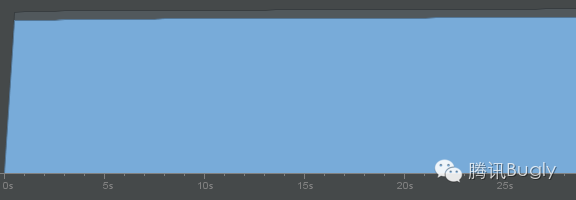
很長一段時間內幾乎看不出波動,也沒有再觸發一次 GC。
Path 的創建與銷燬同樣涉及內存分配,而且 Path 越複雜,Canvas 繪製它時就越耗時。這塊沒有統一的標準答案,更多依賴經驗,並把前面幾條原則靈活串起來用。
首先,Path 本身提供了數據結構復用接口:除了 reset() 復位,還有 rewind()。後者能在不釋放已分配內存的前提下重置內容,對於每幀點數固定的場景(本例正是如此)特別合適,可以避免內存反覆分配與回收。
其次,前面提到的低密度繪製同樣能減少 Path 中的線段數量,Path 變簡單了,構建更快,繪製也更快。
再看本例的具體結構。視覺稿要求:填充兩條正弦線之間的區域,同時上下兩條邊線顏色還不同。也就是說一組完整正弦線需要三步:填充、描上邊、描下邊。
如果直觀地按這三步走:先建一個同時包含上下兩線的 Path,算一遍全部點,填充繪製;再算一遍上線的點建 Path 描邊;最後再算一遍下線。這樣不僅多建了 Path,點坐標的計算量還翻了一倍。
更好的做法是把前面「空間換時間」的思路用上:先把所有點的坐標存進數組,據此分別構建並保存上弦線 Path 與下弦線 Path,最後新建一個專門記錄填充區域的 Path,用 mPath.addPath() 把兩個 Path 合併進來。這樣點坐標只算一次,Path 構建量也降下來;同時三個 Path 各自用獨立變量持有,下一幀還能用 rewind() 復用內存。
另外要留意,Path 提供了 close() 用於閉合線段,聽起來很方便,但並非總是好用。例如下圖這種情形,直接 close 反而會在中間留出一塊空白區域:
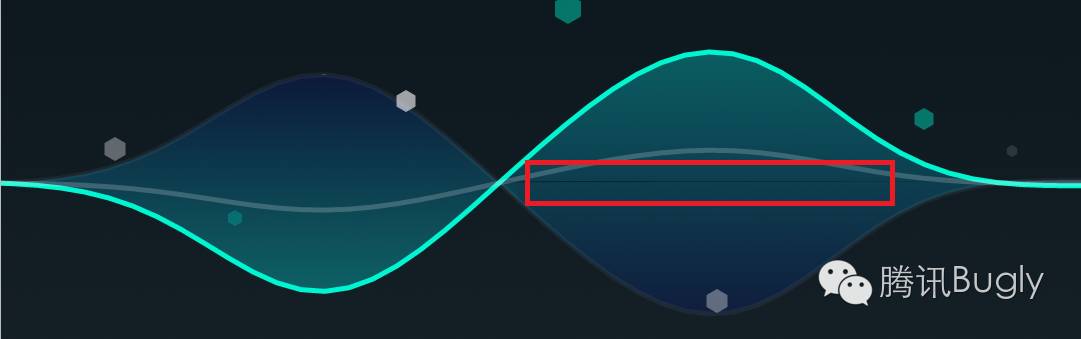
這時候老老實實手動補線段閉合區域,會更可控。
如果做完上述優化動畫還是卡,別慌,Android 還準備了 TraceView 這個方法級耗時分析工具,位於 Android Device Monitor 中。
用它抓取一段動畫執行過程,可以看到:

clapGradientRectAndDrawStroke 佔了 72.1% 的 CPU 時間,而其中真正耗時的是 drawPath。瓶頸非常明確。
回頭看當時的實現思路:為了從矩形與正弦線之間「切」出交集並顯示漸變,曾嘗試過反向填充的方案:
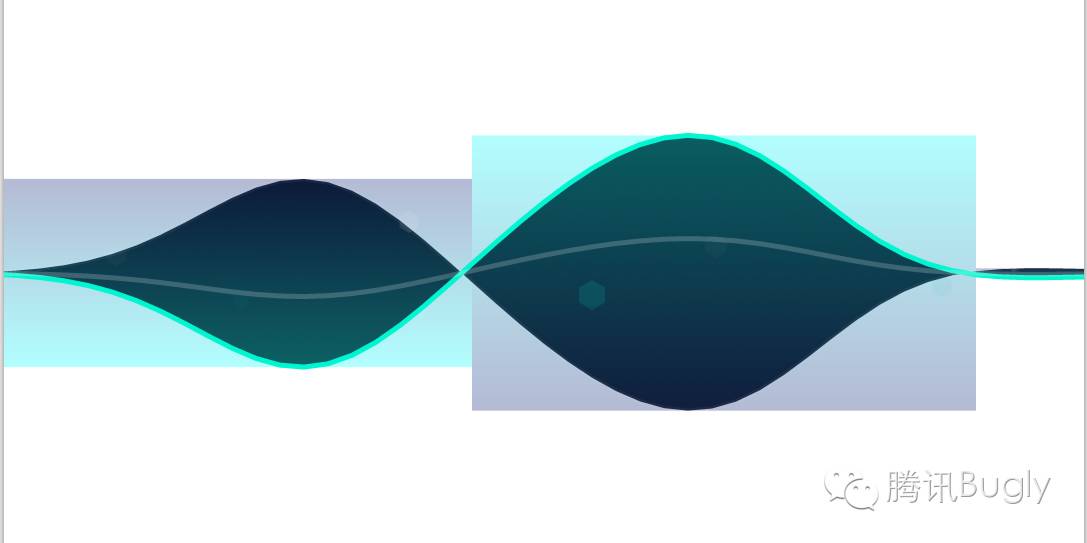
先畫漸變填充的矩形,再把正弦線包裹的區域用透明色反向填充,兩者經 SrcIn 混合後,顯示出來的正好是「透明覆蓋的矩形區域 + 未交集的正弦框內區域」,視覺上確實達到了設計稿的效果:
mPath.rewind();
mPath.addPath(mPathLine1);
mPath.lineTo(getXPos(mDensity - 1), -mLineCacheY[mDensity - 1] + mHeight_2 * 2);
mPath.addPath(mPathLine2);
mPath.lineTo(getXPos(0), mLineCacheY[0]);
mPath.setFillType(Path.FillType.INVERSE_WINDING);
mPaint.setStyle(Paint.Style.FILL);
mPaint.setShader(null);
mPaint.setXfermode(new PorterDuffXfermode(PorterDuff.Mode.SRC_IN));
mPaint.setColor(getResources().getColor(android.R.color.transparent));
canvas.drawPath(mPath, mPaint);
mPaint.setXfermode(null);
問題在於:反向填充讓實際需要繪製的區域急劇膨脹,drawPath 一次就吃掉了七成以上的計算量。
找到根因,改法就很清晰——調整繪製順序:先對正弦線區域做正向填充,再以 SrcIn 模式畫漸變矩形。需要覆蓋的像素大幅減少,效果卻完全一致。
改進後的 TraceView 結果:

計算量被均勻分散到各個繪製方法中,不再有明顯的單一瓶頸,實機體驗也變得流暢。遇到不明原因的卡頓,用 TraceView 定位真正的熱點,往往比憑感覺猜要可靠得多。
本文從 View 與 SurfaceView 的繪製與動畫原理說起,以錄音機波形動效為例,完整走了一遍「公式建模 → Path 繪製 → Xfermode 漸變填充 → 離屏分層 → 相位驅動」的實現路徑,並總結了降低計算密度、空間換時間、壓制內存抖動、複用 Path、調整繪製順序等優化手段。
自繪動畫的樂趣在於:視覺效果的上限,最終取決於你對繪製管線與性能預算的理解深度。水平有限,難免有疏漏之處,歡迎一起交流指正。
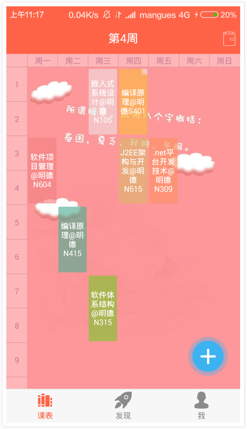 Android 課程表 App 開發實錄:資料抓取、課程歸併與格線繪製
這個專案做了什麼 功能盤點起來大致是:從學校教務系統匯入課程資料、按條件分類顯示、學期的增刪改查、以「週」為單位的課程呈現、修改課程的上課星期與上課週次,以及把課堂自動歸
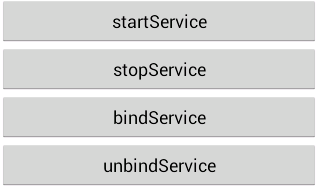 深入解析 Android Service 的概念、生命週期與通訊
Service 是 Android 四大元件之一,是一種在後台執行、不與使用者直接互動的服務。它沒有介面,卻能在應用退出後依然存活,因而廣泛應用於音樂播放、資料定時更新等
 Android 實作仿 QQ5.0 側滑菜單
側滑菜單是許多應用程式中常見的互動模式。透過自訂元件與動畫效果,可以實作出類似 QQ5.0 的側滑菜單,讓使用者能從邊緣拉出選單並與主內容互動。 實作思路 常見做法是使用
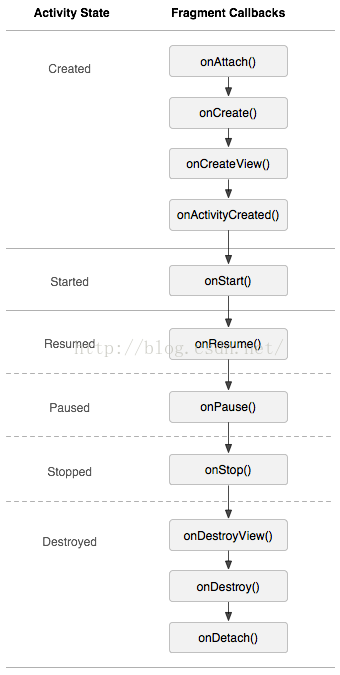 Android Fragment 使用指南:建立、生命週期與資料傳遞
Fragment 自 Android 3.0 引入,目的是讓介面能更靈活地適配平板與手機。它可視為 Activity 中的模組化畫面區塊,擁有自己的生命週期與事件處理。