

編輯:關於 Android 程式設計
本文要實作的是一個可以縮放與移動的 ImageView。以下先提供效果示意:
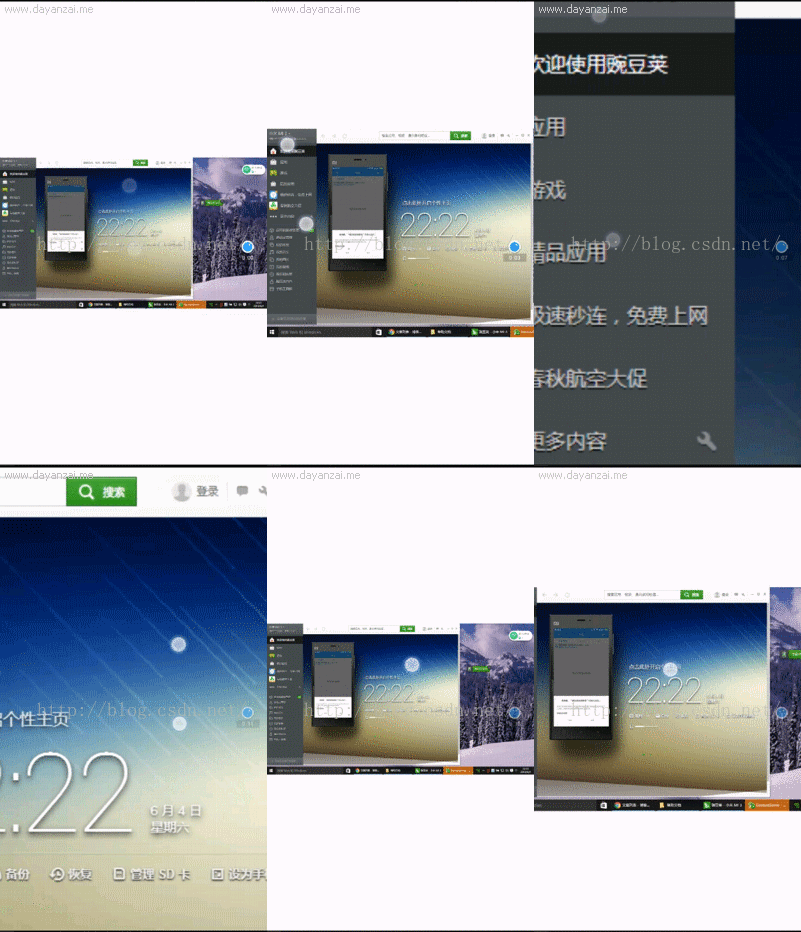
範例會把一張圖片放入自定義控制項中,讓使用者可以用手勢放大、縮小,也可以拖曳到不同位置。若圖片是透過 XML 的 src 設定,程式碼中可用 getDrawable 取得;若是透過背景設定,則可用 getBackground 取得。
自定義類別可繼承 ImageView,同時實作 ScaleGestureDetector.OnScaleGestureListener 與 View.OnTouchListener。前者負責縮放手勢,後者負責統一接收觸控事件。由於 OnTouchListener 的優先級高於 View 自身的 onTouchEvent,因此建議在 onTouch 中把事件交給 ScaleGestureDetector 處理。
縮放與平移的狀態都保存在 Matrix 中。Matrix 只需要初始化一次,後續所有變換都透過它累加。若重複建立新的 Matrix,先前的縮放與位移資訊就會遺失。
初始化時,可先強制設定 ScaleType 為 MATRIX,再透過 ViewTreeObserver 等待版面配置完成。配置完成後取得控制項寬高與圖片寬高,接著計算初始縮放比例,最後把圖片移動到畫面中央。
置中時,可先計算控制項中心與圖片中心的差值,再用 Matrix 做平移。接著以控制項中心為縮放基準,套用初始縮放比例。這樣圖片就能在啟動時完整呈現,並位於畫面中央。

在 onScale 中,可透過 detector.getScaleFactor 取得目前手勢的縮放倍率。若倍率大於 1,代表雙指距離增加;若小於 1,代表雙指距離減少。將目前縮放值乘上手勢倍率,即可得到新的縮放結果。
為了避免圖片被放大到超出可用範圍,或縮小到難以辨識,需要設定最大與最小縮放值。當計算結果超出範圍時,就把實際套用的倍率限制在邊界內,再以縮放中心為基準更新 Matrix。
縮放後可能出現圖片偏離畫面中心的情況。此時可透過 Matrix 的 mapRect 方法取得圖片目前的矩形範圍,再判斷上下左右是否出現空白。
如果圖片高度大於或等於控制項高度,就不允許垂直方向露出空白;若頂部或底部出現空隙,就把圖片推回對應邊界。寬度方向的處理方式相同。
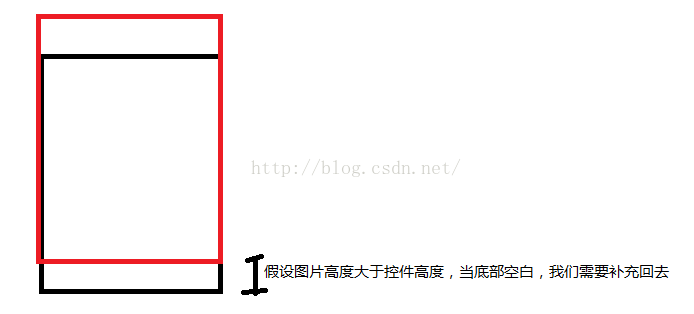
如果圖片寬度或高度小於控制項,則可讓該方向回到置中狀態。這樣在縮小圖片時,畫面不會出現奇怪的偏移,也能維持較自然的視覺重心。
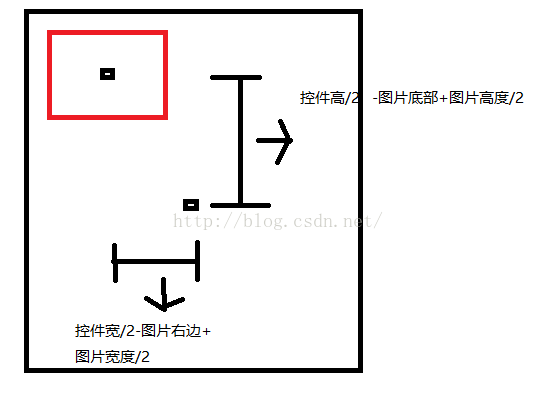
拖曳時,可在 ACTION_DOWN 與 ACTION_POINTER_DOWN 階段記錄初始狀態,在 ACTION_MOVE 階段計算位移。若圖片寬度大於控制項寬度,才允許水平移動;若圖片高度大於控制項高度,才允許垂直移動。
移動後可再次檢查是否越界。如果發現圖片離開可用區域,就把多餘的位移補回去。這種「移動前判斷、移動後修正」的做法,可以有效避免白邊反彈與畫面跳動。
整體而言,實作可縮放、可拖曳的 ImageView,核心在於三件事:用 Matrix 保存變換、用 ScaleGestureDetector 處理縮放、用邊界判斷維持畫面穩定。只要把這三個部分整合好,就能得到流暢且自然的手勢操作體驗。
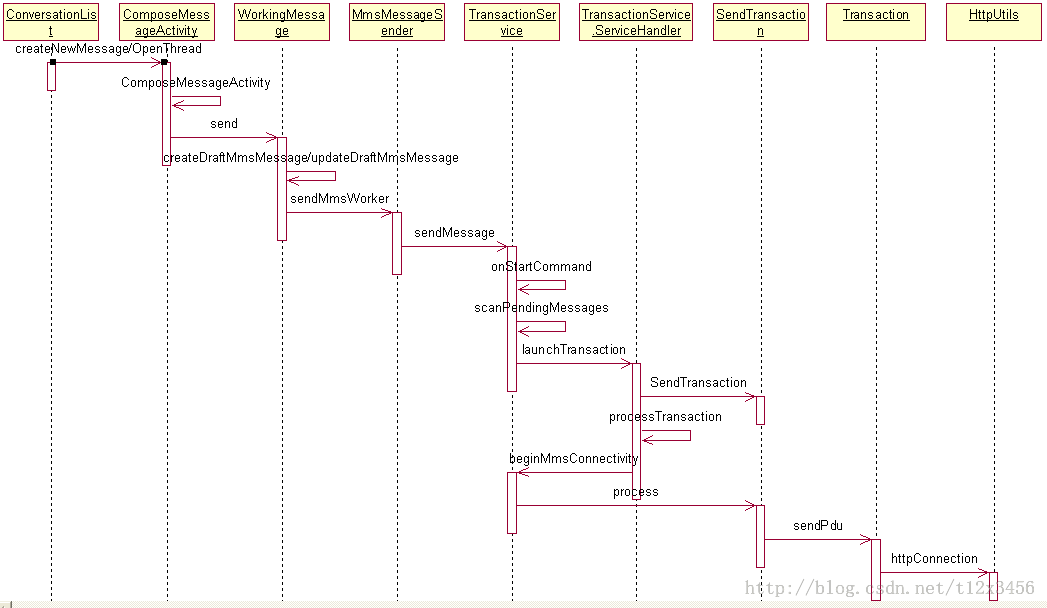 Android 彩信開發透解:發送流程、接收時序與附件增刪機制
一、彩信的發送 彩信比短信複雜得多,光看 sendMmsWorker 的參數簽名就能感受到:它需要上下文、Uri、PduPersister(彩信以 PDU 為資料單元)、
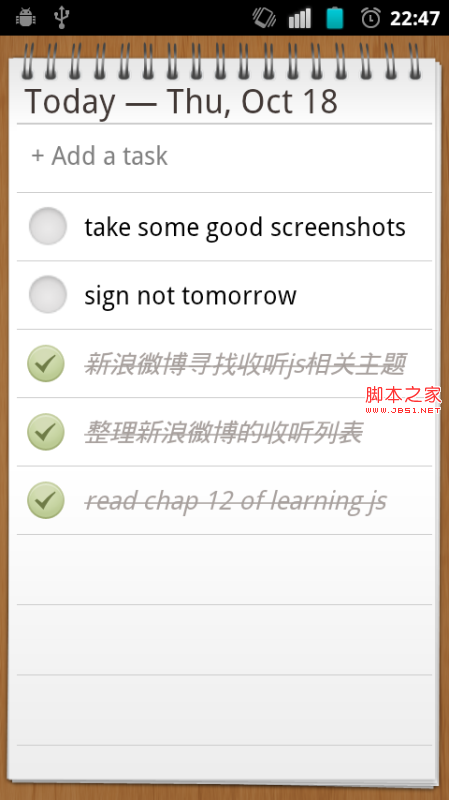 「今日事今日畢」:一款把待辦清單做減法的效率工具
已經很少有事,能比劃掉一項待辦更讓人舒暢 今日事今日畢,這是高效率工作最基本的原則。而要真正做到它,你需要的不只是一份清單,而是一份不會把你拖垮的清單。 「今日事今日
 Android 代碼混淆實戰:規則配置與踩坑全記錄
最近在給 Android 應用做混淆,踩了不少坑,這裡把心得整理出來分享。 混淆是什麼,有什麼用 官方說法搜一搜一大堆,這裡口語化解釋一下:混淆就是把代碼中的類名、方法名
 Android App 架構經驗總結:從 API 設計到分層與環境分離
架構因人而異,也因專案而異——不同的架構師有不同看法,不同的產品需求也會導向不同方案。但有些東西是共通的,是所有架構師都必須面對的問題:API 該怎麼設計?架構該怎麼分層