

編輯:關於 Android 程式設計
本篇聚焦四個面試高頻命題:什麼是 View、View 的座標體系、View 的生命週期,以及如何自訂 View。
android.view.View 就是手機 UI 的基本單位。它負責繪製畫面、處理事件,Android 用它組出各種 Widget,再由 Widget 拼貼成互動式介面。每一個 View 各自負責一塊區域的繪製。
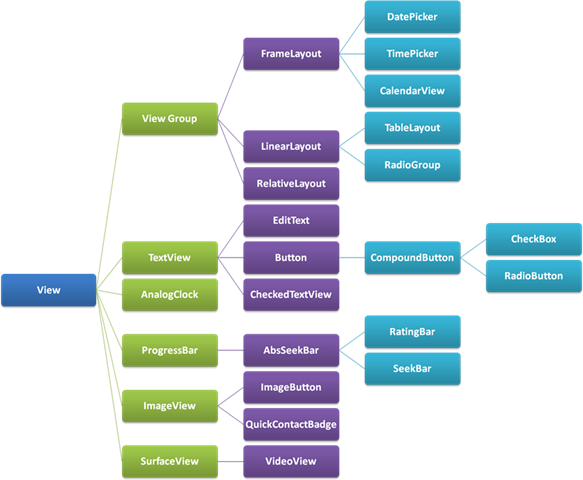
常用控件的層級關係如下:
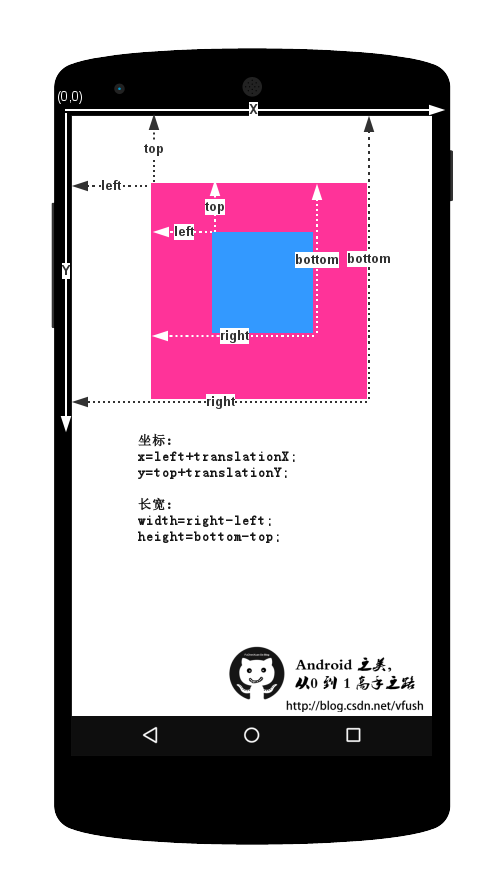
View 的寬高由 top、left、right、bottom 四個參數決定;而位置變化則由 X、Y 與 translationX、translationY 負責。
Android 3.0 起引入了 translation 的概念,代表相對於父容器的偏移量;同時 X、Y 代表左上角頂點的橫縱座標。View 平移時,可用 getX / getY、setX / setY 取得或設定當前左上角座標。
換算關係為:X = left + translationX,Y 同理。
這裡最容易搞混的一點是:View 發生位移的過程中,top、left 等值代表的是原始位置,永遠不變;真正改變的只有 X、Y 與 translationX / translationY。
| 階段 | 方法 | 說明 |
|---|---|---|
| 建立 | Constructors | 幾個 View 的構造函數 |
| onFinishInflate() | 系統解析完 View 之後回呼 | |
| 版面 | onMeasure(int, int) | 決定所有子 View 的大小 |
| onLayout(boolean, int, int, int, int) | ViewGroup 為子 View 分配大小與位置時觸發 | |
| onSizeChanged(int, int, int, int) | View 尺寸變化時觸發 | |
| 繪製 | onDraw(Canvas) | 實際渲染內容的細節 |
| 事件 | onKeyDown(int, KeyEvent) | 按鍵按下時觸發 |
| onKeyUp(int, KeyEvent) | 按鍵彈起時觸發 | |
| onTrackballEvent(MotionEvent) | 軌跡球事件 | |
| onTouchEvent(MotionEvent) | 觸屏事件 | |
| 焦點 | onFocusChanged(boolean, int, Rect) | View 取得或失去焦點時觸發 |
| onWindowFocusChanged(boolean) | 所屬窗口取得或失去焦點時觸發 | |
| 附加 | onAttachedToWindow() | View 被附加到某個窗口時觸發 |
| onDetachedFromWindow() | View 離開所附加的窗口時觸發,與上一者相反 | |
| onWindowVisibilityChanged(int) | 窗口可見性變化時觸發 |
實作自訂 View 時,完全不需要覆寫以上全部方法。多數情況下,只處理 onDraw(Canvas) 就足夠了。
public MyView(Context context)
以 Java 程式碼直接 new 出實例時呼叫,是第一個被使用的構造函數。
public MyView(Context context, AttributeSet attrs)
從 XML 建立但未指定 style 時呼叫。多出來的 AttributeSet 用來承接 XML 中宣告的自訂屬性。
public MyView(Context context, AttributeSet attrs, int defStyleAttr)
第三個參數是預設 Style,指的是目前 Application 或 Activity 所用 Theme 中的預設 Style,且只有在明確指定時才會被呼叫。
public MyView(Context context, AttributeSet attrs, int defStyleAttr, int defStyleRes)
此構造函數自 API 21 才加入。
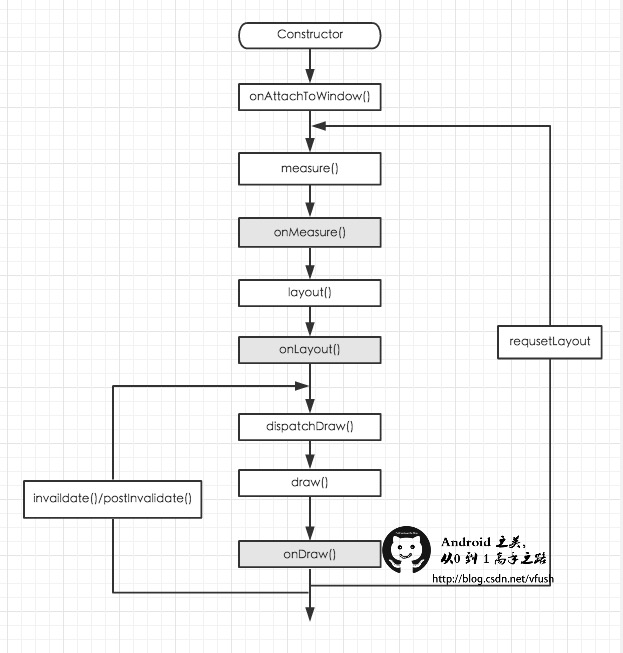
requestLayout():觸發一次重新 layout 的過程。
invalidate():觸發一次重新 draw 的過程。
forceLayout():標記 View 在下次重繪時必須重新 layout。
postInvalidate():效果與 invalidate() 相同,都是讓 View 樹重繪,但使用時機不同——postInvalidate() 可在非 UI 線程呼叫,invalidate() 則必須在 UI 線程使用。
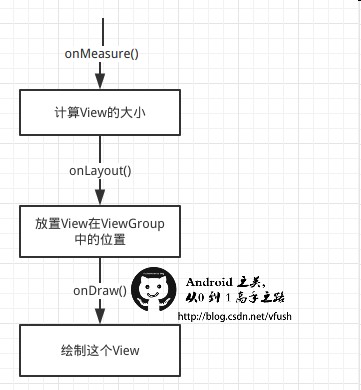
先建立最基礎的認知,深入原理留待後續文章:
1. 測量——onMeasure():決定 View 的大小。
2. 布局——onLayout():決定 View 在 ViewGroup 中的位置。
3. 繪製——onDraw():決定如何把這個 View 畫出來。
繼承 View、繼承 ViewGroup,或繼承系統控件(Button、LinearLayout 等)。
首先繼承 View 建立一個類別;接著添加構造方法(傳統上三個,Android 5.0 起為四個);然後覆寫父類方法,例如 onDraw、onMeasure;最後若有自訂屬性,需在 values 下建立 attrs.xml 進行宣告。
透過 context.obtainStyledAttributes 把構造函數中的 attrs 解析出來,即可取得對應屬性:
TypedArray typedArray = context.obtainStyledAttributes(attrs, R.styleable.MyView); mColor = typedArray.getColor(R.styleable.MyView_myColor, 0XFF00FF00);【注意】三個取尺寸方法的差異:
getDimension() 依當前 DisplayMetrics 轉換,取得指定資源 ID 對應的尺寸;
getDimensionPixelSize() 功能類似,但結果轉為 int 且小數部分四捨五入;
getDimensionPixelOffset() 功能類似,但結果轉為 int 且直接去除小數。
舉例來說,若 getDimension() 回傳 20.5f,則 getDimensionPixelSize() 回傳 21,getDimensionPixelOffset() 回傳 20。
布局檔開頭那些以 xmlns 起首的宣告,其實就是 XML namespace 的縮寫。使用 xmlns:app="https://schemas.android.com/apk/res-auto" 這個 res-auto 命名空間,就不必再寫自訂 View 的完整類名。
public class MyView extends View {
    private int mRadius = 200;
    private int mColor;

    public MyView(Context context) { this(context, null); }
    public MyView(Context context, AttributeSet attrs) { this(context, attrs, 0); }

    public MyView(Context context, AttributeSet attrs, int defStyleAttr) {
        super(context, attrs, defStyleAttr);
        TypedArray t = context.obtainStyledAttributes(attrs, R.styleable.rainbowbar, 0, 0);
        mRadius = t.getDimensionPixelSize(R.styleable.coutom_radius, (int) hSpace);
        t.getDimensionPixelOffset(R.styleable.coutom_at1, (int) vSpace);
        mColor = t.getColor(R.styleable.color, barColor);
        t.recycle(); // 用完務必回收
    }

    @Override
    protected void onMeasure(int widthMeasureSpec, int heightMeasureSpec) {
        int widthMode = MeasureSpec.getMode(widthMeasureSpec);
        int widthSize = MeasureSpec.getSize(widthMeasureSpec);
        int heightMode = MeasureSpec.getMode(heightMeasureSpec);
        int heightSize = MeasureSpec.getSize(heightMeasureSpec);
        setMeasuredDimension(
            widthMode == MeasureSpec.AT_MOST ? (int) mRadius * 3 : widthSize,
            heightMode == MeasureSpec.AT_MOST ? (int) mRadius * 3 : heightSize);
    }

    @Override
    protected void onDraw(Canvas canvas) {
        mPaint = new Paint();
        mPaint.setColor(mColor);
        mPaint.setAntiAlias(true);
        canvas.drawCircle(mRadius, mRadius, mRadius, mPaint);
    }
}
這是一個最基礎的自訂 View:畫了一個圓,並依測量模式決定自身尺寸。
何時該覆寫 onMeasure()?如果版面中使用 wrap_content,就必須在 onMeasure() 裡呼叫 setMeasuredDimension() 自行指定寬高;若使用 match_parent 或明確的 dp 值,直接呼叫 super.onMeasure() 即可。
自訂 ViewGroup 的步驟與自訂 View 相同,差別在於繼承 ViewGroup,且必須實作 onLayout()。
public class CostumViewGroup extends ViewGroup {
    public CostumViewGroup(Context context) { super(context); }
    public CostumViewGroup(Context context, AttributeSet attrs) { super(context, attrs); }

    @Override
    protected void onMeasure(int widthMeasureSpec, int heightMeasureSpec) {
        super.onMeasure(widthMeasureSpec, heightMeasureSpec);
        int childCount = getChildCount();
        for (int i = 0; i < childCount; i++) {
            measureChild(getChildAt(i), widthMeasureSpec, heightMeasureSpec);
        }
    }

    @Override
    protected void onLayout(boolean changed, int l, int t, int r, int b) {
        if (!changed) return;
        int childCount = getChildCount();
        for (int i = 0; i < childCount; i++) {
            View child = getChildAt(i);
            child.layout(i * child.getMeasuredWidth(), 0,
                         (i + 1) * child.getMeasuredWidth(), child.getMeasuredHeight());
        }
    }
}
這個簡單的 ViewGroup 模擬了 LinearLayout 的橫向排列行為,也算是走完了自訂 ViewGroup 的基本流程。
View 的大小不只取決於自身,也會受到父容器的約束。為了讓控件能適應各種情境,通常需要自己參與測量。widthMeasureSpec 與 heightMeasureSpec 都是 32 位整數,以二進位來看:前兩位代表 mode(測量模式),後 30 位才是實際數值(size)。用 MeasureSpec.getMode() 取模式,MeasureSpec.getSize() 取尺寸。
測量發生在 onMeasure() 中,因此必須理解三種模式:
EXACTLY:設定了明確數值(如 100dp)或 MATCH_PARENT。
AT_MOST:子布局被限制在一個最大值內,通常對應 WRAP_CONTENT。
UNSPECIFIED:子布局想多大就多大,實務上很少用到。
ViewGroup 何時覆寫 onMeasure()?首先要為子 View 測量:
getChildAt(int index) 取得指定索引的子 View;getChildCount() 取得子 View 數量,兩者搭配迴圈即可遍歷。
接著可使用子 View 自身的測量方法 childView.measure(wSpec, hSpec),或使用 ViewGroup 提供的便捷方法:
measureChild(subView, wSpec, hSpec):測量單一子 View,內部已計入 ViewGroup 的 padding。
measureChildren(wSpec, hSpec):測量所有子 View,內部迴圈呼叫 measureChild。
measureChildWithMargins(subView, wSpec, wUsed, hSpec, hUsed):測量單一子 View,內部除了 padding,還計入了 margin 與傳入的已用寬高。
getWidth() 與 getMeasuredWidth() 的差別?getMeasuredWidth() 在 setMeasuredDimension() 執行完就有值,且不再改變;getWidth() 必須等 onMeasure() 執行完才有值,且可能隨版面調整而改變。若 onLayout 沒有修改子 View 實際顯示的寬高,兩者的值會相等。
onLayout() 與 layout() 的差別?onLayout() 是 ViewGroup 用來配置子 View 的方法,layout() 則是子 View 用來配置自身的方法。
onSaveInstanceState 與 onRestoreInstanceState 的作用?View 與 Activity 一樣具備這兩個方法,可用於保存與恢復自身狀態。
本章釐清了 View 的定位、座標體系與生命週期,並走過一次自訂 View 與自訂 ViewGroup 的完整流程。雖然以理論整理為主,後續我們會進入實戰,真正動手打造自訂控件。
 Android OTA 升級包製作:完整包、修改與差分包
前言OTA 升級包是 Android 裝置推送系統更新的重要產物。本文說明簽名、完整包製作、腳本修改與差分升級包的基本流程。簽名OTA 包需要簽名,簽名資訊位於 META
 Android 後台消息推送方案調研全解析
前言 假設我們已經完成了一款類似天氣預報的 App(以下稱 A 應用)。現在的新需求是:當 A 應用有新版本,或天氣出現惡劣狀況時,需要及時把手機端的通知推送出去,提醒用
 微信「附近的人」看不到我?四個常見原因與解法
「附近的人」可以發現周邊正在使用微信的使用者,打招呼、聊天都方便。但有時會遇到一種狀況:別人搜得到其他人,卻搜不到我。這類問題通常不是故障,而是某個設定沒開或位置資訊失效
 Android 模擬器串口測試:使用 android-serialport-api 收發資料
在 Android 模擬器中測試串口通訊,可以透過 android-serialport-api 這類開源專案完成。本文說明如何建立虛擬 COM 口、啟動模擬器並監聽與傳