

編輯:關於 Android 程式設計
Android 是開源且開放的平台,任何人都能在其上做出適合自己的定製,這也讓 Android 裝置的碎片化格外嚴重。形形色色的螢幕尺寸、解析度與系統版本,給開發帶來不小的難題——確保 App 在各式裝置上有一致的使用體驗,是每個開發者都必須面對的課題。
Google 在這方面投入不少心力,尤其在 Android 6.0 之後,多裝置支援與自適應機制已相當完善。想善用這些能力,前提是遵守 Google 訂下的基本規範。這些規範大致分為三部分:支援不同語言、支援不同螢幕、支援不同系統版本。
Android 運行於全球每個角落,使用者語言自然五花八門。為此 Android 提供了 string resource 機制:在專案的 res 目錄下建立帶有語言代碼的 values 目錄,例如 values-en、values-ja 這類形式:
values-<iso_639_1 locale>/strings.xml
目錄中的 strings.xml 裡,每個 string 標籤都指定一個 name 與對應的值:
<string name="app_name">HelloWorld</string>
這裡的 ISO 639-1 是國際間關於語言代碼的統一規範,Android 正是遵循它。若你的 App 支援多國語言,資源目錄大致會長這樣:
MyProject/
  res/
    values/strings.xml
    values-es/strings.xml
    values-fr/strings.xml
這個例子涵蓋了預設語言(找不到對應語言資源時的後備方案,通常是英文)、西班牙語與法語。
預設語言:
<resources>
    <string name="title">My Application</string>
    <string name="hello_world">Hello World!</string>
</resources>
西班牙語:
<resources>
    <string name="title">Mi Aplicación</string>
    <string name="hello_world">Hola Mundo!</string>
</resources>
法語:
<resources>
    <string name="title">Mon Application</string>
    <string name="hello_world">Bonjour le monde !</string>
</resources>
就是這麼簡單:只要在各自的 strings.xml 中定義相同 name、不同語言的翻譯,系統便會依當前語言自動挑選對應文字。
使用這些資源有兩種方式。在 Java 程式碼中:
// 從 Resources 取出字串
String hello = getResources().getString(R.string.hello_world);
// 或直接把資源 ID 傳給需要字串的方法
TextView textView = new TextView(this);
textView.setText(R.string.hello_world);
在 XML 中:
<TextView
    android:layout_width="wrap_content"
    android:layout_height="wrap_content"
    android:text="@string/hello_world" />
Android 裝置從智慧手錶、智慧手機一路延伸到車機與大螢幕電視,螢幕尺寸與解析度因此成為開發中不可迴避的問題。Google 對此同樣有明確的分類:
四種螢幕尺寸:small(小)、normal(中)、large(大)、xlarge(超大)。
五種解析度(密度):ldpi(低)、mdpi(中)、hdpi(高)、xhdpi(超高)、xxhdpi(極高)。
需要注意的是,從 Android 3.2(API 13)開始,上述四種尺寸分類已不建議使用,取而代之的是依「可用螢幕寬度」來管理尺寸的新技術。
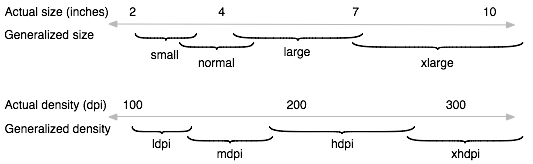
在舊方案中,版面配置檔的存放依螢幕特性分區,目錄後綴可以是空(直向)、land(橫向)、large(大屏)、large-land(大屏橫向)等組合:
MyProject/
  res/
    layout/            # 預設(直向)
      main.xml
    layout-land/       # 橫向
      main.xml
    layout-large/      # 大屏(直向)
      main.xml
    layout-large-land/ # 大屏橫向
      main.xml
但如前所述,Android 3.2 之後已改用新技術來描述螢幕尺寸。
除了版面,圖片顯示也是常見的痛點:同一張圖在不同解析度上呈現,往往會出現變形或模糊。解法與多語言相同——按不同目錄存放同名檔案。在 res 下建立帶密度後綴的目錄:
drawable-<density>/awesomeimage.png
於是圖片資源目錄會長得像這樣:
MyProject/
  res/
    drawable-xhdpi/awesomeimage.png
    drawable-hdpi/awesomeimage.png
    drawable-mdpi/awesomeimage.png
    drawable-ldpi/awesomeimage.png
使用時一律寫成 @drawable/awesomeimage,系統會依裝置密度自動挑選合適的版本。各密度之間的比例關係為:
xhdpi : 2.0
hdpi : 1.5
mdpi : 1.0(基準)
ldpi : 0.75
也就是說 xhdpi 的圖是 mdpi 的兩倍大;若 xhdpi 是 200×200,mdpi 就是 100×100。低解析度版本並非必須——若只提供了高解析度圖,系統會按比例自動縮放。但仍建議盡量備齊,因為縮放過程會額外消耗記憶體與 CPU,且效果未必理想。圖片資源中最關鍵的莫過於 App 圖示,那是產品的門面。
Android 是快速演進的系統,Google 的更新頻率相當高。快速迭代帶來的問題是新舊 API 的相容性:老 API 可能早已棄用,新 API 特性誘人卻未必被舊裝置支援。因此在建立專案之初,就該決定目標平台與最低支援版本,Google 的建議是至少覆蓋 90% 的使用者。
這需要在 AndroidManifest 中以 uses-sdk 標籤宣告版本資訊,可用的屬性有三個:
minSdkVersion(最低版本)、targetSdkVersion(目標版本)、maxSdkVersion(最高版本)。實務上通常只需要前兩者:最低版本指出 App 必須運行於何種版本以上,目標版本則指出 App 設計時所針對的理想版本。
<uses-sdk android:minSdkVersion="integer"
          android:targetSdkVersion="integer"
          android:maxSdkVersion="integer" />
每個值都是對應 Android API level 的整數,對照表如下:
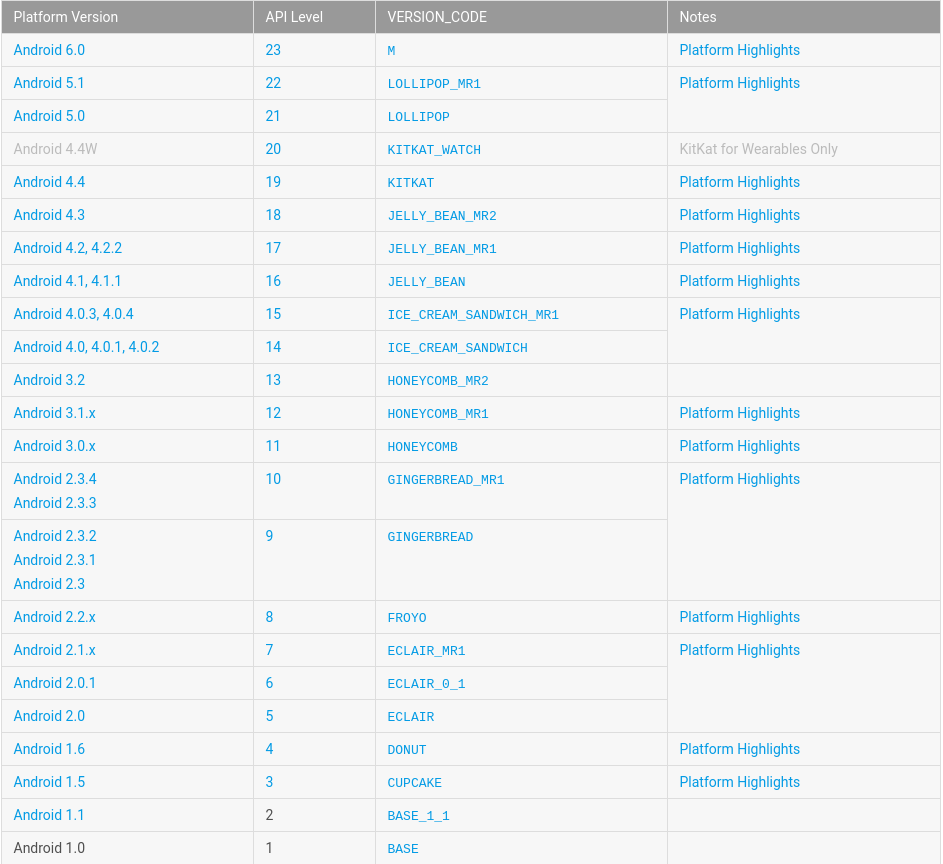
想要更靈活地處理版本差異,也可以在運行時動態判斷:
private void setUpActionBar() {
    // 確認運行於 Honeycomb 以上才使用 ActionBar API
    if (Build.VERSION.SDK_INT >= Build.VERSION_CODES.HONEYCOMB) {
        ActionBar actionBar = getActionBar();
        actionBar.setDisplayHomeAsUpEnabled(true);
    }
}
關鍵在 Build 類別的常量判斷。Build 類別封裝了當前系統的大量資訊,包含 CPU 架構、裝置名稱、製造商、序號等。
另外值得一提的是,系統在解析 XML 資源時,會自動過濾不認識或不支援的屬性。例如你在版面中使用了 ActionBar 這個元素,而該元素需 Android 3.0 以上才支援,那麼在 3.0 以下的裝置上解析這份 XML 時,系統只會安靜地忽略它,不會拋出任何錯誤。
除了上述內容,Android 在視覺呈現上也有版本差異。每個版本都有自己的 style 與 theme:2.3 與 4.0 的視覺風格差異明顯,4.0 更為時尚;5.0 之後引入 Material Design,介面變得更自然。善用這些內建風格與主題,能讓 App 在不同版本系統上以與該版本相襯的樣貌呈現。常見的還有對話框主題與透明背景主題等。
當然,我們也可以仿造系統預定義的方式自訂風格與主題,定義內容一般寫在 res/values/styles.xml:
<style name="CodeFont">
    <item name="android:layout_width">fill_parent</item>
    <item name="android:layout_height">wrap_content</item>
    <item name="android:textColor">#00FF00</item>
    <item name="android:typeface">monospace</item>
</style>
若要繼承系統預定義的風格,可使用 parent 屬性:
<style name="CodeFont" parent="@android:style/TextAppearance.Medium">
    <item name="android:layout_width">fill_parent</item>
    <item name="android:layout_height">wrap_content</item>
    <item name="android:textColor">#00FF00</item>
    <item name="android:typeface">monospace</item>
</style>
如此一來,CodeFont 便繼承了系統的 TextAppearance.Medium 風格。套用主題的方式也很直觀:想對單一 Activity 生效,就在該 Activity 標籤上指定 android:theme;想對整個應用(所有 Activity)生效,則在 application 標籤上指定。
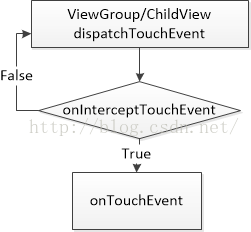 Android 事件分發機制學習筆記
事件分發是 Android 中非常重要的知識體系,本文結合源碼梳理其整體流程與關鍵方法。 整體事件流向 事件流向大致是 Activity → ViewGroup → Vi
 AndroidAnnotations 框架介紹:用註解取代樣板程式碼
開發 Android 應用久了,常會有兩個疑問:為什麼總是不斷重複寫一樣的程式碼?為什麼專案越長大越難維護?context 與 activity 這類「類神」物件、繁瑣的
 Android DiffUtil 使用教學:讓 RecyclerView 更新更精準
在 RecyclerView 中,若資料集合發生變化,最簡單的方式是呼叫 notifyDataSetChanged,但這樣會造成整頁更新,動畫體驗也較差。DiffUtil
 手把手圖文並茂教你發布 Android 開源庫
經常逛 GitHub,總看到別人的 readme 裡寫著 compile com.xxx:1.0.xxx,這種方式越來越普及,個人、團隊、公司都在用。雖然做 Androi