

編輯:關於 Android 程式設計
軟鍵盤是 Android 開發中再常見不過的需求,但細節散落在各處,每次都要重新搜尋。這篇把常用做法與 windowSoftInputMode 的九種取值一次整理清楚。
在 Android 裡,軟鍵盤本質上是一個 Dialog。InputMethodService 會為輸入法建立一個 Dialog 並設定相關參數,使它能顯示在底部或全屏。當使用者點擊輸入框時,系統會調整目前的主視窗,騰出空間來容納這個 Dialog。
理解這件事很重要:因為它是一個獨立視窗,所以才需要 windowSoftInputMode 這種「視窗層級」的設定來協調兩者關係。
方法一:切換顯示狀態(已顯示則隱藏,反之則顯示)
InputMethodManager imm = (InputMethodManager) getSystemService(Context.INPUT_METHOD_SERVICE);
imm.toggleSoftInput(0, InputMethodManager.HIDE_NOT_ALWAYS);
方法二:針對指定 View 強制顯示
InputMethodManager imm = (InputMethodManager) getSystemService(Context.INPUT_METHOD_SERVICE);
imm.showSoftInput(view, InputMethodManager.SHOW_FORCED);
imm.hideSoftInputFromWindow(view.getWindowToken(), 0);
在清單檔的 Activity 上加上屬性即可:
android:windowSoftInputMode="stateHidden"
方法一:在 setContentView() 之前設定:
getWindow().setSoftInputMode(WindowManager.LayoutParams.SOFT_INPUT_ADJUST_PAN);
方法二:在 AndroidManifest.xml 中設定:
android:windowSoftInputMode="stateVisible|adjustResize"
方法三:把最外層版面換成 ScrollView,或在現有版面外再包一層 ScrollView,讓鍵盤與輸入框一起滾動,鍵盤則固定在底部。
從名稱就能看出這個屬性是用來設定視窗與軟鍵盤的互動模式。它共有九個值:
stateUnspecified:未指定狀態,由系統自行選一個合適的,或依主題設定決定。
stateUnchanged:當這個 Activity 出現時,鍵盤保持上一個 Activity 的狀態,無論顯示或隱藏。
stateHidden:使用者選擇這個 Activity 時,鍵盤一律隱藏。
stateAlwaysHidden:該 Activity 的主視窗取得焦點時,鍵盤一律隱藏。
stateVisible:鍵盤通常是可見的。
stateAlwaysVisible:使用者選擇這個 Activity 時,鍵盤一律顯示。
adjustUnspecified:預設設定,通常由系統自行決定是調整大小還是平移。
adjustResize:該 Activity 一律調整視窗大小以騰出鍵盤空間。
adjustPan:視窗內容自動平移,確保焦點不被鍵盤遮住,讓使用者看得到自己輸入的內容。
這九個值可以單獨使用,也可以用「state…|adjust…」的形式組合設定。以下逐一說明實際行為。
未指定狀態。沒有設定這個屬性時,系統預設就是這種模式,會依版面內容自行決定顯示策略,而且不同機型上的表現可能不同。
例如畫面上只有文字與按鈕時,鍵盤不會自動彈出,因為沒有輸入需求。但畫面上出現取得焦點的輸入框時,鍵盤會不會自動彈出?答案是「不一定」。
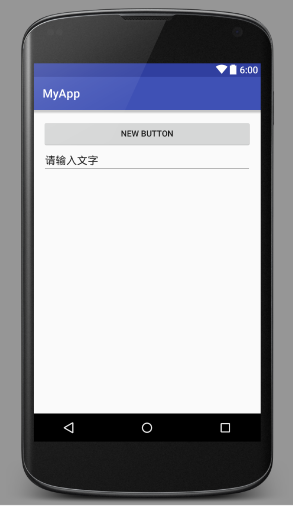
在這種版面下,有些手機會自動彈出鍵盤,有些不會。有意思的是,如果把同樣的內容包進一個 ScrollView 裡,鍵盤就會自動彈出來了。
狀態不變。當前頁面的鍵盤狀態完全繼承上一個頁面:上一頁是隱藏的就繼續隱藏,是顯示的就繼續顯示。
顧名思義,進入這個頁面時鍵盤一定是隱藏的,不管上一頁是什麼狀態,也不管畫面上有沒有輸入需求。
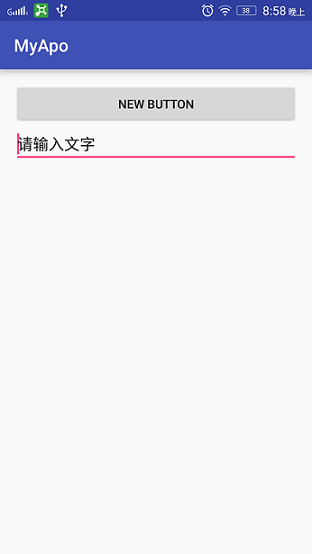
要注意的是,它只保證「進入時不自動彈出」。上圖中輸入框雖然已經取得焦點,但鍵盤沒跳出來;一旦使用者手動點擊輸入框,鍵盤還是會正常彈出。這正是實作「預設不顯示鍵盤」最簡單的方式。
使用者選擇 Activity 時鍵盤一律隱藏。相對於 stateHidden 的差異在實機上不容易觀察,實務上多數情況兩者效果相同。
強制把鍵盤叫出來,即使畫面上完全沒有輸入框也會顯示。
同樣會叫出鍵盤,但與 stateVisible 有細微差別。設為 stateVisible 時,若目前鍵盤是顯示的,跳到下一頁後會因為輸入框失去焦點而隱藏,等你回到這一頁時鍵盤已經收起了。設為 stateAlwaysVisible 則不然——無論以何種方式抵達這個頁面(正常跳轉或從上一頁返回),鍵盤都會是顯示狀態。這個 Always 表達的就是「無條件」的意思。
依此推論,stateHidden 與 stateAlwaysHidden 的差異應該也在這裡:stateAlwaysHidden 是無條件隱藏,而 stateHidden 若在中途被其他情境叫出过鍵盤,返回時可能就不會再隱藏。
預設設定,通常由系統自行決定是隱藏還是顯示,與前面提到的 stateUnspecified 屬同一層級的「交給系統判斷」。
Activity 的主視窗會調整大小,確保鍵盤有足夠的顯示空間。
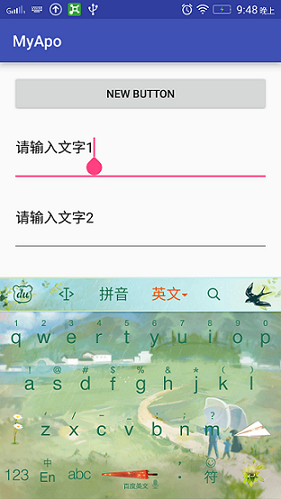
點擊「請輸入文字4」所在的輸入框後:
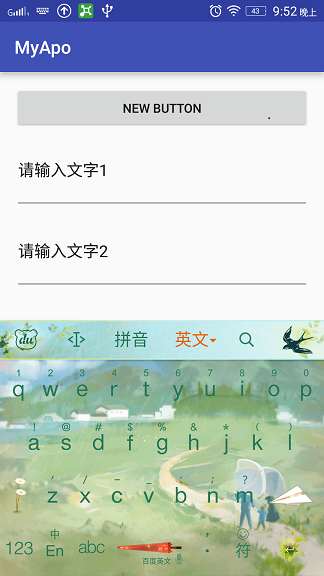
可以明顯看到,那個輸入框被鍵盤遮住了。
這裡有個容易誤解的地方需要說明清楚:adjustResize 的 resize 只有在版面具備可縮放的條件(例如搭配 ScrollView,或版面本身用了會隨可用空間變化的高度設定)時才會真正產生「視窗變矮」的效果。若版面是固定高度的層級結構,即使設定了 adjustResize,也不會自動把整個畫面上推,結果看起來就跟沒設一樣。
不調整視窗大小,而是改採另一種策略:平移整個版面,確保目前取得焦點的輸入框一定落在可視範圍內。
對於沒有滾動控制項的版面,這其實就是預設行為——若輸入位置偏下,上方的標題欄與部分控制項會被頂出畫面。但對有滾動控制項的版面,表現就不太一樣。
首先是鍵盤未彈出時,Scroll 區域的正常顯示範圍:
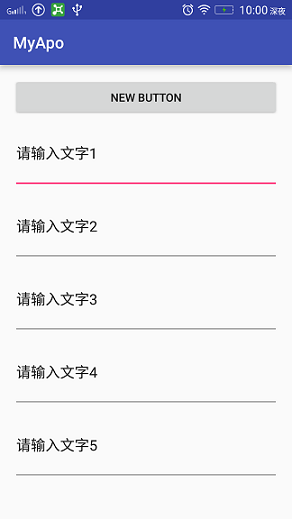
點擊「請輸入文字4」的輸入框後:
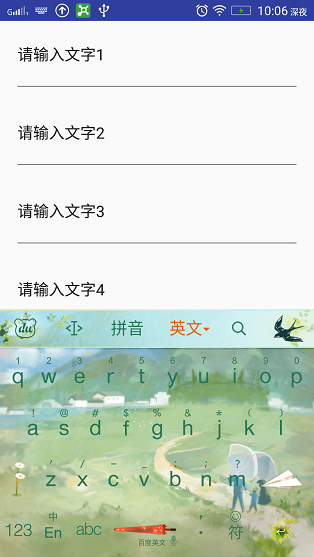
最上方的標題欄已經完全看不到了,而且此時列表上下都滑不動。
歸納實驗結果:不設定 adjust… 屬性時,沒有滾動控制項的版面採用的是 adjustPan 行為,而有滾動控制項的版面則偏向 adjustResize。
實務上的選擇邏輯可以這樣看:
表單類頁面(多個輸入框、需要同時看到上下文)→ 搭配 adjustResize 並把內容包在 ScrollView 裡,讓視窗變矮、內容可滾動,這是最不容易遮住欄位的組合。
單一輸入框的搜尋頁或對話框 → adjustPan 通常就夠,畫面上移一點即可。
只需要「進頁面不要自動彈鍵盤」→ stateHidden。
掃碼、相機等需要預留畫面空間的頁面 → stateAlwaysHidden 搭配 adjustResize。
另外補充一個實務技巧:若使用 adjustResize 卻發現版面沒反應,可以檢查一下 Activity 是否繼承了需要沉浸式或全螢幕的設定,這類情境下系統不會為 IME 保留空間,需要自行透過 WindowInsets 監聽鍵盤高度並手動調整 padding。
 Android 應用如何選擇系統 API 版本號(uses-sdk 介紹)
在開發一個應用之前,特別是 Android 應用,首先要決定這個系統要運行在 Android 2.3、4.0,還是希望相容所有版本。有了這個決定之後,接著就要告訴系統你目
 OpenGL ES 星空動畫踩坑記:顏色陣列與紋理同時啟用導致黑屏閃退
照著《Android 應用開發揭秘》第 13 章的範例做 OpenGL 星空時,遇到了典型的「版本不一致」症狀:Android 2.2 模擬器一片黑、什麼都沒畫出來;An
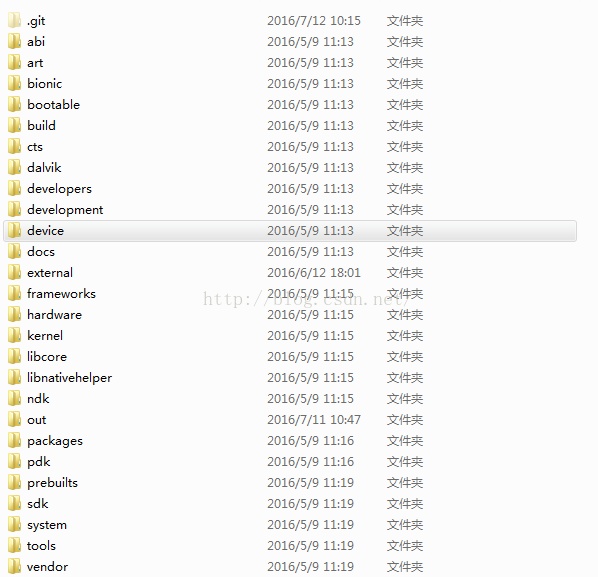 Android 5.1.1 源碼目錄結構全景解讀
最近公司培訓新同事,我負責整理一些 Android 基礎知識。回想當年剛接觸 Android,也是一頭霧水,全靠翻文檔、看視頻建立初步認知,然後通過讀源碼才真正理解系統的
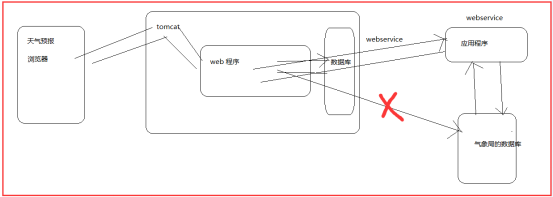 Android 與 WebService:概念、調用與 WSDL 解析
WebService 基本概念 WebService 可以視為一種透過網路提供服務的應用程式介面。它讓不同系統或不同平台之間可以進行遠端呼叫,而不必受限於相同的程式語言或