

編輯:關於 Android 程式設計
當我們在手机上安装 360 安全卫士时,屏幕上总会浮现一个不起眼的小浮动窗口。点击它便可跳转至安全卫士的操作界面,而且它并不会被其他 Activity 所遮盖,始终清晰可见(多米音乐也有类似与主界面互动的悬浮小窗)。它能够悬浮于手机桌面,且不受 Activity 界面影响,这说明该悬浮窗口并不隶属于 Activity 界面,而是归属于启动它的应用程序所在进程。以 360 App 为例,它归属于自身的应用进程,唯有杀掉该进程时,它才会随之消失。
悬浮窗口的实现离不开 WindowManager(本文基于 4.0 源码分析)。它是一个接口,实现类包括 WindowManagerImpl、CompatModeWrapper(WindowManagerImpl 的内部类)以及 LocalWindowManager(Window 的内部类)。
透过 WindowManager 的 addView() 方法,并设定 WindowManager.LayoutParams 的相关属性,便能将所需的 View 加入 WindowManager;而依据 LayoutParams 属性的差异,也就得以实现各具特色的效果,比如创建系统顶级窗口、达成悬浮窗口的观感。若需将 View 从 WindowManager 中移除,只需调用 removeView() 即可。
一、代码实现
主界面以一个 Button 按钮承载点击跳转至小悬浮窗口、并关闭本窗口的功能:
package com.example.suspend; import android.os.Bundle; import android.app.Activity; import android.content.Intent; import android.view.View; import android.view.View.OnClickListener; import android.widget.Button; import android.widget.TextView; public class MainActivity extends Activity { private Button suspend; private TextView text; @Override protected void onCreate(Bundle savedInstanceState) { super.onCreate(savedInstanceState); setContentView(R.layout.main); initUI(); } private void initUI() { // TODO Auto-generated method stub // WindowService wind = new WindowService(); suspend = (Button)findViewById(R.id.suspend); suspend.setOnClickListener(new suspendListener()); text = (TextView)findViewById(R.id.text); text.setText(MyWindowManager.getUsedPercentValue(getApplicationContext())); } public class suspendListener implements OnClickListener{ @Override public void onClick(View arg0) { // TODO Auto-generated method stub //啟動懸浮窗口關閉本窗口 Intent intent = new Intent(MainActivity.this,WindowService.class); startService(intent); finish(); } } }
二、WindowService 中的定时器与桌面判断
WindowService 内置了一个定时器,定时间隔为 500ms,在定时器里创建小窗口,并在启动前先行判断当前是否处于桌面。判断桌面与获取桌面应用包名的代码如下:
/** * 判斷當前界面是否桌面 */ private boolean isHome(){ ActivityManager mactivityManager =(ActivityManager)getSystemService(Context.ACTIVITY_SERVICE); List rti = mactivityManager.getRunningTasks(1); return getHomes().contains(rti.get(0).topActivity.getPackageName()); } /** * 獲得屬於桌面的應用的應用包名稱 * @return 返回包含所有包名的字符串列表 */ private List getHomes(){ List names = new ArrayList(); PackageManager packageManager = this.getPackageManager(); Intent intent = new Intent(Intent.ACTION_MAIN); intent.addCategory(Intent.CATEGORY_HOME); List resolveInfo = packageManager.queryIntentActivities(intent,PackageManager.MATCH_DEFAULT_ONLY); for (ResolveInfo ri : resolveInfo){ names.add(ri.activityInfo.packageName); System.out.println("packageName" + names); Log.d(TAG,"tag:"+names); } return names; }
完整的 WindowService 代码如下:
package com.example.suspend; import android.app.ActivityManager; import android.app.Service; import android.content.Context; import android.content.Intent; import android.content.pm.PackageManager; import android.content.pm.ResolveInfo; import android.os.Handler; import android.os.IBinder; import android.util.Log; import java.util.ArrayList; import java.util.List; import java.util.Timer; import java.util.TimerTask; public class WindowService extends Service { private static final String TAG = "PACKAGENAME"; //用於線程中創建或移除懸浮窗。 private Handler handler = new Handler(); //定時器,定時進行檢測當前應該創建還是移除懸浮 private Timer timer; @Override public IBinder onBind(Intent intent) { // TODO: Return the communication channel to the service. return null; } /** * 啟動service的時候,onCreate方法只有第一次會調用,onStartCommand和onStart每次都被調用。 * onStartCommand會告訴系統如何重啟服務,如判斷是否異常終止後重新啟動,在何種情況下異常終止 * 這個整形可以有四個返回值:start_sticky、start_no_sticky、START_REDELIVER_INTENT、START_STICKY_COMPATIBILITY。 */ @Override public int onStartCommand(Intent intent, int flags, int startId) { /** * 開啟定時器,每隔500ms刷新一次 */ if (timer == null){ timer = new Timer(); timer.scheduleAtFixedRate(new RefreshTask(),0,500); } return super.onStartCommand(intent, flags, startId); } @Override public void onDestroy() { super.onDestroy(); //Service 被終止的同時也停止定時器繼續運行 timer.cancel(); timer = null; } class RefreshTask extends TimerTask{ @Override public void run() { //判斷當前界面是桌面,且沒有懸浮顯示,則創建懸浮窗 if (isHome() && !MyWindowManager.isWindowShowing()){ handler.post(new Runnable() { @Override public void run() { MyWindowManager.createSmallWindow(getApplicationContext()); } }); } //當前界面不是桌面,且有懸浮窗口顯示,則移除懸浮窗口 else if (!isHome() && MyWindowManager.isWindowShowing()){ handler.post(new Runnable() { @Override public void run() { MyWindowManager.removeSmallWindow(getApplicationContext()); MyWindowManager.removeBigWindow(getApplicationContext()); } }) ; } // 當前界面是桌面,且有懸浮窗顯示,則更新內存數據。 else if (isHome() && MyWindowManager.isWindowShowing()){ handler.post(new Runnable() { @Override public void run() { MyWindowManager.updateUsedPercent(getApplicationContext()); } }); } } } /** * 判斷當前界面是否桌面 */ private boolean isHome(){ ActivityManager mactivityManager =(ActivityManager)getSystemService(Context.ACTIVITY_SERVICE); List rti = mactivityManager.getRunningTasks(1); return getHomes().contains(rti.get(0).topActivity.getPackageName()); } /** * 獲得屬於桌面的應用的應用包名稱 * @return 返回包含所有包名的字符串列表 */ private List getHomes(){ List names = new ArrayList(); PackageManager packageManager = this.getPackageManager(); Intent intent = new Intent(Intent.ACTION_MAIN); intent.addCategory(Intent.CATEGORY_HOME); List resolveInfo = packageManager.queryIntentActivities(intent,PackageManager.MATCH_DEFAULT_ONLY); for (ResolveInfo ri : resolveInfo){ names.add(ri.activityInfo.packageName); System.out.println("packageName" + names); Log.d(TAG,"tag:"+names); } return names; } }
三、窗口的创建与移除
创建窗口的方法通过 WindowManager 的 addView、removeView、updateViewLayout 三大核心能力实现,其具体代码如下:
public static void createSmallWindow(Context context){ //WindowManager基本用到:addView,removeView,updateViewLayout WindowManager windowManager = getWindowManager(context); //獲取屏幕寬高 abstract Display getDefaultDisplay(); //獲取默認顯示的 Display 對象 int screenWidth = windowManager.getDefaultDisplay().getWidth(); int screenHeight = windowManager.getDefaultDisplay().getHeight(); //設置小懸浮窗口的位置以及相關參數 if (smallWindowActivity == null) { smallWindowActivity = new SmallWindowActivity(context); if (smallWindowParams == null) { smallWindowParams = new LayoutParams();// smallWindowParams.type = LayoutParams.TYPE_PHONE;//設置窗口的window type smallWindowParams.format = PixelFormat.RGBA_8888;//設置圖片格式,效果為背景透明 smallWindowParams.flags = LayoutParams.FLAG_NOT_TOUCH_MODAL | LayoutParams.FLAG_NOT_FOCUSABLE;//下面的flags屬性的效果形同“鎖定”。 懸浮窗不可觸摸,不接受任何事件,同時不影響後面的事件響應。 smallWindowParams.gravity = Gravity.LEFT | Gravity.TOP;//調整懸浮窗口位置在左邊中間 smallWindowParams.width = SmallWindowActivity.viewWidth;//設置懸浮窗口的寬高 smallWindowParams.height = SmallWindowActivity.viewHeight; smallWindowParams.x = screenWidth;//設置懸浮窗口位置 smallWindowParams.y = screenHeight / 2; } smallWindowActivity.setParams(smallWindowParams); windowManager.addView(smallWindowActivity, smallWindowParams);//將需要加到懸浮窗口中的View加入到窗口中 } }
要移除窗口,则可使用 windowManager.removeView(smallWindowActivity);
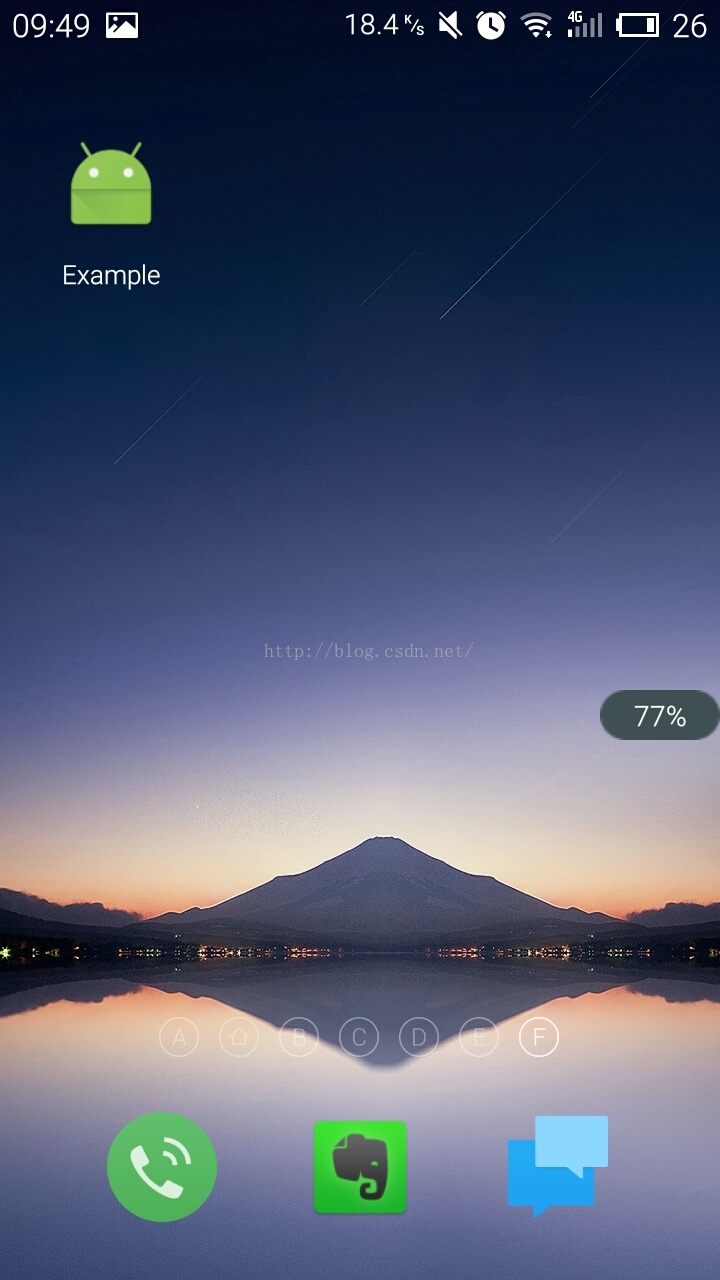
小窗口实现的是显示手机内存百分比,下面是计算内存百分比的方法:
/** * 計算已使用內存的百分比,並返回。 * * @param context * 可傳入應用程序上下文。 * @return 已使用內存的百分比,以字符串形式返回。 */ public static String getUsedPercentValue(Context context) { String dir = "/proc/meminfo"; try { FileReader fr = new FileReader(dir); BufferedReader br = new BufferedReader(fr, 2048); String memoryLine = br.readLine(); String subMemoryLine = memoryLine.substring(memoryLine.indexOf("MemTotal:")); br.close(); long totalMemorySize = Integer.parseInt(subMemoryLine.replaceAll("\\D+", "")); long availableSize = getAvailableMemory(context) / 1024; int percent = (int) ((totalMemorySize - availableSize) / (float) totalMemorySize * 100); return percent + "%"; } catch (IOException e) { e.printStackTrace(); } return "懸浮窗"; } /** * 更新小懸浮窗的TextView上的數據,顯示內存使用的百分比。 * * @param context * 可傳入應用程序上下文。 */ public static void updateUsedPercent(Context context) { if (smallWindowActivity != null) { TextView percentView = (TextView) smallWindowActivity.findViewById(R.id.percent); percentView.setText(getUsedPercentValue(context)); } } /** * 獲取當前可用內存,返回數據以字節為單位。 * * @param context * 可傳入應用程序上下文。 * @return 當前可用內存。 */ private static long getAvailableMemory(Context context) { ActivityManager.MemoryInfo mi = new ActivityManager.MemoryInfo(); getActivityManager(context).getMemoryInfo(mi); return mi.availMem; } /** * 如果ActivityManager還未創建,則創建一個新的ActivityManager返回。否則返回當前已創建的ActivityManager。 * * @param context * 可傳入應用程序上下文。 * @return ActivityManager的實例,用於獲取手機可用內存。 */ private static ActivityManager getActivityManager(Context context) { if (mactivityManager == null) { mactivityManager = (ActivityManager)context.getSystemService(Context.ACTIVITY_SERVICE); } return mactivityManager; }
MyWindowManager 类的完整代码如下:
package com.example.suspend; import android.app.ActivityManager; import android.content.Context; import android.graphics.PixelFormat; import android.view.Gravity; import android.view.WindowManager.LayoutParams; import android.view.WindowManager; import android.widget.TextView; import java.io.BufferedReader; import java.io.FileReader; import java.io.IOException; public class MyWindowManager{ //小懸浮窗View的實例 private static SmallWindowActivity smallWindowActivity; //大懸浮窗View的實例 private static BigWindowActivity bigWindowActivity; //小懸浮View的參數 private static LayoutParams smallWindowParams; //大懸浮View的參數 private static LayoutParams bigWindowParams; //用於控制在屏幕上添加或移除懸浮窗 private static WindowManager mWindowManager; //用於獲取手機可用內存 private static ActivityManager mactivityManager; public static void createSmallWindow(Context context){ //WindowManager基本用到:addView,removeView,updateViewLayout WindowManager windowManager = getWindowManager(context); //獲取屏幕寬高 abstract Display getDefaultDisplay(); //獲取默認顯示的 Display 對象 int screenWidth = windowManager.getDefaultDisplay().getWidth(); int screenHeight = windowManager.getDefaultDisplay().getHeight(); //設置小懸浮窗口的位置以及相關參數 if (smallWindowActivity == null) { smallWindowActivity = new SmallWindowActivity(context); if (smallWindowParams == null) { smallWindowParams = new LayoutParams();// smallWindowParams.type = LayoutParams.TYPE_PHONE;//設置窗口的window type smallWindowParams.format = PixelFormat.RGBA_8888;//設置圖片格式,效果為背景透明 smallWindowParams.flags = LayoutParams.FLAG_NOT_TOUCH_MODAL | LayoutParams.FLAG_NOT_FOCUSABLE;//下面的flags屬性的效果形同“鎖定”。 懸浮窗不可觸摸,不接受任何事件,同時不影響後面的事件響應。 smallWindowParams.gravity = Gravity.LEFT | Gravity.TOP;//調整懸浮窗口位置在左邊中間 smallWindowParams.width = SmallWindowActivity.viewWidth;//設置懸浮窗口的寬高 smallWindowParams.height = SmallWindowActivity.viewHeight; smallWindowParams.x = screenWidth;//設置懸浮窗口位置 smallWindowParams.y = screenHeight / 2; } smallWindowActivity.setParams(smallWindowParams); windowManager.addView(smallWindowActivity, smallWindowParams);//將需要加到懸浮窗口中的View加入到窗口中 } } /** * 創建一個大懸浮窗。位置為屏幕正中間。 * * @param context * 必須為應用程序的Context. */ // @SuppressWarnings("deprecation") public static void createBigWindow(Context context) { WindowManager windowManager = getWindowManager(context); int screenWidth = windowManager.getDefaultDisplay().getWidth(); int screenHeight = windowManager.getDefaultDisplay().getHeight(); if (bigWindowActivity == null) { bigWindowActivity = new BigWindowActivity(context); if (bigWindowParams == null) { bigWindowParams = new LayoutParams(); bigWindowParams.x = screenWidth / 3 - BigWindowActivity.viewWidth / 3; bigWindowParams.y = screenHeight / 3 - BigWindowActivity.viewHeight / 3; bigWindowParams.type = LayoutParams.TYPE_PHONE; bigWindowParams.format = PixelFormat.RGBA_8888; bigWindowParams.gravity = Gravity.LEFT | Gravity.TOP; bigWindowParams.width = BigWindowActivity.viewWidth; bigWindowParams.height = BigWindowActivity.viewHeight; } windowManager.addView(bigWindowActivity, bigWindowParams); } } /** * 將小懸浮窗從屏幕上移除。 * abstract void removeViewImmediate(View view);//是removeView(View) 的一個特殊擴展, * 在方法返回前能夠立即調用該視圖層次的View.onDetachedFromWindow() 方法。 * @param context * 必須為應用程序的Context. */ public static void removeSmallWindow(Context context) { if (smallWindowActivity != null) { WindowManager windowManager = getWindowManager(context); windowManager.removeView(smallWindowActivity);//移除懸浮窗口 smallWindowActivity = null; } } /** * 將大懸浮窗從屏幕上移除。 * * @param context * 必須為應用程序的Context. */ public static void removeBigWindow(Context context) { if (bigWindowActivity != null) { WindowManager windowManager = getWindowManager(context); windowManager.removeView(bigWindowActivity); bigWindowActivity = null; } } /** * 是否有懸浮窗(包括小懸浮窗和大懸浮窗)顯示在屏幕上。 * * @return 有懸浮窗顯示在桌面上返回true,沒有的話返回false。 */ public static boolean isWindowShowing() { return smallWindowActivity != null || bigWindowActivity != null; //return smallWindowActivity != null; } /** * 如果WindowManager還未創建,則創建一個新的WindowManager返回。否則返回當前已創建的WindowManager。 * * @param context * 必須為應用程序的Context. * @return WindowManager的實例,用於控制在屏幕上添加或移除懸浮窗。 */ private static WindowManager getWindowManager(Context context) { if (mWindowManager == null) { mWindowManager = (WindowManager) context.getSystemService(Context.WINDOW_SERVICE); } return mWindowManager; } /** * 計算已使用內存的百分比,並返回。 * * @param context * 可傳入應用程序上下文。 * @return 已使用內存的百分比,以字符串形式返回。 */ public static String getUsedPercentValue(Context context) { String dir = "/proc/meminfo"; try { FileReader fr = new FileReader(dir); BufferedReader br = new BufferedReader(fr, 2048); String memoryLine = br.readLine(); String subMemoryLine = memoryLine.substring(memoryLine.indexOf("MemTotal:")); br.close(); long totalMemorySize = Integer.parseInt(subMemoryLine.replaceAll("\\D+", "")); long availableSize = getAvailableMemory(context) / 1024; int percent = (int) ((totalMemorySize - availableSize) / (float) totalMemorySize * 100); return percent + "%"; } catch (IOException e) { e.printStackTrace(); } return "懸浮窗"; } /** * 更新小懸浮窗的TextView上的數據,顯示內存使用的百分比。 * * @param context * 可傳入應用程序上下文。 */ public static void updateUsedPercent(Context context) { if (smallWindowActivity != null) { TextView percentView = (TextView) smallWindowActivity.findViewById(R.id.percent); percentView.setText(getUsedPercentValue(context)); } } /** * 獲取當前可用內存,返回數據以字節為單位。 * * @param context * 可傳入應用程序上下文。 * @return 當前可用內存。 */ private static long getAvailableMemory(Context context) { ActivityManager.MemoryInfo mi = new ActivityManager.MemoryInfo(); getActivityManager(context).getMemoryInfo(mi); return mi.availMem; } /** * 如果ActivityManager還未創建,則創建一個新的ActivityManager返回。否則返回當前已創建的ActivityManager。 * * @param context * 可傳入應用程序上下文。 * @return ActivityManager的實例,用於獲取手機可用內存。 */ private static ActivityManager getActivityManager(Context context) { if (mactivityManager == null) { mactivityManager = (ActivityManager)context.getSystemService(Context.ACTIVITY_SERVICE); } return mactivityManager; } }
四、小窗口的触摸移动
小窗口继承了 LinearLayout,可实现手动触摸移动,并分别设置了手指按下、移动与离开三种处理。核心的 onTouchEvent 实现如下:
@Override public boolean onTouchEvent(MotionEvent event) { switch (event.getAction()){ case MotionEvent.ACTION_DOWN: //手指按下時記錄必要數據,縱坐標的值都需要減去狀態欄高度 xInView = event.getX(); yInView = event.getY(); xDownInScreen = event.getRawX(); yDownInScreen = event.getRawY() - getStatusBarHeight(); xInScreen = event.getRawX(); yInScreen = event.getRawY() - getStatusBarHeight(); break; case MotionEvent.ACTION_MOVE: xInScreen = event.getRawX(); yInScreen = event.getRawY()-getStatusBarHeight(); //手指一動的時候就更新懸浮窗位置 updateViewPosition(); break; case MotionEvent.ACTION_UP: //如果手指離開屏幕時,xDownInScreen和xInScreen相等,且yDownInScreen == yInScreen //則視為觸發 if (xDownInScreen == xInScreen && yDownInScreen == yInScreen) { MyWindowManager.createBigWindow(getContext());//創建大窗口 MyWindowManager.removeSmallWindow(getContext());//移除小窗口 Toast.makeText(getContext(), "手指離開屏幕!", Toast.LENGTH_SHORT).show(); } break; default: break; } return true; }
SmallWindowActivity 的完整代码如下:
package com.example.suspend; import android.content.Context; import android.view.LayoutInflater; import android.view.MotionEvent; import android.view.View; import android.widget.LinearLayout; import android.widget.TextView; import android.widget.Toast; import android.view.WindowManager; import java.lang.reflect.Field; public class SmallWindowActivity extends LinearLayout { public static int viewWidth;//小懸浮寬度 public static int viewHeight;//小懸浮高度 private static int statusBarHeight;//狀態欄高度 private WindowManager windowManager;//更新小懸浮的位置 private WindowManager.LayoutParams mParams;//小懸浮高度 private float xInScreen;//記錄當前手指位置在屏幕上的橫坐標值 private float yInScreen;//記錄當前手指位置在屏幕上的縱坐標值 private float xDownInScreen;//記錄手指按下時在屏幕上的橫坐標的值 private float yDownInScreen;//記錄手指按下時在屏幕上的縱坐標的值 private float xInView;//記錄手指按下時在小懸浮窗的View上的橫坐標的值 private float yInView;//記錄手指按下時在小懸浮窗的View上的縱坐標的值 /** * * @param context */ public SmallWindowActivity(Context context) { super(context); windowManager = (WindowManager)context.getSystemService(Context.WINDOW_SERVICE); LayoutInflater.from(context).inflate(R.layout.activity_small_window,this); View view = findViewById(R.id.small_window_layout); //獲取手機屏幕寬高 viewWidth = view.getLayoutParams().width; viewHeight = view.getLayoutParams().height; //顯示手機內存空間百分比 TextView percentView = (TextView)findViewById(R.id.percent); percentView.setText(MyWindowManager.getUsedPercentValue(context)); } /** * 手指觸摸屏幕處理 */ @Override public boolean onTouchEvent(MotionEvent event) { switch (event.getAction()){ case MotionEvent.ACTION_DOWN: //手指按下時記錄必要數據,縱坐標的值都需要減去狀態欄高度 xInView = event.getX(); yInView = event.getY(); xDownInScreen = event.getRawX(); yDownInScreen = event.getRawY() - getStatusBarHeight(); xInScreen = event.getRawX(); yInScreen = event.getRawY() - getStatusBarHeight(); break; case MotionEvent.ACTION_MOVE: xInScreen = event.getRawX(); yInScreen = event.getRawY()-getStatusBarHeight(); //手指一動的時候就更新懸浮窗位置 updateViewPosition(); break; case MotionEvent.ACTION_UP: //如果手指離開屏幕時,xDownInScreen和xInScreen相等,且yDownInScreen == yInScreen //則視為觸發 if (xDownInScreen == xInScreen && yDownInScreen == yInScreen) { MyWindowManager.createBigWindow(getContext());//創建大窗口 MyWindowManager.removeSmallWindow(getContext());//移除小窗口 Toast.makeText(getContext(), "手指離開屏幕!", Toast.LENGTH_SHORT).show(); } break; default: break; } return true; } //將懸浮窗的參數傳入,用於更新小懸浮窗的位置 public void setParams(WindowManager.LayoutParams params) { mParams = params; } //更新小懸浮窗在屏幕中的位置 private void updateViewPosition() { mParams.x = (int) (xInScreen - xInView); mParams.y = (int) (yInScreen - yInView); windowManager.updateViewLayout(this, mParams); } /** * 用於獲取狀態欄高度 * @return 返回狀態欄高度的像素值 */ private int getStatusBarHeight() { if (statusBarHeight == 0) { try { Class c = Class.forName("com.android.internal.R$dimen"); Object o = c.newInstance(); Field field = c.getField("status_bar_height"); int x = (Integer) field.get(o); statusBarHeight = getResources().getDimensionPixelSize(x); } catch (Exception e) { e.printStackTrace(); } } return statusBarHeight; } }
小窗口仅实现了显示内存百分比,添加了一个 TextView,其布局代码如下:
五、大窗口的实现
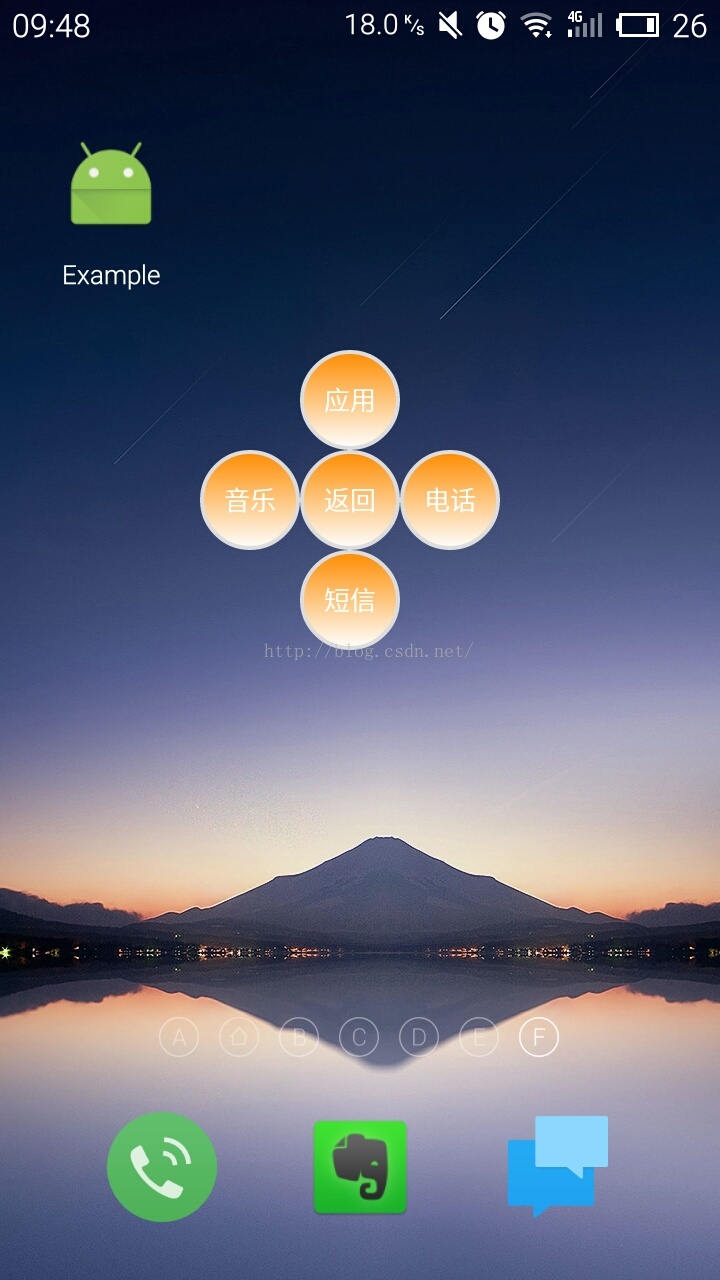
当点击小窗口时,添加了监听:手指离开时便会创建另一个窗口并关闭本窗口。大窗口同样支持点击随意移动,还额外添加了两个按钮功能——发送短信与返回。其实现代码如下:
package com.example.suspend; import android.content.Context; import android.content.Intent; import android.util.DisplayMetrics; import android.util.Log; import android.view.LayoutInflater; import android.view.MotionEvent; import android.view.View; import android.widget.Button; import android.widget.LinearLayout; public class BigWindowActivity extends LinearLayout { //記錄大懸浮窗的寬度 public static int viewWidth; //記錄大懸浮窗高度 public static int viewHeight; private Button phone,sms,app,music; int screenWidth,screenHeight; int lastX,lastY;//記錄移動的最後的位置 int dx,dy; public BigWindowActivity(final Context context) { super(context); LayoutInflater.from(context).inflate(R.layout.big_window, this); View view = findViewById(R.id.big_window_layout); viewWidth = view.getLayoutParams().width; viewHeight = view.getLayoutParams().height; initUI(); } private void initUI() { // TODO Auto-generated method stub //獲取屏幕的分辨率 DisplayMetrics dm = getResources().getDisplayMetrics(); screenWidth = dm.widthPixels; screenHeight = dm.heightPixels-50; Button back = (Button)findViewById(R.id.fanhui); //添加觸摸監聽 back.setOnTouchListener(new OnTouchListener() { @Override public boolean onTouch(View v, MotionEvent event) { // TODO Auto-generated method stub //獲取Action int ea = event.getAction(); Log.i("TAG","Touch:"+ea); switch (ea){ case MotionEvent.ACTION_DOWN: lastX = (int)event.getRawX(); lastY = (int)event.getRawY(); break; case MotionEvent.ACTION_MOVE: //移動中動態設置位置 mobilesetting(v,event); break; case MotionEvent.ACTION_UP://當手指離開的時候執行 if (dx==dy){ comeback(getContext()); } break; } return false; } }); sms = (Button)findViewById(R.id.SMS); sms.setOnTouchListener(new OnTouchListener() { @Override public boolean onTouch(View v, MotionEvent event) { // TODO Auto-generated method stub int ea = event.getAction(); Log.i("TAG","Touch:"+ea); switch (ea){ case MotionEvent.ACTION_DOWN: lastX = (int)event.getRawX(); lastY = (int)event.getRawY(); break; case MotionEvent.ACTION_MOVE: //移動中動態設置位置 mobilesetting(v,event); break; case MotionEvent.ACTION_UP://當手指離開的時候執行 if (dx==dy){ sms(); } break; } return false; } }); } /** * 點擊返回移除大窗口創建小窗口 * @param context */ public void comeback(Context context){ // 點擊返回的時候,移除大懸浮窗,創建小懸浮窗 MyWindowManager.removeBigWindow(context); MyWindowManager.createSmallWindow(context); } //發短信 public void sms(){ Intent it = new Intent(Intent.ACTION_VIEW); it.putExtra("sms_body", "The SMS text"); it.setType("vnd.android-dir/mms-sms"); it.addFlags(Intent.FLAG_ACTIVITY_NEW_TASK); getContext().startActivity(it); comeback(getContext()); } /** * 移動控件設置位置 * @param v * @param event */ public void mobilesetting(View v,MotionEvent event){ //移動中動態設置位置 dx = (int)event.getRawX()-lastX;//移動中x當前位置 dy = (int)event.getRawY()-lastY; int left = v.getLeft()+dx; int top = v.getTop()+dy; int right = v.getRight()+dx; int bottom = v.getBottom()+dy; if(left<0){ left=0; right = left+v.getWidth();//0 } if (right>screenWidth){ right = screenWidth; left = right - v.getWidth();//max } if(top < 0){ top = 0; bottom = top + v.getHeight(); } if(bottom > screenHeight){ bottom = screenHeight; top = bottom - v.getHeight(); } v.layout(left, top, right, bottom); //將當前的位置再次設置 lastX = (int) event.getRawX(); lastY = (int) event.getRawY(); } // @Override // public boolean onTouchEvent(MotionEvent event) { // // TODO Auto-generated method stub // //點擊屏幕彈出的框會消失 // //popupWindow.dismiss(); // return super.onTouchEvent(event); // } }
布局代码由四个按钮控件组成:
控件的外观效果,是在 xml 里通过 shape.xml 设置控件的颜色与形状:
六、所需权限
最后别忘了在清单文件中声明悬浮窗口等所需权限:
最终实现的效果图如下:
 Android View 事件分發機制源碼詳解(View 篇)
前言 在《Android View 事件分發機制源碼詳解(ViewGroup 篇)》一文中,主要對 ViewGroup#dispatchTouchEvent 的源碼做了相
 Android 簽名、證書與公私鑰完整解析
公私鑰的基本概念現代密碼學中的公開金鑰系統,又稱為非對稱式加密或雙金鑰系統。每個使用者都會擁有一組金鑰:公鑰與私鑰。公鑰可以公開給他人使用,私鑰則必須由本人妥善保管。兩把
 Android Studio 以實驗性 Gradle 設定 NDK
從 Android Studio 1.3 Beta 開始,NDK 支援可透過實驗性 Gradle 建置工具完成。這個方式把 Java、JNI 與原生程式碼的設定集中到 b
 Android 多點觸控實戰:打造可自由縮放與拖曳的大圖瀏覽器
在前面一篇文章中,我們一起完成了 Android 瀑布流照片牆的效果。那種錯落有致的排列固然吸睛,但它始終只是個「半成品」——牆上的照片只能看,不能點。這一篇我們就來把它