

編輯:關於 Android 程式設計
這裡展示的 View 在實際專案中大概用不太到,寫它的目的主要是加深對繪圖的理解。文章末尾附上完整程式碼,想研究可以直接複製執行,不需要任何額外資源。
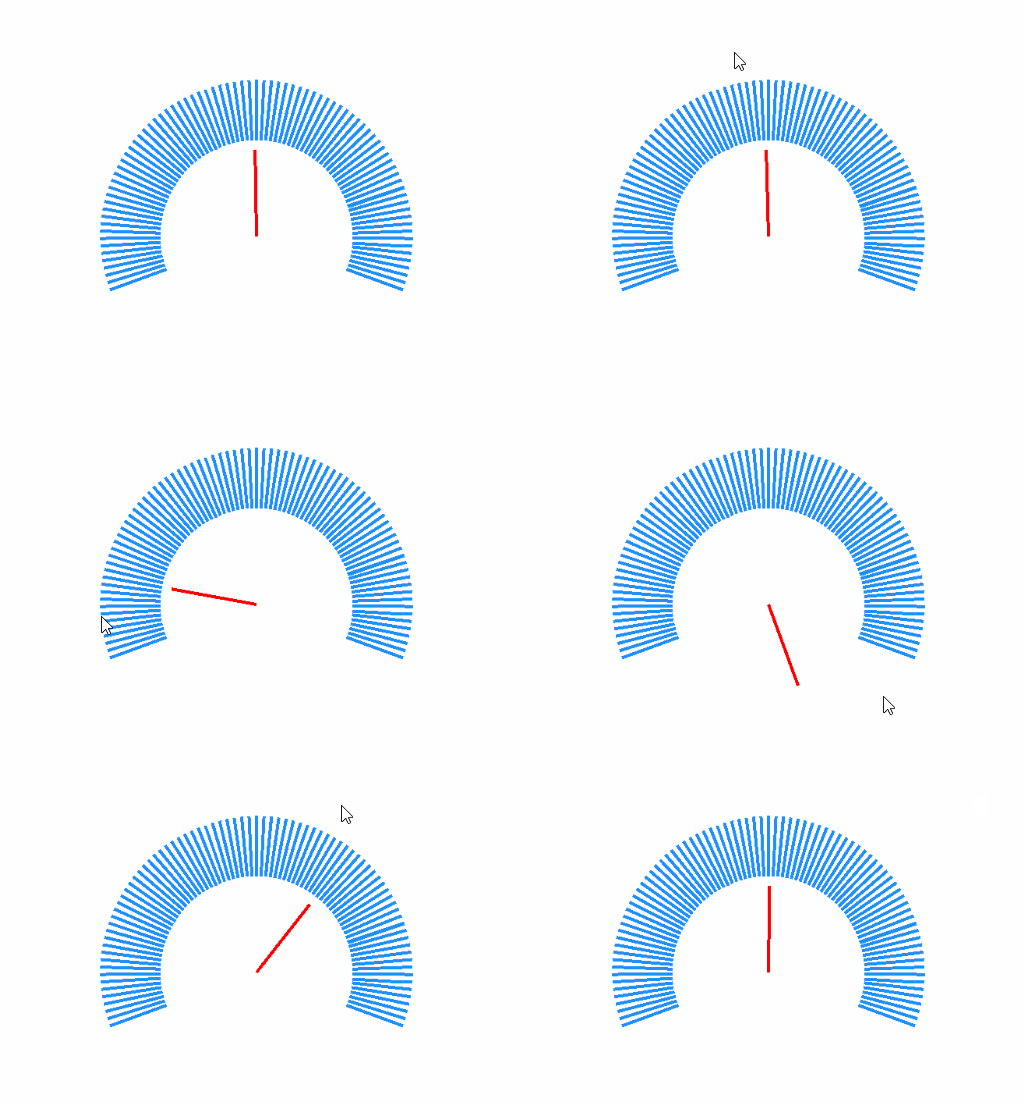
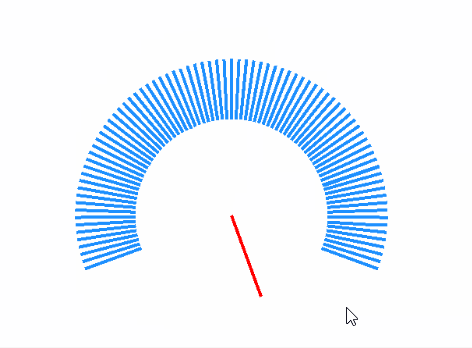
先看效果:
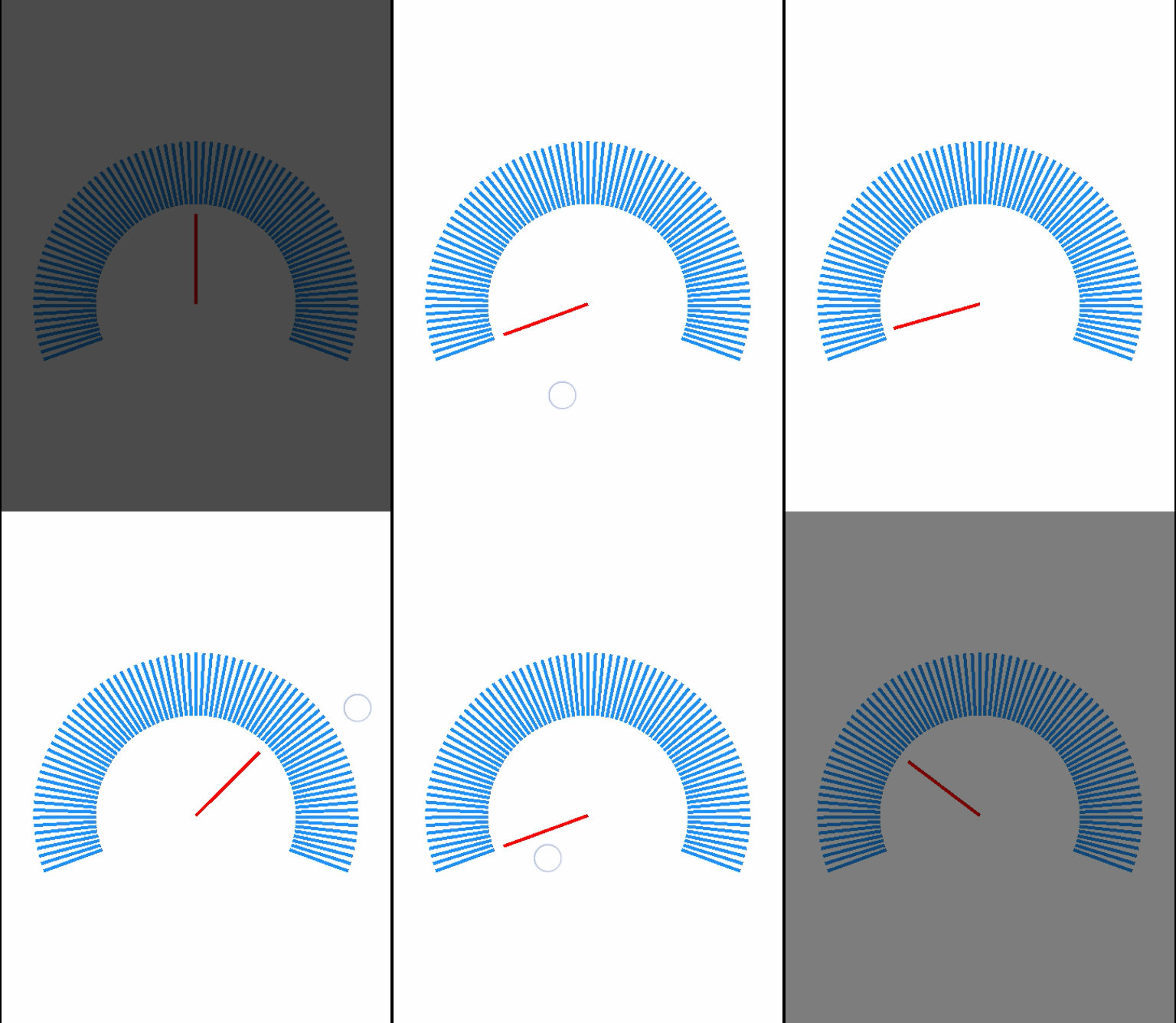
這裡的指針是跟著手指方向轉的,無法用數字參數直接驅動;若有需要,改動對應的程式碼即可。
理論部分其實非常簡單:
在座標系中,某點與原點連線對 X 軸的正切值 tan = 點的縱座標 ÷ 點的橫座標。而在每一個象限內,正切函數都是單調函數。
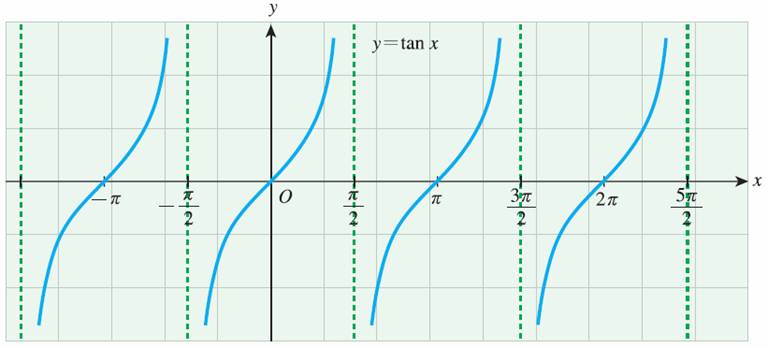
「單調」這個性質是本篇所有邊界判斷的基礎,後面會反覆用到。
最直接的想法是把一條線段旋轉多個角度:
private int width;
private int height;

@Override
protected void onDraw(Canvas canvas) {
    super.onDraw(canvas);
    canvas.translate(width / 2, height / 2);
    Paint mPaint = new Paint();
    mPaint.setStrokeWidth(5);
    for (int i = 0; i <= 360; i += 5) {
        canvas.drawLine(0, 120, 0, 200, mPaint);
        canvas.rotate(10);
    }
}

@Override
protected void onSizeChanged(int w, int h, int oldw, int oldh) {
    super.onSizeChanged(w, h, oldw, oldh);
    width = w;
    height = h;
}
效果如下:
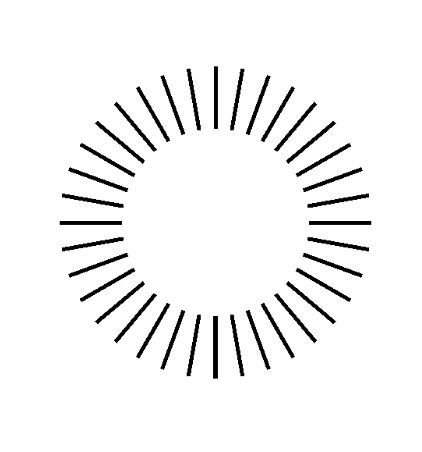
醜歸醜,但足以說明問題。真正的致命傷是缺乏對弧形的控制:想只畫 220 度的弧?那就得手算起始座標、旋轉角度、掃過角度……各種細節接踵而來。於是這個方案被我果斷放棄。
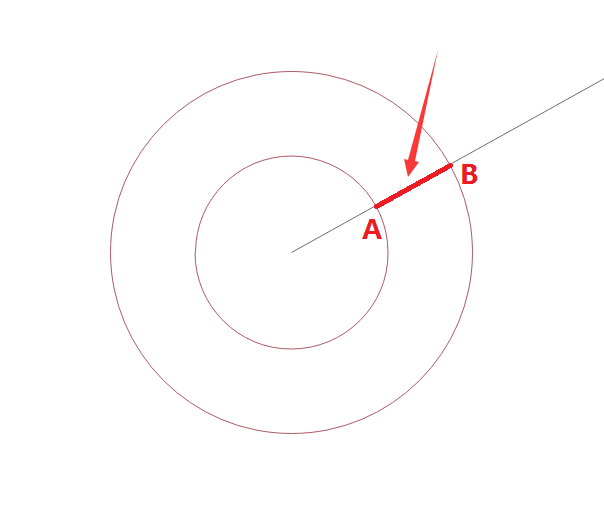
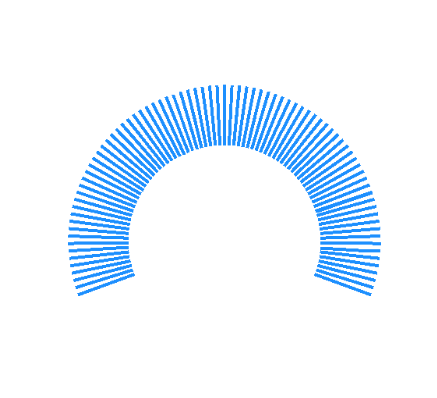
換個思路:從圓心發射多條射線,與大小兩個圓各交於一點,把同一條射線上的兩個交點連起來,就得到一條徑向線段。均勻發射足夠多的射線,這些線段合起來看就是一片環帶——也就是我們想要的儀表盤刻度。
於是步驟定為:
動態展示:

相關程式碼較多,已附在文末(約 88–172 行,其中還包含後續的細節處理,閱讀時需自行分辨主軸邏輯),這裡只講思路。
假設原本指針是 OZ,手指觸到 A 點後,希望指針變成 OB。做法:
onTouchEvent() 取得 A 點座標。PathMeasure.getPosTan() 沿 OA 量出長度為指針固定長度時的座標,即為 B 點。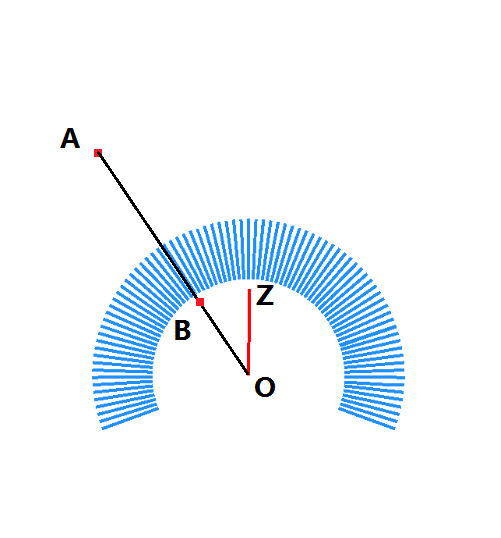
如果觸摸點 X 離原點太近,OA 長度不足以支撐指針長度呢?用比例換算即可:
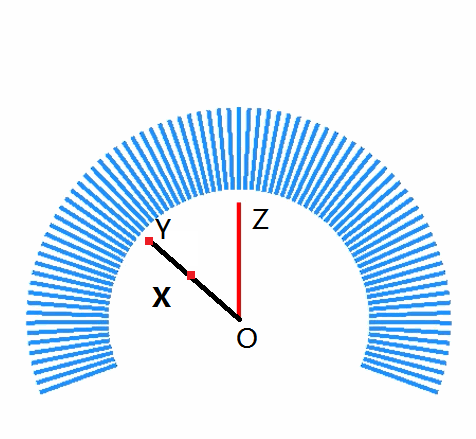
同樣地,細節程式碼在文末(約 179–242 行),這裡只交代思路。
上圖這種指針超出刻度範圍的情況是我們不想要的。指針偏到最右邊就該停住,左邊同理。這就要請出正切函數的單調性:
在每一個象限中,正切函數是單調函數。
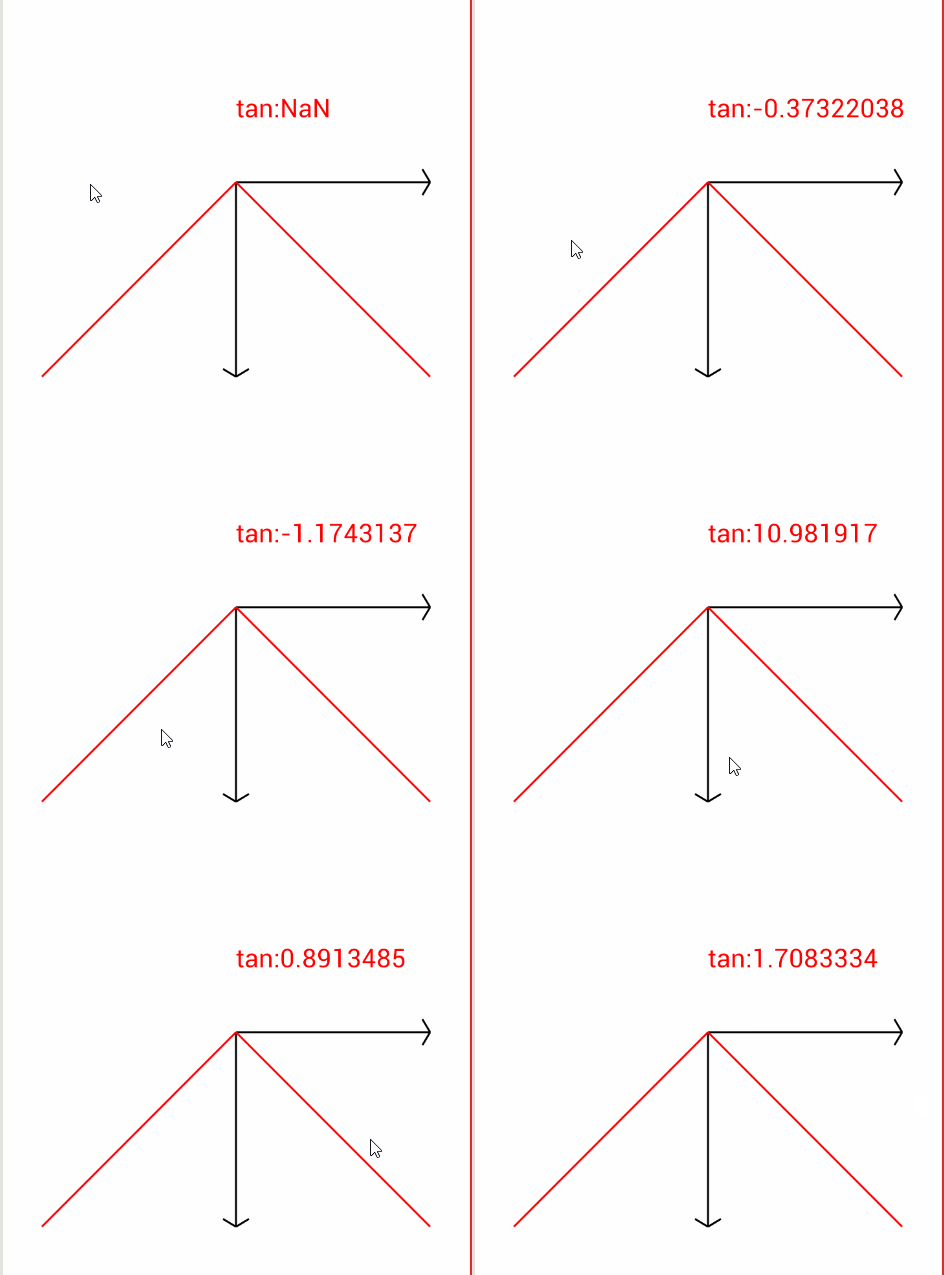
具體判斷方式:
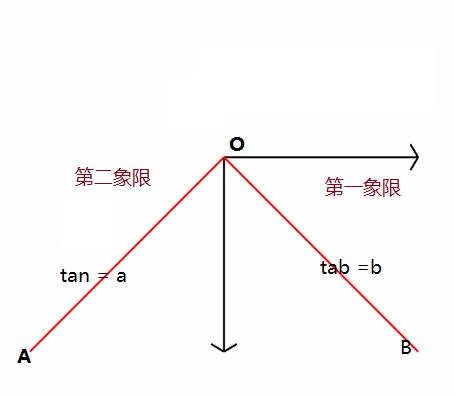
有了這個判準,處理起來就很乾脆:
更細的細節都寫在程式碼註解裡,建議直接對照閱讀。
/**
 * 需要動腦的地方:
 * 1. 繪製多條線段組成弧形
 * 2. 指針跟隨手指方向且長度固定
 * 3. 指針指向不可越過儀表板邊界
 */
public class LinearCircle extends View {

    private int width;
    private int height;
    private Paint outerCirclePaint;   // 外層圓畫筆
    private Paint innerCirclePaint;   // 內層圓畫筆
    private Paint linePaint;          // 線段畫筆
    private Paint arrowPaint;         // 指針畫筆

    private Path outerCirclePath;
    private Path innerCirclePath;
    private Path linePath;
    private Path arrowPath;
    private Path measureArrowPath;    // 輔助測量,用來固定指針長度
    private RectF outRectF;
    private RectF innerRectF;

    private int count = 80;                              // 畫 count 根線
    private static int outerR = 200;                     // 外環半徑
    private static int innerR = (int) (200 * 0.618f);    // 內環半徑(0.618 比較耐看)
    private int shortageAngle = 140;                     // 缺口角度
    private int startAngle;                              // 起始角
    private int sweepAngle;                              // 掃過角度

    private float[] leftEndPoint;      // 左側邊界座標
    private float[] rightEndPoint;     // 右側邊界座標
    private float leftEndTan;          // 左側邊界 tan 值
    private float rightEndTan;         // 右側邊界 tan 值

    private float nowX = 0;            // 觸摸點橫座標
    private float nowY = 0;            // 觸摸點縱座標
    private static float percent = 0.9f;             // 指針相對內環的比例
    private float arrowLength = innerR * percent;    // 指針實際長度

    private PathMeasure arrowMeasure;

    public LinearCircle(Context context) {
        super(context);
        initPaint();
        initAngle();
    }

    public LinearCircle(Context context, AttributeSet attrs) {
        super(context, attrs);
        initPaint();
        initAngle();
    }

    public LinearCircle(Context context, AttributeSet attrs, int defStyleAttr) {
        super(context, attrs, defStyleAttr);
        initPaint();
        initAngle();
    }

    @Override
    protected void onSizeChanged(int w, int h, int oldw, int oldh) {
        super.onSizeChanged(w, h, oldw, oldh);
        width = w;
        height = h;
        nowX = 0;    // 讓指針一開始指向正上方
        nowY = -1;
    }

    @Override
    protected void onDraw(Canvas canvas) {
        super.onDraw(canvas);
        canvas.translate(width / 2, height / 2);
        drawOuterCircle();
        drawInnerCircle();
        drawLine(canvas);
        drawArrow(canvas);
    }

    /** 外層圓弧 */
    private void drawOuterCircle() {
        outerCirclePath = new Path();
        if (outRectF == null) {
            outRectF = new RectF(-outerR, -outerR, outerR, outerR);
        }
        outerCirclePath.addArc(outRectF, startAngle, sweepAngle);
    }

    /** 內層圓弧 */
    private void drawInnerCircle() {
        innerCirclePath = new Path();
        if (innerRectF == null) {
            innerRectF = new RectF(-innerR, -innerR, innerR, innerR);
        }
        innerCirclePath.addArc(innerRectF, startAngle, sweepAngle);
    }

    /** 畫多條徑向線段,組成環帶 */
    private void drawLine(Canvas canvas) {
        linePath = new Path();

        PathMeasure outMeasure = new PathMeasure(outerCirclePath, false);
        float outlength = outMeasure.getLength();
        float[] outPos = new float[2];

        PathMeasure inMeasure = new PathMeasure(innerCirclePath, false);
        float inlength = inMeasure.getLength();
        float[] inPos = new float[2];

        // 決定左側邊界座標與 tan 值
        if (leftEndPoint == null) {
            leftEndPoint = new float[2];
            inMeasure.getPosTan(0, leftEndPoint, null);
            leftEndPoint[0] *= percent;   // 指針比內環短一點
            leftEndPoint[1] *= percent;
            leftEndTan = leftEndPoint[1] / leftEndPoint[0];
        }

        // 決定右側邊界座標與 tan 值
        if (rightEndPoint == null) {
            rightEndPoint = new float[2];
            inMeasure.getPosTan(inlength, rightEndPoint, null);
            rightEndPoint[0] *= percent;
            rightEndPoint[1] *= percent;
            rightEndTan = rightEndPoint[1] / rightEndPoint[0];
        }

        for (int i = 0; i <= count; i++) {
            // 依比例取出外環與內環上對應位置的座標
            outMeasure.getPosTan(outlength * i / (count * 1.0f), outPos, null);
            inMeasure.getPosTan(inlength * i / (count * 1.0f), inPos, null);

            linePath.moveTo(outPos[0], outPos[1]);
            linePath.lineTo(inPos[0], inPos[1]);
            canvas.drawPath(linePath, linePaint);
        }
    }

    /** 繪製指針 */
    private void drawArrow(Canvas canvas) {
        // measureArrowPath 只用於計算,arrowPath 才是真正繪製的
        measureArrowPath = new Path();
        arrowPath = new Path();
        arrowPath.reset();
        measureArrowPath.reset();

        float[] endPoint = new float[2];
        measureArrowPath.moveTo(0, 0);
        measureArrowPath.lineTo(nowX, nowY);

        arrowMeasure = new PathMeasure(measureArrowPath, false);
        float nowLineLength = arrowMeasure.getLength();

        // 觸摸點離原點太近時,按比例放大
        if (nowLineLength < arrowLength) {
            float expand = arrowLength / nowLineLength;
            measureArrowPath.reset();
            measureArrowPath.moveTo(0, 0);
            measureArrowPath.lineTo(nowX * expand, nowY * expand);
            arrowMeasure = new PathMeasure(measureArrowPath, false);
        }

        // 沿線段量出長度為 arrowLength 時的座標
        arrowMeasure.getPosTan(arrowLength, endPoint, null);

        // 第一象限:右下側越界判斷
        if (endPoint[0] > 0 && endPoint[1] > 0) {
            double nowTan = endPoint[1] / endPoint[0];
            if (nowTan > rightEndTan) {
                endPoint[0] = rightEndPoint[0];
                endPoint[1] = rightEndPoint[1];
            }
        }

        // 第二象限:左下側越界判斷
        if (endPoint[0] < 0 && endPoint[1] > 1) {
            double nowTan = endPoint[1] / endPoint[0];
            if (nowTan < leftEndTan) {
                endPoint[0] = leftEndPoint[0];
                endPoint[1] = leftEndPoint[1];
            }
        }

        // 第三、四象限預設不限制;若缺口角度很大,需比照上面方式處理

        arrowPath.moveTo(0, 0);
        arrowPath.lineTo(endPoint[0], endPoint[1]);
        canvas.drawPath(arrowPath, arrowPaint);
    }

    /** 觸摸事件驅動指針方向 */
    @Override
    public boolean onTouchEvent(MotionEvent event) {
        switch (event.getAction()) {
            case MotionEvent.ACTION_DOWN:
            case MotionEvent.ACTION_MOVE:
            case MotionEvent.ACTION_UP:
                nowX = event.getX();
                nowY = event.getY();
                break;
        }
        // 事件座標以左上角為原點,這裡平移成以中心為原點
        nowX = nowX - width / 2;
        nowY = nowY - height / 2;
        invalidate();
        return true;
    }

    private void initPaint() {
        if (outerCirclePaint == null) {
            outerCirclePaint = new Paint();
            outerCirclePaint.setStyle(Paint.Style.STROKE);
            outerCirclePaint.setColor(Color.BLACK);
        }
        if (innerCirclePaint == null) {
            innerCirclePaint = new Paint();
            innerCirclePaint.setStyle(Paint.Style.STROKE);
            innerCirclePaint.setColor(Color.BLACK);
        }
        if (linePaint == null) {
            linePaint = new Paint();
            linePaint.setStyle(Paint.Style.STROKE);
            linePaint.setStrokeWidth(4);
            linePaint.setColor(0xff1d8ffe);
        }
        if (arrowPaint == null) {
            arrowPaint = new Paint();
            arrowPaint.setStyle(Paint.Style.FILL_AND_STROKE);
            arrowPaint.setColor(Color.RED);
            arrowPaint.setStrokeWidth(4);
        }
    }

    /** 依缺口角度推算起點與掃過角度 */
    private void initAngle() {
        sweepAngle = 360 - shortageAngle;
        startAngle = 90 + shortageAngle / 2;
    }
}
寫這個 View 最大的收穫是:那個曾經讓人頭痛的正切函數,還是派上了用場。而 PathMeasure.getPosTan() 這個 API 也很好用——它把「沿路徑取點」這件事抽象得很乾淨,省掉大量三角函數手算。若日後需要做成可設定數值驅動的版本,只要把 nowX / nowY 換成由角度換算的座標即可,其餘邏輯完全不用動。
 Android 5.0 Linux 內核編譯流程
環境 本文以 Windows 7 64 位元、Ubuntu 12.04 64 位元與 VMware 虛擬機為例,說明 Android 5.0 與 goldfish 內核的
 Cordova 5.3.1(PhoneGap)混合開發環境搭建完整指南
引言:認識 Cordova先簡單介紹 Cordova 的來歷。Cordova 的前身叫 PhoneGap,自被 Adobe 收購後交由 Apache 管理,並將核心功能開
 Android ListView 圓角效果實作解析
在介面設計中,直角與圓角各有適用場景。相較於稜角分明的列表,圓角設計通常更柔和,也更容易營造輕鬆活潑的視覺感受。本文示範如何為 Android 的 ListView 加上
 AndroidStudio 如何使用 aar 詳解
在 Android 開發中,aar 是一種常見的依賴打包格式。本文詳細介紹 aar 的概念、獲取方式以及如何在項目中使用。 一、簡介 aar 是一種類似於 jar 的文件