

編輯:關於 Android 程式設計
這個應用實作了密碼登入功能,記事本內容支援新增、刪除、修改、查詢等各項操作,並以 ListView 顯示每次保存的記事內容,完整實現記事本的基本功能。程式碼皆附有詳細註解。
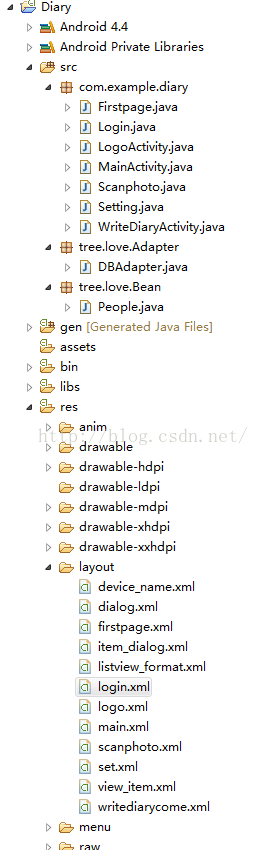
先來看程式碼的目錄結構:
密碼登入使用 SharedPreferences 記錄使用者輸入的密碼。先簡單介紹一下 SharedPreferences。
做軟體開發的人都清楚,很多程式都會有設定檔,用來存放程式運行過程中的各項屬性值。由於設定資訊通常不多,若採用資料庫來存放並不划算——資料庫的連線與操作都相當耗時,會大幅影響程式效率。因此我們改用「鍵值」這種一一對應的關係來保存設定資訊,而 SharedPreferences 正是 Android 用於實作這種儲存方式的技術。
SharedPreferences 的使用非常簡單,輕鬆就能存讀資料。它只能保存簡單型別的資料,例如 String、int 等。一般會把複雜型別的資料先轉成 Base64 編碼,再以字串形式存進 XML 檔案,最後用 SharedPreferences 保存。
使用 SharedPreferences 保存 key-value 的步驟如下:
(1)用 Activity 類別的 getSharedPreferences 方法取得 SharedPreferences 物件,其中儲存 key-value 的檔案名稱由該方法的第一個參數指定。
(2)用 SharedPreferences 介面的 edit 取得 SharedPreferences.Editor 物件。
(3)透過 SharedPreferences.Editor 介面的 putXxx 方法保存 key-value,其中 Xxx 代表不同的資料型別,例如字串型別就要用 putString 方法。
(4)透過 SharedPreferences.Editor 介面的 commit 方法提交保存。commit 方法相當於資料庫事務中的提交(commit)操作。
關鍵程式碼如下:
 //對密碼進行判斷,如果任意一個為空就繼續執行
 if((num.equals(""))||(num.equals(""))||(num.equals(""))||(num.equals(""))||(num.equals(""))){
    SharedPreferences preferences=getSharedPreferences("softinfo",Context.MODE_WORLD_READABLE);
    Editor edit=preferences.edit();
    Button btn1 = (Button) v;
    String input1 = btn1.getText().toString();
    editNum[number1].setText(input1);
    number1++;
    if(number1>4){
        number1 = 0;
        for(int i=0;i<10;i++){ btnNum[i].setEnabled(false); }
    }
    //第一次輸入數據保存到sharedpreference
    edit.putString("editNum[0]", editNum[0].getText().toString());
    edit.putString("editNum[1]", editNum[1].getText().toString());
    edit.putString("editNum[2]", editNum[2].getText().toString());
    edit.putString("editNum[3]", editNum[3].getText().toString());
    edit.putString("editNum[4]", editNum[4].getText().toString());
    edit.commit();
    if(number1 ==3){
        Toast.makeText(getApplication(), "輸完後請再輸入一次密碼", Toast.LENGTH_SHORT).show();
    }
 }
完整的登入程式碼:
 package com.example.diary;
 import java.util.regex.Pattern;
 import android.app.Activity;
 import android.app.AlertDialog;
 import android.app.AlertDialog.Builder;
 import android.content.Context;
 import android.content.DialogInterface;
 import android.content.Intent;
 import android.content.SharedPreferences;
 import android.content.SharedPreferences.Editor;
 import android.os.Bundle;
 import android.os.Handler;
 import android.view.View;
 import android.view.View.OnClickListener;
 import android.widget.Button;
 import android.widget.EditText;
 import android.widget.TextView;
 import android.widget.Toast;
 /**
  * 首頁
  * @author xing
  */
 public class Login extends Activity implements OnClickListener {
    Boolean flag;
    private TextView display;
    private Button c,clear,cancel,helplogin;
    private Button[] btnNum = new Button[10];// 數值按鈕
    private EditText[] editNum = new EditText[5];// 數值輸入框
    int number = 0;
    int number1 = 0;
    int editnumber = 0;
    String num="",num1="",num2="",num3="",num4="";//定義5個輸入密碼
    @Override protected void onCreate(Bundle savedInstanceState) {
        super.onCreate(savedInstanceState);
        setContentView(R.layout.login);
        initUI();
    }
    /** 初始化UI */
    private void initUI() {
        helplogin = (Button)findViewById(R.id.helplogin);
        helplogin.setOnClickListener(new helploginListener());
        c = (Button)findViewById(R.id.c);
        c.setOnClickListener(new cListener());
        clear = (Button)findViewById(R.id.clear);
        clear.setOnClickListener(new clearListener());
        cancel = (Button)findViewById(R.id.cancel);
        cancel.setOnClickListener(new cancelListener());
        display = (TextView)findViewById(R.id.display);
        editNum[0] = (EditText)findViewById(R.id.editone);
        editNum[1] = (EditText)findViewById(R.id.edittwo);
        editNum[2] = (EditText)findViewById(R.id.editthree);
        editNum[3] = (EditText)findViewById(R.id.editfour);
        editNum[4] = (EditText)findViewById(R.id.editfive);
        btnNum[0] = (Button)findViewById(R.id.one);
        btnNum[1] = (Button)findViewById(R.id.two);
        btnNum[2] = (Button)findViewById(R.id.three);
        btnNum[3] = (Button)findViewById(R.id.four);
        btnNum[4] = (Button)findViewById(R.id.five);
        btnNum[5] = (Button)findViewById(R.id.six);
        btnNum[6] = (Button)findViewById(R.id.seven);
        btnNum[7] = (Button)findViewById(R.id.eight);
        btnNum[8] = (Button)findViewById(R.id.nine);
        btnNum[9] = (Button)findViewById(R.id.zero);
        read();
        for(int i=0;i<10;i++){ btnNum[i].setOnClickListener(this); }
    }
    /** 所有數字控件的監聽器 */
    @SuppressWarnings("deprecation") public void onClick(View v) {
        if((num.equals(""))||(num.equals(""))||(num.equals(""))||(num.equals(""))||(num.equals(""))){
            SharedPreferences preferences=getSharedPreferences("softinfo",Context.MODE_WORLD_READABLE);
            Editor edit=preferences.edit();
            Button btn1 = (Button) v;
            String input1 = btn1.getText().toString();
            editNum[number1].setText(input1);
            number1++;
            if(number1>4){
                number1 = 0;
                for(int i=0;i<10;i++){ btnNum[i].setEnabled(false); }
            }
            edit.putString("editNum[0]", editNum[0].getText().toString());
            edit.putString("editNum[1]", editNum[1].getText().toString());
            edit.putString("editNum[2]", editNum[2].getText().toString());
            edit.putString("editNum[3]", editNum[3].getText().toString());
            edit.putString("editNum[4]", editNum[4].getText().toString());
            edit.commit();
            if(number1 ==3){
                Toast.makeText(getApplication(), "輸完後請再輸入一次密碼", Toast.LENGTH_SHORT).show();
            }
        }
        //判斷輸入的密碼是否都被記錄了,若都齊全則進行比對
        if(isNumeric(num)&&isNumeric(num1)&&isNumeric(num2)&&isNumeric(num3)&&isNumeric(num4)){
            Button btn = (Button) v;
            String input = btn.getText().toString();
            editNum[number].setText(input);
            if((num.equals(editNum[0].getText().toString()))&&(num1.equals(editNum[1].getText().toString()))&&(num2.equals(editNum[2].getText().toString()))
                &&(num3.equals(editNum[3].getText().toString()))&&(num4.equals(editNum[4].getText().toString()))){
                Intent intent = new Intent(Login.this,Firstpage.class);
                startActivity(intent);
            }
            editnumber++;
            if(editnumber>4){ editnumber=4; }
            number++;
            if(number>4){
                number = 0;
                for(int i=0;i<10;i++){ btnNum[i].setEnabled(false); }
            }
        }
    }
    /** 判斷是否是0-9數字 */
    public static boolean isNumeric(String str){
        Pattern pattern = Pattern.compile("[0-9]*");
        return pattern.matcher(str).matches();
    }
    /** 讀取sharedpreference數據 */
    public void read(){
        SharedPreferences ferences=getSharedPreferences("softinfo",0);
        num=ferences.getString("editNum[0]", "");
        num1=ferences.getString("editNum[1]", "");
        num2=ferences.getString("editNum[2]", "");
        num3=ferences.getString("editNum[3]", "");
        num4=ferences.getString("editNum[4]", "");
    }
    @Override protected void onDestroy() {
        for(int i=0;i<10;i++){ btnNum[i].setEnabled(true); }
        super.onDestroy();
    }
    /** 設置控件可操作 */
    public void btnsetEnabled(){ for(int i=0;i<10;i++){ btnNum[i].setEnabled(true); } }
    /** onRestart時控件變為可操作狀態,並清空密碼顯示 */
    @Override protected void onRestart() {
        super.onRestart();
        btnsetEnabled();
        for(int i=0;i<5;i++){ editNum[i].setText(""); }
    }
 }
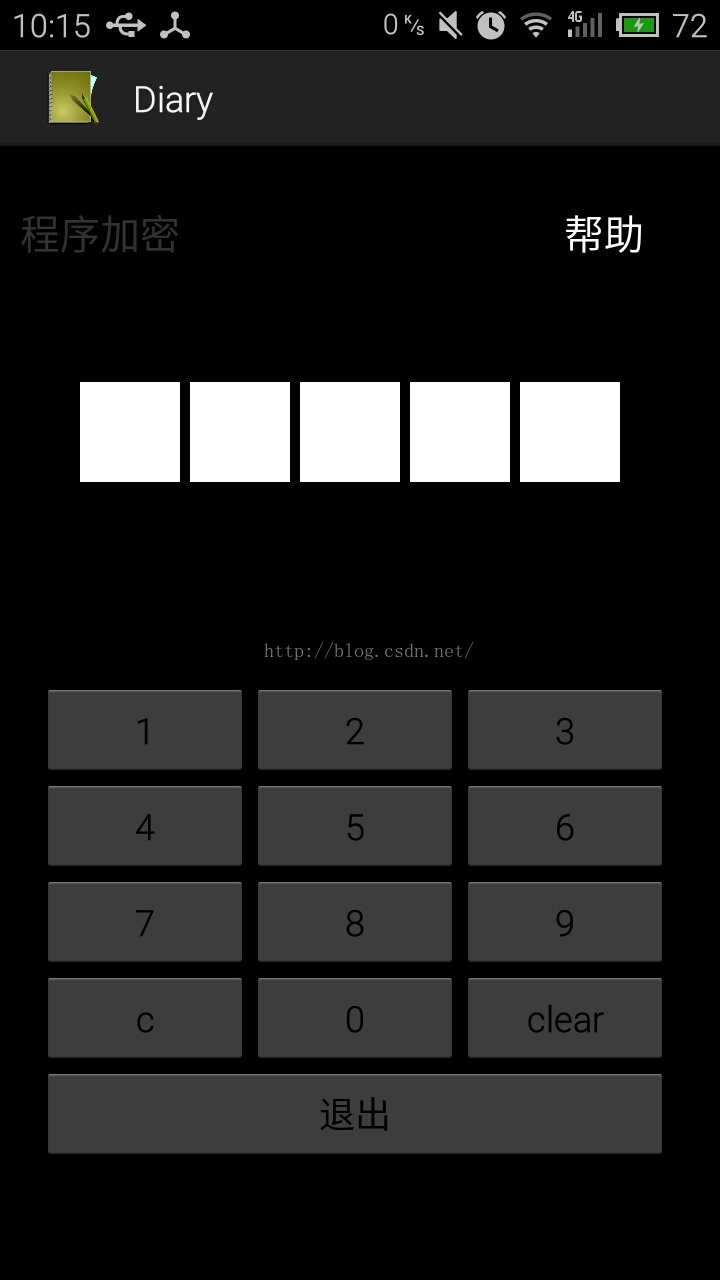
登入界面的布局主要採用線性布局,以黑色為底,包含標題、五個密碼輸入格、數字鍵盤,以及清除、取消等按鈕。整體結構由多層 LinearLayout 巢狀組合而成,數字鍵盤以 105dip 寬度的按鈕排成網格。
在記事本中記錄資料時使用了 SQLite 資料庫。目前主流行動裝置如 Android、iPhone 等都以 SQLite 作為複雜資料的儲存引擎,因此為行動裝置開發應用時,很可能需要用 SQLite 儲存大量資料,我們就得掌握行動裝置上的 SQLite 開發技巧。對 Android 平台而言,系統內建了豐富的 API 供開發者操作 SQLite,我們能輕鬆完成資料的存取。
保存資料的監聽器:
 /** 保存數據監聽器 */
 public class saveListener implements OnClickListener{
    @Override public void onClick(View arg0) {
        SimpleDateFormat sDateFormat = new SimpleDateFormat("yyyy-MM-dd");
        data = sDateFormat.format(new java.util.Date());
        People people = new People();
        people.Time = data;
        people.Diary = diarycontent.getText().toString();//獲取輸入日志內容
        long colunm = dbAdapter.insert(people);
        if(colunm == -1) {
            Toast.makeText(getApplication(), "添加錯誤", Toast.LENGTH_SHORT).show();
        } else {
            Toast.makeText(getApplication(), "成功添加數據 ", Toast.LENGTH_SHORT).show();
        }
        finish();//寫完日記後結束該activity以免多次保存
    }
 }
更新日記:
 /** 修改內容監聽器 */
 public class changeListener implements OnClickListener{
    @Override public void onClick(View arg0) {
        People people = new People();
        people.Diary = diarycontent.getText().toString();
        people.Time = data;
        Intent intent=getIntent();
        timeid=intent.getStringExtra("timeid");
        if(timeid!=null){
            int id = Integer.parseInt(timeid);
            long count = dbAdapter.updateOneData(id, people);
            if(count == -1 ) {
                Toast.makeText(getApplication(), "更新錯誤", Toast.LENGTH_SHORT).show();
            } else {
                Toast.makeText(getApplication(), "更新成功", Toast.LENGTH_SHORT).show();
            }
            finish();
        }else{
            Toast.makeText(getApplication(), "請點擊保存", Toast.LENGTH_SHORT).show();
        }
    }
 }
刪除記事本(刪除全部記事的對話框):
 /** 刪除所有記事對話框 */
 public void showdeleteDialog(){
    AlertDialog.Builder builder = new AlertDialog.Builder(this);
    LayoutInflater inflater = getLayoutInflater();
    View layout = inflater.inflate(R.layout.dialog, null);
    builder.setView(layout);
    builder.setIcon(R.drawable.ic_launcher);
    builder.setTitle(R.string.firstdialogtitle);
    builder.setMessage("請問您是否要刪除所有記事?");
    builder.setPositiveButton("ok", new DialogInterface.OnClickListener() {
        @Override public void onClick(DialogInterface arg0, int arg1) {
            dbAdapter.deleteAllData();
            Diaryadapter.clear();
            Toast.makeText(getApplication(), "日志已刪除", Toast.LENGTH_SHORT).show();
        }
    });
    builder.setNegativeButton("cancel", new DialogInterface.OnClickListener() {
        @Override public void onClick(DialogInterface dialog, int which) { }
    });
    final AlertDialog dlg = builder.create();
    dlg.show();
 }
編輯該天記事:
 /** 編輯該天事件監聽器 */
 Button editordialog = (Button)layout.findViewById(R.id.editordialog);
 editordialog.setOnClickListener(new OnClickListener() {
    @Override public void onClick(View arg0) {
        Intent intent = new Intent(Firstpage.this,WriteDiaryActivity.class);
        String spStr[] = itemdata1.split("日記內容:");
        String spStr1[] = itemdata1.split(",時間");
        intent.putExtra("diary", spStr[1]); //獲取內容
        intent.putExtra("timeid", spStr1[0]);//獲取id
        startActivity(intent);
    }
 });
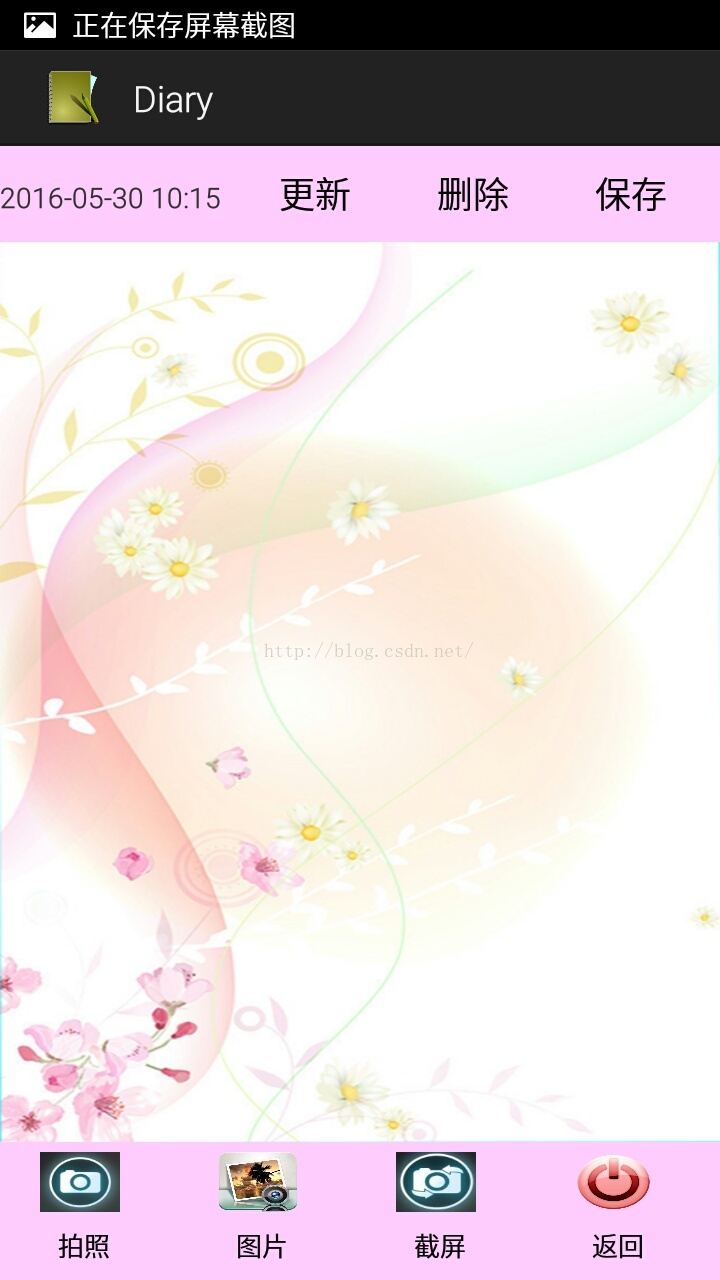
寫記事本頁面(WriteDiaryActivity)整合了保存、修改、刪除、拍照、截圖、瀏覽圖片等功能。核心在於取得手機當前時間、把內容存入 SQLite,並在 Activity 結束時關閉資料庫。拍照與截圖則透過 MediaStore 與 DrawingCache 將圖片寫入 /sdcard/data 目錄。
資料庫操作由 DBAdapter 統一封裝,內含 DBOpenHelper(繼承 SQLiteOpenHelper)負責建表與升級,並提供 insert、deleteOneData、deleteAllData、queryAllData、updateOneData 等方法。資料表 peopleinfo 包含 _id(主鍵自增)、name(日記內容)、age(時間)、height 等欄位。資料格式則由 People 類別定義,覆寫 toString 方法輸出「ID, 時間, 日記內容」的格式,方便 ListView 顯示。
首頁 Firstpage 透過 ListView 展示所有記事,並支援點擊條目彈出編輯/刪除對話框,以及用 PopupWindow 實作設定清單。由於寫完或更新後 ListView 無法即時刷新,作者還額外用 Handler 定時器定期刷新列表。
整體來說,這個記事本示範了 Android 開發中幾項核心技能:SharedPreferences 保存簡單設定、SQLite 進行複雜資料的增刪改查、ListView 呈現資料,以及 Activity 之間透過 Intent 傳遞參數。以下為實際運行的效果圖:

 Android 入門實作:做一個人品計算器,學會 Activity 間資料傳遞
這個小專案看起來只是玩笑,但它把幾個入門關鍵都練到了:控制項取值、表單驗證、Toast 提示、显式 Intent 跳轉、以及用 putExtra()/getXxxExtr
 Android 開源項目第三篇——值得學習的優秀完整項目
前言本文整理一些值得學習的 Android 開源專案,挑選標準主要是專案結構清楚、功能完整,或具有實際應用價值。基礎平台Linux 專案:https://github.c
 Android TapBarMenu 底部導航欄的使用方式
TapBarMenu 是一個可快速做出中間凸起按鈕的底部選單元件。它支援展開與收合動畫,也能自訂中間按鈕的位置、大小、顏色與圖示。 方式一:直接依賴套件 在模組的建置
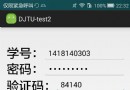 Android 實作一鍵獲取課程成績 Demo:抓包、登入與 HTML 解析全流程
成品展示 這個 Demo 以 Android 應用模擬登入教務系統,抓取課程成績,並在畫面中顯示查詢結果。 準備工具 需要網路抓包工具與瀏覽器。Windows 可使