

編輯:關於 Android 程式設計
React Native 在開發階段透過 run-android 產生的通常是 debug 版本。這個版本適合開發除錯,但不適合正式發布,因為它通常沒有經過完整的代碼混淆與簽名流程。若直接把 debug 包交給使用者,不僅安全性不足,也不符合正式上線的基本標準。
因此,正式發布前我們需要產生 release 版本,完成簽名、混淆與打包,才能進入後續發佈流程。
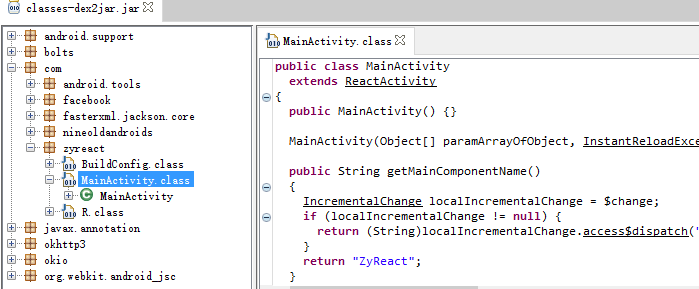
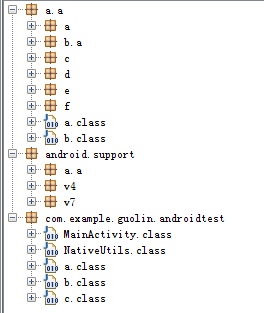
把 APK 反編譯後,可以明顯看出 debug 與 release 的差別。debug 包的類別名稱與結構通常較容易閱讀,而 release 包在啟用混淆後,類別與方法名稱會被重新整理,能提升逆向難度。

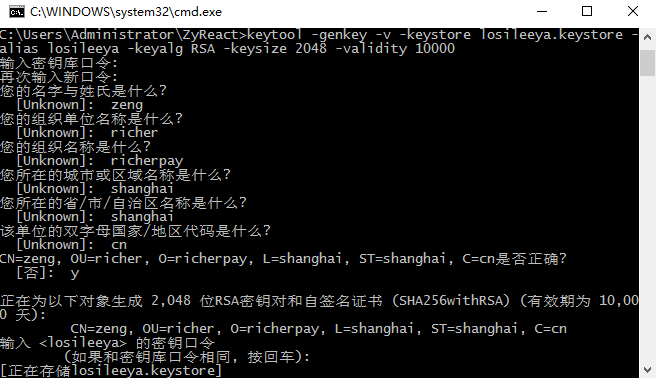
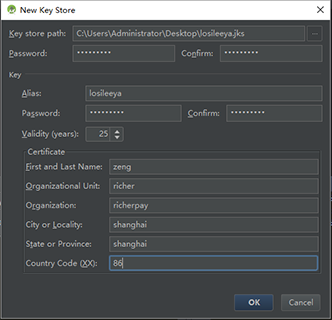
Android 簽名檔常見格式有 keystore 與 jks。可以透過 keytool 命令建立,也可以使用 Android Studio 或 Eclipse 的圖形介面完成。重點是別名、密碼與憑證資訊都要妥善保存,後續更新應用時會需要用到。

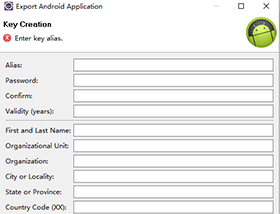
建立簽名檔後,把它放進專案的 android/app 目錄,接著在 build.gradle 中設定 signingConfigs 與 buildTypes。可以將簽名資訊寫在 gradle.properties,也可以直接寫在 Gradle 設定中。無論哪一種方式,都要確保 keystore 路徑、別名與密碼正確。
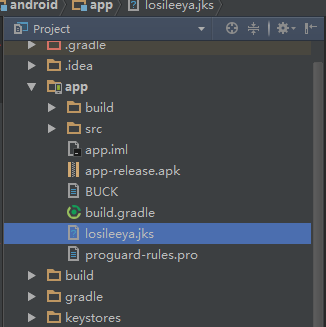
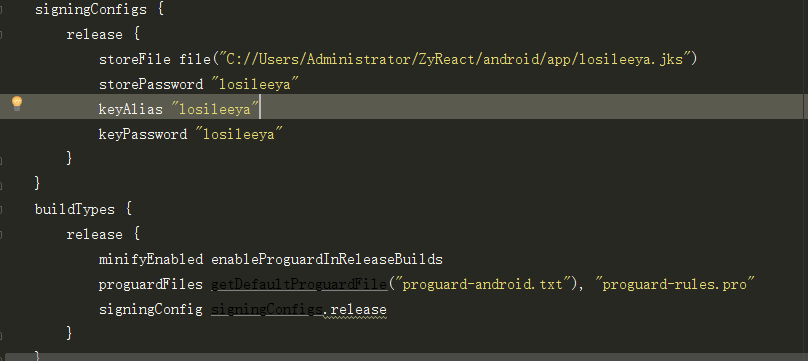
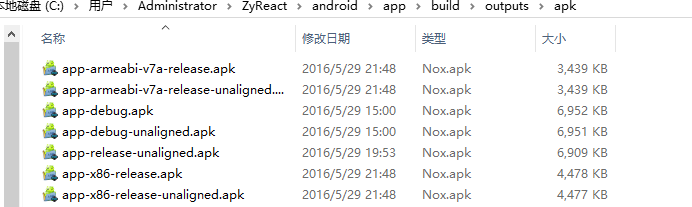
若專案中存在 React Native 的 Gradle 設定,可以直接執行打包命令,讓 Gradle 完成編譯、混淆與簽名。整個過程可能會需要一些時間,尤其是第一次執行或網路速度較慢時。
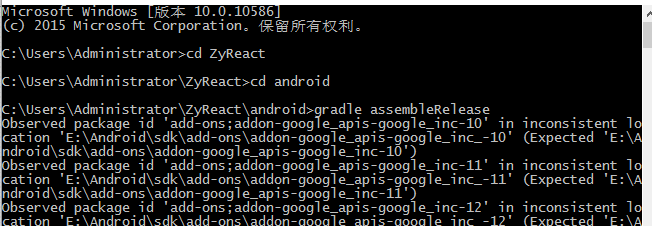
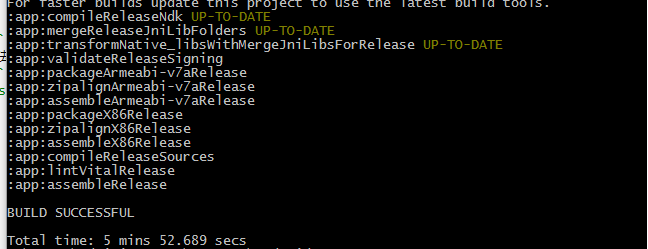
有些專案沒有現成的 React Native Gradle 流程,這時就需要先手動生成 assets 與 index.android.bundle。可以透過 curl 下載 bundle,或使用 React Native 提供的 bundle 命令產生檔案,再進行後續打包。


不論使用哪一種方式,最終都還是要回到 Gradle 打包流程,才能產出完整的 release APK。
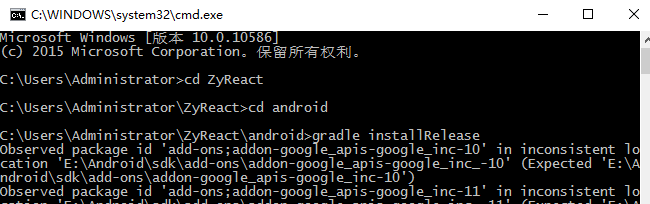
打包完成後,可以直接透過 Gradle 安裝命令把 APK 推送到裝置上進行驗證。這一步通常用來確認簽名、混淆與 bundle 是否都能正常運作。
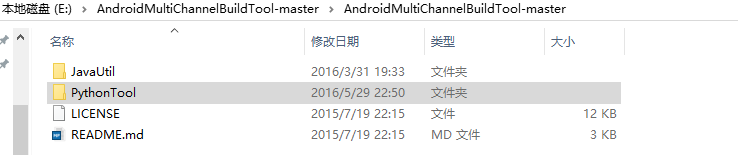
Android 應用常需要上架到多個應用商店,而不同商店就是不同渠道。為了統計各渠道的下載與使用情況,我們需要在 APK 中寫入渠道資訊,再讓後台統計系統讀取這個標識。
美團式多渠道打包的核心,是在不改變主要 APK 內容的前提下,快速產出多個帶有不同渠道資訊的安裝包。常見做法是透過腳本修改 APK 中的渠道標識,再重新簽名輸出。
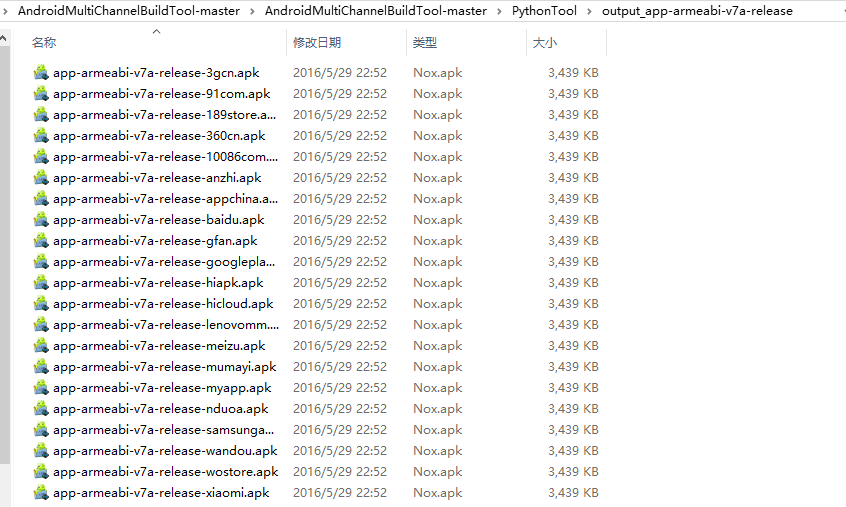
React Native 的 Android 打包流程,可以濃縮成幾個關鍵步驟:建立簽名檔、設定 Gradle、配置混淆規則、產生 bundle、執行 release 打包,最後視需求進行多渠道輸出。只要把這些環節串起來,就能穩定產出可發布的正式版本。
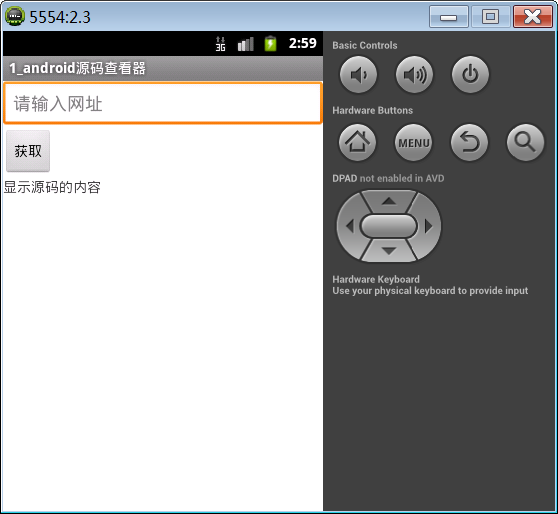 Android 基礎第六篇(上):網路請求、Handler 消息機制與自定義列表
這一篇把幾個繞不開的基礎知識串起來:用 HttpURLConnection 抓網路資料、為什麼不能在主線程連網、Handler 消息機制怎麼用、以及在此之上延伸出的圖片查
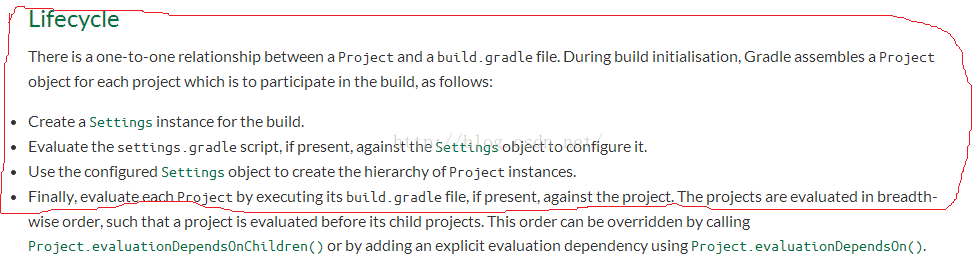 深入理解 Android Gradle:生命週期、任務與實作筆記
Gradle 是 Android 的重要建置工具。它本身負責流程與規則,實際建置能力則由外掛提供,例如 Android App 外掛、Android Library 外掛
 StickHeaderItemDecoration:為 RecyclerView 實作吸頂效果的 ItemDecoration
概述 StickHeaderItemDecoration 是一個用來顯示固定(吸頂)頭部的 item 裝飾類,它擴充自系統的 ItemDecoration。本文部分思路參
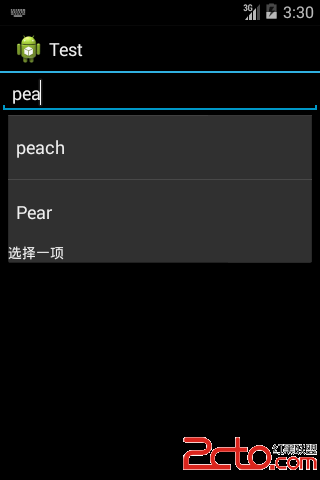 Android AutoCompleteTextView 自動完成輸入框的使用
AutoCompleteTextView 是可編輯的文本輸入框,但它多做了一件事:當用戶輸入字符時,會自動彈出一個下拉列表,展示所有與已輸入內容匹配的候選項,讓用戶直接