

編輯:關於 Android 程式設計
StickHeaderItemDecoration 是一個用來顯示固定(吸頂)頭部的 item 裝飾類,它擴充自系統的 ItemDecoration。本文部分思路參考自 sticky-headers-recyclerview。
繪製頭部:固定頭部的本質,是在 RecyclerView 上覆蓋一個畫面。這個畫面不隨滾動移動,看起來就像一個釘住的標題。
繪製間隔:ItemDecoration 也能負責每個 item 之間的間隔繪製(例如分隔線)。這種情況下並不是在 RecyclerView 上直接蓋一層,而是透過 ItemDecoration 的方法,在每個 item 之間預留出一塊專門用來繪製裝飾的區域。此時繪製順序是先 decoration 再 itemView,所以即使超出該區域也不會有影響。
ItemDecoration 共有六個方法,其中三個舊方法已被新的三個取代,因此只看新的:
// 將 decoration 繪製到 canvas 上,會優先於 itemView 繪製,
// 所以超出繪製區域會被 itemView 覆蓋(可理解為繪製背景)
public void onDraw(Canvas c, RecyclerView parent, State state);

// 作用同 onDraw,但晚於 itemView 繪製,因此會覆蓋在 RecyclerView 之上,
// 在不超出 RecyclerView 的情況下完整可見
public void onDrawOver(Canvas c, RecyclerView parent, State state);

// 此方法中獲取的 outRect 會被插入到 padding 或 margin 中,
// 擴大 itemView 之間的間距,供 onDraw 繪製 decoration 使用
public void getItemOffsets(Rect outRect, View view, RecyclerView parent, State state);
看原始碼可知,onDraw 與 onDrawOver 都是在 RecyclerView 繪製時直接呼叫的,而 getItemOffsets 早在 measureChild 階段就已計算並寫入間隔,所以每個 item 都可以有不同的間距。
這裡要注意:getItemOffsets 用 Rect 儲存計算結果,雖然它是一個矩形,但並不是把矩形塞進 item 的間隔裡,而是用 left/right/top/bottom 分別表示 item 四個方向上要預留的間距大小,像一個盒子加在 item 四周。
由此可知,固定頭部實際上就是把一個頭部 item 畫在 RecyclerView 上。所以我們只需要關注 onDrawOver,另外兩個方法都用不到。流程大致如下:
一、確定當前顯示的第一個 item 位置(後續載入 headerView 時會用到);二、判斷當前分組是否需要繪製固定頭部(以下先不考慮不需要的情況);三、計算要繪製的 headerView 寬高等資訊,並綁定頭部資料;四、繪製頭部。
主流程就這幾步,簡單明確。真正的難點在於流程中的種種細節——也就是一個又一個的坑。
IStickerHeaderDecoration繪製固定頭部時,StickHeaderItemDecoration 負責測量與繪製,但「頭部從哪裡來」「資料怎麼綁」並不該由它處理。為此定義了一個接口,把這些責任交給外部:
public interface IStickerHeaderDecoration {

    // 判斷當前位置的 item 是否為一個 header
    public boolean isHeaderPosition(int position);

    // 判斷當前位置的 item 是否需要一個 stick header view
    public boolean hasStickHeader(int position);

    // 獲取指定位置需要顯示的 headerView 的標志,該標志用於緩存唯一的一個 header 類型 view
    // 不同的 headerView 應該使用不同的 tag,否則會被替換
    public int getHeaderViewTag(int position, RecyclerView parent);

    // 根據 header 標志或者 position 獲取需要的 headerView
    public View getHeaderView(int position, int headerViewTag, RecyclerView parent);

    // 設置 headerView 顯示的數據
    public void setHeaderView(int position, int headerViewTag, RecyclerView parent, View headerView);

    // 判斷當前渲染的 header 是否與上一次渲染的 header 為同一分組
    // lastDecoratedPosition:上一次渲染 stickHeader 的位置
    // nowDecoratingPosition:當前需要渲染 stickHeader 的位置
    public boolean isBeenDecorated(int lastDecoratedPosition, int nowDecoratingPosition);
}
從註解不難看出,這些方法主要都在回答「這個位置要不要頭部」「headerView 從哪來」「資料怎麼填」。這些操作全交由接口實作類完成,如此 StickHeaderItemDecoration 自身保持獨立,隨時換一個 IStickHeaderDecoration 實作都能正常繪製。
其中幾個方法需要補充說明。
hasStickHeader(int):這個方法雖然名為「判斷當前 item 是否需要顯示 header」,但說法並不精準。傳入的 position 並不是作為單一 item 的判斷依據,實作類應該判斷該 position 所屬分組是否需要顯示 header。一般情況下,position 是 RecyclerView 中第一個 childView 對應的位置,某些情況則會是第二個 childView 的位置(後文會解釋原因,這點很重要)。
getHeaderViewTag(int, RecyclerView):取得該位置 headerView 的標記 tag,主要用途是快取。透過 getHeaderView 取到 headerView 後會以 tag 快取起來,之後只要取得的 tag 相符就重複使用該實例,可以理解為 headerView 的類型。這樣做是為了盡量降低 inflate 或其他取得版面所花的時間與資源(實際怎麼取得由實作類決定)。
isBeenDecorated(int, int):判斷上一次繪製固定頭部的位置與當前位置是否屬於同一組(使用同一個固定頭部)。若是,就不必再做任何綁定與測量,直接複用上一次的 headerView;若不是,才呼叫 setHeaderView 綁定資料並重新測量。
setHeaderView(int, int, RecyclerView, View):依上述說明,此方法並非一定會被呼叫,只有在 isBeenDecorated() 回傳 false 時才會觸發,目的是盡可能複用既有資源。
依流程逐步完成(部分非重點細節暫略)。由於 RecyclerView 有快取機制,以下用 childView 表示被快取的子 view,itemView 表示 adapter 中對應位置實際顯示的 view。
固定頭部要顯示的是當前 RecyclerView 內容所屬分組的第一項頭部,因此得先確定當前顯示內容對應的頭部。做法是先取得快取的 childView,算出它在 adapter 中的位置,再交給 IStickHeaderDecoration 判斷與繪製。
View itemView = null;
// 獲取第一項 View,注意此處的 View 不一定是第一項可見的 View,可能是被緩存了的不可見 View
itemView = parent.getChildAt(0);
// 獲取對應 View 的位置
position = parent.getChildAdapterPosition(itemView);
是否繪製不由 StickHeaderItemDecoration 決定,而是交由 IStickHeaderDecoration 的 hasStickHeader(int position) 判定。
headerView 同樣透過接口取得。StickHeaderItemDecoration 對取回的頭部做了快取:當不同分組但顯示的 headerView 相同時,都會複用既有實例,避免反覆 inflate。要注意,此時取到的 headerView 還不能畫到畫面上——它尚未經過任何測量,寬高都是 0,等於不可見。
// 獲取 headerView 的標志 tag
int headerTag = mHeaderHandler.getHeaderViewTag(position, parent);

// 獲取 headerTag 對應的緩存 headerView
View headerView = mViewCacheMap.get(headerTag);

// 不存在緩存 view 時加載 headerView
if (headerView == null) {
    headerView = mHeaderHandler.getHeaderView(position, headerTag, parent);
    // 保存到緩存中
    mViewCacheMap.put(headerTag, headerView);
}
所有步驟中,繪製反而最簡單:直接呼叫 view 自己的 View.draw(Canvas) 即可。當然,繪製起點原點仍需另外考慮。
// 將 View 繪製到 canvas 上
headerView.draw(c);
流程本身不難,但只能畫出一個固定 headerView。要讓它更完善,還得處理不少細節:
正確取得 RecyclerView 第一項 item 的位置;正確計算 headerView 的寬高;正確計算 headerView 的繪製區域,以確保不同 headerView 之間的交接順暢。
之所以要處理這個細節,是因為滾動過程中,已經滑出 RecyclerView 的 item 可能還短暫留在快取中,於是會出現這樣的現象:
RecyclerView 的第一個 childView 並不是可見的第一個 childView,可見的第一個 childView 實際上是快取中的第二個。
設想一下:當第一個分組已經滑出可見區域,此時理應顯示第二個分組的 header,但實際不會——因為判斷時仍使用第一個分組最後一個 itemView 的位置,於是畫面上還是第一個分組的 header。這顯然不是我們要的。
解法是:遍歷當前 RecyclerView 快取的所有 childView,找出第一個可見 childView;若它本身就是 headerView 且正好位於第一個可見位置,則當前 position 應採用它的位置,而不是 childAt(0) 的位置。
只要該 view 的 getTop() 小於 RecyclerView 的頂部座標,同時 getBottom() 大於該頂部座標(兩次比較都用頂部座標),就說明它正 display 在頂部第一項——也就是 RecyclerView 的頂部邊界線夾在這個 childView 的上下邊界之間。
// RecyclerView 頂部邊界線
int edgeOfCanSeen = parent.getPaddingTop();
// headerView 頂部坐標
int edgeOfStart = firstHeaderView.getTop();
// headerView 底部坐標
int edgeOfEnd = firstHeaderView.getBottom();
// 邊界線介於 headerView 之間即可
return edgeOfStart <= edgeOfCanSeen && edgeOfEnd > edgeOfCanSeen;
這裡必須把 RecyclerView 自身的 padding 納入考量,實際的頂部邊界線要扣掉 paddingTop。
有了上面的判斷方法,直接遍歷所有 childView 即可(實務上第一個可見 childView 必定落在前 1、2 個位置,不必真的跑完整個迴圈)。
// 獲取緩存的 childView 總數
int childCount = parent.getChildCount();

for (int i = 0; i < childCount; i++) {
    View childView = parent.getChildAt(i);
    if (isViewCanSeenAtFirstPosition(childView, parent, isHorizontal)) {
        // 找到第一個可見 childView 時保存其位置,後面需要從此位置之後查找 headerView
        saveChildPositionToView(i);
        return childView;
    }
}
// 除非 RecyclerView 沒有任何 childView,正常情況下不會走到這裡
return null;
拿到第一個可見 childView 後,就能以它為起點判斷該繪製哪個 headerView。
這一步包含「是否需要重新測量」的判斷,以及實際的測量。
依接口設計,只有當當前固定頭部是一個新頭部、或需要重新綁定資料時,才會回呼綁定並測量。因此存在一個判斷方法:
boolean isNeed = true;

// 第一次渲染加載,必定進行測量
if (mIsFirstDecoration) {
    mIsHorizontal = isHorizontal;
    mIsFirstDecoration = false;
} else if (mIsHorizontal != isHorizontal) {
    // 當前處理的布局方向與上一次不同,需要重新測量
    mIsHorizontal = isHorizontal;
} else if (measureView.getWidth() <= 0 || measureView.getHeight() <= 0) {
    // 當前 view 未被測量過
} else {
    // 已被加載過的情況下不再測量,除非接口判定必須重新綁定資料
    isNeed = !mHeaderHandler.isBeenDecorated(mLastDecorationPosition, newPosition);
}

// 無論如何都要保存當前渲染的位置
mLastDecorationPosition = newPosition;
return isNeed;
需要重新測量的情況有四種:第一次載入;RecyclerView 版面方向切換;當前 headerView 尚未被測量過;接口回呼確認必須重新綁定資料。
if (isNeedToBindAndMeasureView(headerView, isHorizontal, position)) {
    // 設置 headerView 的數據顯示
    mHeaderHandler.setHeaderView(position, headerTag, parent, headerView);

    /**
     * 測量工作必須在這裡處理:默認布局是 wrap_content,
     * 需要設置數據之後再測量計算;否則布局中某些 wrap_content 的 view
     * 在沒有數據時大小為 0,將無法顯示
     **/
    measureHeaderView(parent, headerView, isHorizontal);
}
有時會出現某些控制項顯示異常,或 headerView 根本沒如預期出現,問題往往就出在沒有計算它的大小。headerView 由接口回呼載入,無法確定是否已被測量過(若是 inflate 出來的新 view 則尚未 measure),因此必須自行計算,方式與自訂 view 的測量一致。
// 不存在 layoutParams 的 view 添加默認布局參數
if (headerView.getLayoutParams() == null) {
    headerView.setLayoutParams(new ViewGroup.LayoutParams(
            ViewGroup.LayoutParams.WRAP_CONTENT,
            ViewGroup.LayoutParams.WRAP_CONTENT));
}

int widthSpec;
int heightSpec;

widthSpec = View.MeasureSpec.makeMeasureSpec(parent.getWidth(), View.MeasureSpec.EXACTLY);
heightSpec = View.MeasureSpec.makeMeasureSpec(parent.getHeight(), View.MeasureSpec.UNSPECIFIED);

// 測量並計算 headerView 寬高
int childWidth = ViewGroup.getChildMeasureSpec(widthSpec,
        parent.getPaddingLeft() + parent.getPaddingRight(),
        headerView.getLayoutParams().width);
int childHeight = ViewGroup.getChildMeasureSpec(heightSpec,
        parent.getPaddingTop() + parent.getPaddingBottom(),
        headerView.getLayoutParams().height);

// 通知 view 進行自身的測量(無法確定它只是普通 view 還是 ViewGroup)
headerView.measure(childWidth, childHeight);

// 讓 view 進行自身的布局(原因同上)
headerView.layout(0, 0, headerView.getMeasuredWidth(), headerView.getMeasuredHeight());
前半段設定並計算 headerView 的寬高模式(match_parent/wrap_content 或固定值),接著透過 View.measure(widthMeasureSpec, heightMeasureSpec) 通知 view 自我測量,最後再呼叫 layout 完成自身布局。這樣一來,即使 headerView 中有 wrap_content 的 TextView,也不會因為尚未填入資料而顯示不出來。
若 headerView 是透過 inflate 載入的,預設並不具備寬高資訊,因此不可見;呼叫 measureHeaderView 之後才有尺寸、才看得見。但這裡要特別注意順序:既然要先綁定資料,而某些控制項設為 wrap_content,沒有資料時怎麼測都是 0,所以必須先綁定資料,再進行測量。
// 設置 headerView 的數據顯示
mHeaderHandler.setHeaderView(position, headerTag, parent, headerView);

/**
 * 測量工作必須在這裡處理:默認布局是 wrap_content,
 * 需要設置數據之後再測量計算;否則布局中某些 wrap_content 的 view
 * 在沒有數據時大小為 0,將無法顯示
 **/
measureHeaderView(parent, headerView, isHorizontal);
另外還有一點:即使同一個 RecyclerView 中固定頭部的布局幾乎一樣,每次繪製前仍應重新 measure 一次——因為資料一旦切換,誰也不知道下一次綁定的內容會不會影響顯示(例如文字長度不同)。
做完以上步驟,固定頭部已能正常繪製。但實測會發現,當下一個頭部要替換上一個頭部時畫面並不正常:兩個頭部會重疊在一起。原因是 RecyclerView 正常顯示的頭部在下層,而我們繪製的固定頭部一直覆蓋在上層,於是就疊住了。
解法是讓下一個頭部把固定頭部「頂上去」,最終完成替換。這種處理更平滑,使用者體驗也更好。
固定頭部本質上只是一個靜態畫面,不可能像 RecyclerView 的 item 那樣真的滑上去,所以只能靠計算並重新繪製,而且只需繪製其中一部分。
canvas 的顯示範圍:既然畫在 canvas 上,而 canvas 可以被視為 RecyclerView 的背景,那麼可見範圍最多也不會超過 RecyclerView 本身。
指定繪製區域:canvas 可以指定一個繪製區域作為範圍,並以該區域左上角為原點,超出範圍的部分最終不可見。
轉換繪製原點:canvas 還能透過位移調整繪製起點,從而改變畫面呈現的位置。
// 設置 canvas 中的繪制區域
canvas.clipRect(Rect);

// 調整 X/Y 軸的偏移量,相當於移動整個坐標軸
canvas.translate(float x, float y);
依此,只繪製部分固定頭部的流程就是:計算正常情況下繪製頭部的區域 drawRect;計算下一個頭部已經滑入並佔據固定頭部的區域;更新繪製區域(把被佔據的部分排除);最後繪製固定頭部。
// 獲取可開始繪制的位置
int drawLeft = parent.getPaddingLeft();
int drawTop = parent.getPaddingTop();
int drawRight = 0;
int drawBottom = 0;

// 豎向布局:寬填充整個 parent,高根據 view 處理
drawRight = drawLeft + (parent.getWidth() - parent.getPaddingLeft() - parent.getPaddingRight());
drawBottom = drawTop + headerView.getHeight();

// 獲取 headerView 的 layout 參數
ViewGroup.LayoutParams params = headerView.getLayoutParams();

// 判斷 headerView 是否存在 margin
ViewGroup.MarginLayoutParams marginParams = null;
if (params instanceof ViewGroup.MarginLayoutParams) {
    // 存在 margin 時,繪制區域需要去除 margin 的部分
    marginParams = (ViewGroup.MarginLayoutParams) params;
    drawLeft += marginParams.leftMargin;
    drawTop += marginParams.topMargin;
    drawRight -= marginParams.rightMargin;
}

outRect.set(drawLeft, drawTop, drawRight, drawBottom);
要注意必須扣除 RecyclerView 的 padding,扣完之後才是真正可顯示的範圍。
滾動時,下一個頭部會佔去一部分頂部固定頭部的位置。只要算出佔了多少,就能縮小固定頭部的繪製區域,進而實現「下一個頭部把上一個頂出畫面」的效果。程式碼中的 childPosition,就是前面查找第一個可見 childView 時透過 saveChildPositionToView(int) 存下的位置。
// childPosition 是前面找到的第一項可見 childView,+1 表示從其後開始查找最近的一個 headerView
// 這是因為第一項 View 可能是 headerView,也可能是某一組的子項;
// 若是上一組的子項,此時要顯示的仍是該組的 headerView,否則要顯示下一組的 header
View headerView = this.searchFirstHeaderView(childPosition + 1, state.getItemCount(), parent);

int offsetX = 0;
int offsetY = 0;

if (headerView != null) {
    // 當前下一個 headerView 正處於固定頭部區域內,會佔據一部分繪制區域
    if (headerView.getTop() < rect.bottom && headerView.getTop() > rect.top) {
        // 若查找到的 headerView 已在替換當前的 stick headerView,計算需要處理的偏移量
        offsetY = rect.bottom - headerView.getTop();
    }
}

// 偏移量為負值,因為繪制區域將向上移動出界面
return new Point(offsetX * -1, offsetY * -1);
計算結果應為負值,因為「頂上去」意味著繪製區域向上偏移。回傳的 Point 包含 X/Y 兩軸的偏移量。
把「完整顯示的繪製區域」與「偏移量」結合,就能得到最終的繪製區域。
// 獲取原始區域的寬高
int width = outRect.width();
int height = outRect.height();

// 將寬高處理偏移量
width += offset.x;
height += offset.y;

// 重新計算繪制區域(一般為縮小)
// 此處改變的是繪制區域的大小,而不是位置
int newRight = outRect.left + width;
int newBottom = outRect.top + height;

outRect.set(outRect.left, outRect.top, newRight, newBottom);
本質上就是把原本的繪製區域變小,變小的部分正是被下一個頭部佔走的區域。接著把它交給 canvas,限定只在該區域內繪製。
// 指定 canvas 的有效繪制區域
canvas.clipRect(outRect);
預設情況下 canvas 仍從 (0, 0) 開始繪製。但這裡要注意:雖然固定頭部有一塊區域被下一個頭部佔用,我們想要的效果是「下一個頭部把固定頭部頂出畫面」,所以剩下可見的應該是固定頭部的後半部分。
要讓後半部分落在可見區域內,就得把 canvas 的繪製原點向上移動,移動距離恰好等於被佔據的偏移量。可以想成整個固定頭部向上挪了一段再繪製,而畫面上只看得見後半段。
// 計算正常情況下的繪制起點位置
int drawLeft = parent.getPaddingLeft();
int drawTop = parent.getPaddingTop();
outRect.set(drawLeft, drawTop, 0, 0);

// 更新偏移量
outRect.offset(offset.x, offset.y);
若不偏移,看到的會是前半部分;偏移之後才會看到後半部分。這裡只是算出原點需要的偏移量,還要設進 canvas 才會生效。
// 調整 canvas 的繪制起點
canvas.translate(outRect.left, outRect.top);
headerView.draw(canvas);
完成上述流程與細節,一個完整的固定頭部就做好了。但實際上還有許多可以打磨的地方。
以上僅處理了 RecyclerView 方向為 vertical 的情況;horizontal 的思路其實相同,只是把上下的判斷與計算換成左右,程式碼中已實作自動適配兩種方向。
另外,只要實作了 IStickerHeaderDecoration 接口的類別都能搭配此裝飾類使用;同系列的 HeaderRecycleAdapter 也已實作該接口,因此可直接搭配。建議使用 HeaderRecycleAdapter 與 StickHeaderItemDecoration 組合來實現固定頭部。
支援的能力:豎直與水平方向;只有頭部而無子 item 的情況。暫不支援反向布局(reverseLayout)。
實踐證明,看起來有點複雜的功能,動手做並沒有想像中那麼難;但若想把它做得更完善、相容更多情境,甚至抽成一個可 reuse 的庫,需要處理的細節就非常可觀了。希望這篇能幫到有類似需求的人。
普通情況:
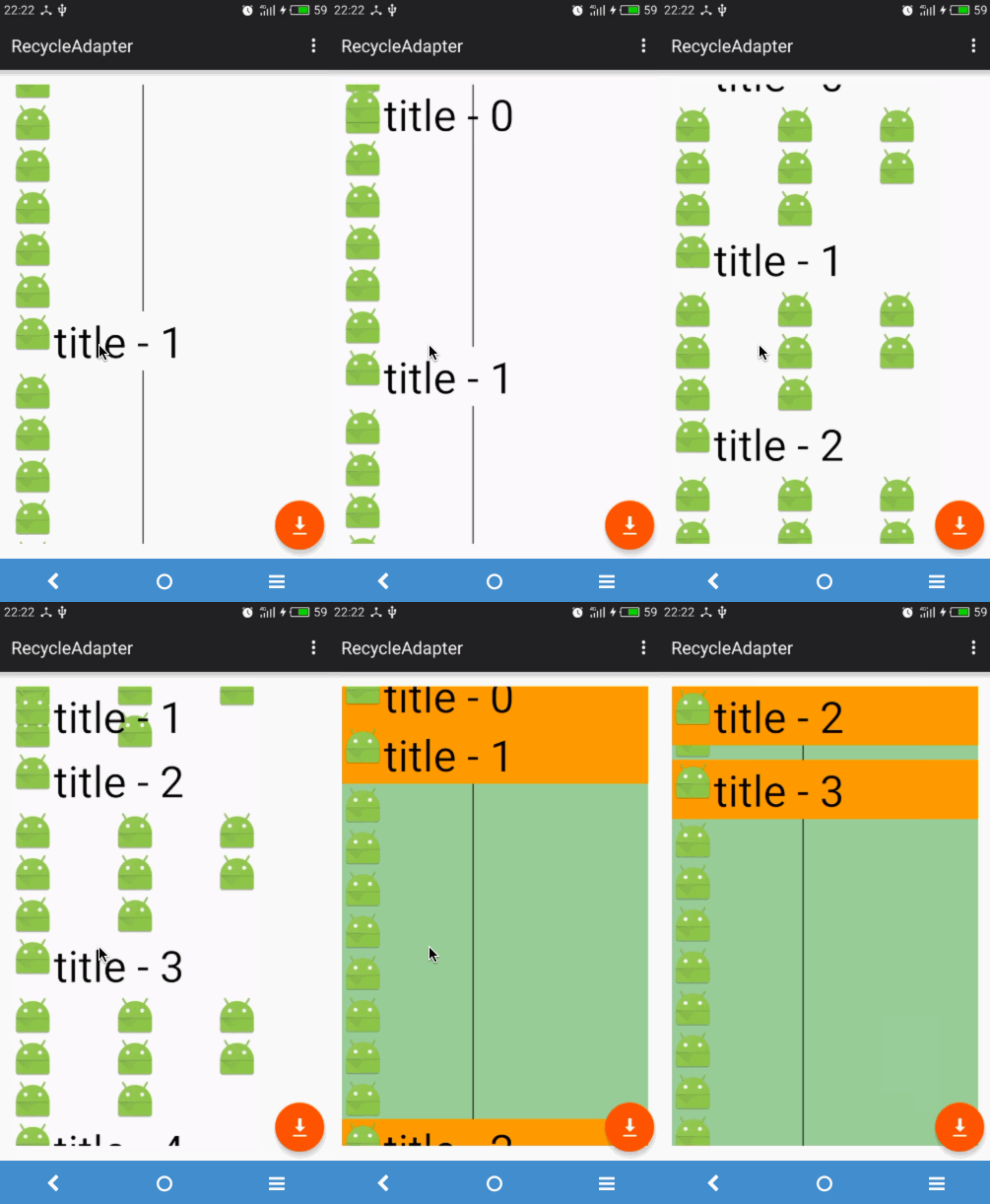
連續多個頭部的情況:
https://github.com/CrazyTaro/RecycleViewAdatper
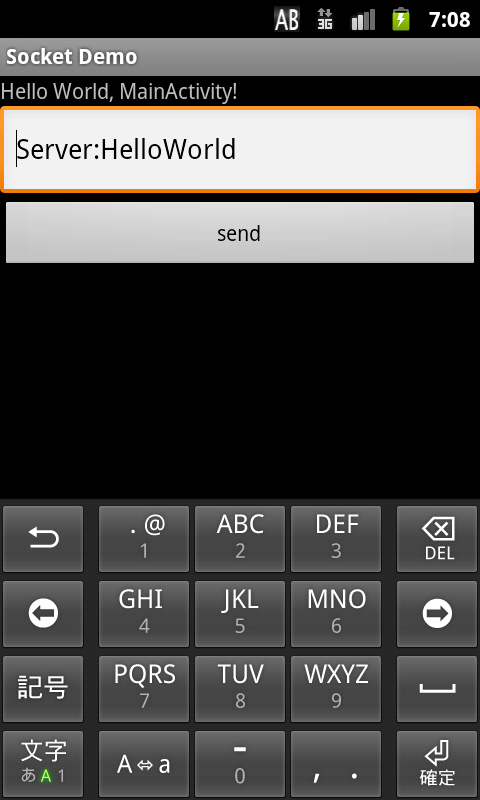 談談 Android 的三種網路通信方式
Android 平台主要提供三套網路 API:java.net.*(標準 Java 介面)、org.apache 介面,以及 android.net.*(Android
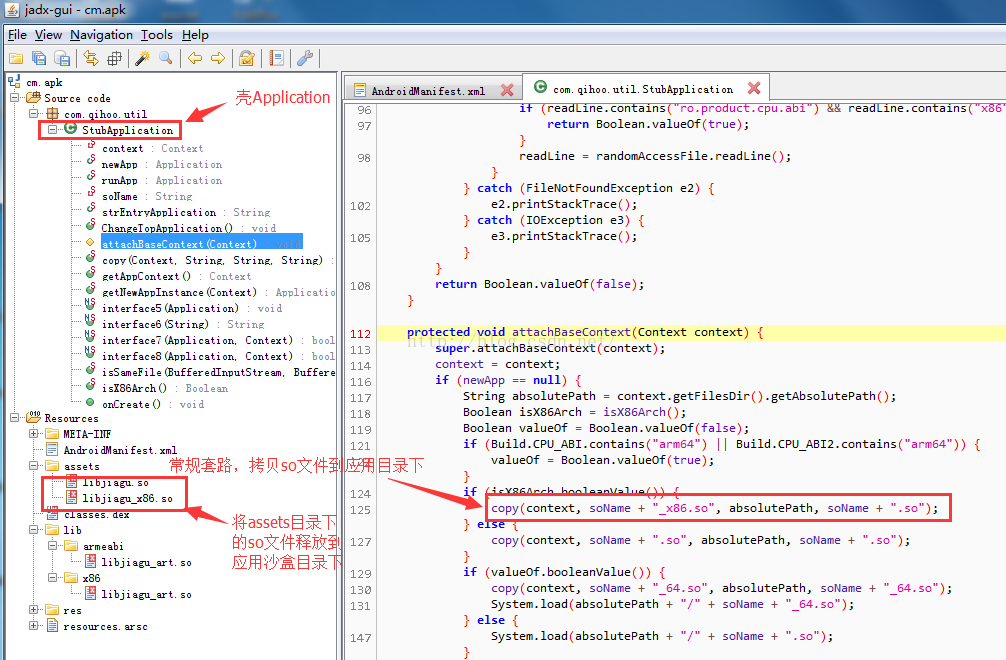 APK 脫殼實戰:拆解「360 加固」的保護套路
一、前言 目前主流的加固平台大致有梆梆、愛加密、360 加固、騰訊加固這幾家。之前已經寫過如何脫掉「愛加密」的殼,這次換一個目標:360 加固。有了前面的基礎,很多前置知
 ViewPager 結合 Fragment 實現微信風格界面的實例
在當今的互聯網時代,微信已經是一款名副其實的超級 App。本文將通過 ViewPager + Fragment 實現一個類似微信的界面。此前我曾用 FragmentTab
 Android 把進度條放進標題欄的實作方式
有時候我們不想為了小小的載入提示而遮擋整個畫面,這時可以借用 Activity 標題欄(Title Bar)內建的進度條,效果如下: 版面配置 版面很單純,一顆顯示鈕