

編輯:關於 Android 程式設計
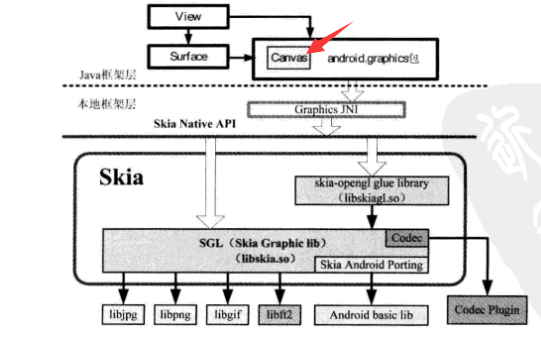
canvas 是一種抽象概念,是 2D 圖形系統中的重要部分。canvas 的一系列函數,最終都是 Android 2D 圖形庫 Skia 的封裝,對應在 SKCanvas.cpp。canvas 在系統中的位置如下圖所示。
我們可以把 canvas 看成一個透明的圖層:使用 canvas 之後會產生一個透明圖層,然後在這個新圖層上畫圖,畫完之後覆蓋在屏幕上顯示、疊加。比較經典的例子就是:
` protected void onDraw(Canvas canvas) { super.onDraw(canvas); //構造一個矩形 Rect rect1 = new Rect(0, 0, 400, 220); //在平移畫布前用綠色畫下邊框 canvas.drawRect(rect1, paint_green); //平移畫布後,再用紅色邊框重新畫下這個矩形 canvas.translate(100, 100); canvas.drawRect(rect1, paint_red); }`
我們首先畫了一個綠色矩形框,然後把 canvas 平移了,接著畫了一個紅色的矩形框,結果如下:
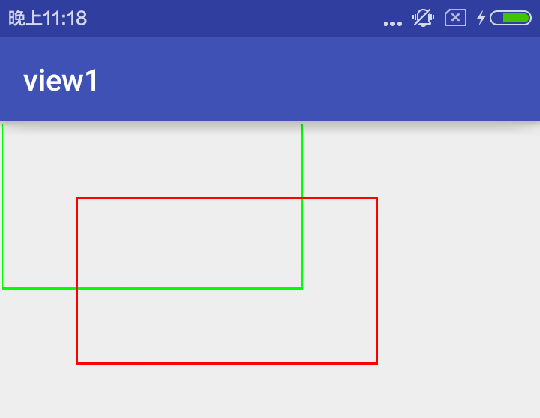
這裡我們會發現,平移了 canvas 之後綠色矩形框並沒發生變化。拉近鏡頭仔細看看究竟發生了什麼,如何印證 canvas 每次都會產生一個透明圖層?
調用 canvas.drawRect(rect1, paint_green) 時,產生一個 Canvas 透明圖層,由於當時還沒有對坐標系平移,所以坐標原點是(0,0);然後系統在 Canvas 上畫好之後,覆蓋到屏幕上顯示出來,過程如下圖(圖片來自網絡,鏈接在文後):
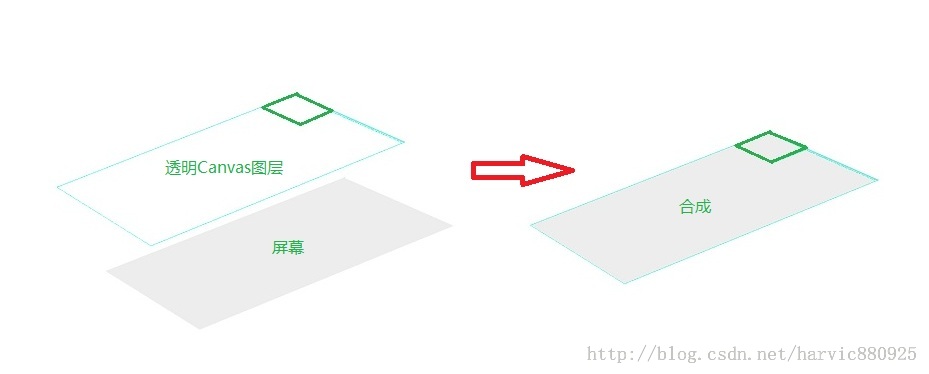
然後第二次調用 canvas.drawRect(rect1, paint_red) 時,又會重新產生一個全新的 Canvas 畫布。此時由於使用 translate 移動了畫布,因而在畫圖時是以新原點來產生視圖的,然後合成到屏幕上,超出部分不顯示,最後就是我們看到的結果了。
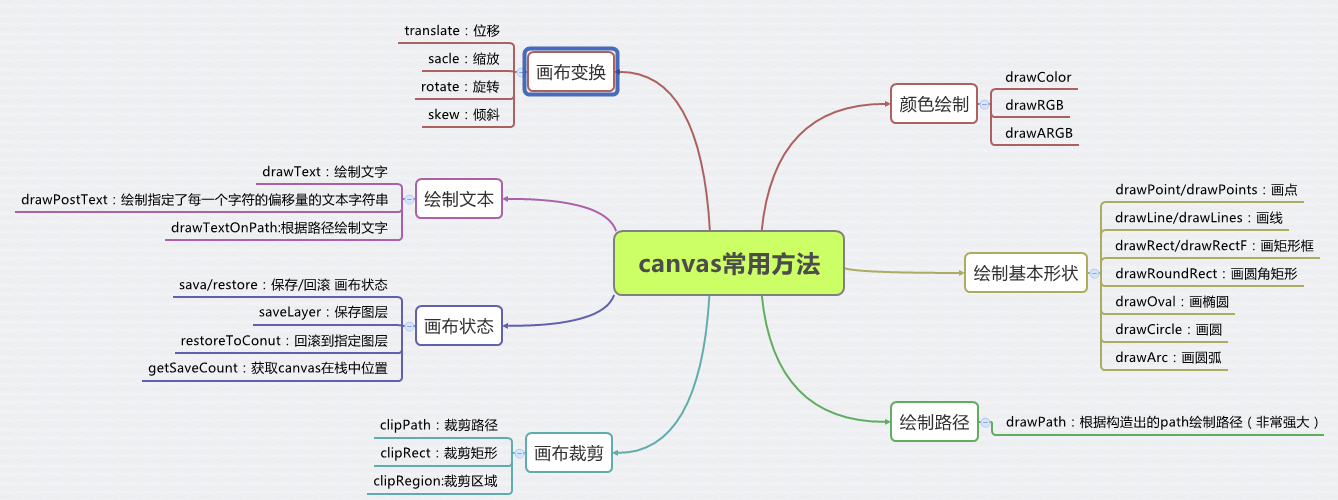
下面來清點一下重要的 API,繪制顏色就不贅述了。
drawRoundRect 畫圓角矩形
` // 第一種 RectF rectF = new RectF(100,100,400,400); canvas.drawRoundRect(rectF,30,30,paint_red); // 第二種 需要api21,一般常用第一種 // canvas.drawRoundRect(100,100,800,400,30,30,paint_red);`
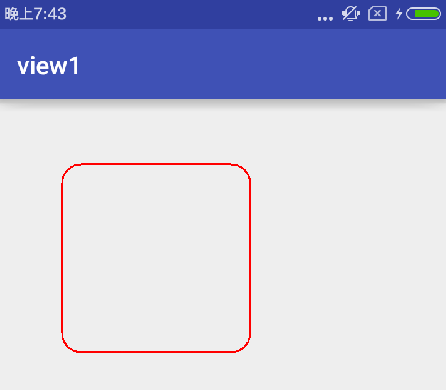
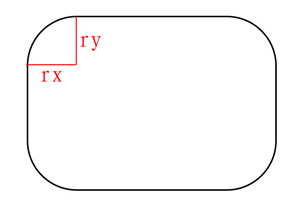
這裡採用第一種方法畫出來的,參數 30(rx)、30(ry)是橢圓的兩個半徑,用來確定圓角的弧度。
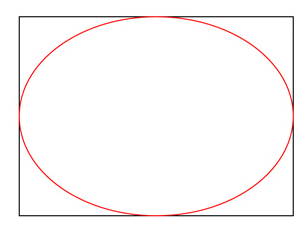
drawOval 畫橢圓
` // 第一種 RectF rectF = new RectF(100,100,500,400); canvas.drawOval(rectF,paint_red); // 第二種 canvas.drawOval(100,100,800,400,paint_red);`
通常也是使用第一種。畫橢圓只需要一個矩形即可,橢圓就是該矩形的內切。
drawArc 畫圓弧
` RectF rectF = new RectF(100, 100, 400, 400); RectF rectF1 = new RectF(200, 200, 500, 500); canvas.drawArc(rectF, 0, 40, true, paint_green); canvas.drawArc(rectF1, 0, 40, false, paint_green);`
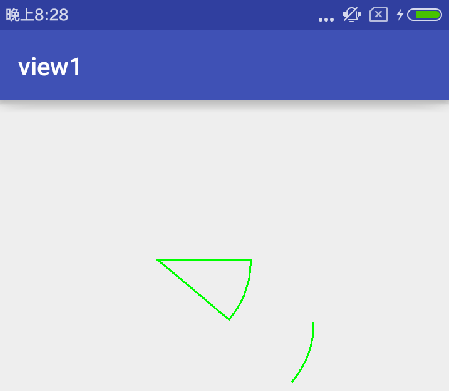
畫圓弧要清楚三個關鍵點:startAngle(起始角度)、sweepAngle(掃描角度)、useCenter(是否使用中心)。以 0-40 畫弧為例,首先水平那根線是起點,按順時針方向畫到 40 度停止。
這個方法結合 Path 一起使用會非常強大!(Path 的用法也是內涵滿滿,這裡就不展開敘述了。)這裡看下 canvas 中的用法:
public void drawPath(@NonNull Path path, @NonNull Paint paint){}
傳入路徑和對應的畫筆即可。
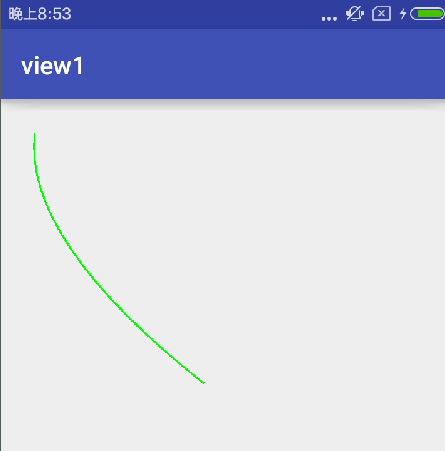
` Path path = new Path(); path.moveTo(50,50); path.quadTo(30,220,320,450); canvas.drawPath(path,paint_green);`
這裡使用 path 畫了一條貝塞爾曲線。
裁剪涉及到一個 Region.Op 區域組合的問題。
` 假設用region A 去組合region B public enum Op { DIFFERENCE(0), //A和B的差集范圍,即A - B,只有在此范圍內的繪制內容才會被顯示; INTERSECT(1), // 即A和B的交集范圍,只有在此范圍內的繪制內容才會被顯示 UNION(2), //即A和B的並集范圍,即兩者所包括的范圍的繪制內容都會被顯示; XOR(3), //A和B的補集范圍,此例中即A除去B以外的范圍,只有在此范圍內的繪制內容才會被顯示; REVERSE_DIFFERENCE(4), //B和A的差集范圍,即B - A,只有在此范圍內的繪制內容才會被顯示; REPLACE(5); //不論A和B的集合狀況,B的范圍將全部進行顯示,如果和A有交集,則將覆蓋A的交集范圍; } `
clipPath()、clipRect()、clipRegion();透過 Path、Rect、Region 的不同組合,幾乎可以支持任意形狀的裁剪區域!
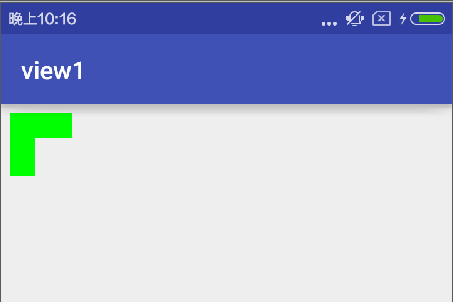
這裡演示一個 Region.Op.DIFFERENCE,把畫筆改為 FILL,然後:
` canvas.clipRect(10, 10, 110, 110); //第一個 canvas.clipRect(50, 50, 150, 150, Region.Op.DIFFERENCE); //第二個 canvas.drawRect(0, 0, 200, 200, paint_green);`
save():把當前狀態的狀態進行保存,然後放入棧中
restore():把棧頂的畫布狀態取出
畫布變換主要包括 translate(位移)、scale(縮放)、rotate(旋轉)、skew(傾斜),畫布操作可以幫助我們用更輕鬆的方式制作圖形。
【位移 translate】
public void translate(float dx, float dy)
基於當前坐標系的移動,並不是屏幕左上角的原點位置。
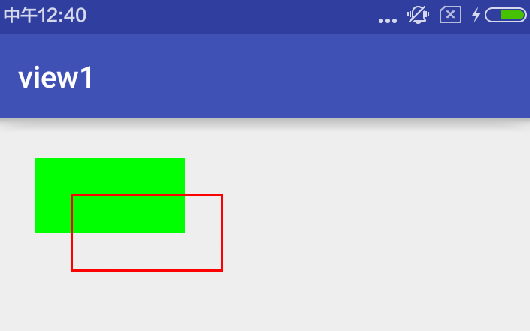
` //構造一個矩形 Rect rect1 = new Rect(0, 0, 200, 100); canvas.translate(50, 50); //在平移畫布前用綠色畫下邊框 canvas.drawRect(rect1, paint_green); //平移畫布後,再用紅色邊框重新畫下這個矩形 canvas.translate(50, 50); canvas.drawRect(rect1, paint_red);`
【縮放 scale】
public void scale (float sx, float sy),分別是 x、y 軸的縮放比例
public final void scale (float sx, float sy, float px, float py),x、y 軸的縮放比例,px、py 表示縮放中心位置
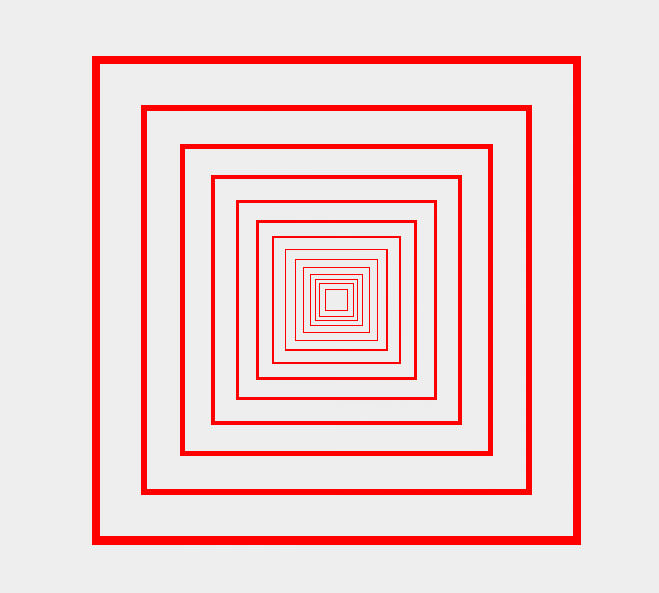
其中當縮放比例為負數時,會根據縮放中心軸進行翻轉。套用網上一個經典的例子(畫筆要設置粗一點,不然會有部分顯示不全):
` canvas.translate(mWidth/2,mHeight/2); RectF rectf = new RectF(-300,-300,300,300); for (int i=0;i<15;i++){ canvas.scale(0.8f,0.8f); canvas.drawRect(rectf,paint_red); }`
【旋轉 rotate】
public void rotate (float degrees),旋轉角度(順時針)
public final void rotate (float degrees, float px, float py),旋轉角度和控制點
這個在畫表盤之類的圖形時很常用。同樣跟位移一樣,旋轉度數也是可以疊加的。
【錯切 skew】
public void skew (float sx, float sy)
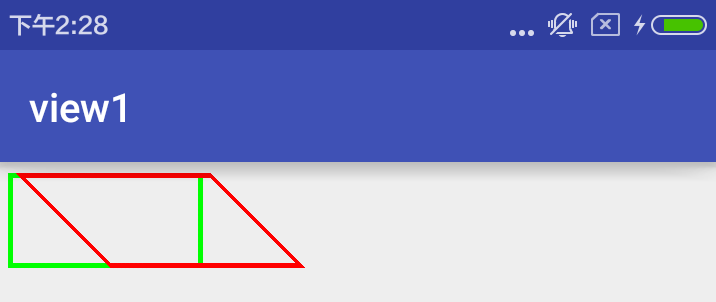
float sx:將畫布在 x 方向上傾斜相應的角度,sx 為傾斜角度的 tan 值,
float sy:將畫布在 y 軸方向上傾斜相應的角度,sy 為傾斜角度的 tan 值。
`Rect rect1 = new Rect(10,10,200,100); canvas.drawRect(rect1, paint_green); canvas.skew(1,0);//X軸傾斜45度,Y軸不變 canvas.drawRect(rect1, paint_red);`
普通水平繪制 drawText
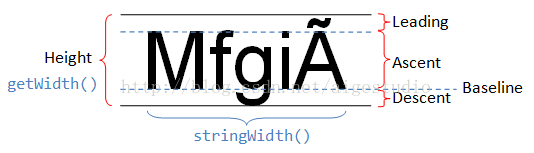
這個比較簡單,但需要注意:繪制 text 時若要精確定位,需要使用 FontMetrics,它主要包含四個參數:
ascent = ascent 線的 y 坐標 - baseline 線的 y 坐標;
descent = descent 線的 y 坐標 - baseline 線的 y 坐標;
top = top 線的 y 坐標 - baseline 線的 y 坐標;
bottom = bottom 線的 y 坐標 - baseline 線的 y 坐標;
指定每個文字位置
void drawPosText (char[] text, int index, int count, float[] pos, Paint paint)
void drawPosText (String text, float[] pos, Paint paint)
參數說明:
char[] text:要繪制的文字數組
int index:第一個要繪制的文字的索引
int count:要繪制的文字的個數,用來算最後一個文字的位置,從第一個繪制的文字開始算起
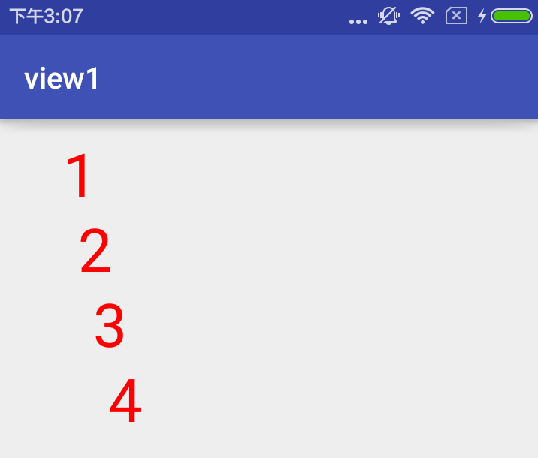
float[] pos:每個字體的位置,同樣兩兩一組,如 {x1,y1,x2,y2,x3,y3……}
`float []pos=new float[]{80,100, 100,200, 120,300, 140,400}; canvas.drawPosText("1234", pos, paint);`
沿路徑繪制
void drawTextOnPath (String text, Path path, float hOffset, float vOffset, Paint paint)
void drawTextOnPath (char[] text, int index, int count, Path path, float hOffset, float vOffset, Paint paint)
參數說明:
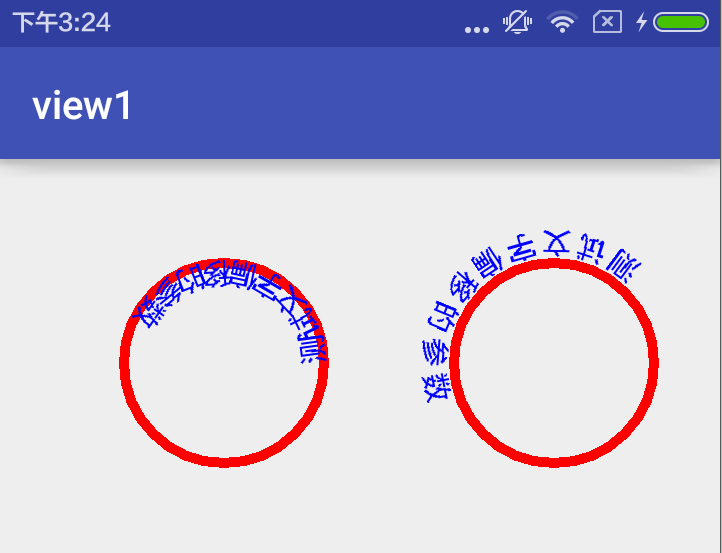
float hOffset:與路徑起始點的水平偏移距離
float vOffset:與路徑中心的垂直偏移量
` String string = "測試文字偏移的參數"; Path circlePath = new Path(); circlePath.addCircle(220, 200, 100, Path.Direction.CCW); canvas.drawPath(circlePath, paint_red);//繪制出路徑原形 Path circlePath2 = new Path(); circlePath2.addCircle(550, 200, 100, Path.Direction.CCW); canvas.drawPath(circlePath2, paint_red);//繪制出路徑原形 paint_green.setTextSize(30); //hoffset、voffset參數值全部設為0,看原始狀態是怎樣的 canvas.drawTextOnPath(string, circlePath, 0, 0, paint_green); //第二個路徑,改變hoffset、voffset參數值 canvas.drawTextOnPath(string, circlePath2, 80, 30, paint_green);`
常用的基本介紹差不多就這些,還有諸如 drawBitmapMesh(只對繪制的 Bitmap 作用,使其變形)、drawVertices(使畫布變形)等等,實在是篇幅有限,就不一一展開了。
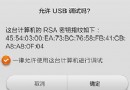 Ubuntu 下用 ADB 連接小米 2 的完整設定步驟
在 Linux 上接 Android 裝置做除錯,會遇到兩層障礙:一是檔案系統的 MTP 掛載,二是 adb 需要知道廠商的 USB vendor ID。以下分兩部分處理
 App更新必备利器:CheckUpdateLibrary 库完整使用指南
檢查更新並下載新版本,幾乎可以說是每一款 App 都繞不開的核心能力。正因為它無處不在,背後要權衡的細節反而格外多,下面我們逐條拆解。 一、更新方式的兩種形態 當服務端上
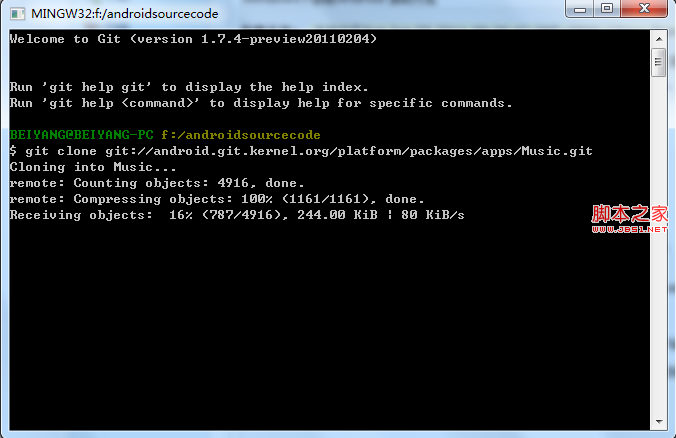 Windows 環境下取得 Android 原始碼的完整步驟說明
為什麼要抓原始碼?理由千千萬——想改 Framework、想看某個系統 App 怎麼實作、想換一顆 sensor 驅動。而在 Windows 上取得 Android 原始
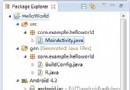 Android 項目目錄結構解析
了解 Android 工程的目錄結構,是入門開發的基礎。不同 SDK 版本生成的目錄可能略有差異,但核心組成基本一致。核心目錄src 目錄存放 Java 源代碼;gen