

編輯:關於 Android 程式設計
在 ListView 的每一列裡放 Spinner、EditText、相片GridView 這種可互動的子元件,是實作「逐項填寫表單」的常見手法。但這個組合有個惡名昭彰的問題:點第一列,游標卻跑到第三列;在第兩列打字,文字卻出現在第五列。這就是所謂的「事件錯行」。
關鍵在於 ListView 的機制:getView() 回傳的 View 會被回收再利用。當你點擊某一列的 EditText,系統為了彈出 IME 會重新配置版面,導致 ListView 重新走一輪 getView()。此時原本「被點擊的那個 View」可能已經被指派去顯示另一筆資料,而你在 OnTouchListener 裡記下的 position 也就跟畫面上的列對不起來了。
另一個常見的誤解是:在 getView() 裡對 convertView 設定一次監聽器,就以為監聽器記住了 position。實際上監聽器是綁在 View 上的,而 View 會換人用,於是監聽器裡的 position 永遠指向它「第一次被建立時」的那一列。
@Override
public View getView(final int position, View convertView, ViewGroup parent) {
    final ViewHolder viewHolder;

    if (convertView == null) {
        convertView = inflater.inflate(R.layout.item_list_patrol, null);
        viewHolder = new ViewHolder();
        viewHolder.id          = (TextView) convertView.findViewById(R.id.item_patrol_id_textView);
        viewHolder.name        = (TextView) convertView.findViewById(R.id.item_patrol_name_textView);
        viewHolder.spinner     = (Spinner) convertView.findViewById(R.id.item_patrol_whetherAnomaly);
        viewHolder.relativeLayout = (RelativeLayout) convertView.findViewById(R.id.item_relativeLayout_patrol_description);
        viewHolder.disposeDescription = (EditText) convertView.findViewById(R.id.item_patrol_disposeDescription);
        viewHolder.addPicture  = (TextView) convertView.findViewById(R.id.item_patrol_addPicture);
        viewHolder.photograph  = (MyGridView) convertView.findViewById(R.id.item_patrol_photograph);

        // 綁定事件;這裡只讀 tag,不依賴閉包捕住的 position
        bindTouchListeners(viewHolder);

        convertView.setTag(viewHolder);
    } else {
        viewHolder = (ViewHolder) convertView.getTag();
    }

    // 每一次 getView 都要重新寫入 current position,
    // 因為這個 View 現在代表的是「第 position 筆資料」
    viewHolder.spinner.setTag(position);
    viewHolder.disposeDescription.setTag(position);
    viewHolder.addPicture.setTag(position);
    viewHolder.photograph.setTag(position);

    bindData(position, viewHolder);
    return convertView;
}
注意這裡的順序:監聽器只在 convertView == null 時綁定一次,而 setTag(position) 則在每一次 getView() 都重新寫入。監聽器觸發時再從 view.getTag() 讀出當前 position,就不會錯行。
光有 position 還不夠,因為彈出 IME 會造成整畫面重繪。因此要把「目前作用中的列索引」存在 Adapter 的成員變數裡,並在 getView() 尾端依這個索引主動把焦點還回去。
// Adapter 的成員
private int index = -1;

// 在每個子元件的 OnTouchListener 中,ACTION_UP 時記錄索引
viewHolder.disposeDescription.setOnTouchListener(new OnTouchListener() {
    @Override
    public boolean onTouch(View view, MotionEvent event) {
        // 彈出軟鍵盤後整個畫面會被重畫,
        // 因此必須在 UP 事件中把當前列下標存起來
        if (event.getAction() == MotionEvent.ACTION_UP) {
            index = Integer.parseInt(view.getTag().toString());
        }
        return false;   // 不回報已消費,讓 EditText 仍能取得焦點
    }
});
然後在 getView() 即將 return 之前,把焦點交還給正確的那一列:
viewHolder.disposeDescription.clearFocus();

if (index != -1 && index == position) {
    // 目前列下標與記錄的 index 相符,才把焦點設回來
    viewHolder.disposeDescription.requestFocus();
}
return false 這裡很重要:若回傳 true,事件就被判定為已處理,EditText 自己的焦點邏輯不會執行,反而更容易出問題。
這個是錯行問題之外、但同樣致命的另一半:由於 View 會被重用,畫面上顯示的文字隨時可能被下一輪 getView() 覆蓋。因此使用者的每一筆輸入都必須即時寫回資料集合,並在 getView() 中重新讀出來套用。
// 監聽文字變化,即時寫回資料
viewHolder.disposeDescription.addTextChangedListener(new TextWatcher() {
    @Override
    public void onTextChanged(CharSequence s, int start, int before, int count) {
        if (viewHolder.id.getTag() != null) {
            int pos = Integer.parseInt(viewHolder.disposeDescription.getTag().toString());
            if (holderDatas.size() > pos) {
                holderDatas.get(pos).setDescription(s.toString());
                patrolReportBackDatas.get(pos).setFinishDesc(s.toString());
            }
        }
    }

    @Override public void beforeTextChanged(CharSequence s, int a, int b, int c) { }
    @Override public void afterTextChanged(Editable s) { }
});

// Spinner 同理:選好之後把值寫回 holderDatas 與 patrolReportBackDatas
viewHolder.spinner.setOnItemSelectedListener(new Spinner.OnItemSelectedListener() {
    @Override
    public void onItemSelected(AdapterView<?> arg0, View arg1, int arg2, long arg3) {
        int pos = Integer.parseInt(viewHolder.spinner.getTag().toString());
        ViewGroup.LayoutParams lp = viewHolder.relativeLayout.getLayoutParams();

        switch (arg2) {
            case 0:   // 未選擇
                lp.height = 0;
                if (holderDatas.size() > pos) {
                    holderDatas.get(pos).setSpinnerIndex(0);
                    patrolReportBackDatas.get(pos).setIsNormal("");
                }
                break;
            case 1:   // 正常
                lp.height = 0;
                if (holderDatas.size() > pos) {
                    holderDatas.get(pos).setSpinnerIndex(1);
                    patrolReportBackDatas.get(pos).setIsNormal("1");
                }
                break;
            case 2:   // 異常,需要顯示說明欄與拍照
                lp.height = LayoutParams.WRAP_CONTENT;
                if (holderDatas.size() > pos) {
                    holderDatas.get(pos).setSpinnerIndex(2);
                    patrolReportBackDatas.get(pos).setIsNormal("0");
                }
                break;
        }
        viewHolder.relativeLayout.setLayoutParams(lp);
    }

    @Override public void onNothingSelected(AdapterView<?> arg0) { }
});
對應的資料載體,用一個專門的類別按 position 保存每一列的所有狀態:
static class ViewHolderData {
    String description;
    int spinnerIndex;
    String strBitPhoto;
    ArrayList<HashMap<String, Object>> imageList;
    int position;

    // 省略 getter / setter
}
而在 getView() 的尾端,把資料重新套回畫面(reuse 分支尤其重要,因為那是「別人的舊 View」):
boolean oldViewData = false;
for (ViewHolderData holderData : holderDatas) {
    if (holderData.getPosition() == position) {
        oldViewData = true;
        viewHolder.spinner.setSelection(holderData.getSpinnerIndex(), true);
        if (holderData.getDescription() != null) {
            viewHolder.disposeDescription.setText(holderData.getDescription());
        }
        if (holderData.getImageList() != null) {
            viewHolder.photograph.setAdapter(
                    new ImageAdapter(holderData.getImageList(), context));
            viewHolder.photograph.setOnItemClickListener(pictureView_ItemClickListener);
        }
    }
}

if (!oldViewData && holderDatas.size() < list.size()) {
    ViewHolderData vhd = new ViewHolderData();
    vhd.setPosition(position);
    holderDatas.add(vhd);
}拍照流程走完 onActivityResult 之後,一樣要依「當時記下的 index」寫回對應的資料列,而不是寫進某個共用變數:
public void result(int requestCode, int resultCode, Intent data) {
    if (requestCode == PHOTOHRAPH) {
        File picture = Communal.getInstance().getPhotoName();
        if (picture != null) {
            startPhotoZoom(Uri.fromFile(picture));
        }
    }

    if (data == null) return;

    if (requestCode == PHOTOZOOM) {
        startPhotoZoom(data.getData());
    }

    if (requestCode == PHOTORESOULT) {
        Bundle extras = data.getExtras();
        if (extras != null) {
            Bitmap photo = extras.getParcelable("data");
            if (photo == null) return;

            ByteArrayOutputStream stream = new ByteArrayOutputStream();
            photo.compress(Bitmap.CompressFormat.JPEG, 75, stream);
            try {
                stream.flush();
                stream.close();
            } catch (IOException e) {
                e.printStackTrace();
            }

            HashMap<String, Object> map = new HashMap<String, Object>();
            map.put("ItemImage", photo);
            map.put("ItemText", Communal.getInstance().getImageName());
            imageItem.add(map);

            if (holderDatas.size() > index) {
                holderDatas.get(index).setImageList(imageItem);
            }
            initGridViewImage();
            initPicture(Communal.getInstance().getImageName());
        }
    }
}

public void startPhotoZoom(Uri uri) {
    Intent intent = new Intent("com.android.camera.action.CROP");
    intent.setDataAndType(uri, "image/*");
    intent.putExtra("crop", "true");
    intent.putExtra("aspectX", 1);
    intent.putExtra("aspectY", 1);
    intent.putExtra("outputX", 64);
    intent.putExtra("outputY", 64);
    intent.putExtra("return-data", true);
    activity.startActivityForResult(intent, PHOTORESOULT);
}逐列放照片時,若直接把原圖塞進 Bitmap,清單一長就會 OutOfMemoryError。務必先讀取邊界資訊決定採樣率,再真正解碼:
public Bitmap getBitmapFromFile(File dst, int width, int height) {
    if (dst == null || !dst.exists()) return null;

    BitmapFactory.Options opts = new BitmapFactory.Options();
    opts.inJustDecodeBounds = true;                 // 只讀尺寸,不配置像素
    BitmapFactory.decodeFile(dst.getPath(), opts);

    final int minSideLength = Math.min(width, height);
    opts.inSampleSize = computeSampleSize(opts, minSideLength, width * height);
    opts.inJustDecodeBounds = false;
    opts.inInputShareable = true;
    opts.inPurgeable = true;

    try {
        return BitmapFactory.decodeFile(dst.getPath(), opts);
    } catch (OutOfMemoryError e) {
        e.printStackTrace();
        return null;
    }
}上面這套「用 position 對齊、用 holderDatas 存狀態」的做法在 ListView 時代是標準解法,但它本質上是在手動補償框架回收機制帶來的副作用,程式碼很容易越寫越複雜。現代專案建議:
setIsRecyclable() 與更清楚的回收時機,可避免不少這類問題。ScrollView 裡就不會有重用問題,程式碼大幅簡單。LiveData/StateFlow 保存每一列的輸入值,並以 ListAdapter 搭配 DiffUtil 做局部更新,能從根本上消除「畫面與資料不同步」的類別。android:text 直接雙向綁定到 item 的資料物件,就不必自己寫 TextWatcher 同步。理解錯行的成因(View 重用 + 監聽器綁在 View 上 + IME 造成重繪)比記住任何一段修補程式碼更有價值,因為換到 RecyclerView 上,同樣的觀念仍然適用。
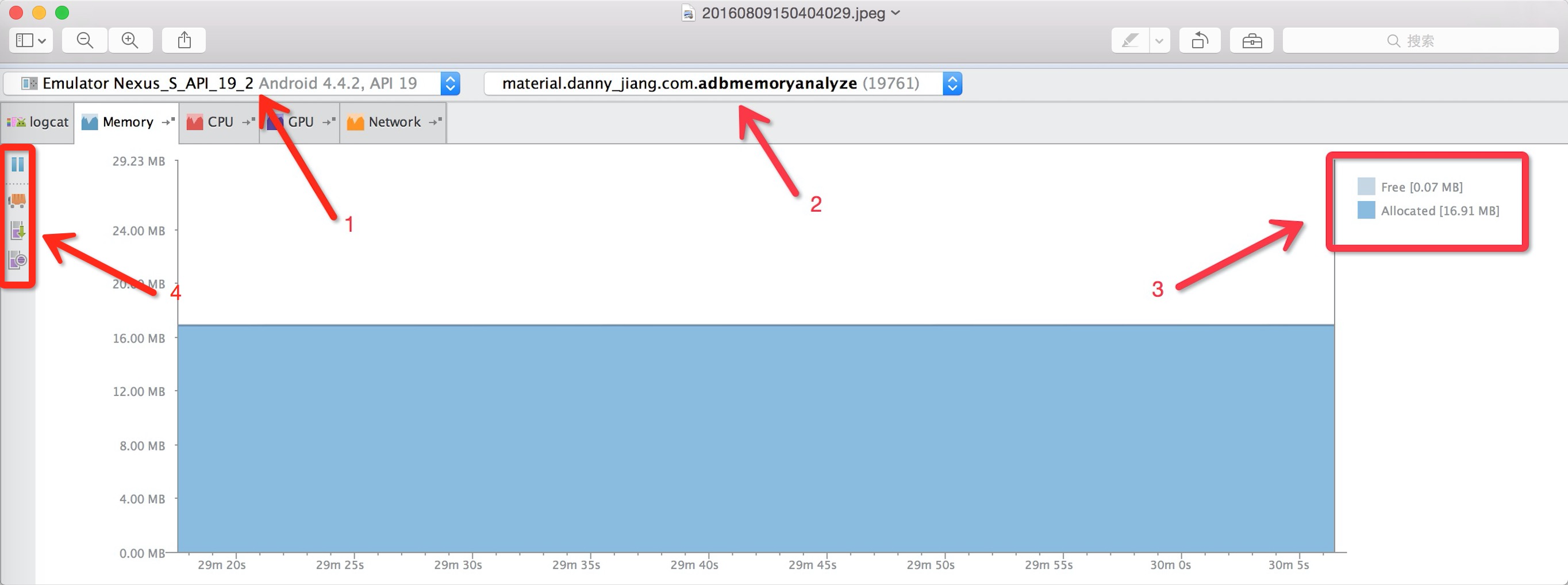 Android Studio 搭配 MAT 分析記憶體洩漏
為什麼會發生記憶體溢出 Android 對每個 App 可使用的記憶體有一定限制。開發者可透過 ActivityManager 的 getMemoryClass 取得大致
 以 MVP 架構實作 Android 輪播圖 Banner
需求與準備 本篇以 MVP 模式實作輪播圖,目標是讓 Banner 的資料載入、業務邏輯與畫面顯示職責分明。實作前先加入 Banner、Retrofit 與 Glide
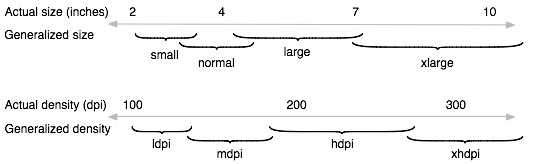 Android 解析度適配完全指南:dp、dpi 與資源目錄怎麼用
解析度適配是 Android 長年被詬病的問題之一。本文依官方文件 Supporting Multiple Screens 的脈絡,把核心概念與實務技巧整理成一份可操作的
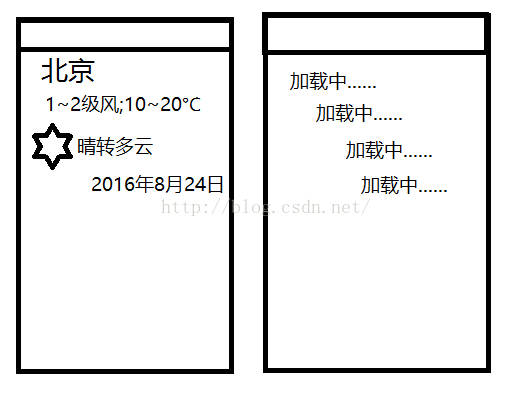 從需求到上線:天氣預報 App 開發流程完整解析
許多新手在拿到需求後,常會卡在「不知道從哪裡開始」。本文以一個簡單的天氣預報 App 為例,說明從需求梳理、原型設計、架構選擇到開發上線的完整思路。 宏觀流程:一個專案如