

編輯:關於 Android 程式設計
雖然 RecyclerView 問世已久、ListView 看似過時,但它有許多優秀的思想仍值得細細品味。提到 ListView,大家第一反應就是復用機制。這裡不再囉嗦為何要復用,直接進入正題。
ListView 是個極其複雜的 View,受限於篇幅,本文只針對最常見的使用場景,聚焦復用機制展開分析。以下是我使用的示例代碼:
mLv = (ListView) findViewById(R.id.lv);
List<String> datas = new ArrayList<>();
for (int i = 0; i < 30; i++) {
    datas.add("xixi:" + i);
}
mLv.setAdapter(new ArrayAdapter<String>(this, android.R.layout.simple_list_item_1, datas));
展開源碼前,先了解 ListView 的復用邏輯——它主要由父類 AbsListView 的內部類 RecycleBin 完成,核心屬性有兩個:
View[] mActiveViews:在 layout 開始時填充,用於存儲所有子 View。其元素只能用一次,取出後對應下標即置為 null;layout 結束時,其中所有 View 都會被移到 mScrapViews。
ArrayList[] mScrapViews:復用機制的核心。所有移出屏幕的 View 都會存進這個數組;當 ViewType 只有一種時,廢棄的 View 會存進 mCurrentScrap。
再看兩個關鍵方法:fillActiveViews(childCount, firstActivePosition) 把所有子 View 填充到 mActiveViews(僅在 layoutChildren 中調用);addScrapView(scrap, position) 把 View 加入廢棄數組 mCurrentScrap。
無論一個 View 多麼複雜,終究要經過 onMeasure 和 onLayout。下面從 onMeasure 入手(只保留與復用相關的代碼,剔除 dataChange、setSelection 等無關部分):
@Override
protected void onMeasure(int widthMeasureSpec, int heightMeasureSpec) {
    super.onMeasure(widthMeasureSpec, heightMeasureSpec);
    final int widthMode = MeasureSpec.getMode(widthMeasureSpec);
    final int heightMode = MeasureSpec.getMode(heightMeasureSpec);
    int widthSize = MeasureSpec.getSize(widthMeasureSpec);
    int heightSize = MeasureSpec.getSize(heightMeasureSpec);
    int childWidth = 0, childHeight = 0;

    mItemCount = mAdapter == null ? 0 : mAdapter.getCount();

    // 當父布局為 ScrollView 時,高度模式會變為 UNSPECIFIED
    if (mItemCount > 0 && (widthMode == MeasureSpec.UNSPECIFIED || heightMode == MeasureSpec.UNSPECIFIED)) {
        final View child = obtainView(0, mIsScrap);
        measureScrapChild(child, 0, widthMeasureSpec, heightSize);
        childWidth = child.getMeasuredWidth();
        childHeight = child.getMeasuredHeight();
        if (recycleOnMeasure() && mRecycler.shouldRecycleViewType(
                ((LayoutParams) child.getLayoutParams()).viewType)) {
            mRecycler.addScrapView(child, 0);
        }
    }
    // 高度模式為 UNSPECIFIED 時,ListView 高度取第一個子 View 的高度
    if (heightMode == MeasureSpec.UNSPECIFIED) {
        heightSize = mListPadding.top + mListPadding.bottom + childHeight
                + getVerticalFadingEdgeLength() * 2;
    }
    // 高度模式為 AT_MOST 時,根據 itemCount inflate 子 view,最大不超過 heightSize
    if (heightMode == MeasureSpec.AT_MOST) {
        heightSize = measureHeightOfChildren(widthMeasureSpec, 0, NO_POSITION, heightSize, -1);
    }
    setMeasuredDimension(widthSize, heightSize);
    mWidthMeasureSpec = widthMeasureSpec;
}
基於以上規則,可以解釋兩個經典現象:
其一,ScrollView 嵌套 ListView 時只顯示第一項。因為此時 ListView 高度模式被強制改為 UNSPECIFIED,依上述代碼,其高度只能是第一個子 View 的高度。
其二,為什麼重寫 onMeasure 能解決這個問題:
@Override
protected void onMeasure(int widthMeasureSpec, int heightMeasureSpec) {
    int expandSpec = MeasureSpec.makeMeasureSpec(Integer.MAX_VALUE >> 2, MeasureSpec.AT_MOST);
    super.onMeasure(widthMeasureSpec, expandSpec);
}
因為此時模式變為 AT_MOST,heightSize 會走 measureHeightOfChildren 分支,且上限被設為 Integer.MAX_VALUE >> 2(相當於一個 View 能達到的最大值),於是 adapter 裡有多少 item 就加載多少。代價是——復用機制在這種場景下幾乎失效了。
onMeasure 中還有些方法牽涉復用邏輯,這裡先不展開; ListView 的復用主要還是在 onLayout 與 onTouchEvent 中。
ListView 沒有單獨的 onLayout,它在父類 AbsListView 中,內部會調用 ListView 的 layoutChildren,直接看後者即可(同樣只保留復用相關代碼,並假定 itemCount 不為 0):
@Override
protected void layoutChildren() {
    super.layoutChildren();
    invalidate();
    final int childrenTop = mListPadding.top;
    final int childCount = getChildCount();
    View oldFirst = getChildAt(0); // 記錄上一次 layout 的第一個子 view
    final int firstPosition = mFirstPosition;
    final RecycleBin recycleBin = mRecycler;

    // 把當前所有子 View 存儲到 mActiveViews
    recycleBin.fillActiveViews(childCount, firstPosition);
    // 把所有 View 從 ListView 中 detach(解除關聯)
    detachAllViewsFromParent();
    recycleBin.removeSkippedScrap();
    // 重新填充 ListView
    fillSpecific(mFirstPosition, oldFirst == null ? childrenTop : oldFirst.getTop());

    // 填充結束後,把 mActiveViews 中剩餘元素移到 mScrapViews 以備復用
    recycleBin.scrapActiveViews();
    updateScrollIndicators();
    invokeOnItemScrollListener();
}
看起來 so easy,但原始方法冗長得讓人暈眩,這裡已刪去大量無關代碼。簡化前提包括:ViewType 只有一種、itemCount > 0、忽略 setSelection 與 focus 等邏輯。
流程是:先把所有子 View 填進 mActiveViews,再填充 ListView;填充結束後把 mActiveViews 中剩餘元素移到 mScrapViews 以備復用(注意是「剩餘」,一般到這步元素多已被消費掉)。接著,填充的具體過程就在 fillSpecific() 裡。
private View fillSpecific(int position, int top) {
    boolean tempIsSelected = position == mSelectedPosition;
    View temp = makeAndAddView(position, top, true, mListPadding.left, tempIsSelected);
    mFirstPosition = position;
    View above = fillUp(position - 1, temp.getTop() - mDividerHeight);
    adjustViewsUpOrDown();
    View below = fillDown(position + 1, temp.getBottom() + mDividerHeight);
    if (tempIsSelected) return temp;
    else if (above != null) return above;
    else return below;
}
它會先根據 top 填充指定位置的 view,再往兩端填充。由於此時傳入的 position 是 firstPosition、top 是第一個 view 的 top,實際不會往上填充,只會往下。此時 fillUp 雖被調用卻不填充,因此只需關注 fillDown。

private View fillDown(int pos, int nextTop) {
    View selectedView = null;
    int end = (mBottom - mTop);
    if ((mGroupFlags & CLIP_TO_PADDING_MASK) == CLIP_TO_PADDING_MASK) {
        end -= mListPadding.bottom;
    }
    // 只要 nextTop 未超過 ListView 高度且 pos 未越界,就持續填充
    while (nextTop < end && pos < mItemCount) {
        boolean selected = pos == mSelectedPosition;
        View child = makeAndAddView(pos, nextTop, true, mListPadding.left, selected);
        nextTop = child.getBottom() + mDividerHeight;
        if (selected) selectedView = child;
        pos++;
    }
    setVisibleRangeHint(mFirstPosition, mFirstPosition + getChildCount() - 1);
    return selectedView;
}
這裡也揭示了 ListView 為何不會佔用過多內存——它只填充與屏幕高度相當的 View。至於如何獲得並復用一個 View,還要看 makeAndAddView()。
private View makeAndAddView(int position, int y, boolean flow, int childrenLeft, boolean selected) {
    View child;
    if (!mDataChanged) {
        // 嘗試從 mActiveViews 中獲取 view
        child = mRecycler.getActiveView(position);
        if (child != null) {
            setupChild(child, position, y, flow, childrenLeft, selected, true);
            return child;
        }
    }
    // mActiveViews 沒有,則調用 obtainView 獲取一個 view(必定返回)
    child = obtainView(position, mIsScrap);
    setupChild(child, position, y, flow, childrenLeft, selected, mIsScrap[0]);
    return child;
}
如名字所示,它負責「製造並添加」一個 view(可能來自緩存,也可能重新 inflate)。layoutChildren 時會調用 fillActiveViews 填充 mActiveViews,整個 ListView 中也只有此時會填充它。若從 mActiveViews 取到 view,直接 setupChild 設置;取不到則調 obtainView(必定返回,可能來自 mCurrentScrap 或重新 inflate)。setupChild 的最後一個參數決定是否對 view 進行 measure 與 layout。
View obtainView(int position, boolean[] isScrap) {
    isScrap[0] = false;
    // 核心:獲取廢棄的 view
    final View scrapView = mRecycler.getScrapView(position);
    final View child = mAdapter.getView(position, scrapView, this);
    if (scrapView != null) {
        if (child != scrapView) {
            // 未能復用,將 scrap 放回堆中
            mRecycler.addScrapView(scrapView, position);
        } else {
            isScrap[0] = true; // 成功復用
            child.dispatchFinishTemporaryDetach();
        }
    }
    setItemViewLayoutParams(child, position);
    return child;
}
這正是我們重寫 adapter 的 getView 時,convertView 時而為空、時而不為空的根源——取決於 mRecycler.getScrapView(position) 是否拿到廢棄 view。isScrap[0] 標明是否復用了緩存,決定後續是否重新 measure 與 layout。
private void setupChild(View child, int position, int y, boolean flowDown,
        int childrenLeft, boolean selected, boolean recycled) {
    final boolean needToMeasure = !recycled || updateChildSelected || child.isLayoutRequested();
    AbsListView.LayoutParams p = (AbsListView.LayoutParams) child.getLayoutParams();
    if (p == null) {
        p = (AbsListView.LayoutParams) generateDefaultLayoutParams();
    }
    p.viewType = mAdapter.getItemViewType(position);

    if ((recycled && !p.forceAdd) || (p.recycledHeaderFooter
            && p.viewType == AdapterView.ITEM_VIEW_TYPE_HEADER_OR_FOOTER)) {
        // 從緩存獲得:重新關聯即可
        attachViewToParent(child, flowDown ? -1 : 0, p);
    } else {
        // 重新 inflate 的 view:真正添加到 layout 中
        p.forceAdd = false;
        addViewInLayout(child, flowDown ? -1 : 0, p, true);
    }

    if (needToMeasure) {
        int childWidthSpec = ViewGroup.getChildMeasureSpec(mWidthMeasureSpec,
                mListPadding.left + mListPadding.right, p.width);
        int childHeightSpec = p.height > 0
                ? View.MeasureSpec.makeMeasureSpec(p.height, View.MeasureSpec.EXACTLY)
                : View.MeasureSpec.makeSafeMeasureSpec(getMeasuredHeight(), View.MeasureSpec.UNSPECIFIED);
        child.measure(childWidthSpec, childHeightSpec);
    } else {
        cleanupLayoutState(child);
    }

    final int w = child.getMeasuredWidth();
    final int h = child.getMeasuredHeight();
    final int childTop = flowDown ? y : y - h;
    if (needToMeasure) {
        child.layout(childrenLeft, childTop, childrenLeft + w, childTop + h);
    } else {
        // 從緩存獲取的 view 已在布局中,只需偏移到新位置
        child.offsetLeftAndRight(childrenLeft - child.getLeft());
        child.offsetTopAndBottom(childTop - child.getTop());
    }
}
setupChild 依據 view 是否來自緩存來分流處理。這裡有兩個值得留意的細節:attachViewToParent() 只是讓 view 的 parent 重新指向父布局(完成關聯),並未真正添加;而 addViewInLayout() 內部會調 addViewInner(),才真正把 view 加入布局。因此可以推斷:從緩存取到的 view 之前已經 addViewInLayout 過,這次只需重新關聯並偏移位置即可;同時,view 滑出屏幕加入 mCurrentScraps 時,也並未調用 removeView 移除,而是調 detachViewsFromParent() 解除關聯。這樣設計的好處是:由於 addView / removeView 相對耗時,而屏幕上的 item 本就只佔可見區域,用「關聯/解除關聯」代替增刪,能有效提升性能。
滑動邏輯位於父類 AbsListView。onTouchEvent 的 move 會調用 onTouchMove(),再進入 scrollIfNeeded(),最終核心在 trackMotionScroll()(這裡只保留上滑分支):
boolean trackMotionScroll(int deltaY, int incrementalDeltaY) {
    final int childCount = getChildCount();
    if (childCount == 0) return true;
    final int firstTop = getChildAt(0).getTop();
    final int lastBottom = getChildAt(childCount - 1).getBottom();
    final boolean down = incrementalDeltaY < 0;

    int count = 0;
    if (down) {
        int top = -incrementalDeltaY;
        for (int i = 0; i < childCount; i++) {
            final View child = getChildAt(i);
            // 上滑時,若 child 的 bottom 已小於頂部 top,說明它滑出頂部
            if (child.getBottom() >= top) {
                break;
            } else {
                count++;
                int position = mFirstPosition + i;
                if (position >= mHeaderViewsCount && position < mFooterViewsStart) {
                    child.clearAccessibilityFocus();
                    mRecycler.addScrapView(child, position); // 回收 view
                }
            }
        }
    }

    if (count > 0) {
        detachViewsFromParent(0, count); // 解除關聯
        mRecycler.removeSkippedScrap();
    }
    offsetChildrenTopAndBottom(incrementalDeltaY); // 實現滑動效果

    final int absIncrementalDeltaY = Math.abs(incrementalDeltaY);
    if (spaceAbove < absIncrementalDeltaY || spaceBelow < absIncrementalDeltaY) {
        fillGap(down); // 填充 ListView
    }
    invokeOnItemScrollListener();
    return false;
}
可見滑動時會遍歷子 view,把 bottom 已小於頂部 top 的 view 回收進 mRecycler,並用 detachViewsFromParent 解除關聯;滑動效果由 offsetChildrenTopAndBottom 實現;最後調 fillGap 填充。上滑時 fillGap 內部會調 fillDown,但它不是從第一個 view 開始,而是從最後一個 view 往下填充,直到填滿 ListView。
@Override
void fillGap(boolean down) {
    final int count = getChildCount();
    if (down) {
        int paddingTop = 0;
        if ((mGroupFlags & CLIP_TO_PADDING_MASK) == CLIP_TO_PADDING_MASK) {
            paddingTop = getListPaddingTop();
        }
        final int startOffset = count > 0
                ? getChildAt(count - 1).getBottom() + mDividerHeight : paddingTop;
        fillDown(mFirstPosition + count, startOffset);
        correctTooHigh(getChildCount());
    } else {
        int paddingBottom = 0;
        if ((mGroupFlags & CLIP_TO_PADDING_MASK) == CLIP_TO_PADDING_MASK) {
            paddingBottom = getListPaddingBottom();
        }
        final int startOffset = count > 0
                ? getChildAt(0).getTop() - mDividerHeight : getHeight() - paddingBottom;
        fillUp(mFirstPosition - 1, startOffset);
        correctTooLow(getChildCount());
    }
}
ListView 的子 View 在 layoutChildren 中添加。此時先把已有子 View 填進 mActiveViews,再解除所有子 View 與 ListView 的關聯(後續填充時會再次關聯)。首次 layoutChildren 因無子 view,會回調 adapter 的 getView 獲取相應數量的子 view;第二次及以後已有子 view,會直接復用 mActiveViews 中的 view,而不再重新 inflate。一般 layoutChildren 不會涉及 mCurrentScrap。
view 滑出屏幕時,並非調用 removeView,而是 detachViewsFromParent 解除關聯;下次使用時直接重新關聯並偏移到新位置即可。
剩下的細節,建議結合這條主線再去過一遍源碼。ListView 是個龐大的 View,吃透它的源碼並不容易,我自己也梳理了好幾天才理清。下一篇我打算親手寫一個 ListView 來加深理解,敬請期待。
 高仿今日頭條新聞APP:ZYFNewsCTZF 完整實作教學
本文記錄了一個名為 ZYFNewsCTZF 的新聞閱讀類應用的完整開發過程,整體風格與交互向「今日頭條」看齊。文章從界面效果展示入手,逐個環節拆解核心代碼,涵蓋主界面框架
 自製安全鍵盤:用 KeyboardView 打造字母、數字、符號三合一輸入盤
一直知道 Android 有 KeyboardView 這個元件可以做自訂鍵盤,只是過去沒派上用場。某天看到某銀行 App 的密碼輸入鍵盤,配色與排版都很講究,於是決定動
 《從 JAVA 到 Android》JAVA 篇之打好基礎:認識 JAVA
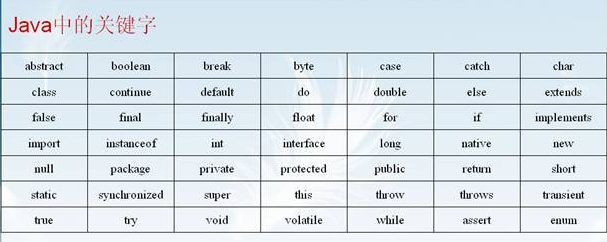
本篇將帶你打好 Java 的基礎,內容涵蓋:標識符與關鍵字、基本資料型別、常量與變數、運算子、資料型別轉換,以及註解與程式碼撰寫規範。 1、標識符與關鍵字 通俗地說,標識
 Android 4.4 Keyguard 鎖屏機制心得
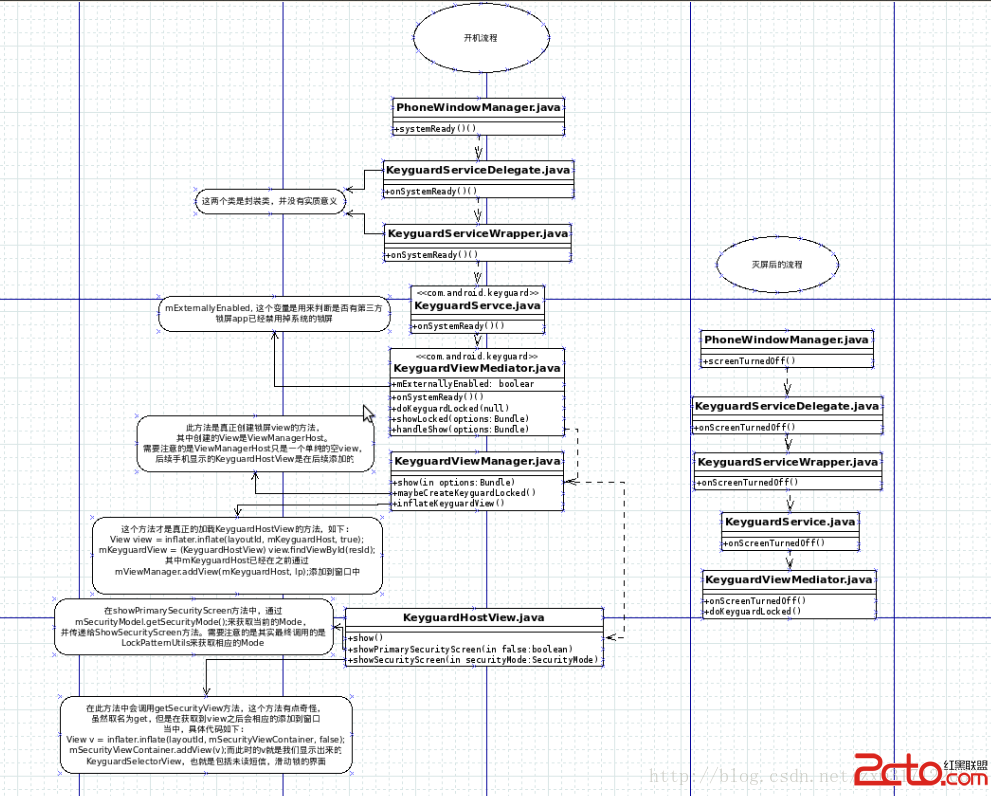
在 Android 4.4 中,Keyguard 的實現可以從兩個核心問題理解:第一,最終要顯示的介面是 KeyguardHostView;第二,這個 View 必須被加